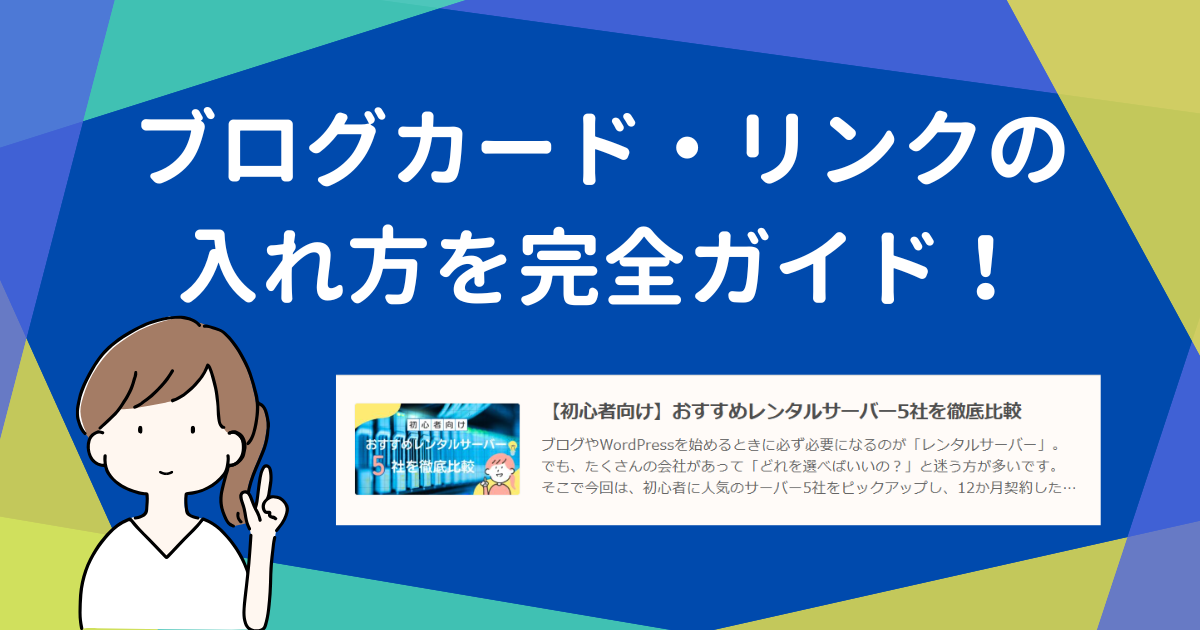



せっかく時間をかけて書いた記事が、検索しても出てこない…。
私自身、記事が検索結果に表示されず、その結果アクセスが全くなかったため、とても落ち込みました。
いろいろ調べた結果、まだGoogleに記事が認識されていない(=インデックスされていない)ということがわかりました。
この記事では、
ブログが検索に出ない8つの原因
サーチコンソールを使ったインデックス登録の方法
検索に出やすくするための5つのコツ
私が調べたことを、初心者さん向けにわかりやすく解説します。
ブログが検索しても出てこない8つの原因
Googleにインデックスされていない
最も多い原因がこれです。
インデックスとは、Googleのデータベースにページが登録されること。
インデックスされていなければ、どんなに検索しても表示されません。
特に
- 公開したばかりの記事
- 新しいブログ
- 内部リンクが少ない記事
はインデックスに時間がかかることがあります。
まずは、Googleに記事が登録されているか確認しましょう。
検索窓に次のように入力します。
site:あなたのブログ記事URL
(例:site:https://example.com/記事スラッグ)
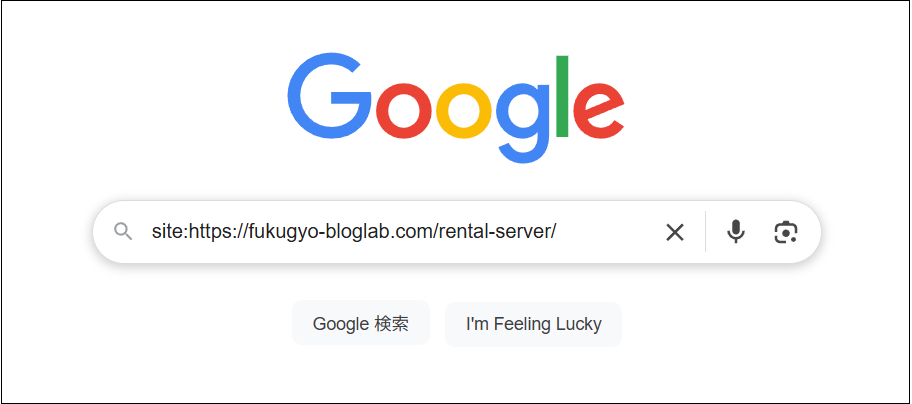
検索結果に記事が出てこなければ、まだインデックスされていません。
この場合は、後ほど紹介するサーチコンソールでの登録リクエストを行いましょう。
WordPressの設定でインデックスを拒否している
Cocoonで新しくサイトを作った直後に多いのが、この設定ミスです。
確認手順
ダッシュボード左の「設定」→「表示設定」をクリック
一番下の「検索エンジンがサイトをインデックスしないようにする」にチェックが入っていないか確認
入っていたらチェックを外して「変更を保存」
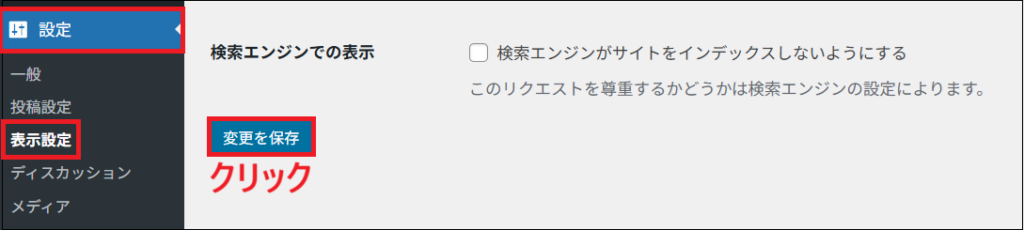
ここにチェックが入っていると、Googleがサイト全体を認識しません。
投稿が「noindex」になっている
記事ごとに「検索に出さない設定」になっている場合もあります。
確認手順(Cocoonの場合)
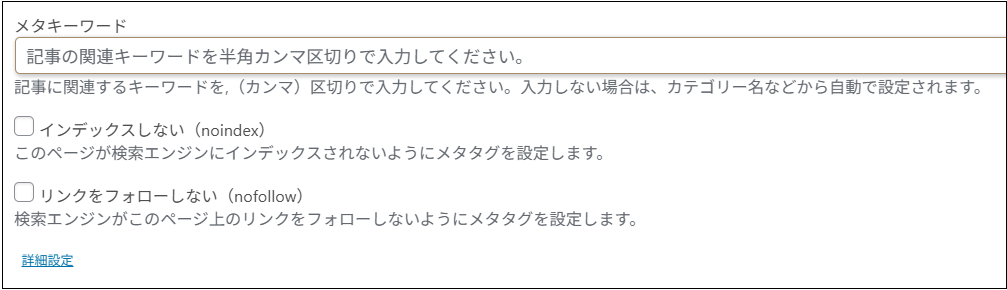
下部のSEO設定の
「インデックスしない(noindex)」にチェックが入っていないか確認
チェックが入っていたら外して更新しましょう。
公開してから時間が経っていない
記事を公開してすぐは、Googleがまだ巡回していないだけのことも多いです。
目安: 新規記事は数時間〜1週間ほどでインデックスされることもありますが、早めたい場合はサーチコンソールでリクエストしましょう。
また、インデックスされても、すぐ上位表示されるとは限りません。
公開直後は検索順位がつかない、または圏外になることもあります。
Googleは一度テスト的に上位表示し、その後順位を調整することもあります。
一時的に3位などに表示されても、その後圏外になるケースも珍しくありません。
内部リンクが少なく、記事が孤立している
Googleはリンクをたどって記事を見つけるため、他の記事からリンクがないと発見されにくくなります。
- 関連記事からリンクを貼る
- トップページやカテゴリーページからも導線を作る
- Cocoonなら「ブログカード(内部リンク)」を使うと見た目もきれいです。
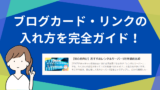
記事内容が薄い・他と似ている
内容が短すぎたり、他サイトとほぼ同じだと、Googleがインデックスしない場合もあります。
- 自分の体験や感想を加える
- 実際の画像やスクリーンショットを入れる
- 読者の疑問を想定して補足を書く
検索順位が低く圏外にいる
実は「表示されていない」のではなく、100位以下にいるだけの可能性もあります。
検索結果は基本的に上位10記事しか見られません。
平均掲載順位が56位の場合、5〜6ページ目付近なので、ほぼクリックされません。
圏外=ペナルティではありません。
単に競合に負けているだけというケースも多いです。
競合が強いキーワードを狙っている
ビッグキーワードは企業サイトや公式サイトが上位を独占しています。
例えば、
- 「ブログ」
- 「インデックス」
単体ワードは非常に競争が激しいです。
「ブログ 検索しても出てこない」など、悩み系の具体ワードを狙う方が現実的です。
サーチコンソールでインデックス登録する方法(手順)
サーチコンソールは、Googleに「この記事を見て!」と伝えるためのツールです。
Google サーチコンソールにログイン
左メニューにあるURL検査をクリック
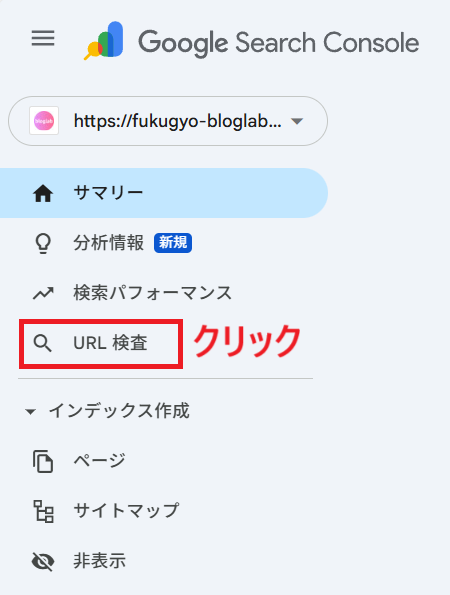
上部の検索窓に、インデックスさせたい記事のURLを入力しEnter
私は、間違えないようにURLをコピー&ペーストしました。

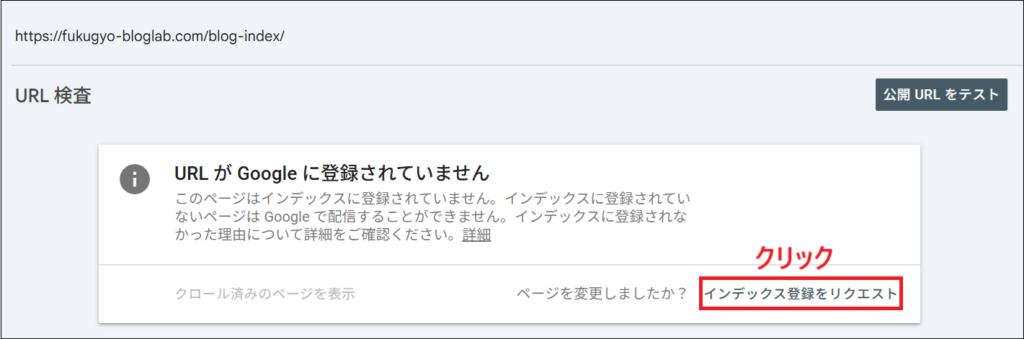
「インデックス登録をリクエスト」をクリック
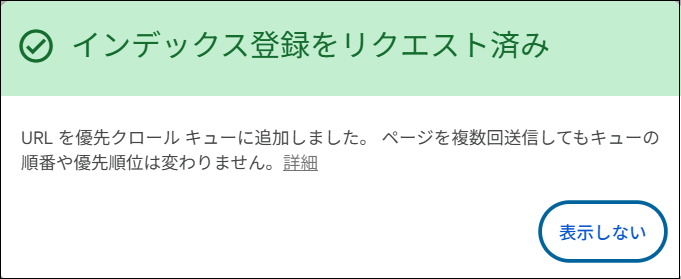
「インデックス登録をリクエスト済み」と表示されたらOK
サーチコンソールをまだ導入していない方は、こちらの記事も参考にしてください。
インデックス登録後どれくらいで反映される?
インデックス登録のリクエストを送信してから実際に反映(検索結果に出る)されるまでの時間は、早ければ数時間、通常は数日~1週間程度が目安です。
ただし、サイトの状況によってかなり幅があり、サイトの「強さ(ドメイン権威)」や「更新頻度」によって変わります。
インデックス登録しても圏外になる理由
インデックスされているのに圏外になる場合、次の可能性があります。
- 情報量が不足している
- 検索意図を網羅できていない
- 競合記事の方が詳しい
- 体験談や具体例が少ない
一度でも上位表示された経験がある記事は、Googleに認識されています。
そのため、内容を強化すれば再浮上する可能性は十分あります。
検索結果に出やすくするためにできる5つの対策
関連記事に内部リンクを貼る
関連する記事同士をリンクでつなぐことで、Googleがサイトを巡回しやすくなります。
Cocoonなら「ブログカード(内部リンク)」を使うとデザインも統一できます。
SNS(Xなど)に記事リンクを投稿する
X(旧Twitter)などで記事URLをシェアすると、外部リンクからクロールのきっかけを作れます。
特に新規ブログのうちは、SNS経由の流入がインデックス促進にも役立ちます。

メタディスクリプションを設定する
検索結果で記事の説明文として表示される部分です。
クリック率を上げるためにも、100〜120文字ほどで記事内容を簡潔にまとめましょう。
設定方法(Cocoon)
投稿編集画面 → 下部のメタボックスの▽をクリックし、「SEO設定」→「メタディスクリプション」に入力
タイトルに検索キーワードを入れる
たとえばこの記事なら「サーチコンソール」「インデックス」など、
読者が実際に検索する言葉を自然に入れると効果的です。
キーワード選びに迷ったときは、Ubersuggest を使うと便利です。
検索ボリュームや関連キーワードを無料で調べることができます。
Chrome拡張機能を使えば、Google検索画面から直接データを確認(1日40回まで)できます。
▶ 無料で検索ボリュームを調べる方法(Ubersuggest)

定期的にリライト・更新する
古い記事を少しでも更新すると、Googleが「新しい情報」と判断して再クロールしてくれます。
アクセスが少ない記事ほど、定期的に見直すと◎
よくある質問
- Q毎回インデックス登録した方がいい?
- A
新記事公開時や大幅リライト時はおすすめです。
タイトル(H1)の変更、情報の最新化、コンテンツの追加など、「検索意図への回答の質が大きく変わった」場合は、リクエストを送って再評価を促しましょう。
小さな修正で毎回リクエストする必要はありません。
- Q登録すれば必ず上位になりますか?
- A
いいえ。
「インデックスされた=上位表示」ではありません。あくまで検索結果に表示されるスタートラインに立っただけです。
順位は
- 情報の質
- 網羅性
- 検索意図との一致
などによって決まります。
- Q何度もリクエストしても大丈夫?
- A
連続して何度も行う必要はありません。
通常は1回で十分です。
まとめ|焦らずコツコツ、インデックスされるブログに育てよう
ブログが検索結果に出ないと不安になりますが、多くは「設定」か「インデックスされていない」だけの単純な原因です。
今回紹介した内容を確認して、サーチコンソールでインデックスリクエストをしておけばOK。
あとは、内部リンクやSNSでのシェアを続けていくうちに、Googleがしっかりあなたのブログを認識してくれるようになります。
コツコツ積み重ねて、検索にしっかり出るブログを育てていきましょう。