


「ブログがちょっと重い気がする…」
「PageSpeed Insights で低いスコアが出てしまった…」
そんなお悩みはありませんか?
私のブログは画像多めなので、ブログの表示速度が遅くて、「何を直せばいいの?」と悩んでいました。
でも実は、初心者でも“すぐできる改善ポイント”を押さえれば、表示速度はしっかり上がります。
今回は、私が実際におこなって効果があった
- Cocoon設定の高速化
- 画像の最適化(PNG/JPGの使い分け)
- EWWW Image Optimizer の導入
- 不要プラグインの整理
- サーバー側の高速化
などを、順番にわかりやすくまとめました。
すべて初心者さんでもそのまま実施できる内容なので、ぜひあなたのブログでも試してみてください✨
まずはサイトの表示速度を測定しよう(PageSpeed Insights)
まず最初に確認したいのは、現在の表示速度です。
Google公式の PageSpeed Insights にURLを入れるだけで測定できます。
- パフォーマンススコア(0〜100)
- 改善できる項目
- 実際の読み込み速度
が分かるので、改善前後の変化も確認しやすいです。

サイトの速度が遅くなる主な原因

初心者さんのブログが遅くなる理由は、たいていこの4つ。
Cocoonの高速化設定ができていない
Cocoonは機能が多い反面、“自分で高速化をONにする必要”があります。
画像のサイズや形式が大きい
フルサイズ画像(2000px以上)をそのまま入れると一気に重くなります。
- 写真 → JPG
- イラスト・背景透過 ・小さな文字の入り画像 → PNG
この使い分けが大事です。
プラグインが多すぎる
同じ機能のプラグインが入っていると、読み込みが重複します。
「今使っている?」を基準に整理すると軽くなります。
広告タグが多い/アドセンス自動広告ON
自動広告は大量に広告が挿入され、速度が落ちやすいため、初心者にはあまりおすすめしません。
1.Cocoon設定でできる高速化(最優先)
Cocoonは設定だけで大きく改善します。
ブラウザキャッシュを有効化
「読み込み済みデータを保存しておく」ことで、再訪がサクサクに。
CSS/JavaScript の縮小化
余分なスペースやコードを削除して、ファイルサイズを小さくします。
Lazy Load(画像の遅延読み込み)
画面に表示されるまで画像を読み込まない設定。
スマホの読み込みが一気に軽くなります。

2.画像最適化で一気に速度アップ
PNGとJPGの使い分け
- 写真 → JPG(軽い)
- イラスト・背景透過・小さな文字入り画像 → PNG(くっきり)
使い分けるだけで負荷が全然違います。
200KB以下が目安
一つの画像につき200KB以下が目安です。
サイズは横1000px程度が目安。
これだけでスコア改善します。
EWWW Image Optimizer の設定ポイント
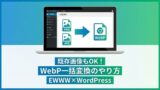
EWWW Image Optimizerを導入すると、画像を自動で圧縮し、次世代フォーマットであるWebP形式にも変換できます。
その結果、画質を保ったままファイルサイズを小さくでき、ページの表示速度改善につながります。
- 自動圧縮ON(インストールして有効化するだけで、自動圧縮機能が有効化されます)
- メタデータを削除
- WebP変換
入れておけば勝手に最適化されるので初心者向け。
3.不要プラグインを削除する
「使っていないプラグイン」は読み込みの邪魔になります。
- 役割が被っているもの
- インストールしただけ
- 古いプラグイン
これらは思い切って削除すると軽くなります。
4.サーバー側の高速化設定も見直そう

レンタルサーバーによっては高速化機能があります。
エックスサーバー → Xアクセラレータ
エックスサーバーでは、独自の高速化機能として、「Xアクセラレータ(Ver.1/Ver.2)」 が提供されています。
高速化に関する機能には、サーバーキャッシュやブラウザキャッシュ、XPageSpeed など、複数の設定があります。
私自身もエックスサーバーを利用していますが、Xアクセラレータ、サーバーキャッシュ、ブラウザキャッシュについては、初期状態(デフォルト)ですでに有効化されていました。
一方で、XPageSpeedはデフォルトでOFFになっています。
XPageSpeedは、Cocoonテーマの高速化設定や、プラグインのEWWW Image Optimizer の機能と内容が重なる部分があるため、私はONにせず、OFFのまま使用しています。
これらの設定状況は、エックスサーバーのサーバーパネルから確認できます。
ConoHa WING → WEXAL
WordPress向け高速化オプションとして「WEXAL Page Speed Technology」が用意されており、管理画面の「高速化 → WEXAL」でON/OFFできます。
また、コンテンツキャッシュなど他のキャッシュ・高速化機能があります。
mixhost → LiteSpeed Cache
WordPressでは「LiteSpeed Cache」プラグインを使うことで、ページキャッシュ、画像最適化、CSS/JS圧縮・結合など、多機能な高速化が可能になっています。
また、管理画面から圧縮設定(CSS・JavaScript・画像など)を有効化でき、転送量削減による表示スピード改善ができます。
5.広告の貼りすぎに注意
Google AdSenseの自動広告は手軽に導入できる反面、広告の数や表示位置によっては、サイトの表示速度に影響する場合があると言われています。
表示速度を重視したい場合は、広告を増やしすぎず、最低限の配置から検討するという方法もあります。
最後に速度チェックをして変化を確認しよう

改善後にもう一度 PageSpeed Insights でチェック!
- スコアが上がった
- 読み込み時間が短くなった
- 改善項目が減った
こうした変化があればOKです。
まとめ
サイトの表示速度は、特別な知識がなくても、設定の見直しや画像の最適化など、今日からできることで少しずつ改善できます。
まずは表示速度を測定し、どこに原因がありそうかを知ることが大切です。そのうえで、Cocoonの高速化設定や画像の最適化、不要なプラグインの整理、サーバー側の設定など、できるところから一つずつ取り組んでみてください。
焦らずコツコツ続けることが、結果的に読みやすく、評価されやすいサイトにつながります✨