ブログを始めて収益化を考えたとき、まず名前が挙がるのが A8.net です。
でも実際に使おうとすると、
・提携申請って何?
・広告リンクはどこから取るの?
・WordPressにはどう貼るの?
と、最初は戸惑いますよね。
私も同じように悩みながら、実際にA8.netの広告を記事に貼りました。
この記事では、初心者の方でも迷わないように、「提携申請 → 広告リンク取得 → WordPressへの貼り付け → PR表記」までを画像付きで順番に解説します。
これからA8.netで初めて広告を貼る方は、ぜひ参考にしてください。
A8.netで広告主に提携申請をする方法
まずはA8.netにログインして、気になる広告主に提携申請を出します。
申請が承認されると、その広告を使えるようになります。
メールでプログラム参加承認のお知らせが届きます。
提携申請の手順
A8.netで広告を貼るには、まず広告主の「提携申請」が必要です。ここでは、申請から承認までの流れをわかりやすく解説します。
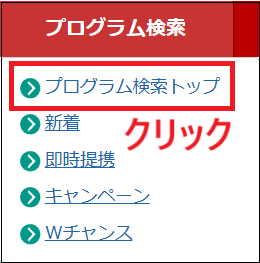
プログラム検索をクリック
A8.netの管理画面にログインしたら、上部メニューの「プログラム検索」→「プログラム検索トップ」をクリックし、紹介したい商品・サービスを探します。
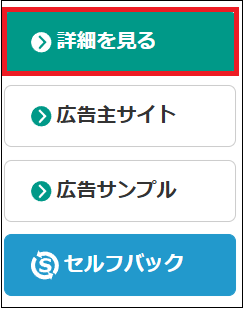
希望のプログラムの「詳細を見る」をクリック
気になるプログラムが見つかったら、「プログラム詳細」ページへ進みます。
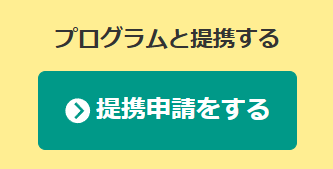
「提携申請をする」をクリック
詳細ページにある「提携申請をする」ボタンをクリックします。
審査結果を待つ
申請後、審査結果がメールで届きます。広告主によって審査時間は異なるため、結果が届くまで待ちましょう。
※中には即時提携のプログラムもあるようです。
承認後、アフィリエイト開始!
無事に承認されれば、広告リンクを作成してアフィリエイトを始められます。
まだ、A8.netに登録していない人は、登録を済ませましょう。
ブログの情報も登録が必要だったので、できればブログを作ってから登録した方が安心かもしれませんが、ブログがなくても無審査で無料登録できるようです。

A8.netで広告リンクを取得する手順
広告主の提携申請の承認がおりたら、さっそく広告を貼っていきましょう!
A8.netにログイン
「プログラム管理」 → 「参加中プログラム」をクリック
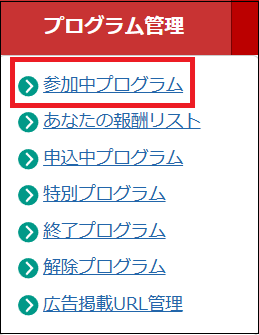
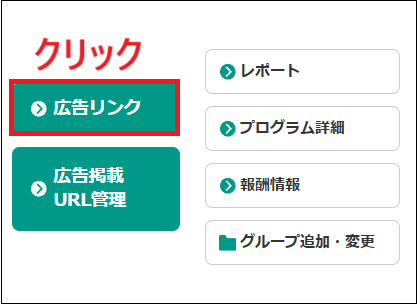
広告リンクをクリック
まず、プログラム詳細をクリックして、成果条件などを確認します。
提携している広告主の「広告リンク」をクリック
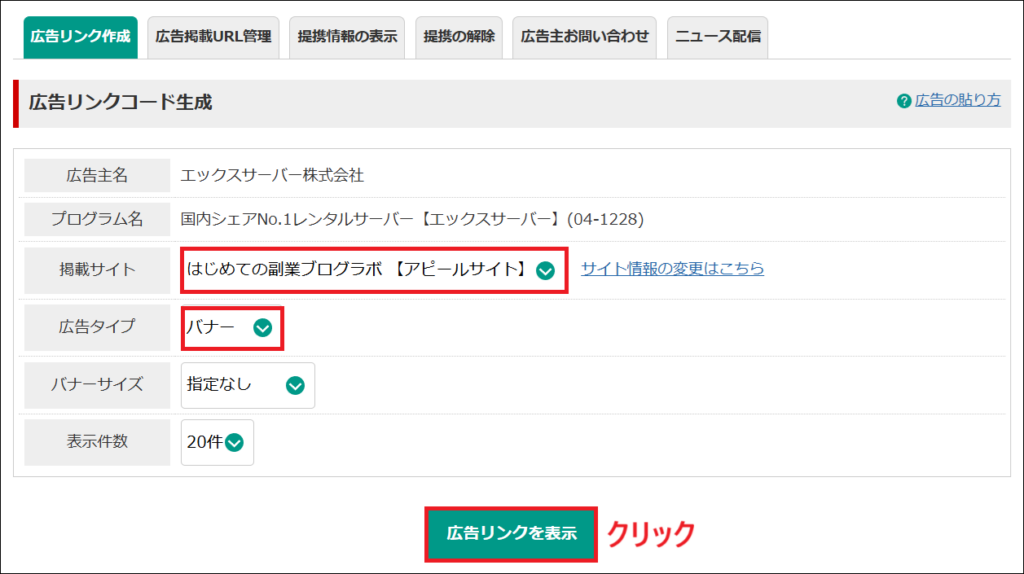
広告リンクを表示
「掲載サイト」や「広告タイプ」を選び、「広告リンクを表示」をクリック
素材をコピーする
好きなバナー広告を選び、「素材をコピーする」をクリック
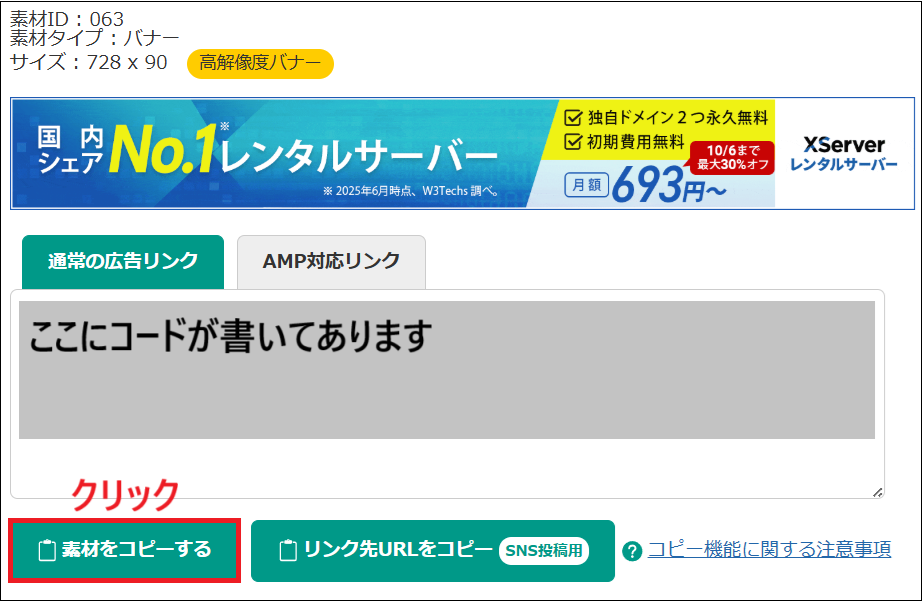
これで、広告コードをコピーできました。
ここまでできれば、あとはWordPressに貼るだけです。
思っているよりも簡単なので、安心してください。
WordPressにA8.netの広告を貼る方法
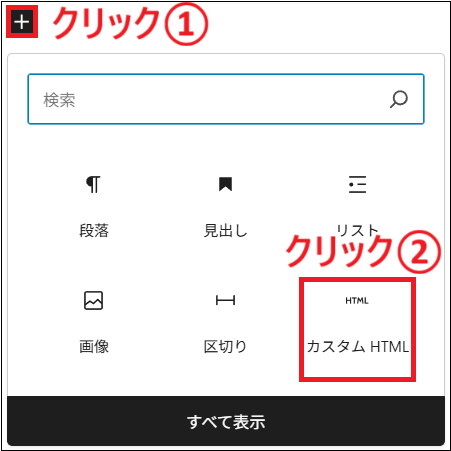
カスタムHTMLを選択
WordPressの投稿編集画面で広告を貼りたい場所で、「+」をクリック
「カスタム HTML」を選択。カスタム HTMLが出てこない場合は、すべて表示をクリックして捜すか、カスタム HTMLと入力します。
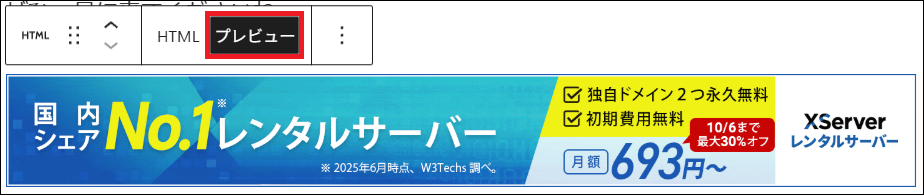
コードを貼り付け、プレビュー
先ほどコピーしたコードを貼り付け

「プレビュー」で広告が表示されるか確認
問題なければ「保存」
これで記事内に広告が表示されます。
記事にPR表記を表示する方法(Cocoon)
広告を貼るときは「これは広告です」と読者にわかるように表記する必要があります。
私は Cocoonの設定 を使って簡単に表示できました。
Cocoon設定
WordPress管理画面で「Cocoon設定」をクリック
「広告」タブを選択
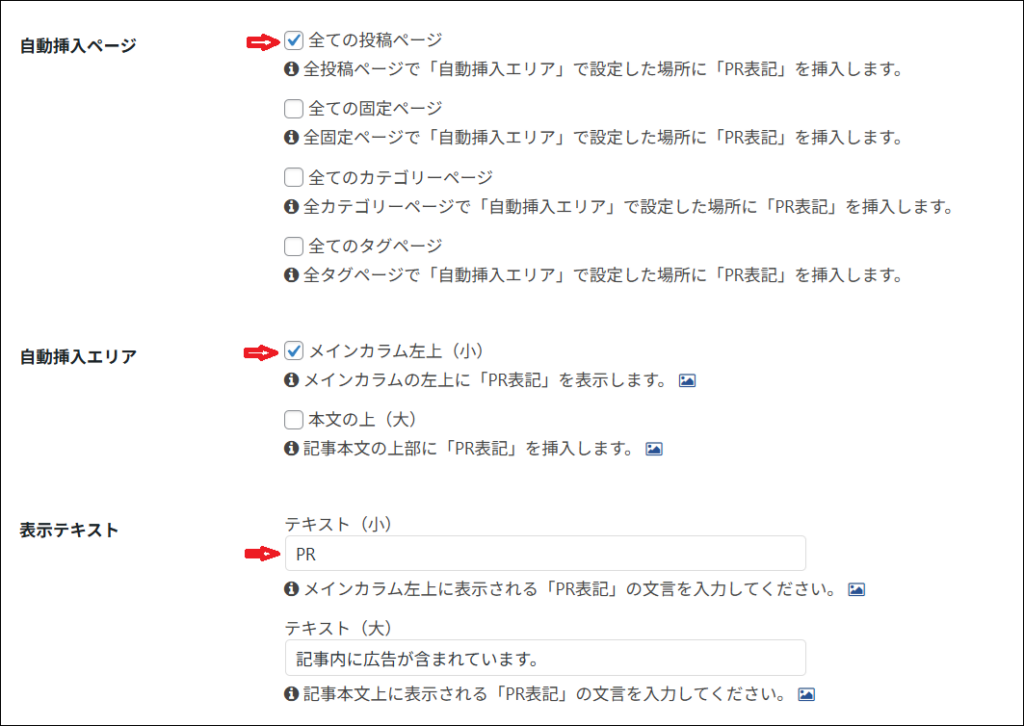
自動挿入ページで、表示させたいページにチェック。私は、すべての投稿ページにしました。
自動挿入エリアは「メインカラム左上」または「本文の上」にチェック。どちらともチェックいれても大丈夫です。私は、メインカラム左上にしました。
表示テキストは、PR で、デフォルトのままにしました。
最後に保存
最後に「変更をまとめて保存」をクリック
これで、「PR」や「記事内に広告が含まれています。」といった表示が出るようになります。
でも、このままでは、すべての投稿ページに表示が出てしまいます。広告がないページは、右上「保存」の横の「設定」から、「投稿」をクリックし、下にスクロールして、「PR表記を除外する」にチェックを入れて、保存します。
これで、広告のある投稿ページにだけ、「PR」や「記事内に広告が含まれています。」といった表示が出るようになります。
まとめ
A8.netで広告主に提携申請 → 承認
広告リンクを取得して、WordPressに「カスタム HTML」で貼り付け
Cocoon設定で「PR」表示を有効にする
最初は少し手間に感じるかもしれませんが、一度流れを覚えてしまえばとても簡単です。
自分の記事に合った広告を配置して、収益化の第一歩を踏み出してみましょう!
ブログ初心者でも無料で始められるので、まだ登録してない方は、こちらからチェックしてみてください。

ASPおすすめ4選についてはこちらで紹介しています。