

WordPressでブログを始めたばかりの頃は、記事を書くことに一生懸命で、ファビコンの設定は後回しになりがちです。
ファビコンとは、ブラウザのタブやブックマーク、検索結果などに表示される小さなアイコンのこと。
小さい存在ですが、設定してあるだけでブログの印象や信頼感がぐっと上がります。
「設定が難しそう」「画像サイズが分からない」と感じる方も多いですが、実は、WordPressなら数クリックで簡単に設定できます。
この記事では、WordPressでファビコンを設定する方法を、初心者の方にも分かりやすく解説します。
画像はCocoonテーマの管理画面を例に、Canvaでの画像作成ポイントや、推奨サイズ、設定後すぐに反映されない場合の対処法までまとめました。
ブログを始めたばかりの方も、「まだ設定していなかった」という方も、ぜひ参考にしてみてください。
ファビコンとは?
ファビコンとは、Webサイトを開いたときに、ブラウザのタブやブックマーク、検索結果などに表示される小さなアイコンのことです。
普段はあまり意識しない存在ですが、実はブログやサイトの「顔」のような役割をしています。
ファビコンの役割
ファビコンを設定しておくことで、次のようなメリットがあります。
特にブログを始めたばかりの方にとっては、ファビコンがあるだけで「ちゃんと作られているサイト」という印象を持ってもらいやすくなります。
ファビコンは必須設定?
ファビコンを設定していなくても、ブログは問題なく表示されます。
ただし、未設定の場合は、WordPressの初期アイコンになることがあります。
せっかく自分のブログを作ったなら、オリジナルのファビコンを設定しておくのがおすすめです。
画像1枚用意するだけで設定できるので、初心者の方でも負担はほとんどありません。
どんな画像を使えばいい?
ファビコンには、次のような画像が向いています。
- シンプルな文字やロゴ
- 円形・四角形どちらでもOK
- 小さく表示されても分かるデザイン
このあと紹介するように、Canvaを使えば初心者でも簡単に作成できます。
WordPressのファビコン設定画像について
ここからは、WordPressでファビコンを設定する手順を解説します。
あらかじめ画像を用意しておくと、設定は5分ほどで完了します。
この記事では、Cocoonテーマの画面を例に説明しますが、基本的な流れは他のテーマでもほぼ同じです。
ファビコン画像の準備(Canvaがおすすめ)
ファビコン用の画像は、Canvaを使うと初心者でも簡単に作れます。
- 無料で使える
- サイズを指定して作成できる
- 文字や図形だけのシンプルなデザインが作りやすい
ファビコンはとても小さく表示されるため、写真よりも文字やロゴなどのシンプルなデザインがおすすめです。
WordPress推奨のファビコンサイズは512px
WordPressでは、ファビコン(サイトアイコン)の推奨サイズは「512px × 512px」とされています。
- 正方形(1:1)の画像を用意する(円形デザインでも問題ありません)
- 小さい画像でも設定はできるが、画質が荒くなることがある
- Canvaでは「カスタムサイズ」で、512 × 512 を指定して作成するのがおすすめ
- PNG形式の画像を用意する(推奨)
あらかじめ512pxで作っておくと、あとから作り直す必要がありません。
ファビコンの設定手順(Cocoonテーマ)
ファビコンの設定は、管理画面から簡単に行えます。
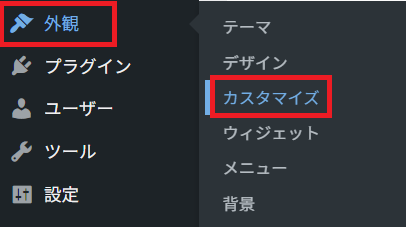
外観 → カスタマイズ
WordPress管理画面から
外観 → カスタマイズ をクリック
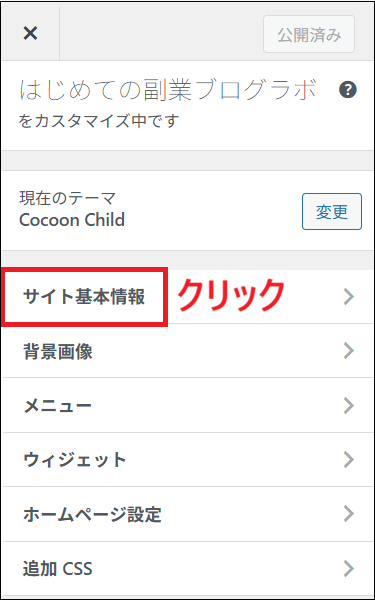
サイト基本情報 をクリック
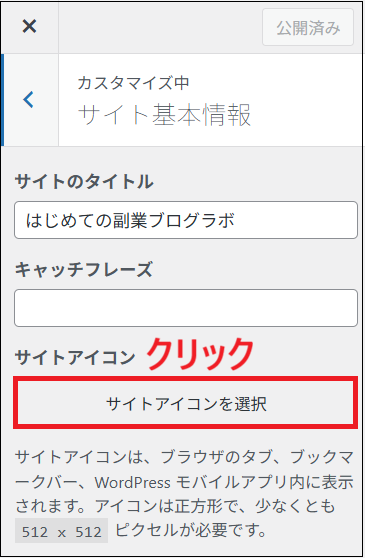
サイトアイコンを選択 をクリック
用意した画像を選択して「選択」をクリック
「ファイルをアップロード」→「ファイルを選択」をクリック
予め作っておいた画像 を選んで開きます。

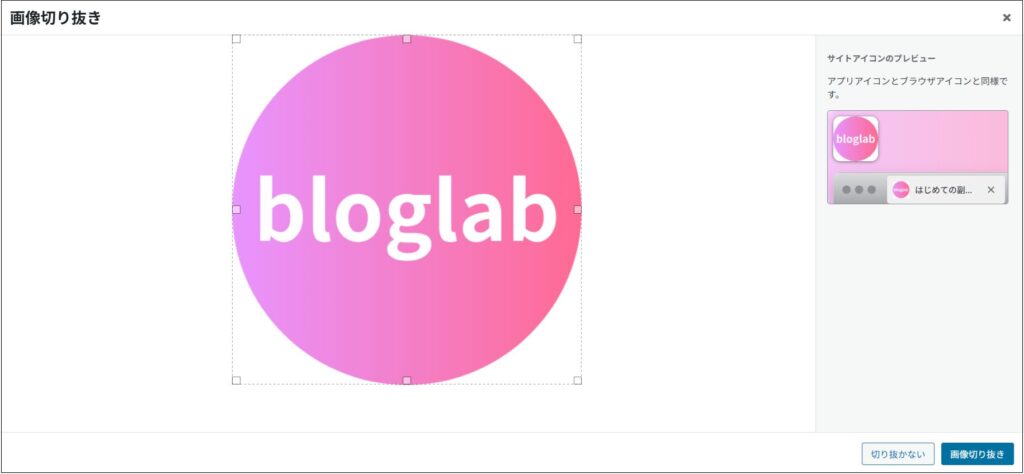
必要に応じて画像の切り抜きで調整できます。右側にプレビューが表示されます。
最後に「選択」をクリック
公開 をクリックして完了
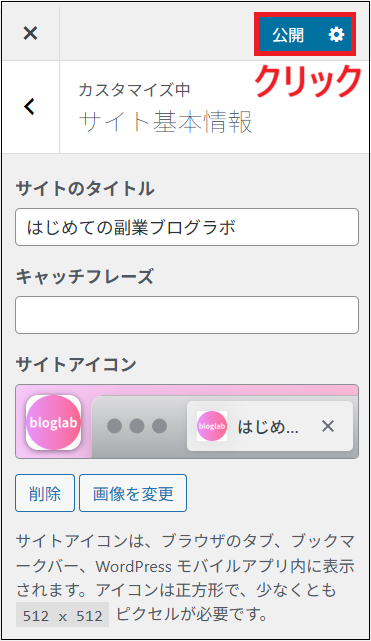
これで、設定完了です!
検索結果に表示されるまで少し時間がかかりますが、表示されると下の画像のように、左側にファビコンが表示されます。
ピンクの丸いアイコンが、私の設定したファビコンです。

ファビコンがすぐに反映されない場合について
ファビコンを設定しても、すぐに表示されないことは珍しくありません。
これは設定ミスではなく、次のような理由が考えられます。
- ブラウザのキャッシュが残っている
- 端末やブラウザごとに反映のタイミングが違う
- Google検索結果では、クロールやインデックスの影響で反映が遅れることがある
対処法としては、
- ページを再読み込みする
- 少し時間をおいて再確認する
などを試してみてください。
慌てず、時間を置いて確認すれば問題ない場合がほとんどです。
まとめ
今回は、WordPressでファビコンを設定する方法について解説しました。
ファビコンは小さなアイコンですが、設定しておくだけでブログの印象や信頼感が大きく変わります。
ポイントを振り返ると、
- ファビコンは、ブラウザのタブや検索結果に表示されるサイトのアイコン
- Canvaを使えば、初心者でも簡単に画像を作成できる
- WordPress推奨のファビコンサイズは 512px × 512px
- 設定は「外観 → カスタマイズ → サイト基本情報」から数クリックで完了
- 設定後すぐに反映されない場合でも、キャッシュやクロールの影響が原因のことが多い
ファビコンの設定は一度やってしまえば、それで終わりの作業です。
「まだ設定していなかった」という方は、この機会にぜひ設定してみてください。
ブログの見た目が整うと、記事を書くモチベーションもぐっと上がりますよ😊
WordPressの初期設定をまだ行っていない方は、こちらの記事でまとめて確認できます。
ブログ運営に必要な設定を順番に解説していますので、ぜひ参考にしてみてください。
👉 WordPress初期設定まとめ