
HTMLサイトマップをフッターに設置する方法~Cocoon編~

HTMLサイトマップをフッターに設置する方法~Cocoon編~の記事のアイキャッチ画像

サイトマップ作るのは難しそう、と思ってませんか?私もそう思っていましたが、作ってみたら意外と簡単にできてしまいました。

そして、Googleアドセンスの審査では、「サイト内をわかりやすくナビゲートできる構成」も重要なチェック項目です。
その中でもHTMLサイトマップ(読者向けサイトマップ)は、記事を一覧で見やすくし、読者が目的のページにすぐアクセスできる便利な機能です。

また、ブログ運営が進むほど記事数が増えて構成が複雑になりがちですが、サイトマップを設置しておけば、検索エンジンにもユーザーにもやさしいブログになります。

今回は、WordPressテーマ「Cocoon」を使って、HTMLサイトマップを固定ページに作成し、フッターに設置する方法を、私が実際にやった手順をもとに、みなさんにシェアします✨

HTMLサイトマップとは?

HTMLサイトマップとは、ブログのすべての記事やカテゴリーを一覧で表示するページのことです。
XMLサイトマップ(検索エンジン用)とは違い、人が見て使いやすいナビゲーションページを指します。

読者の利便性を高めるだけでなく、Googleのクロールがスムーズになる効果も期待できます。

CocoonでHTMLサイトマップを作る手順

固定ページを新規追加する

管理画面のメニューから、固定ページ 固定ページを追加 をクリックします。

タイトルに「サイトマップ」と入力します。

ショートコードブロックを追加する

本文入力エリアで「+」ボタンをクリックし、ブロックを追加します。
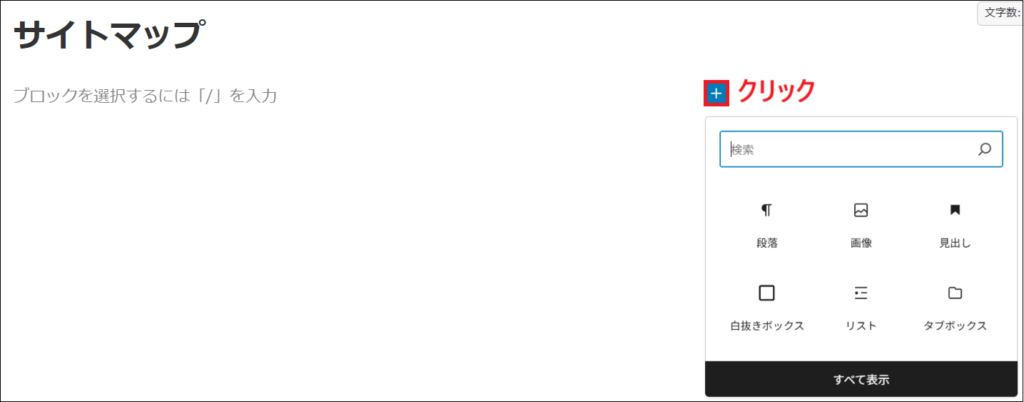
本文入力エリアで「+」ボタンをクリックする画面

検索窓に「ショートコード」と入力。

「ショートコード」ブロックを選択します。
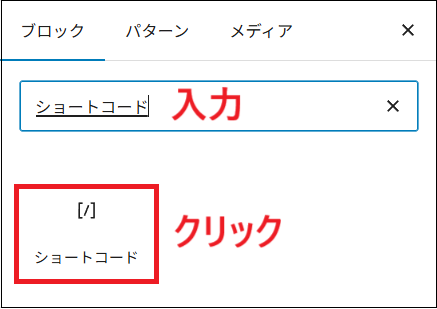
検索窓に「ショートコード」と入力し、「ショートコード」ブロックを選択する画面

コードを入力

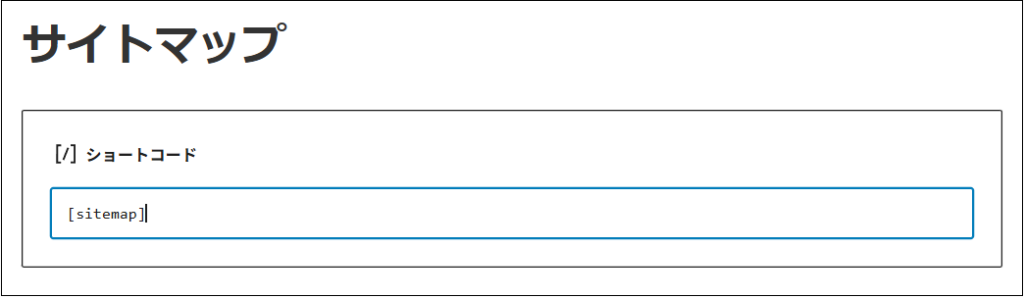
ショートコードブロック内に、下のように入力します👇(半角でいれてください)
  <div class="sitemap">
        <h2>固定ページ</h2>
    <ul>
      <li class="page_item page-item-74"><a href="https://fukugyo-bloglab.com/contact/">お問い合わせ</a></li>
<li class="page_item page-item-1446"><a href="https://fukugyo-bloglab.com/sitemap/">サイトマップ</a></li>
<li class="page_item page-item-3"><a href="https://fukugyo-bloglab.com/privacy-policy/">プライバシーポリシー</a></li>
<li class="page_item page-item-9"><a href="https://fukugyo-bloglab.com/profile/">プロフィール</a></li>
    </ul>
            <h2>投稿一覧</h2>
    <ul>
      	<li><a href='https://fukugyo-bloglab.com/gmail/'>2つ目のGmailアカウントを作って、Windowsのパソコンに設定する方法</a></li>
	<li><a href='https://fukugyo-bloglab.com/eye-catch/'>5分でできる Canvaを使ったアイキャッチ画像の作り方</a></li>
	<li><a href='https://fukugyo-bloglab.com/canva-effect/'>Canva上級編!透明化×文字エフェクトで魅せるアイキャッチの作り方</a></li>
	<li><a href='https://fukugyo-bloglab.com/cocoon-box/'>Cocoonの使い方|ブログが見やすくなるボックス装飾まとめ</a></li>
	<li><a href='https://fukugyo-bloglab.com/blogcard/'>Cocoon初心者でも簡単!ブログカードの設定方法</a></li>
	<li><a href='https://fukugyo-bloglab.com/googledrive/'>GoogleドライブをWindowsにインストールする方法</a></li>
	<li><a href='https://fukugyo-bloglab.com/hdd-ssd/'>HDDとSSDどっちがいい?パソコンのデータを守るための違い・選び方ガイド</a></li>
	<li><a href='https://fukugyo-bloglab.com/html-sitemap/' aria-current="page">HTMLサイトマップをフッターに設置する方法~Cocoon編~</a></li>
	<li><a href='https://fukugyo-bloglab.com/iphone-windows/'>iPhoneの写真をパソコンへ転送する方法【Windows編】</a></li>
	<li><a href='https://fukugyo-bloglab.com/nano-banana-pro/'>Nano Banana Pro無料版でブログ用アイキャッチを作ってみた!使い方&感想レビュー</a></li>
	<li><a href='https://fukugyo-bloglab.com/webp/'>WebP一括変換のやり方|EWWW Image Optimizer+WordPressで既存画像もWebP化</a></li>
	<li><a href='https://fukugyo-bloglab.com/contactform7/'>WordPressでお問い合わせをフッターに設置する方法</a></li>
	<li><a href='https://fukugyo-bloglab.com/backwpup/'>WordPressのバックアップ方法【BackWPupの設定手順】</a></li>
	<li><a href='https://fukugyo-bloglab.com/toppage-customize/'>【Cocoon】トップページを見やすく!カテゴリー別表示&グローバルメニュー設定方法</a></li>
	<li><a href='https://fukugyo-bloglab.com/windows11-screenshot/'>【Windows11】誰でもできるスクリーンショット完全ガイド</a></li>
	<li><a href='https://fukugyo-bloglab.com/wordpress-kihon/'>【WordPress初心者向け】見出し・目次・リンクの使い方まとめ|基本操作をやさしく解説</a></li>
	<li><a href='https://fukugyo-bloglab.com/footer-setti/'>【コピペOK】WordPress プライバシーポリシー・免責事項の雛形とフッター設置方法</a></li>
	<li><a href='https://fukugyo-bloglab.com/report1/'>【ブログ1ヶ月目の運営報告】9月のPV数・ユーザー数・気づき まとめ</a></li>
	<li><a href='https://fukugyo-bloglab.com/report3/'>【ブログ3ヶ月目の運営報告】11月のPV・アクティブユーザー・人気記事を全公開!</a></li>
	<li><a href='https://fukugyo-bloglab.com/report4/'>【ブログ4ヶ月目の運営報告】アクセスは伸び悩み…それでも企業案件が2件届いた12月</a></li>
	<li><a href='https://fukugyo-bloglab.com/report5/'>【ブログ5ヶ月目の運営報告】アクセス伸び悩み中。それでもやって良かったこと</a></li>
	<li><a href='https://fukugyo-bloglab.com/blog-start/'>【ブログ初心者向け】ブログを始める前にやった準備の流れ  </a></li>
	<li><a href='https://fukugyo-bloglab.com/report6/'>【ブログ開始半年目の運営報告】アクセス増加&初収益!リライト重視の1ヶ月</a></li>
	<li><a href='https://fukugyo-bloglab.com/report2/'>【ブログ2ヶ月目の運営報告】公開30記事&アドセンス申請!成長が見えてきた1ヶ月</a></li>
	<li><a href='https://fukugyo-bloglab.com/usb-memory/'>【初心者でも失敗しない!USBメモリの選び方】容量・速度・端子の違いをわかりやすく解説</a></li>
	<li><a href='https://fukugyo-bloglab.com/a8-net/'>【初心者向け】A8.netの広告をWordPressに貼る方法|提携申請から表示まで画像付きで解説</a></li>
	<li><a href='https://fukugyo-bloglab.com/afb/'>【初心者向け】afb(アフィb)の登録方法をわかりやすく解説!【図解付き】</a></li>
	<li><a href='https://fukugyo-bloglab.com/cocoon-x/'>【初心者向け】CocoonブログをX連携する方法|OGP設定・シェア・フォローまで解説</a></li>
	<li><a href='https://fukugyo-bloglab.com/cocoon-kousokuka/'>【初心者向け】Cocoon設定で表示速度を改善する方法|高速化チェックリスト</a></li>
	<li><a href='https://fukugyo-bloglab.com/google-pagespeed-insights/'>【初心者向け】Google PageSpeed Insightsの使い方|ブログの表示速度を簡単チェック</a></li>
	<li><a href='https://fukugyo-bloglab.com/analytics/'>【初心者向け】GoogleアナリティクスとサーチコンソールをWordPressに設定する方法</a></li>
	<li><a href='https://fukugyo-bloglab.com/ubersuggest-chrome/'>【初心者向け】Ubersuggest拡張機能の導入方法|Chromeで無料キーワード分析</a></li>
	<li><a href='https://fukugyo-bloglab.com/ubersuggest/'>【初心者向け】Ubersuggest無料版の始め方|登録方法とできることを画像で解説</a></li>
	<li><a href='https://fukugyo-bloglab.com/cocoon-profile/'>【初心者向け】WordPress Cocoonでプロフィールを設定する方法|Canva画像で簡単</a></li>
	<li><a href='https://fukugyo-bloglab.com/wordpress-table/'>【初心者向け】WordPressで表(テーブル)を作る方法|ブロックエディタで簡単作成</a></li>
	<li><a href='https://fukugyo-bloglab.com/favicon/'>【初心者向け】WordPressのファビコン設定方法|Cocoonでの手順も紹介</a></li>
	<li><a href='https://fukugyo-bloglab.com/wordpress-syokisettei/'>【初心者向け】WordPress初期設定まとめ|ブログ開設後にやるべき8項目</a></li>
	<li><a href='https://fukugyo-bloglab.com/rental-server/'>【初心者向け】おすすめレンタルサーバー5社を徹底比較</a></li>
	<li><a href='https://fukugyo-bloglab.com/moshimo-affiliates/'>【初心者向け】もしもアフィリエイトのかんたんリンクの使い方|WordPressで商品広告を貼る方法</a></li>
	<li><a href='https://fukugyo-bloglab.com/site-kit-adsense/'>【初心者向け】アドセンス申請をSite Kitで行う方法|コード不要で簡単連携</a></li>
	<li><a href='https://fukugyo-bloglab.com/xserver-quickstart/'>【初心者向け】エックスサーバーのWordPressクイックスタートでブログを始める方法</a></li>
	<li><a href='https://fukugyo-bloglab.com/pagespeed-matome/'>【初心者向け】サイトの表示速度を改善する方法5選|今日からできる高速化まとめ</a></li>
	<li><a href='https://fukugyo-bloglab.com/valuecommerce/'>【初心者向け】バリューコマースの登録方法をわかりやすく解説!【図解付き】</a></li>
	<li><a href='https://fukugyo-bloglab.com/asp4/'>【初心者向け】ブログに必須のASPおすすめ4選|まず登録すべきはこの2社</a></li>
	<li><a href='https://fukugyo-bloglab.com/a8-net-matome/'>【初心者必見】A8.netとは?ブログ収益化で最初に登録したいASPを解説</a></li>
	<li><a href='https://fukugyo-bloglab.com/tag-panic/'>【失敗談】タグを79個つけて大混乱!ブログ初心者がやらかしたタグ設定の話</a></li>
	<li><a href='https://fukugyo-bloglab.com/recoveryfox-ai-review/'>【正直レビュー】RecoveryFox AI は本当に復元できる?使い方・料金・評判を徹底解説</a></li>
	<li><a href='https://fukugyo-bloglab.com/akismet-anti-spam/'>スパム対策はこれで安心!Akismet Anti-Spamの設定方法</a></li>
	<li><a href='https://fukugyo-bloglab.com/blog-index/'>ブログを検索しても出てこない8つの原因|サーチコンソールでインデックス登録する方法</a></li>
	<li><a href='https://fukugyo-bloglab.com/syokisettei/'>初心者でもできる!WordPressブログの初期設定</a></li>
	<li><a href='https://fukugyo-bloglab.com/canva-eyecatch/'>初心者でも簡単!Canvaを使ったおしゃれなアイキャッチ画像の作り方</a></li>
	<li><a href='https://fukugyo-bloglab.com/screenshot/'>初心者向け!Windowsでのスクリーンショット撮影からブログ記事に入れるまでの完全ガイド</a></li>
	<li><a href='https://fukugyo-bloglab.com/book/'>副業や人生を前向きにするおすすめの本 4選</a></li>
	<li><a href='https://fukugyo-bloglab.com/hdd-ssd-windows11/'>外付けストレージ(HDD/SSD)にWindows11のデータを保存する方法</a></li>
	<li><a href='https://fukugyo-bloglab.com/backup-kihon/'>大切なデータを守る!初心者にもわかるバックアップの基本とおすすめ方法</a></li>
	<li><a href='https://fukugyo-bloglab.com/header/'>操作画面付き!CocoonブログにCanvaヘッダーを設定する方法</a></li>
	<li><a href='https://fukugyo-bloglab.com/aikatuyou/'>文章が苦手でも大丈夫!AIを活用したブログの始め方</a></li>
    </ul>
            <h2>カテゴリー</h2>
    <ul>
      	<li class="cat-item cat-item-22"><a href="https://fukugyo-bloglab.com/category/recommend/">おすすめ</a>
</li>
	<li class="cat-item cat-item-50"><a href="https://fukugyo-bloglab.com/category/computer/">パソコン</a>
</li>
	<li class="cat-item cat-item-6"><a href="https://fukugyo-bloglab.com/category/blog-start/">ブログの始めかた</a>
</li>
	<li class="cat-item cat-item-47"><a href="https://fukugyo-bloglab.com/category/blog-management/">ブログ運営</a>
</li>
	<li class="cat-item cat-item-25"><a href="https://fukugyo-bloglab.com/category/affiliates/">副業</a>
</li>
	<li class="cat-item cat-item-29"><a href="https://fukugyo-bloglab.com/category/setting/">設定</a>
</li>
    </ul>
          </div>
  とショートコードを入力した画面

Cocoonにはこのショートコードが標準で備わっており、
公開するだけで記事一覧が自動生成されます✨

スラッグを設定して公開する

右上の設定で、スラッグ(URLの末尾)を半角英数字で入力します。
例:sitemap

あと、検索結果にだす必要がないので、下のSEO設定で「インデックスしない(noindex)」にチェックをいれます。

できたら「公開」ボタンをクリックします。

ここで紹介するサイトマップは、固定ページ、投稿一覧、カテゴリーが表示されます。
固定ページも整えておきましょう。
(私はまだサンプルページがそのままあったので削除しました…)

フッターにサイトマップを設置する方法

次に、作成した「サイトマップ」ページをフッターに表示します。

外観 → メニューをクリック

管理画面左メニューで、外観 メニュー をクリック

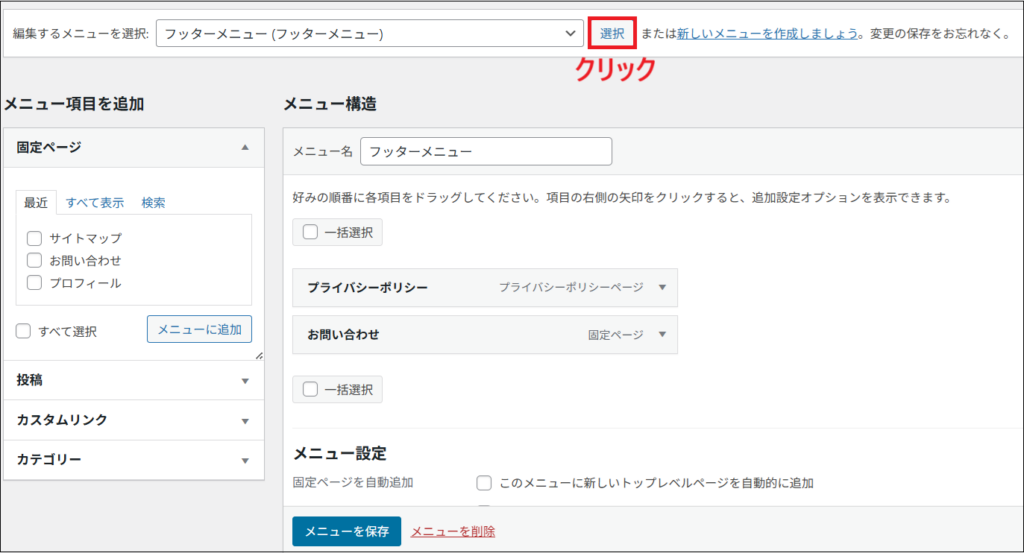
ここでは、以前にフッターメニューを設定したことがあり、編集する場合の手順を紹介しています。

「メニューの編集」画面で「フッターメニュー」を選択し、「選択」をクリック

「メニューの編集」画面で「フッターメニュー」を選択し、「選択」をクリックする画面
今まで、メニューを作成したことがない場合

メニュー名を入力からになります。

ほかのメニュー(例えば、グローバルメニューなど)を以前に設定していて、フッターメニューの設定は初めての場合

「新しいメニューを作成しましょう。」をクリックし、メニュー名を入力します。
(フッターメニューなど)

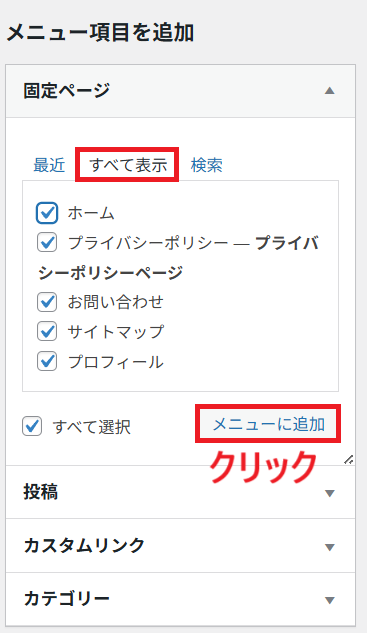
「すべて表示」をクリック

画面左側の「固定ページ」タブで「すべて表示」をクリック

「メニューに追加」をクリック

先ほど作成した「サイトマップ」にチェックを入れて「メニューに追加」をクリック

フッターに表示したい項目(例:プライバシーポリシー、お問い合わせ、プロフィール)を追加
  • 右側のメニュー構造にないものだけ、追加してください。
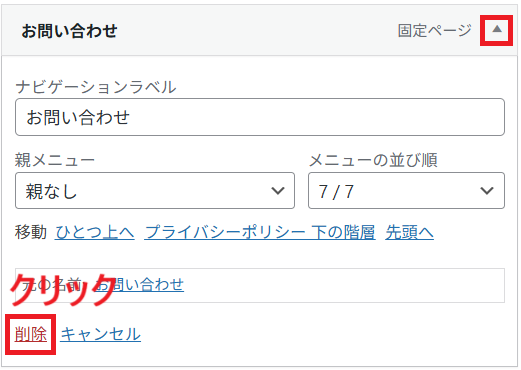
  • もし、追加しすぎた場合は追加しすぎたものをプルダウンして、削除してください。私は、間違えてすべてにチェックいれてしまったので、削除しました。
チェックを入れて「メニューに追加」をクリックする画面
追加しすぎたものを削除する画面

削除の仕方

プルダウン(▼)して、追加しすぎたものを削除します。

「メニューを保存」をクリック

表示したい順にドラッグで並び替える(重要度の高い順が◎)

「メニューを保存」をクリックします。
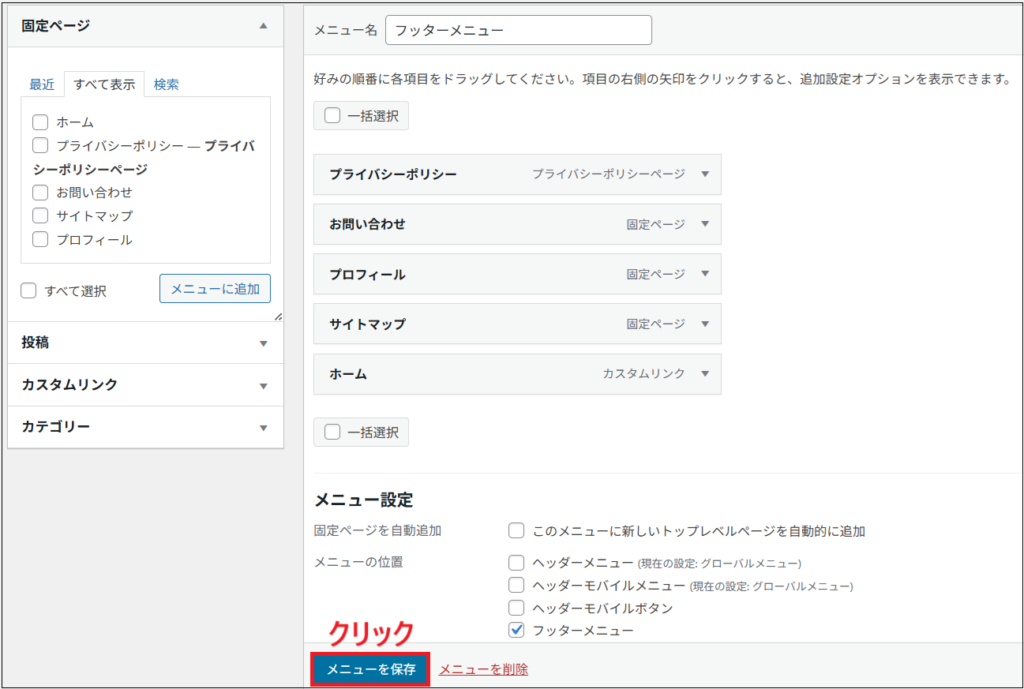
「メニューを保存」をクリックする画面

表示を確認する

ブログの下部(フッター)に「サイトマップ」が表示されていればOKです。
クリックすると、自動で記事一覧ページが開きます。

これで、読者にもGoogleにもやさしいサイト構造が完成です✨

まとめ

HTMLサイトマップは、読者の回遊性UP+SEO対策に効果的

Cocoonならショートコード1つで簡単に作成可能

フッターに設置しておくと、審査・利便性の両方に◎

WordPressの初期設定をまだ行っていない方は、こちらの記事でまとめて確認できます。
ブログ運営に必要な設定を順番に解説していますので、ぜひ参考にしてみてください。

👉 WordPress初期設定まとめ

tomo

50代主婦のtomoと申します。2025年9月からブログを始めました。
素晴らしいブロガーさんがたくさんいる中で、今の自分にできる精一杯のブログづくりを楽しんでいます。
このブログでは、AIを活用した記事づくりや、ブログの始め方・運営のコツなど、私が学んだことをわかりやすくシェアしていきます!

tomoをフォローする
設定
シェアする
tomoをフォローする
タイトルとURLをコピーしました