ブログを始めたら、商品紹介にも挑戦してみたいですよね。
でも、
・楽天とAmazonとYahoo!、それぞれリンクを作るのが大変そう
・アフィリエイトって設定が難しそう
・そもそも何から始めればいいのか分からない
そんなふうに感じていませんか?
そこで今回は、もしもアフィリエイトの「かんたんリンク」を使って、楽天・Amazon・Yahoo!ショッピングの商品リンクを初心者でも迷わず貼れる方法を、画像付きで解説します。
コードをコピーして貼るだけなので、「初めての商品紹介」にもぴったりですよ。
もしもアフィリエイトのかんたんリンクとは?
もしもアフィリエイトの「かんたんリンク」とは、1つの商品に対して、楽天・Amazon・Yahoo!ショッピングのリンクをまとめて表示できる公式ツールです。
通常、ショップごとに別々のアフィリエイトリンクを作る必要がありますが、かんたんリンクを使えば、1つのコードを貼るだけで複数ショッピングサイトへのリンクを設置できます。
ブログ初心者でも操作が分かりやすく、「商品紹介をしてみたいけど、難しそう…」という方でも安心して使えるのが特徴です。
かんたんリンクでできること
かんたんリンクを使うと、次のようなことができます。
- 楽天・Amazon・Yahoo!ショッピングの商品リンクをまとめて表示
- 読者が好きなショッピングサイトを選んでクリックできる
- 商品画像・商品名・価格(対応ショップ)を自動表示
- WordPressにコードを貼るだけで簡単設置
商品レビュー記事やおすすめ記事など、「商品を紹介したい記事」との相性がとても良いツールです。
かんたんリンクを使うメリット・デメリット
特に、「読者の好きなショッピングサイトが選べる」点は、読者にとっても大きなメリットです。
とはいえ、初心者が商品紹介を始める段階では、デメリットよりメリットの方が圧倒的に大きいツールと言えます。
かんたんリンクはこんな人におすすめ
かんたんリンクは、次のような方に特におすすめです。
- ブログを始めたばかりの初心者
- 商品レビューやおすすめ記事を書きたい人
- 楽天・Amazon・Yahoo!ショッピングを使った物販をしたい人
- できるだけ簡単に広告を貼りたい人
「まずは1商品紹介してみたい」
そんな最初の一歩に、かんたんリンクはぴったりです。
もしもアフィリエイトに登録しよう【無料】
まずは、もしもアフィリエイトの公式サイトから 会員登録 を行います。
(※無料で利用できます)
次に、自分のブログを メディア登録 してください。
もしもアフィリエイトで提携申請をする方法
ブログをメディア登録したら、提携申請を行います。
楽天市場
メディア登録時に自動で提携済み
Amazon
提携申請が必要(審査あり)
- ブログ記事が10記事以上公開されていること
- 直近60日以内に記事が更新されていること
- プライバシーポリシーに「Amazonとの関係性の明記」があること
「Amazonのアソシエイトとして、【ブログ名】は適格販売により収入を得ています。」などと明記する必要があります。
Amazonは少し厳しめですが、一度承認されれば安心です。

Yahoo!ショッピング
提携申請が必要(審査なし)
- もしもアフィリエイトの管理画面の検索窓にYahoo!ショッピングと入力
- 【Yahoo!ショッピング】商品購入の右側にある提携申請するをクリック
- 提携中になったら、OK
もしもアフィリエイトのかんたんリンクを作成する手順
※この記事どおりに進めれば、特別な知識は不要です。
Amazonの承認が下りたら、いよいよ「かんたんリンク」を作成します。
それでは実際に、もしもアフィリエイトの管理画面を使って、「かんたんリンク」を作ってみましょう。
画面を見ながら一緒に進めれば、初めてでも5分ほどで作成できます。
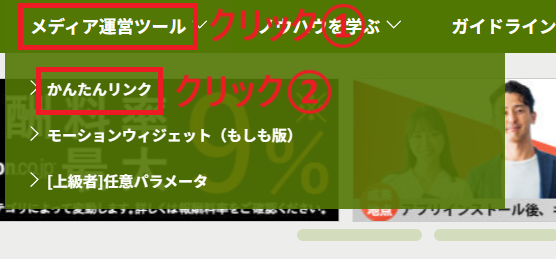
メディア運営ツール → かんたんリンクをクリック
もしもアフィリエイト管理画面 → メディア運営ツール → かんたんリンク をクリック
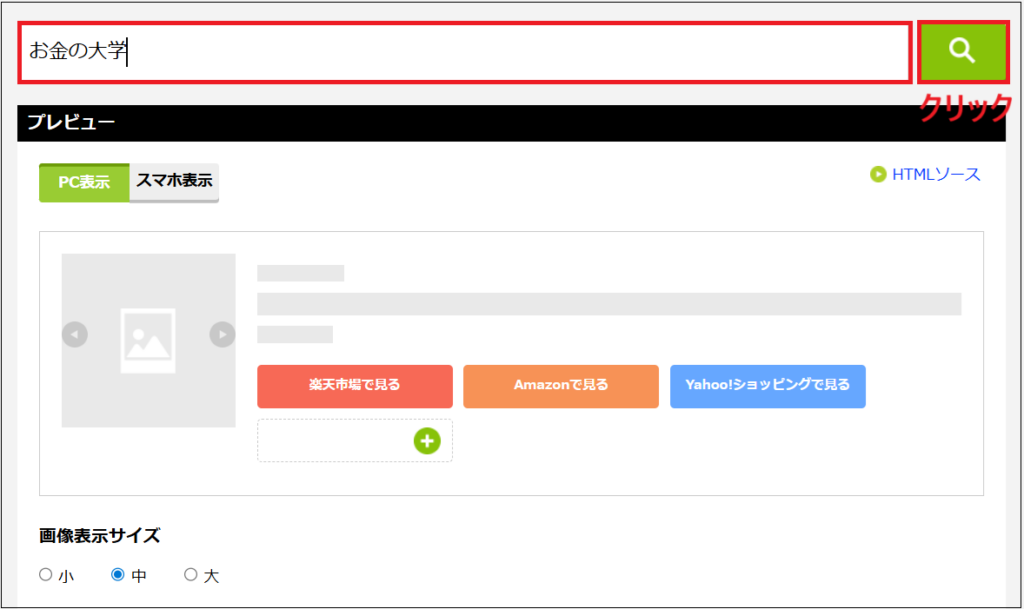
商品名やキーワードを入力して検索
商品は楽天市場とAmazonから検索可能です。
一番左側にあるボタンのショッピングサイトで検索されます。この場合だと楽天市場になります。
ドラッグアンドドロップで各ボタンの位置をかえられます。
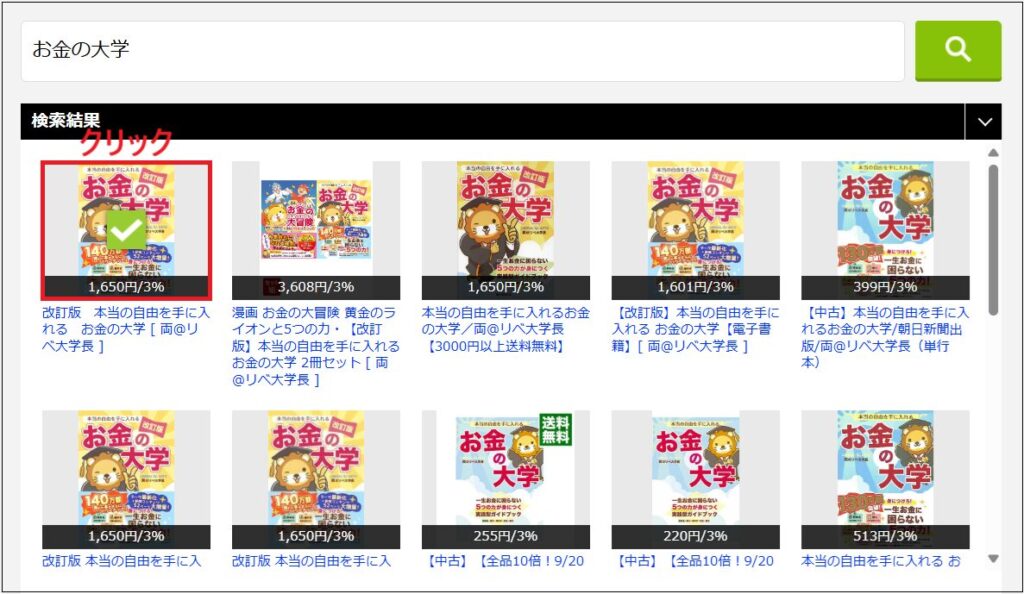
まず、商品名の文字の部分をクリックすると、その商品のページが表示されます。
それで良さそうなら、表示された検索結果から、載せたい商品の 画像部分をクリック。
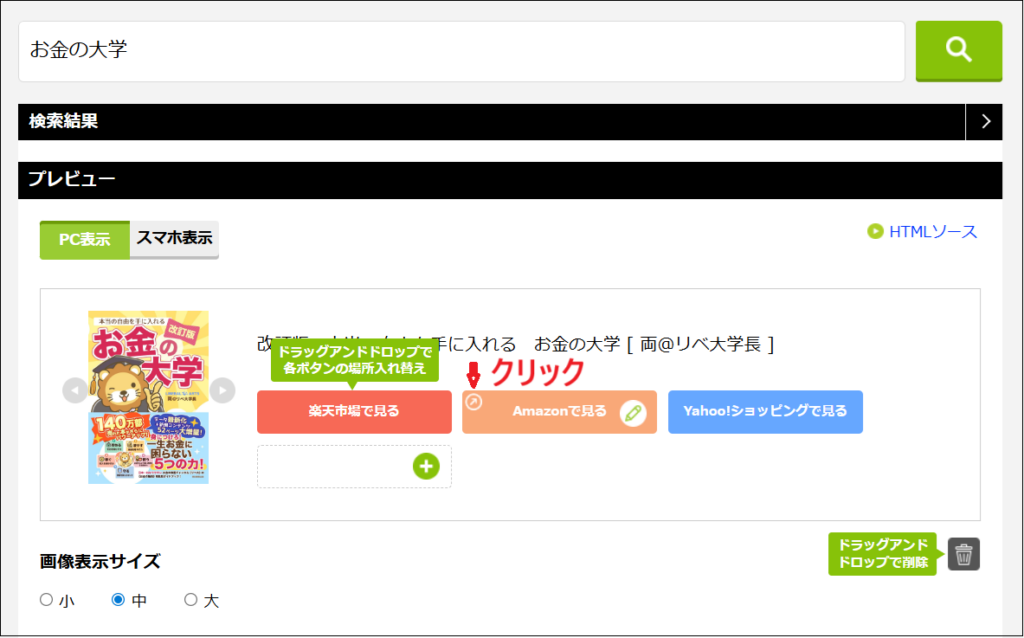
プレビューで確認
プレビューに商品リンクが表示されます。
ほかのショッピングサイトでも正しく表示されるか確認します。例えば、「Amazonで見る」のボタンの上にカーソルをのせたあと矢印をクリックすると確認することができます。
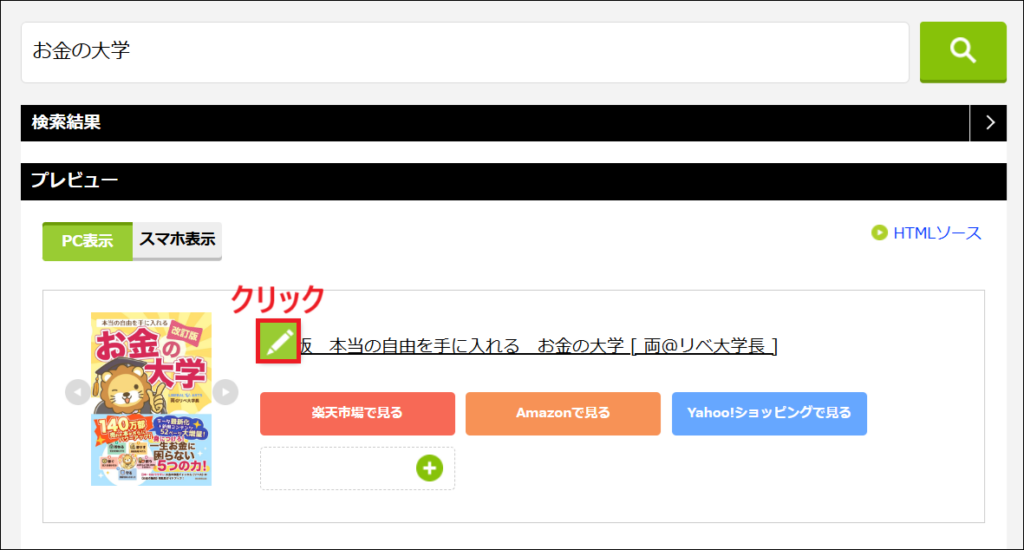
また、鉛筆マークをクリックすると、商品名を編集することもできます。
かんたんリンクのコードをコピーする方法
プレビューの下にコードが表示されます。
「HTMLソースを1行にする」にチェックを入れる
全文コピー をクリック
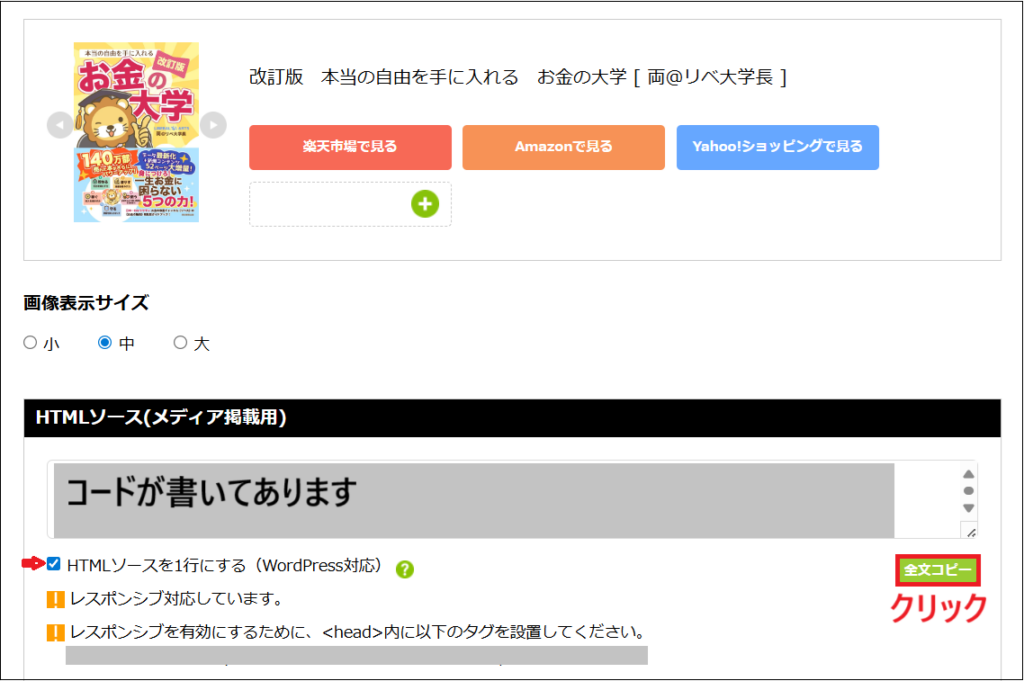
これで、WordPressに貼り付けられる準備完了です。
WordPressにかんたんリンクを貼り付ける方法
カスタム HTMLブロックを追加
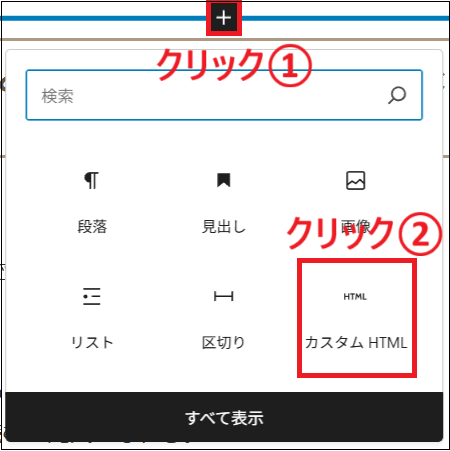
WordPressの投稿画面に移動して、広告を貼りたい場所に
「+」ボタン → カスタム HTMLブロック を追加
もし、カスタム HTMLが出てこない場合は、すべて表示をクリックして捜すか、カスタム HTMLと入力します。
コードを貼り付け → プレビュー
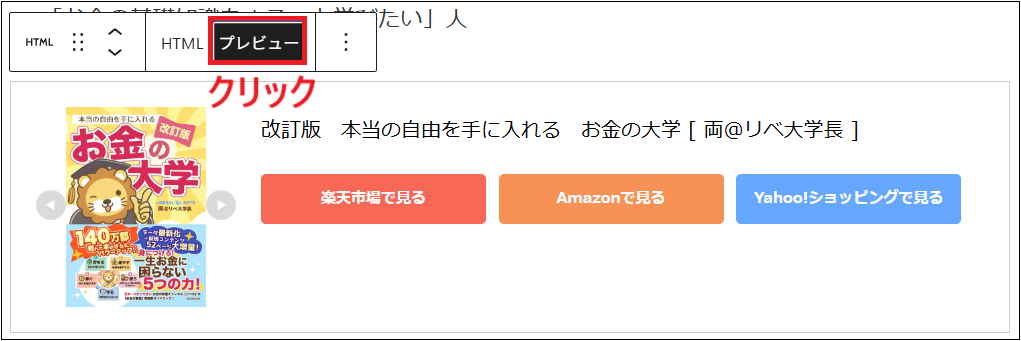
先ほどコピーしたコードを貼り付け

プレビューで表示を確認
最後に保存
問題なければ保存して完成!
「難しそう…」と思っていた方も、実際の画面を見ると意外と簡単だと感じたのではないでしょうか。
まとめ
もしもアフィリエイトの「かんたんリンク」を使えば、楽天・Amazon・Yahoo!ショッピングの商品リンクを1つでまとめて表示できます。
- 読者が好きなショッピングサイトを選べてクリックされやすい
- 公式ツールなので安心して使える
- コードを貼るだけで、初心者でもすぐ設置できる
「商品紹介は難しそう…」と思っている方こそ、まずは1記事・1商品から試してみるのがおすすめです。
かんたんリンクを使って、ブログに“収益につながる導線”を少しずつ作っていきましょう。
ブログ初心者でも無料で始められるので、まだ登録してない方は、こちらからチェックしてみてください。

ASPおすすめ4選はこちらで紹介しています。