こんにちは。今回は、WordPressテーマ「Cocoon」で作ったブログと、X(旧Twitter)を連携させる方法をご紹介します。
ブログとXをつなげておくと、
✅ 投稿した記事をワンクリックでシェアできる
✅ プロフィールからブログにアクセスしてもらえる
✅ 記事を見た人が自然にフォローしてくれる
といったメリットがあります。
「ブログとXの連携って何をすればいいの?」
「Cocoonでの設定方法が分からない」
そんな初心者さん向けに、X連携の基本設定を画像つきで分かりやすく解説します。
ブログをX連携するメリット
ブログを公開したばかりの頃は、すぐに検索からアクセスを集めるのはなかなか難しいですよね。
そんなときに役立つのが、ブログとX(旧Twitter)の連携です。
私自身、ブログを公開してすぐ検索流入はほとんどありませんでしたが、記事をXで紹介すると、フォロワーさんが何人かブログを見に来てくれました。
人数は少なくても、
「ちゃんと読んでくれる人がいる」
「誰かの役に立っているかもしれない」
と感じられるのは、ブログを続ける大きなモチベーションになります。
ブログとXを連携しておけば、
・記事公開後すぐにXで紹介できる
・検索を待たずに読者さんに届けられる
・ブログとSNSを同時に育てられる
といったメリットがあります。
最初は検索流入が少なくても、X連携を活用することでブログに人を呼ぶきっかけを作ることができます。
X(旧Twitter)側でブログと連携する設定
まずはXのプロフィールを編集します。
Xを開いて、プロフィールページ右上の「プロフィールを編集」をクリック
「名前」「自己紹介」を入力
「ウェブサイト」の欄に、自分のブログURLを入力します。
最後に保存をクリック
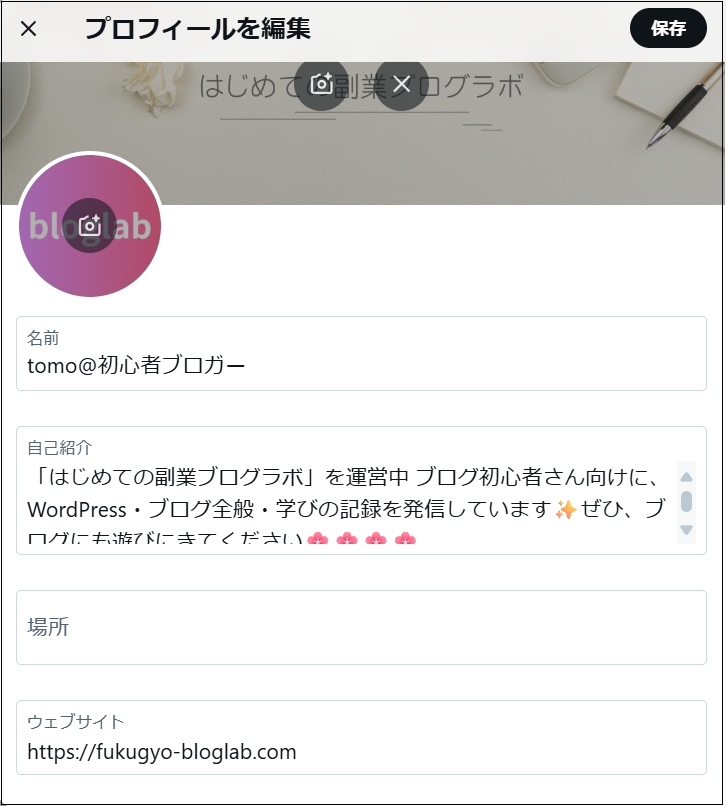
これで、Xのプロフィールからブログに飛べるようになります✨
WordPress側でX連携する設定(ユーザー情報)
次に、ブログからもXへリンクできるように設定します。
WordPress管理画面左メニューから
ユーザー → プロフィール をクリック
「X(旧Twitter)URL」の欄に、自分のXのURLを入力します。
💡URLの確認方法:
Xを開いて左上の自分のアイコンをクリックすると、
上のバーにURLが表示されます。XのURLは、https://x.com/ユーザー名 になっています。
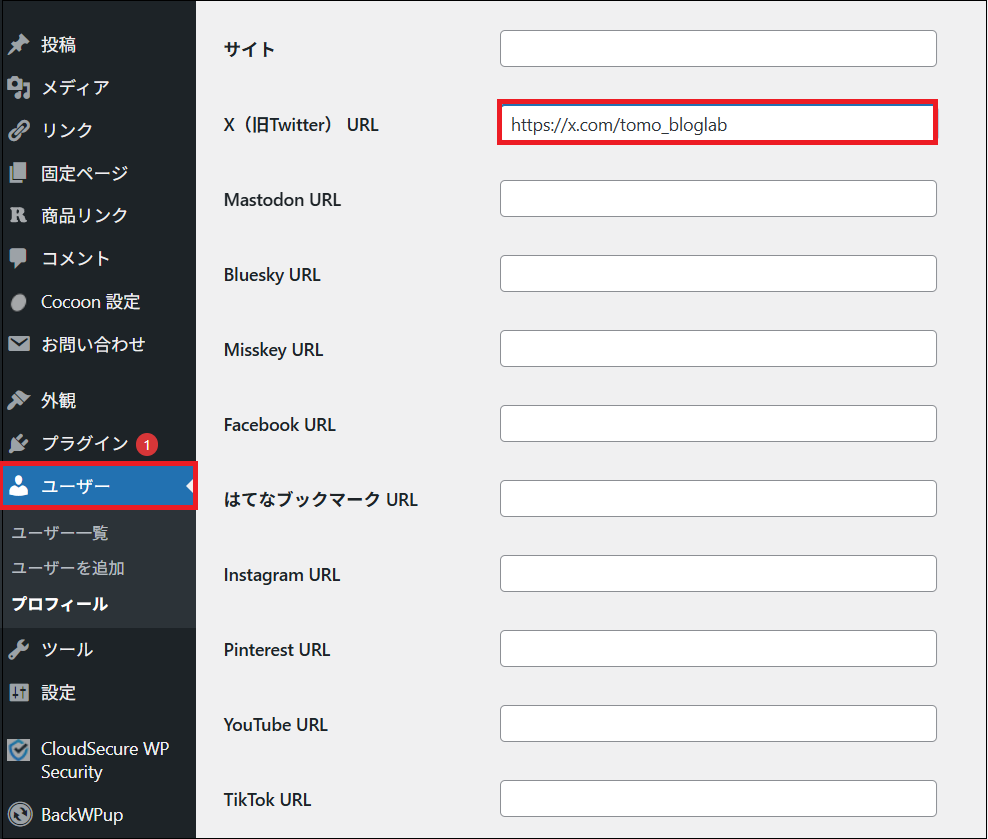
一番下までスクロールして「プロフィールを更新」をクリック。
CocoonでX連携するためのOGP設定
このOGP設定をしておくことで、Xで記事をシェアした時にアイキャッチ画像付きで記事が表示され、クリック率アップにもつながります。
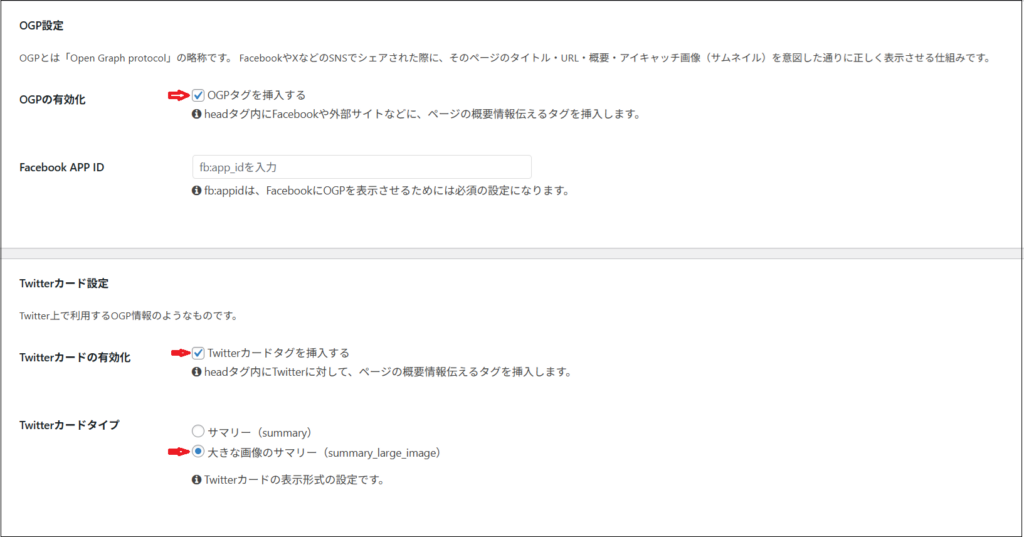
Cocoon設定 → OGPタブをクリック
以下を確認・設定します。
✅ OGPタグを挿入する → チェック
✅ Twitterカードタグを挿入する → チェック
✅ Twitterカードタイプ → 「大きな画像のサマリー(summary_large_image)」を選択
✅ ホームイメージ → ブログの顔となる画像を選びます。
(私はヘッダー画像を選びました)
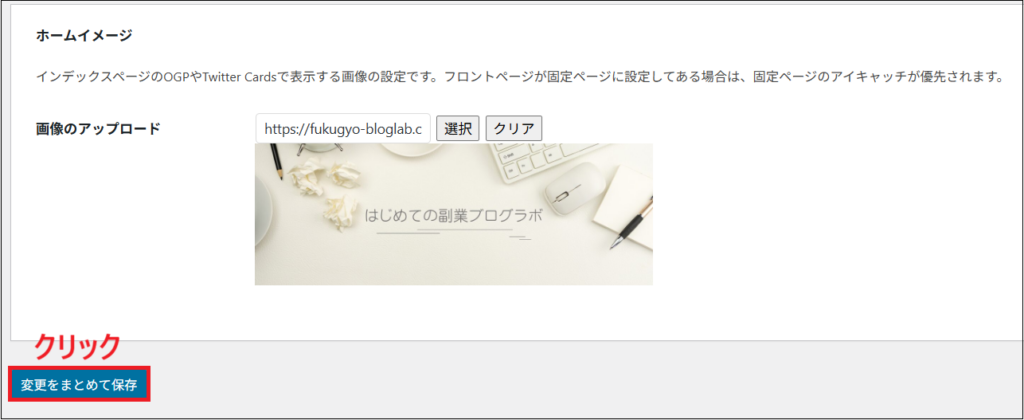
「変更をまとめて保存」をクリック。
CocoonのXシェアボタン設定
X連携の中でも特に重要なのが、記事内のシェアボタン設定です。
記事に「シェアボタン」を表示させます。
Cocoon設定 → SNSシェアタブをクリック
トップシェアボタン設定の項目で、
✅「メインカラムトップシェアボタンを表示する」にチェック
表示したいボタンを選びます。
(私は「X」と「タイトルとURLをコピー」にチェックいれました)
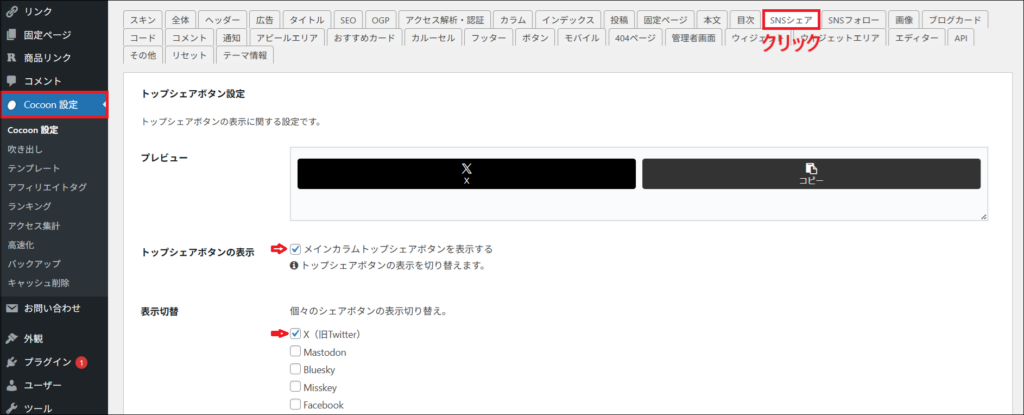
表示したいページ(投稿など)にもチェック。
同じように「ボトムシェアボタン」も設定しておきましょう。
「変更をまとめて保存」をクリック。
CocoonのXフォローボタン設定
次は、記事の下やサイドバーなどにフォローボタンを表示させます。
Cocoon設定 → SNSフォロータブをクリック
✅「フォローボタンを表示する」にチェック
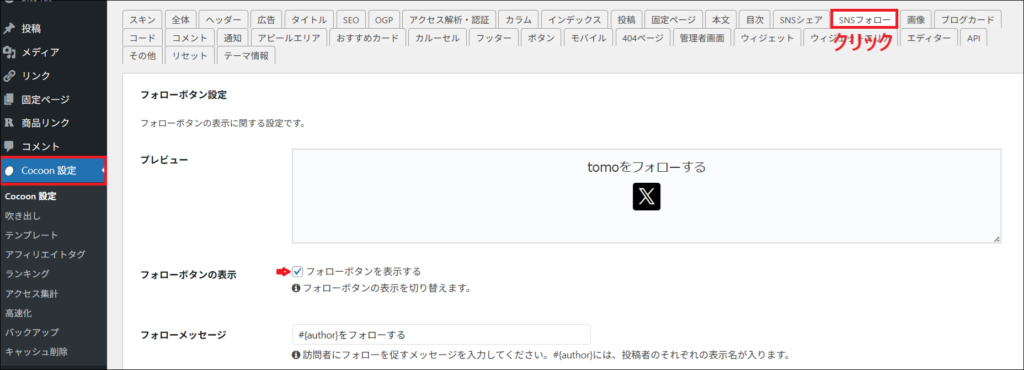
✅表示ページ(投稿など)にチェックを入れる
「デフォルトユーザー名」に自分のユーザー名が入っているか確認
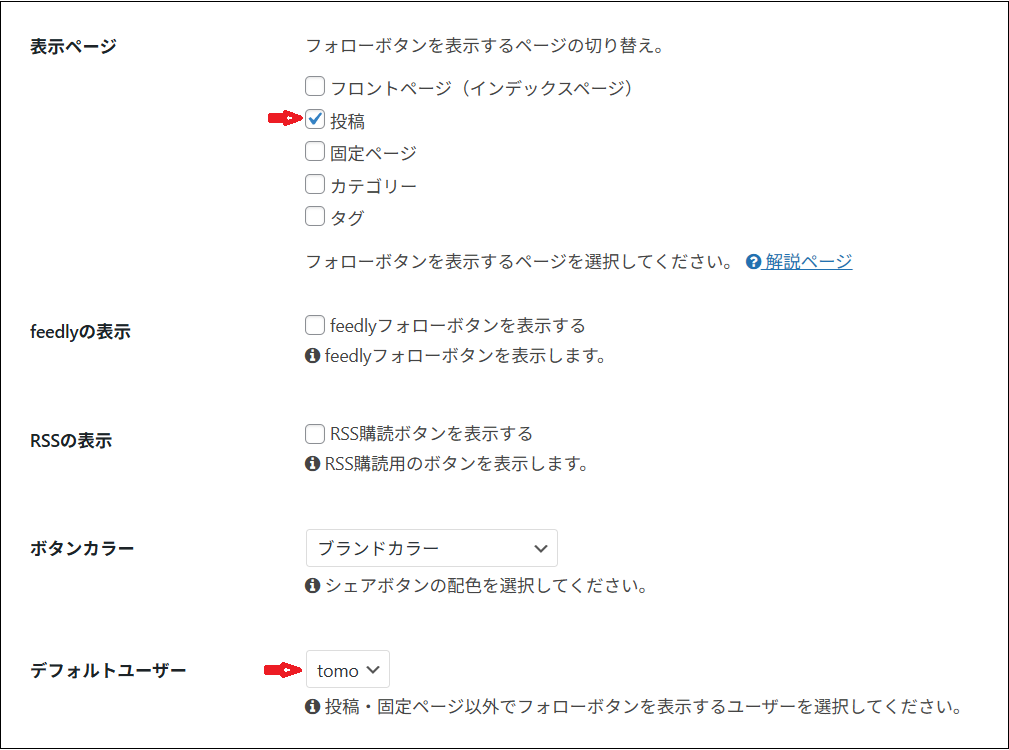
「変更をまとめて保存」をクリック
X連携できているか動作確認
設定が終わったら、実際にブログの記事を開いて、シェアボタンをクリックしてみましょう。
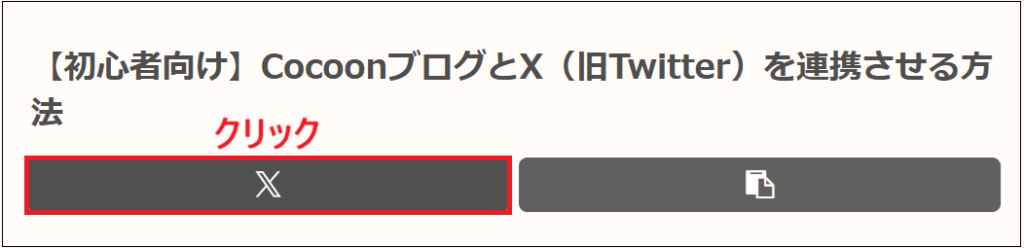
X(旧Twitter)が開き、
✅ 記事タイトル
✅ URL
✅ アイキャッチ画像
が自動で表示されていればOKです!
あとは、必要があれば投稿文を少し編集して「ポストする」をクリックすれば完了です。🎉
まとめ
Cocoonは、ブログとXを連携するための機能が最初からしっかり用意されている、初心者にもやさしいWordPressテーマです。
一度X連携の設定をしておけば、
記事公開 → ワンクリックでXにシェア
という流れがスムーズに作れます。
ブログとXを連携させて発信を続けることで、検索+SNSの両方からアクセスを集められるようになります。
ぜひ、今回の手順を参考にX連携を設定してみてくださいね✨