ブログを始めたばかりの頃、私のトップページは「新着順に記事が並んでいるだけ」でした。
スクロールが長くなるし、どこにどんな記事があるか分かりにくくて、正直見づらい状態…
他のブロガーさんのサイトを見て、カテゴリーごとに記事が表示されていて、とても見やすい!と感じたので、私のブログでもカテゴリーごとに表示されたトップページとグローバルメニューを取り入れてみました。
この2つを設定することで、ブログ全体が整理され、訪問者が読みたい記事にすぐアクセスできるように。
今回はCocoonでの設定方法を初心者さん向けにまとめます。
Cocoonでカテゴリー別にトップページを表示する方法
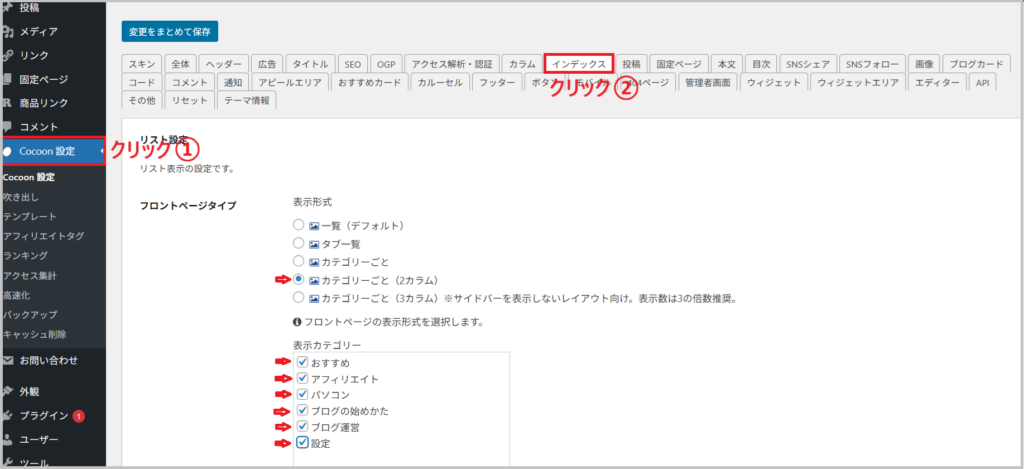
Cocoon設定の「インデックス」タブをクリック
WordPressの管理画面左メニューの Cocoon設定 をクリック
上のタブから 「インデックス」 を選びます。
フロントページタイプを設定する
フロントページタイプ から、
希望の表示形式を選択します。
例:カテゴリーごとなど
トップページに表示するカテゴリーを選択する
表示カテゴリーの項目で、トップページに表示したいカテゴリーにチェックをいれます✅
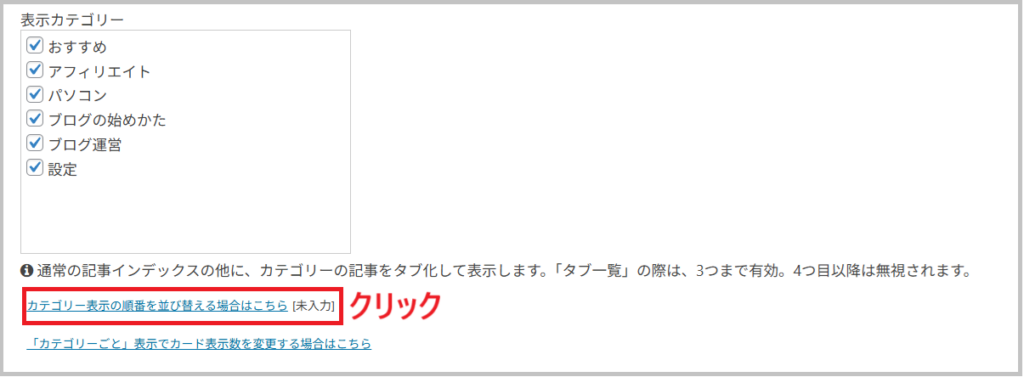
カテゴリーの表示順を変更する
「カテゴリー表示の順番を並び替える場合はこちら」をクリック
→ 表示したい順に、カテゴリーIDをカンマ区切りで入力します。
例:5,3,8,2
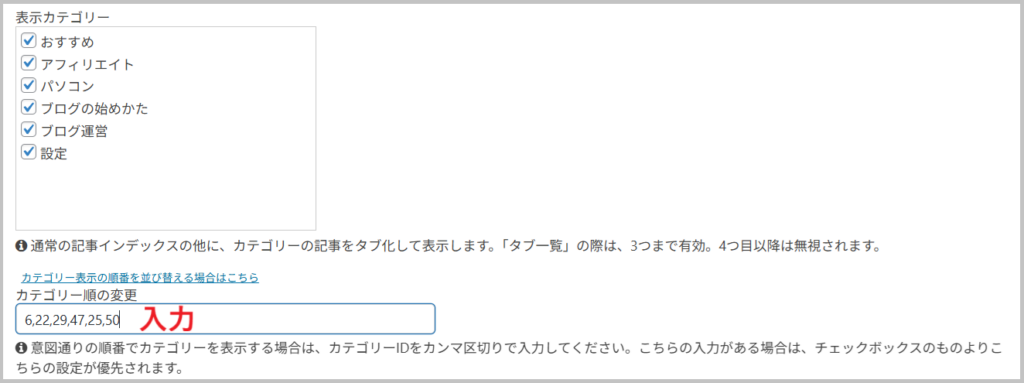
- WordPress管理画面左メニューの「投稿」を選択
- 「カテゴリー」をクリック
設定を保存してトップページを確認する
「変更をまとめて保存」をクリック
設定が反映されているか、トップページをチェック。
Cocoonでグローバルメニューを設定する方法
グローバルメニューとは?
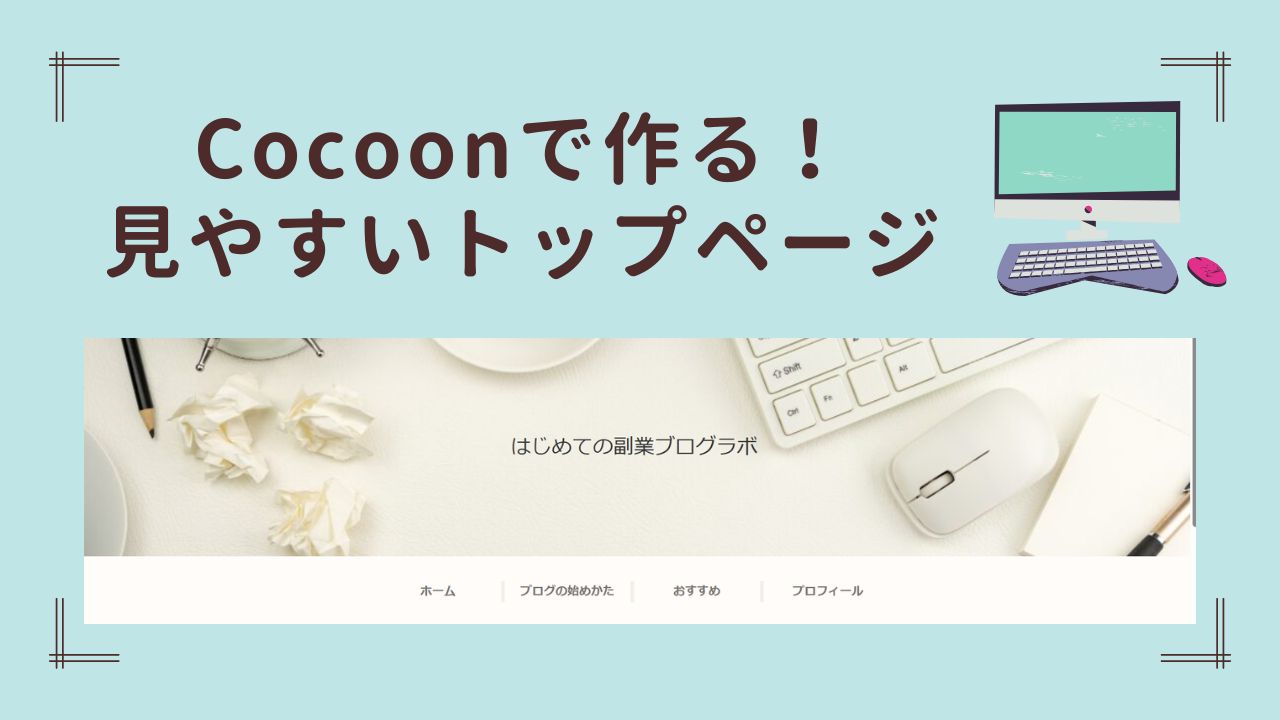
ブログの一番上にあるメニュー(ナビゲーション)のことです。
読者がブログの中を移動するときに使う案内板の役割があります。

ここでいうと、ホーム、ブログの始めかた、おすすめ、プロフィールの部分がグローバルメニューになります。
「外観」から「メニュー」を開く
WordPress管理画面
→ 外観
→ メニュー
新しいメニューを作成する
「新しいメニューを作成しましょう。」 をクリック
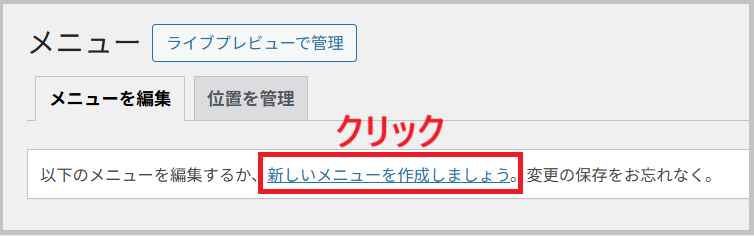
メニュー名を入力から、始めましょう。
- 「編集するメニューを選択」から選択
- 右側にある「選択」をクリック
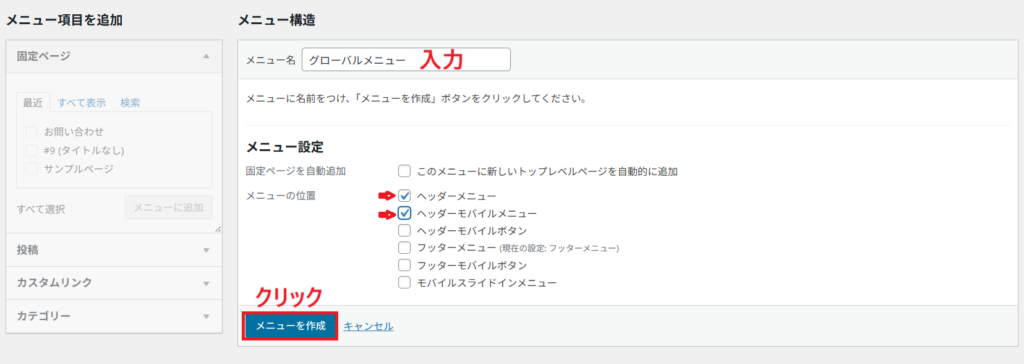
メニュー名を入力する
分かりやすく
例:グローバルメニュー
グローバルメニューの表示位置を選択する
以下にチェック✅
- ヘッダーメニュー
- ヘッダーモバイルメニュー
「メニューを作成」クリック
今回は、ホーム、プロフィール、2つのカテゴリーを設定します。
もちろん、お好みのものを選んで設定してください。
固定ページをグローバルメニューに追加する
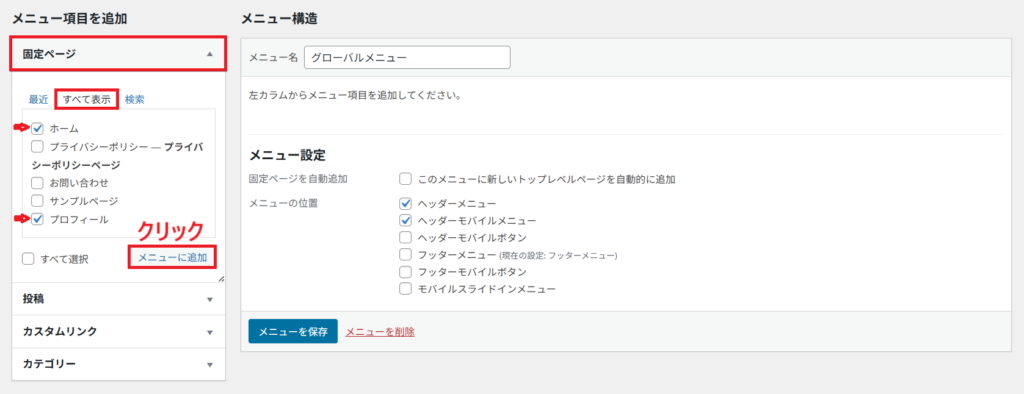
左側の「メニュー項目を追加」から
- 固定ページを選択
- すべて表示をクリック
- グローバルメニューに入れたいページにチェック
- メニューに追加をクリック
※例:ホーム、プロフィール など
カテゴリーをグローバルメニューに追加する
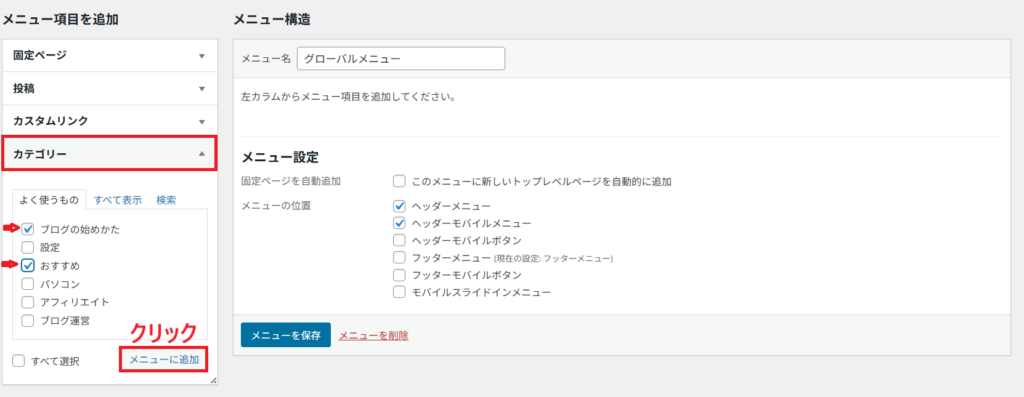
- 同じくカテゴリー を選択
- グローバルメニューに入れたいものにチェック
- メニューに追加をクリック
メニューの並び順を変更する
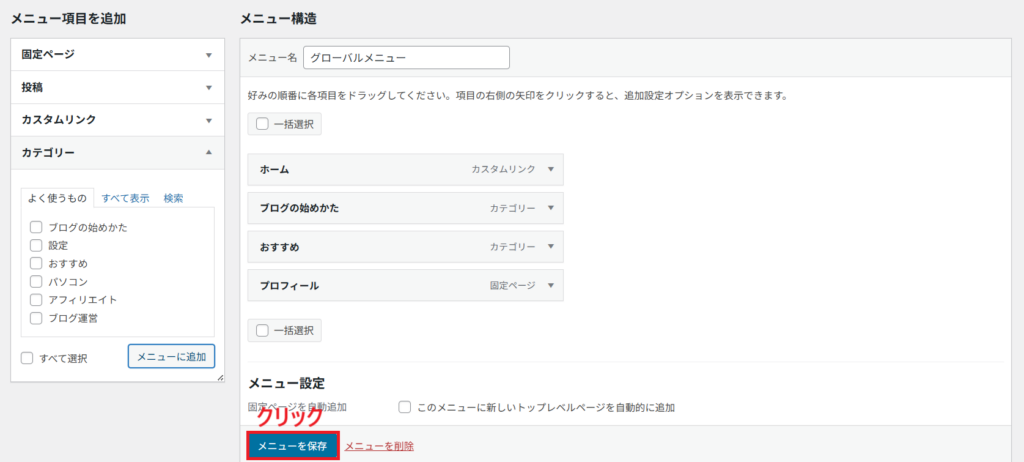
メニュー項目をドラッグして順番を変更します。
メニューを保存して表示を確認する
「メニューを保存」 をクリック
スマホでもトップページの表示を確認しておくと安心です。
Cocoonのグローバルメニューをカスタマイズするポイント
カテゴリーを増やしすぎない
この記事では、ホームやプロフィール、カテゴリーをグローバルメニューに表示する方法を解説しました。
私のブログでは、現在カテゴリーを6つに分けており、グローバルメニューには6つのカテゴリーをすべて表示しています。
カテゴリーが少ない場合は、すべて表示してもよいでしょう。
特に見てほしいカテゴリーを表示する
カテゴリーが増えてメニューが見づらくなってきた場合は、すべてを表示する必要はありません。
特に読者に見てほしいカテゴリーや、収益化につながる記事がまとまっているカテゴリーなどを優先して表示するのも一つの方法です。
ブログのカテゴリー数や記事数に合わせて、読者が目的の記事を探しやすいように設定してみてください。
スマホでも表示を確認する
パソコンではきれいに表示されていても、スマホではメニューの見え方が変わることがあります。
設定後は、パソコンだけでなくスマホからも確認しておくと安心です。
まとめ|Cocoonのトップページとグローバルメニューを見やすく整えよう
投稿順に並ぶだけだと、記事が増えるほど見づらくなります。カテゴリーごとに表示されたトップページ+グローバルメニューで、見やすく整理しましょう。
Cocoonなら初心者でも簡単に設定できます。
読者の動線が整うと、滞在時間が伸びて回遊率アップにつながります。少しずつカスタマイズして、見やすいブログに育てていきましょう。
WordPressブログ開設後にやることは、こちらの記事でまとめて確認できます。
ブログ運営に必要な設定を順番に解説していますので、ぜひ参考にしてみてください。