ブログを始めたけれど、
「プライバシーポリシーって何を書けばいいの?」
「コピペしても大丈夫?」
「フッターへの設置方法がわからない」
と悩んでいませんか?
この記事では、WordPressで使える
・コピペOKのプライバシーポリシー・免責事項の雛形
・フッターへの設置方法
を、私のブログ「はじめての副業ブログラボ」で実際に行った手順をもとに、初心者さん向けに解説します。
プライバシーポリシーはコピペしても大丈夫?
結論から言うと、プライバシーポリシーはコピペして使っても問題ありません。
実際、多くのブログやサイトでは、雛形(テンプレート)をベースに作成されています。
WordPressにも最初から「プライバシーポリシー(下書き)」が用意されており、これもコピペ前提の文章です。
そのため、ゼロから自分で文章を考える必要はありません。
ただし、そのまま使うのはNG
プライバシーポリシーは、自分のブログの運営内容に合わせて一部を書き換える必要があります。
例えば、以下のような点は必ず確認・修正しましょう。
使用している広告サービス(Googleアドセンス、Amazonアソシエイトなど)
アクセス解析ツール(Googleアナリティクスなど)
お問い合わせフォームの有無
サイト名・URL・連絡先
この記事で紹介しているプライバシーポリシーも、そのまま丸ごとコピペするのではなく、あなたのブログに合わせて内容を調整してください。
不安な場合は「WordPressの下書き+雛形」を使えばOK
「どこを直せばいいのかわからない…」という場合は、WordPressに最初から用意されている下書きと、この記事の雛形を組み合わせて使うのがおすすめです。
最低限必要な項目はすでにそろっているので、自分のブログで使っているサービスだけを残す・追加する形で問題ありません。
【コピペOK】WordPressプライバシーポリシー・免責事項の雛形
私のブログ「はじめての副業ブログラボ」のプライバシーポリシーを一部コピペして活用しても構いません。ゼロから書くよりも効率的です。以下がこのブログのプライバシーポリシーです。
1.プライバシーポリシー
個人情報保護方針
このサイトのサイトアドレスは https://fukugyo-bloglab.com です。
【はじめての副業ブログラボ】(以下、「当サイト」とします。)は、訪問者のプライバシーを尊重し、個人情報の保護に努めています。本プライバシーポリシーは、当サイトがどのように情報を収集、使用、管理するかを説明しています。
このサイトが収集する個人データと収集の理由
お問い合わせフォーム
当サイトでは、お問い合わせ時に、名前(ハンドルネーム)、メールアドレス等の個人情報をお尋ねすることがあります。これらの情報は、お問い合わせへの回答や必要な情報を電子メールでご連絡する場合にのみ使用し、これらの目的以外では使用いたしません。
Cookie
当サイトは、利便性向上、広告配信、アクセス解析のためにクッキー(Cookie)を使用することがあります。クッキーは、訪問者のブラウザを通じて情報を収集しますが、個人を特定するものではありません。
アナリティクス
当サイトでは、Googleアナリティクスを使用して、サイトの利用状況を分析しています。Googleアナリティクスもクッキー(Cookie)を使用してデータを収集しますが、個人を特定する情報は含まれません。
なお、この規約に関しては、「Googleアナリティクス利用規約」または「Googleポリシーと規約」をご覧ください。
広告について
当サイトでは、以下の第三者配信の広告サービスを利用、または今後利用する場合があります。
- Googleアドセンス
- A8.net
- もしもアフィリエイト
- afb
- バリューコマース
- Amazonアソシエイト
これらの第三者配信事業者はユーザーの興味に応じた商品やサービスの広告を表示するため、クッキー(Cookie)を使用する場合があります。
Cookieを無効にする方法やGoogleアドセンスに関する詳細は「広告ーポリシーと規約ーGoogle」をご確認ください。
また、Amazonのアソシエイトとして、【はじめての副業ブログラボ】は適格販売により収入を得ています。
あなたのデータの共有先
当サイトは、法的要求がある場合や、当サイトの権利、財産、安全の保護のために必要と判断される場合を除き、個人情報を第三者に開示または共有しません。
あなたのデータの送信先
訪問者によるお問い合わせは、自動スパム検出サービスを通じて確認を行う場合があります。
プライバシーポリシーの変更について
当サイトは、必要に応じて本プライバシーポリシーを変更することがあります。変更後のプライバシーポリシーは、当サイト上で公開することで効力を発揮します。
連絡先
本プライバシーポリシーに関するお問い合わせは、以下の連絡先までご連絡ください。
連絡先:お問い合わせフォーム
2.免責事項
当サイトからのリンクやバナーなどで移動したサイトで提供される情報、サービス等について一切の責任を負いません。
また当サイトのコンテンツ・情報について、できる限り正確な情報を提供するように努めておりますが、正確性や安全性を保証するものではありません。情報が古くなっていることもございます。
当サイトに掲載された内容によって生じた損害等の責任を負いかねますのでご了承ください。
3.著作権
当サイトに掲載されているコンテンツ(文章、画像、動画等)の著作権は、特に明記されている場合を除き、当サイトに帰属します。これらのコンテンツの無断転載、複製、配布等は禁止されています。引用される際は引用元の明示をお願い致します。
4.リンクについて
当サイトは基本的にリンクフリーです。リンクを行う場合の許可や連絡は不要です。
ただし、以下の場合はリンクをご遠慮ください。
- 当サイトや第三者を誹謗中傷する内容を含むサイトからのリンク
- 違法な内容を含むサイトからのリンク
- インラインフレームなど、当サイトのコンテンツが原型を留めない形でのリンク
当サイトへのリンク設定により生じた損害に関して、当サイトは一切の責任を負いません。
※本記事の雛形は一般的な内容を網羅していますが、最終的な判断や修正は自己責任でお願いいたします。
WordPressでプライバシーポリシーを作成・編集する方法
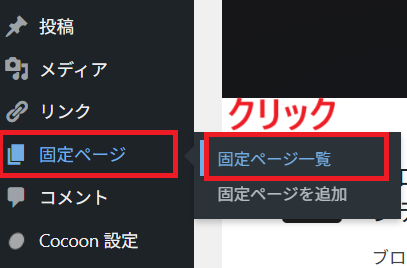
「固定ページ」 → 「固定ページ一覧」
まずはWordPress管理画面から編集していきます。
管理画面の左メニューから 「固定ページ」 → 「固定ページ一覧」 をクリック
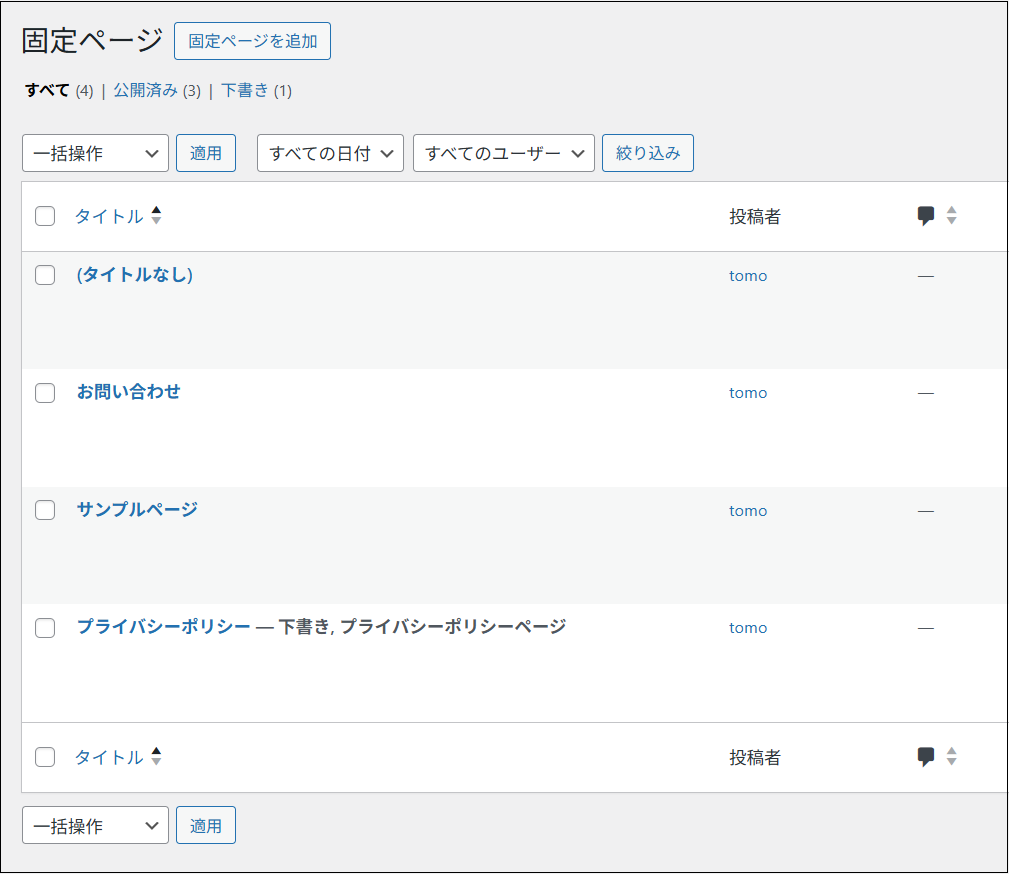
初期状態で 「プライバシーポリシー(下書き)」 が用意されているので、クリックして開く
プライバシーポリシーの下書きを編集
サンプル文が入力されています。自分のブログに合わない部分は削除し、必要な内容を追加して整えましょう。
ページタイトルはそのまま 「プライバシーポリシー」 でOK
最後にインデックスにしたまま、「 公開 」をクリックして完了です。
プライバシーポリシーをフッターに設置する方法
続いて、ブログのフッターに設置して読者がいつでも確認できるようにします。
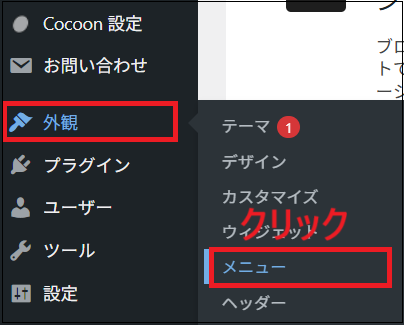
「外観」 → 「メニュー」
WordPress管理画面から 「外観」 → 「メニュー」 をクリック
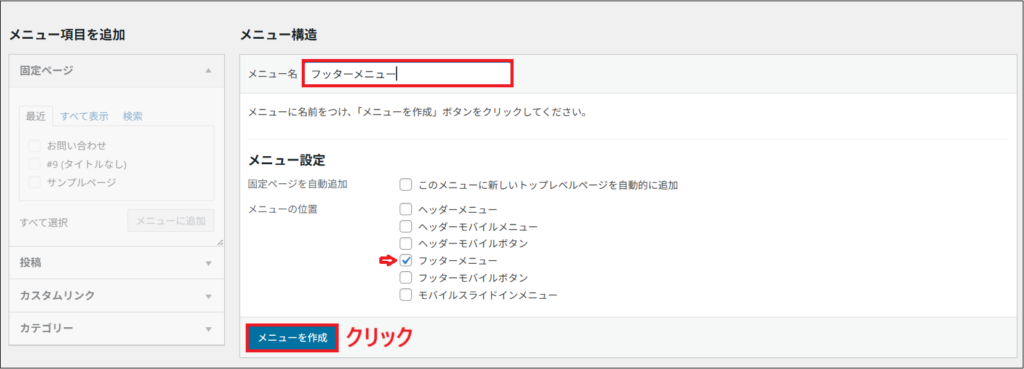
メニューを作成する
新しいメニューを作成するために、メニュー名に 「フッターメニュー」 と入力
「フッターメニュー」にチェック を入れて、「メニューを作成」 をクリック
- 「メニューの編集」画面で「フッターメニュー」を選択
- 「選択」をクリック
- 「新しいメニューを作成しましょう。」をクリック
- メニュー名を入力(フッターメニューなど)
メニューを追加する
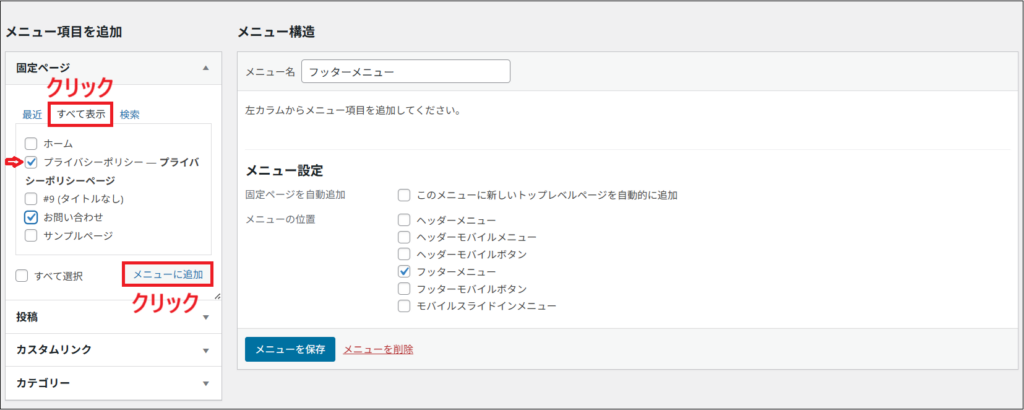
左側の固定ページから 「すべて表示」 をクリック
次に、プライバシーポリシー にチェックを入れる
そして、「メニューを追加」をクリック
私は予め作っておいたお問い合わせも一緒に設置しました。もしお問い合わせもフッターに設置したい方は、こちらの記事で紹介しています。
メニューを保存
右側にプライバシーポリシーが表示されるので、「メニューを保存」 をクリック
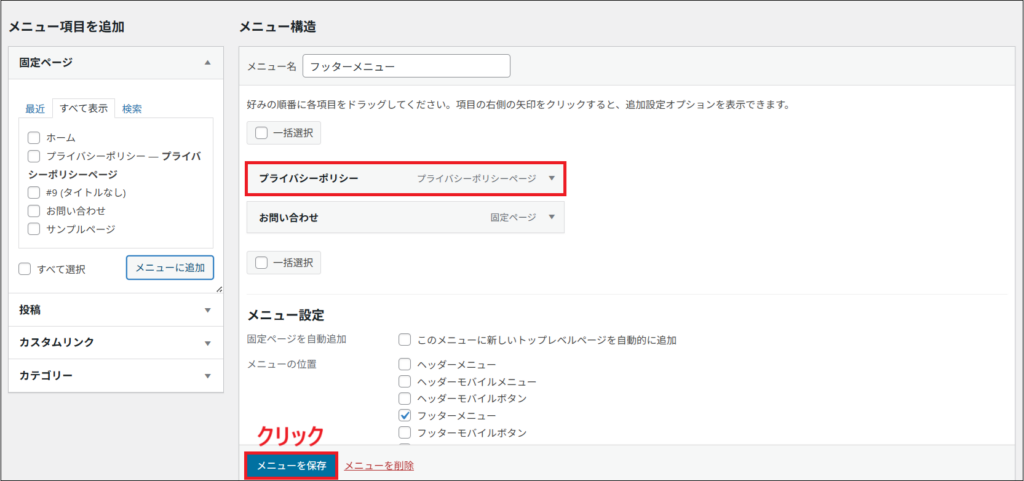
これでフッターへの設置が完了です。
実際に確認してみる
ブログのトップページを開き、下のフッター部分を見てみましょう。
「プライバシーポリシー」のリンクが表示されていれば成功です!
まとめ
プライバシーポリシーはWordPressに最初から下書きがある
不要な部分を削除&必要な部分を追加して公開
フッターメニューを作成し、プライバシーポリシーを追加して保存
これで、ブログに必須のプライバシーポリシー設置が完了しました。
ブログの信頼性がグッと上がるので、まだ設置していない方はぜひ試してみてくださいね。
WordPressの初期設定をまだ行っていない方は、こちらの記事でまとめて確認できます。
ブログ運営に必要な設定を順番に解説していますので、ぜひ参考にしてみてください。
👉 WordPress初期設定まとめ