「Googleアドセンスを申請したいけど、コードを貼るのが難しそう…」
そんな初心者さんでも安心!この記事では、WordPressの公式プラグイン「Site Kit」を使って、コード貼り付けなしで簡単にアドセンス申請する手順を、画像付きでわかりやすく紹介します。
私もこの方法で申請しました。画面どおりに進めれば大丈夫なので、一緒に進めていきましょう😊
Site Kitならアドセンスコードは不要
通常、アドセンスを申請する場合は、自分のサイトの headタグに広告コードを貼り付ける作業 が必要です。
この作業はテーマファイルを触る必要があり、初心者の方には少しハードルが高く感じるかもしれません。
しかし、WordPress公式プラグインの Site Kit を使えば、アドセンスコードを自分で貼る必要はありません。
Site Kitが自動でサイトにタグを設置してくれるため、画面の案内どおりに進めるだけで申請まで完了します。
私自身、コードの仕組みがよくわからず、「間違えてサイトが崩れたらどうしよう…」と不安に感じていました。
そのため、コードを直接触らなくていい Site Kit の方法を選びましたが、画面の案内どおりに進めるだけで申請までできたので、とても安心でした。
同じように「コードはちょっと不安…」という方には、Site Kitでのアドセンス申請がおすすめです。
また、私はGoogleアナリティクスやサーチコンソールを設定するときにSite Kitも一緒に導入しました。Site Kitの導入がまだの方は、先にこちらの記事を参考に設定しておきましょう👇

アドセンス申請の手順
Site Kitを開く
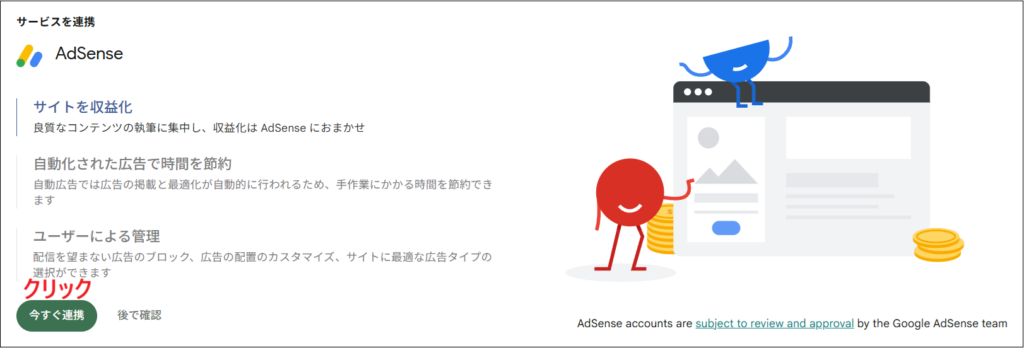
WordPress管理画面左メニューから
「Site Kit」→下にスクロール
「AdSense」→「今すぐ連携」 をクリックします。
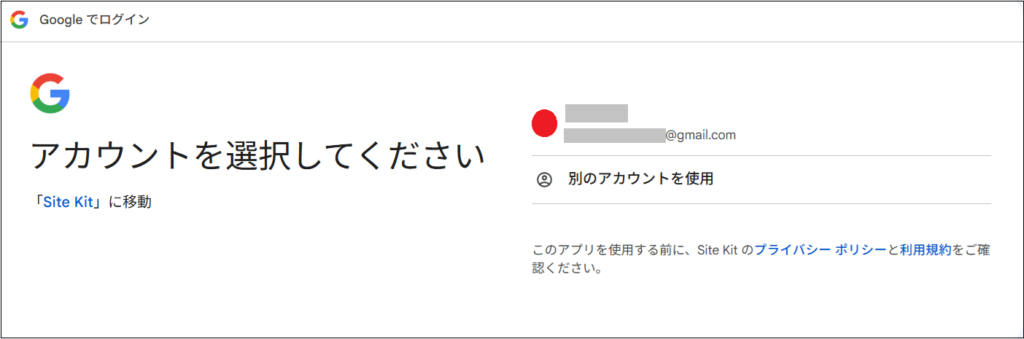
Googleアカウントを選択
「アカウントを選択してください」の画面が出たら
※Site Kitを導入した時と同じGoogleアカウントを選択してください。
選択したら進みます。
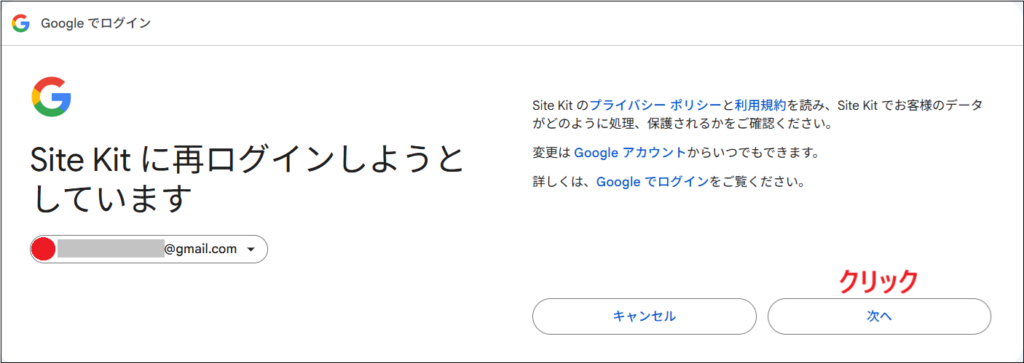
アクセス許可
「Site Kitに再ログインしようとしています」→ 次へ
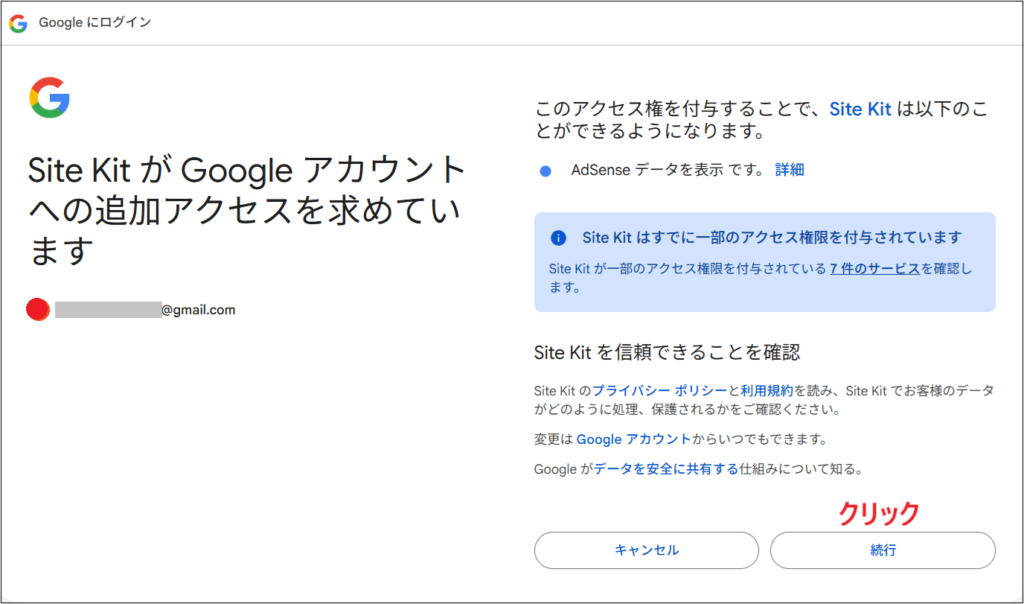
「Site KitがGoogleアカウントへの追加アクセスを求めています」→ 続行
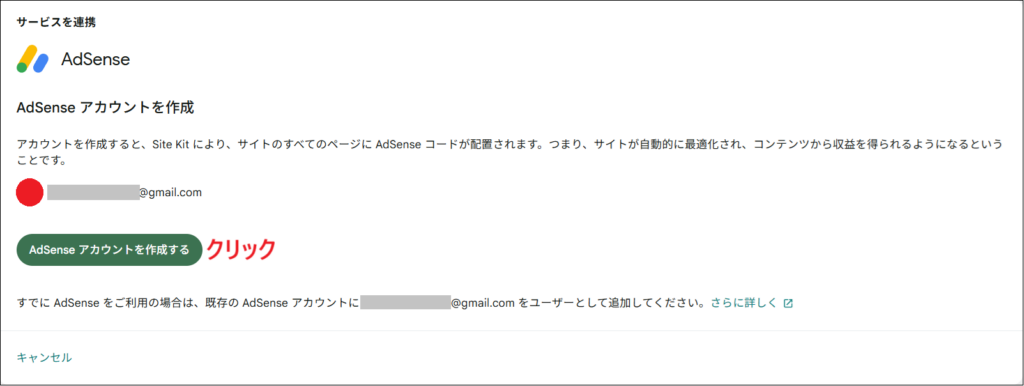
AdSenseアカウント作成
「AdSenseアカウントを作成する」をクリック
生年月日を入力→保存
「完了」をクリック
住所入力
「自宅の住所を設定」→必要事項を入力→保存→完了
※AdSenseでは収益が1,000円を超えると、GoogleからPINコード入りのハガキが届きます。
住所が間違っていると届かないため、登録時は正確に入力しておきましょう。
Site Kit画面に戻る
一度Googleアカウントの画面に移動しますが、上のタブから
WordPressのSite Kit画面に戻ります

「アカウント」をクリック
再度「AdSenseアカウントを作成する」をクリック
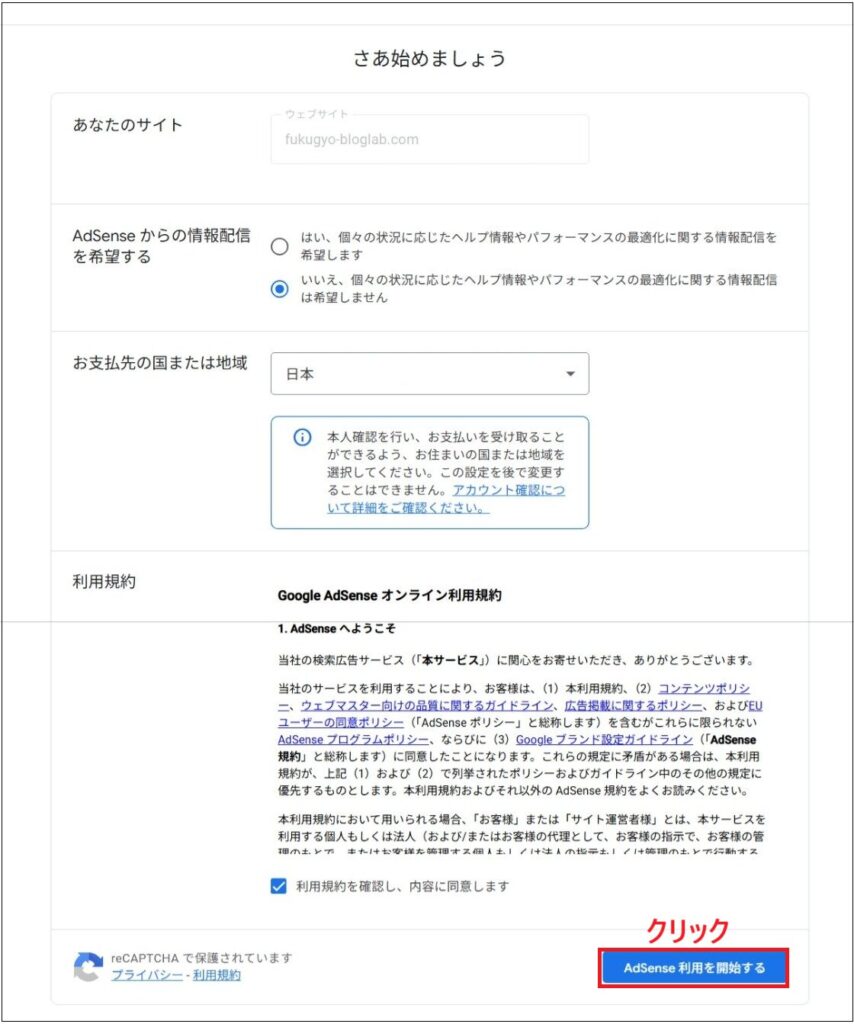
AdSense利用規約に同意
AdSenseからの情報配信希望 → どちらにチェックしても、審査に影響ないので、大丈夫です。
国:日本
利用規約を確認し「内容に同意します」にチェック
「AdSense利用を開始する」をクリック
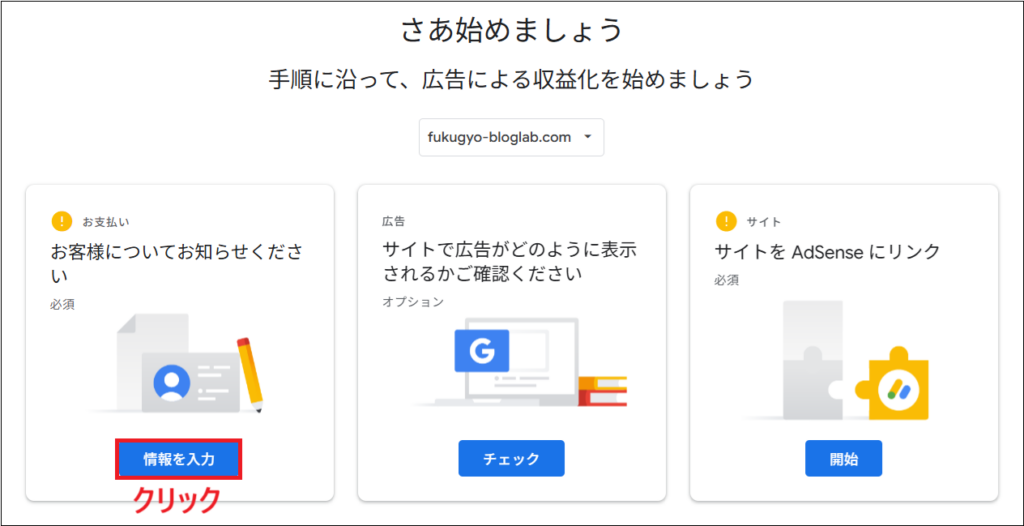
顧客情報を送信
「さあ始めましょう」→「お客様についておしらせください」 →「情報を入力」をクリック
※ここでも住所の入力があります。正確に入力しましょう。
顧客情報を送信
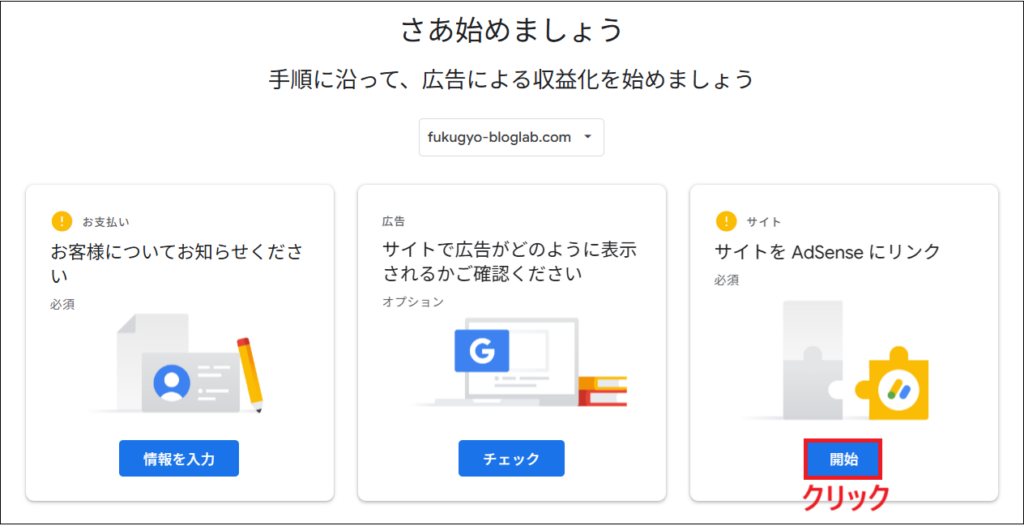
サイトをAdSenseにリンク
「サイトをAdSenseにリンク」→開始
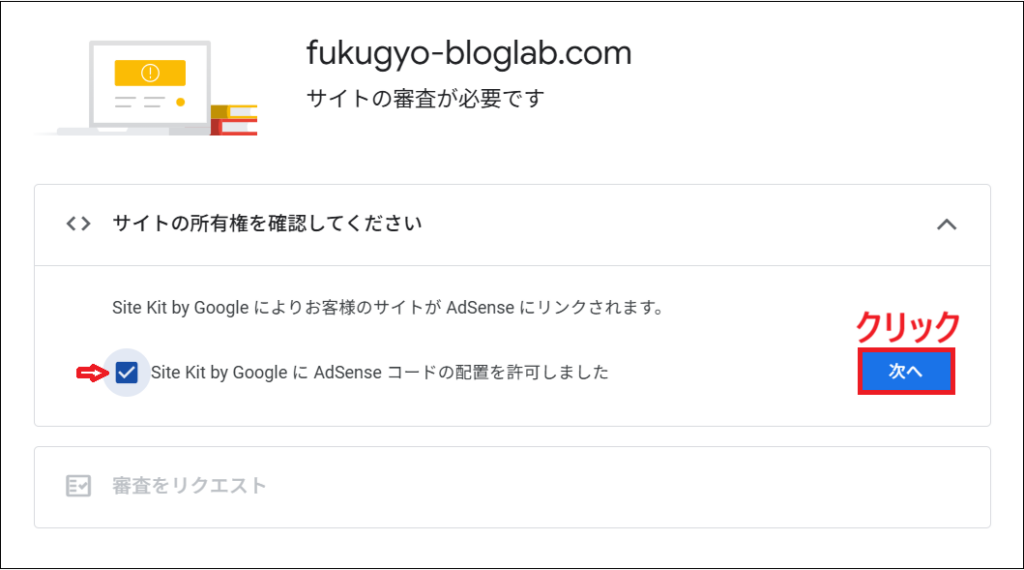
「Site Kit by GoogleにAdSenseコードの配置を許可しました」にチェック→次へ
(Site Kitが自動でタグを設置してくれます✨)
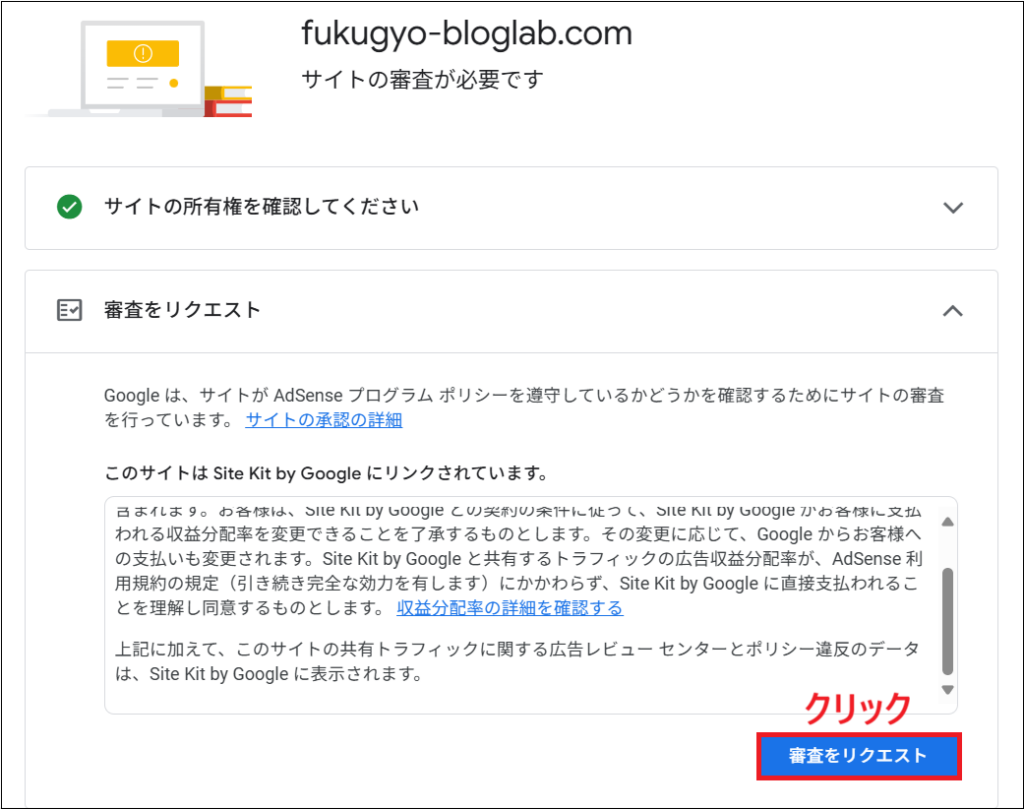
審査のリクエスト
「審査をリクエスト」をクリック
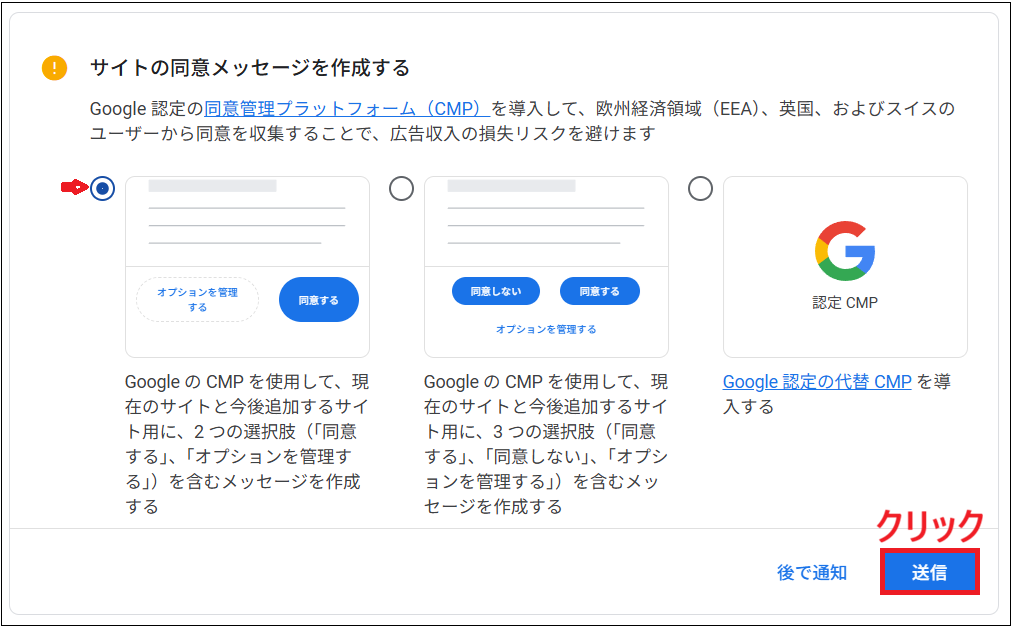
「サイト同意のメッセージを作成する」→左のものにチェック
※調べた結果、一番左のもので、大丈夫です。
送信
完了!
これでAdSense審査の申請は完了です✨
あとは結果を待つだけ。
(審査期間は数日〜数週間と幅があります)
アドセンス申請の結果は?
この記事を書いている時点で、私は1回目の申請は不合格でした。
ですが、手続き自体はSite Kitでとても簡単にできました。
また、記事を増やすことやリライトなど、コンテンツを充実させようと思います。
一度で合格できなくても大丈夫。私も改善して再申請します。
一緒に頑張りましょう!
まとめ
Site Kitを使えば、コード設置なしで簡単
Googleアカウントと住所の入力に注意
最後に「審査をリクエスト」を必ずクリック
初心者でも安心して進められる方法なので、ぜひ挑戦してみてください😊