

「Ubersuggestの拡張機能って何ができるの?」
「入れたら、キーワード選定は本当に楽になる?」
そんな疑問を持って、この記事にたどり着いた方も多いのではないでしょうか。
Ubersuggest(ウーバーサジェスト)のChrome拡張機能を使うと、Google検索画面を見るだけで、検索ボリューム・CPC・SEO難易度などのデータを一瞬で確認できます。
しかも、無料プランでも1日40回まで利用可能。
この記事では、Ubersuggest拡張機能の導入方法から、使い方、指標の見方まで、初心者さん向けに画像つきで分かりやすく解説します。
パソコン操作が苦手な方でも、手順どおり進めればすぐに使えるようになります😊
Ubersuggest拡張機能とは?Chromeでできること
UbersuggestのChrome拡張機能を入れると、Google検索結果の画面上で、キーワードのデータが自動的に表示されるようになります。
たとえば、「レンタルサーバー 比較」と検索しただけで、
月間検索ボリューム(どのくらい検索されているか)
CPC(クリック単価)
SEO難易度(上位表示のしやすさ)
などが、検索結果の右側に出てきます。
いちいちウーバーサジェスト本体にアクセスしなくても、すぐにデータを確認できるのが大きな魅力です✨
Ubersuggest拡張機能は無料でどこまで使える?
UbersuggestのChrome拡張機能は、無料アカウントでも利用できます。
無料プランでは、1日40回まで検索が可能です。
40回あれば、ブログの記事タイトルや見出しのキーワードを考えるときに十分ですね。
Ubersuggest拡張機能の導入手順
Google Chromeをインストールする
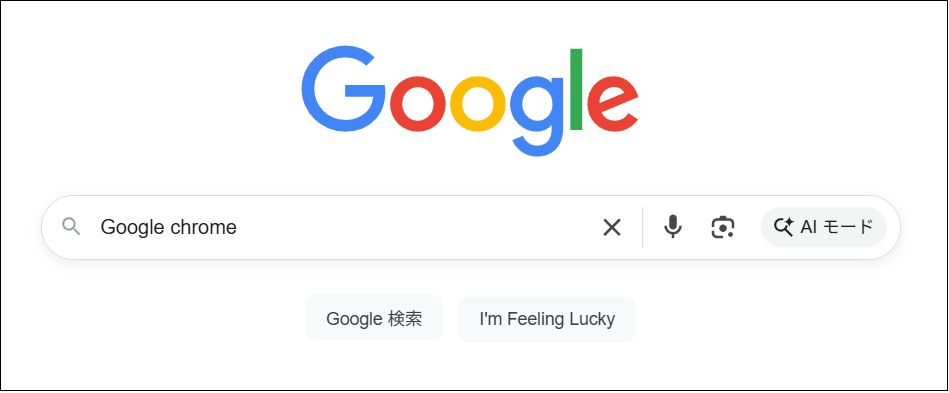
検索窓に「Google Chrome」と入力し、公式サイトにアクセス
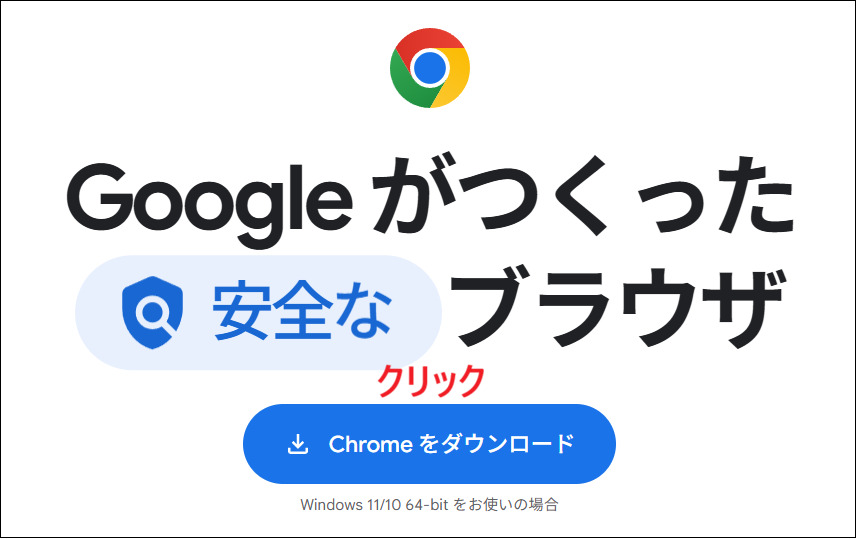
「Chromeをダウンロード」をクリック
ダウンロード・インストールが完了したら、Chromeを開きます
Googleアカウントでログインする
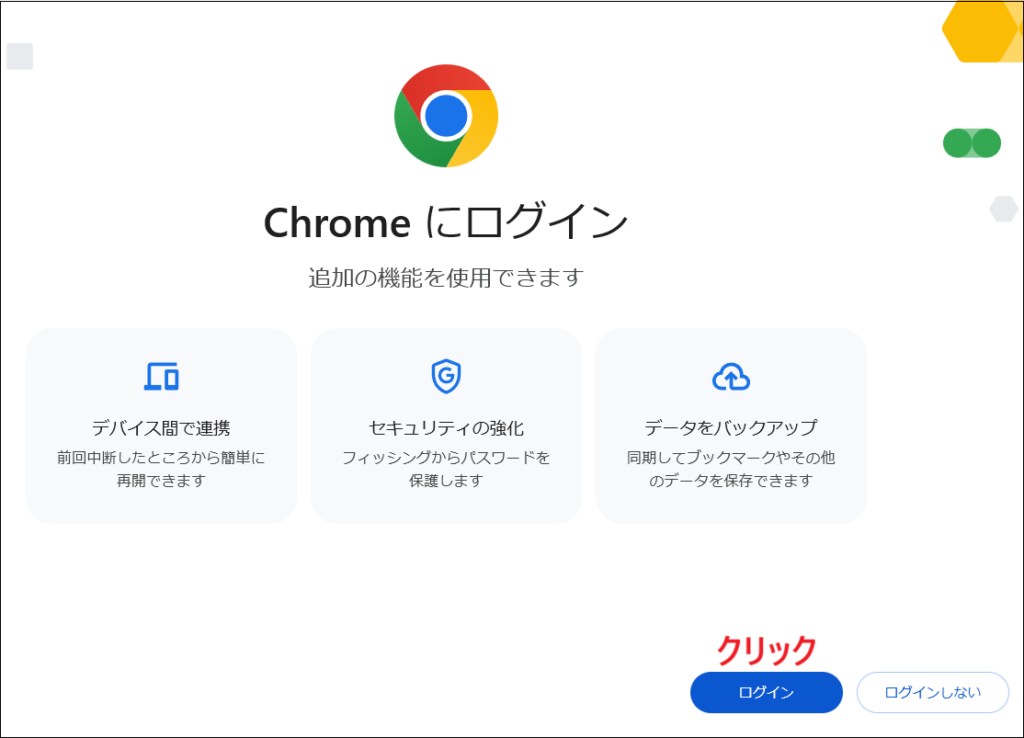
Chromeにログインから「ログイン」をクリック
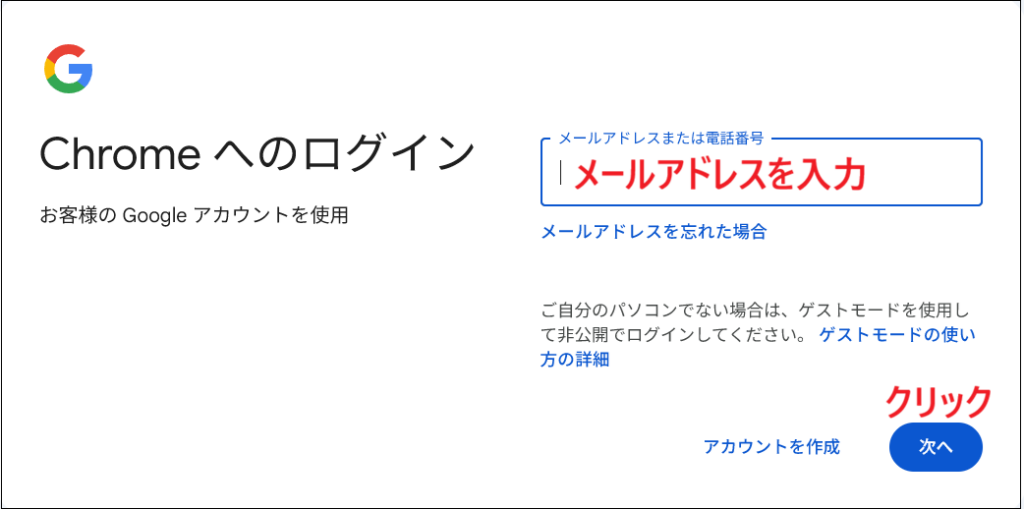
Googleアカウントのメールアドレスを入力 → 次へ
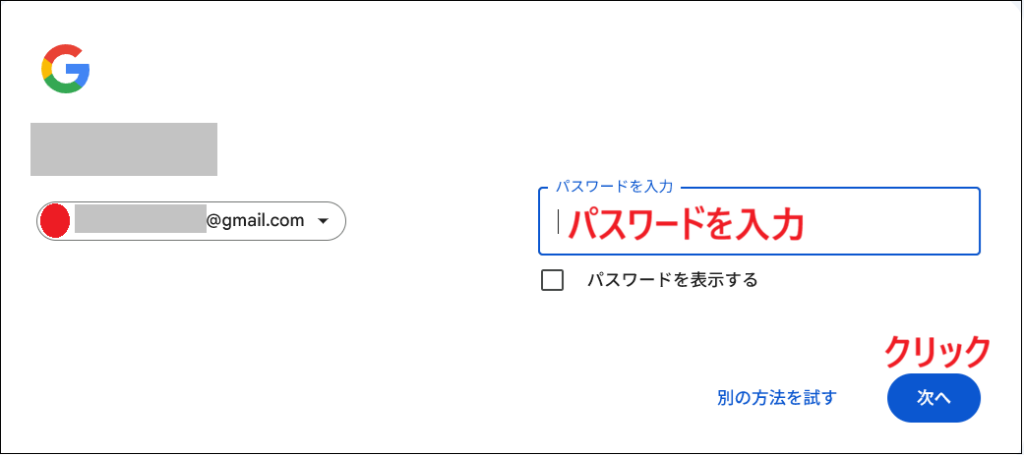
続けてパスワードを入力して → 次へ
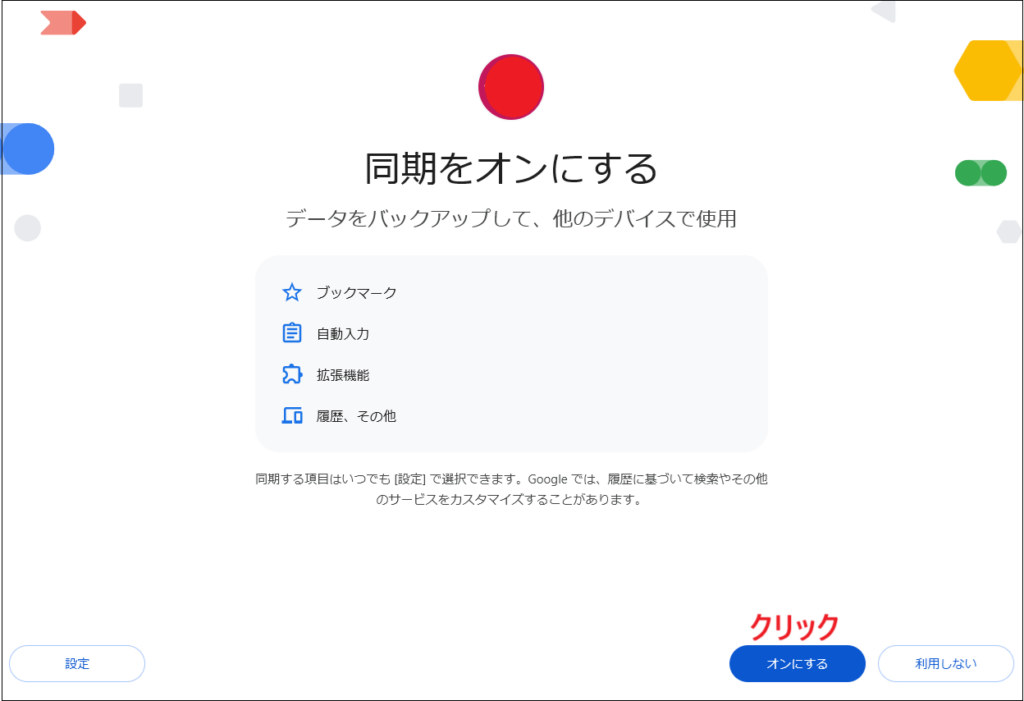
「同期をオンにする」をクリック(推奨)
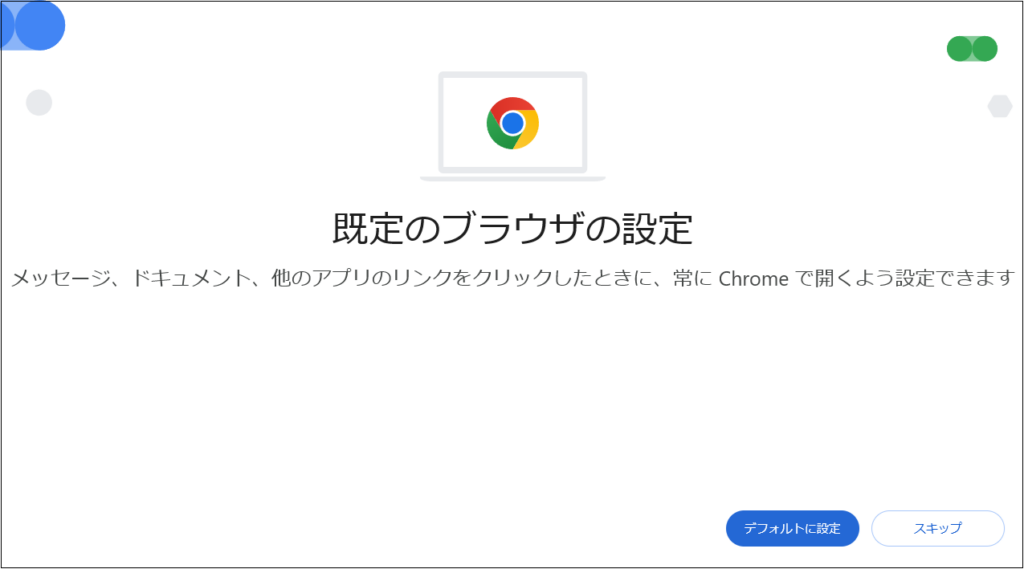
「規定のブラウザの設定」はスキップでOK
もちろん、既定のブラウザにデフォルトに設定でもいいですが、ウーバーサジェストの拡張機能を使うために、ブラウザを「既定のブラウザ」に設定すると、パソコンでリンクを開くときは自動的に Chrome が開くようになります。つまり、「いつも Chrome で開く」という設定になります。
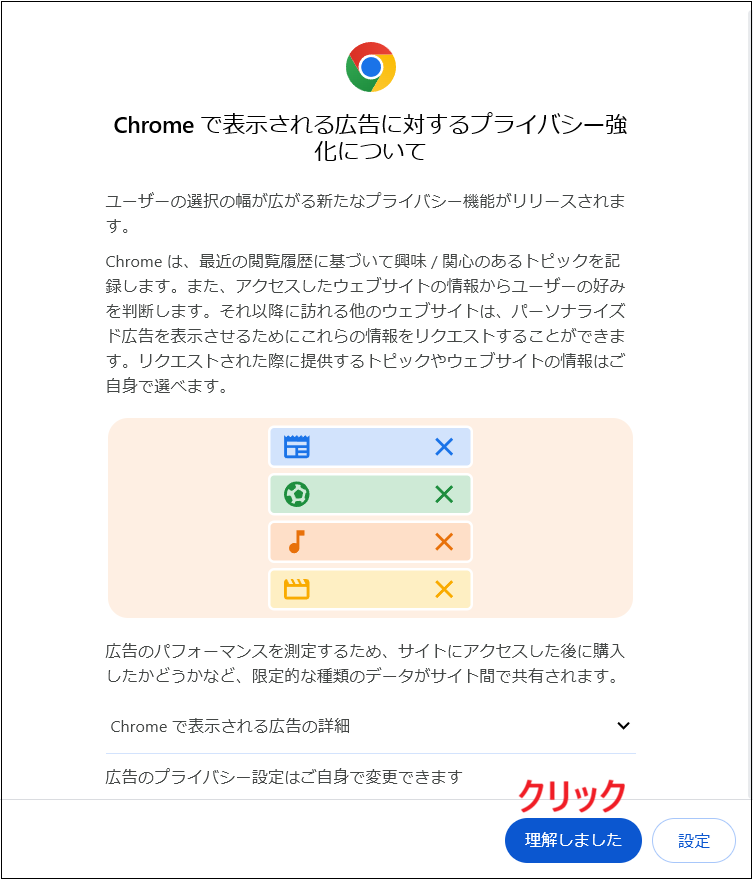
「Chromeで表示される広告に対するプライバシー強化について」が表示されたら確認して、「理解しました」をクリック
Ubersuggest拡張機能を追加する
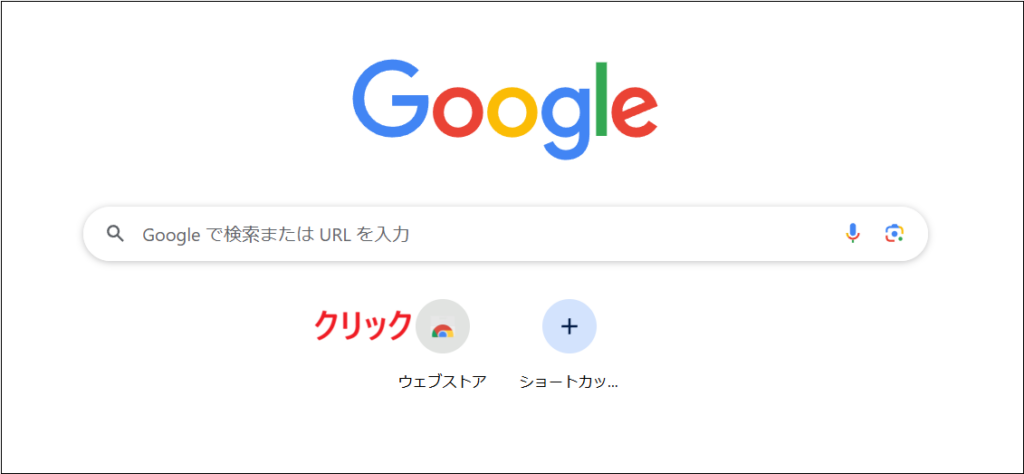
そのあとの画面で、ウェブストアと出てくるのでクリック
もし、出てこない場合は、Chromeの検索窓に「Chrome ウェブストア」と入力してアクセス
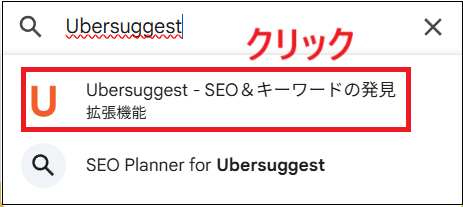
検索窓に「Ubersuggest」と入力
「Ubersuggest – SEO &キーワードの発見」をクリック
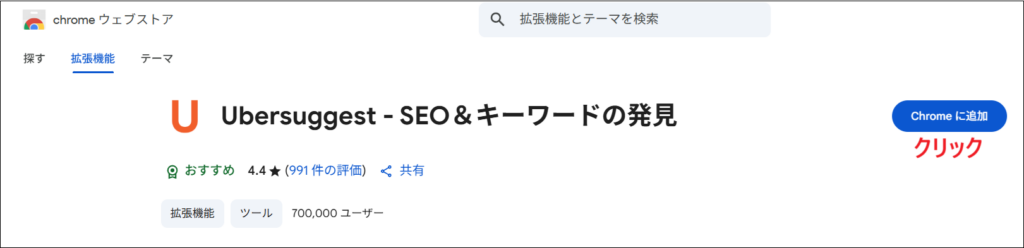
「Chromeに追加」をクリック
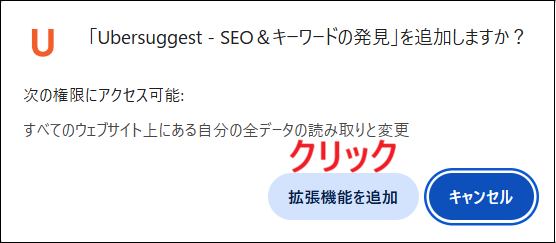
確認画面で「拡張機能を追加」をクリック
動作を確認する
Chromeを開き、検索窓に「レンタルサーバー 比較」などのキーワードを入力
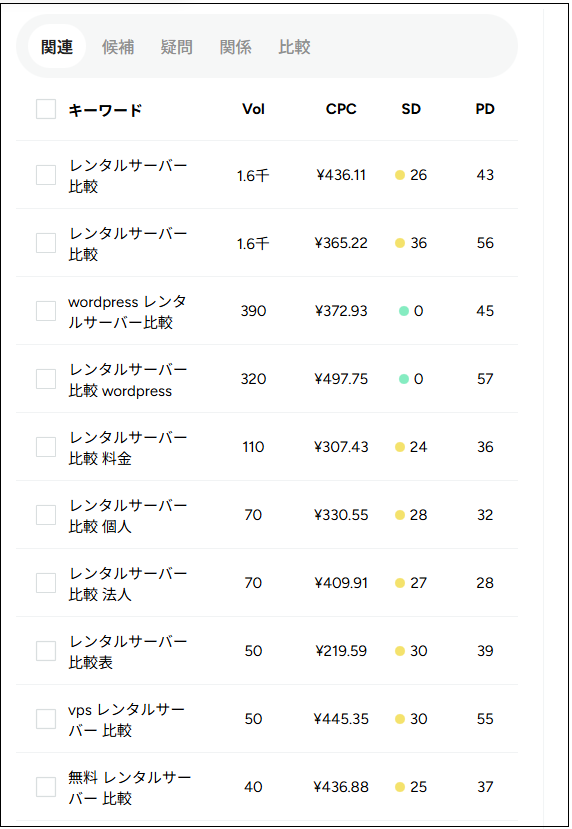
検索結果の右側に、検索ボリューム・CPC(クリック単価)・SEO難易度などが表示されていれば、Ubersuggest拡張機能は正しく動作しています。
これで、Ubersuggest拡張機能が使えるようになります✨
キーワード選定の効率がぐんと上がりますよ!
無料のままで問題ありません😊
Google検索で自動的にデータが表示される
Chromeから、Googleで検索してみてください。
検索結果の右側に、次のようなデータが表示されます👇
月間検索ボリューム
CPC(クリック単価)
SEO難易度
関連キーワード
いちいちサイトを開かなくてもデータが見られるので、
キーワード選定の効率がぐんとアップします✨
Ubersuggest拡張機能で表示される4つの指標の意味
Chromeから、Google検索を行うと、キーワードの右側に「Vol」「CPC」「SD」「PD」といった数値が表示されます。
それぞれの意味を理解すると、どんなキーワードが狙い目かが見えてきます。
Vol(ボリューム)
検索ボリュームの略で、「そのキーワードが1ヶ月に何回検索されているか」を表します。
数字が大きいほど人気のあるキーワードです。
ただし、検索数が多いほど競合(ライバル)も増えます。
💡初心者ブロガーさんは、まず100〜1,000回程度のボリュームを狙うのがおすすめです。
CPC(クリック単価)
Cost Per Clickの略で、「そのキーワードで広告を出した場合、1クリックにかかる広告費」を示します。
数字が高いほど、収益性が高いジャンルである可能性があります。
たとえば、CPCが高いキーワードは広告主が多く、アフィリエイト向きです。
SD(SEO Difficulty)
SEO難易度を表す数値で、「検索結果で上位表示する難しさ」を示しています。
0~100で表され、数値が低いほど、上位を狙いやすいキーワードです。
一般的に、30以下なら初心者でも狙いやすいとされています。
PD(Paid Difficulty)
有料広告の競合度を示す数値で、「Google広告などで上位表示する難しさ」を表します。
0~100で表され、数値が高いほど、多くの広告主がそのキーワードで広告を出しています。
広告の出稿が多い=ビジネス価値の高いキーワードとも言えます。
Ubersuggest拡張機能を初心者が使ってみた感想
Ubersuggest拡張機能を導入してみると、検索しながらキーワードの強さをすぐに確認でき、とても便利だと感じました。
さらに、他サイトの流入見込みまで分かるため、「ここまで分析できるのか」と正直驚きました。
そこで、これまでに書いた記事のSEOキーワードを、Ubersuggest拡張機能を使って見直し始めました。
以前は感覚でキーワードを決めていたため、検索ボリュームが0のものも多く含まれていました。
現在は検索ボリュームを確認しながら、記事内容に合ったキーワードを選ぶようにしています。
無料版でも1日40回まで利用できるので、「これから記事を増やしていきたい初心者の方」にとって、使いやすいツールだと思います。
まとめ
- Ubersuggest拡張機能を使えば、検索画面でキーワードデータが見られる
- 無料ログインで1日40回まで使える
- キーワード選定のスピードが大幅にアップ
ウーバーサジェスト本体を開かなくても使えるので、
記事を書く前のキーワードリサーチが、ぐっと楽になります😊