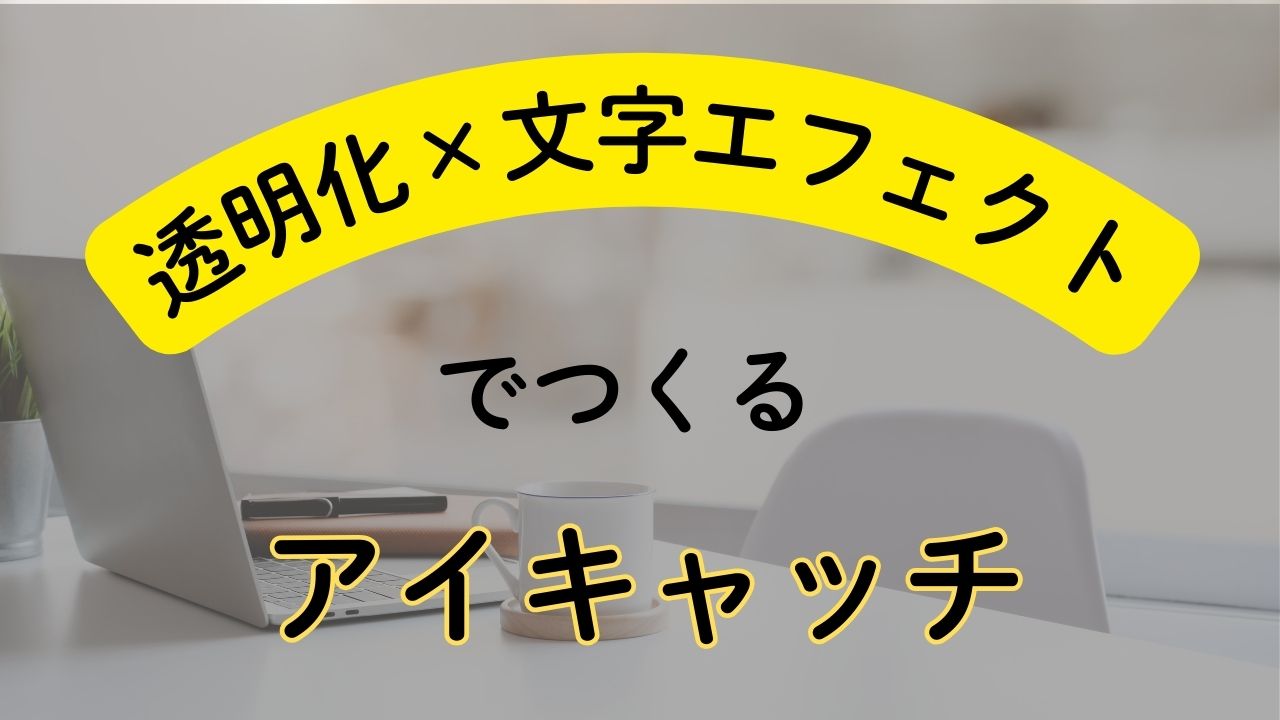
Canvaに慣れてきて、「そろそろワンランク上のアイキャッチを作りたい!」という方におすすめなのが、透明化×文字エフェクトを組み合わせたデザインです。
この記事では、Canvaを使っておしゃれで統一感のあるアイキャッチ画像を作る手順を、画像付きで丁寧に解説します。
Canvaにアクセスし、新しいデザインを作る
Canvaの公式サイトにアクセス
トップページから 「カスタムサイズ」 をクリック
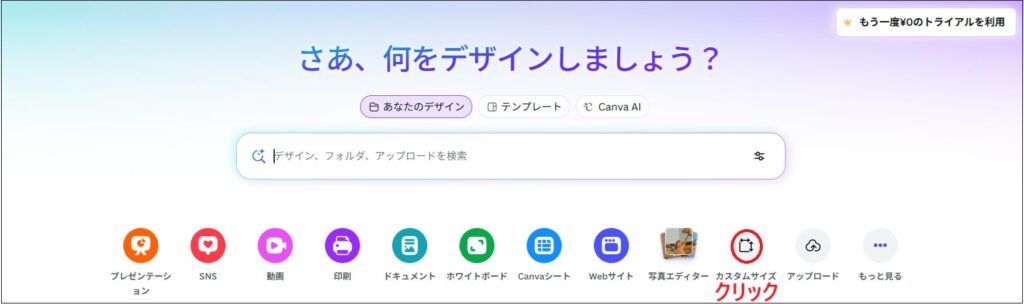
幅:1280 高さ:720 単位:px と入力
※Cocoonブログのアイキャッチ画像の推奨のサイズになります。
「新しいデザインを作成」 をクリック

アイキャッチの推奨サイズはこちらの記事で解説しています。

テキストを追加し、文字エフェクトをかける
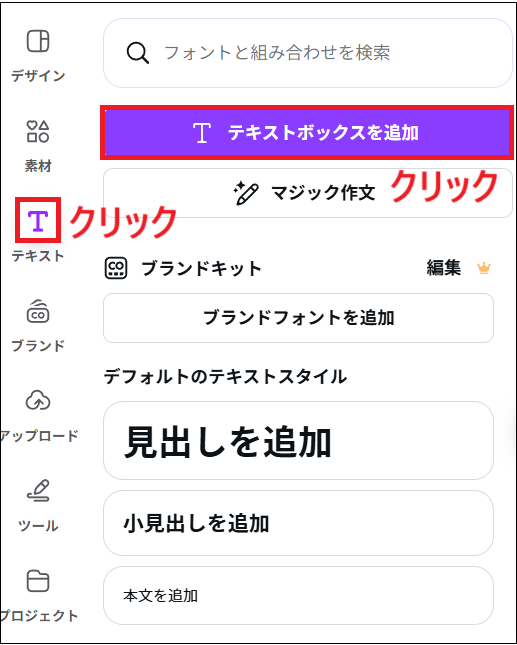
左メニューの 「テキスト」 をクリック
「テキストボックスを追加」 をクリック
最初は、テキストボックス2つ追加しました。
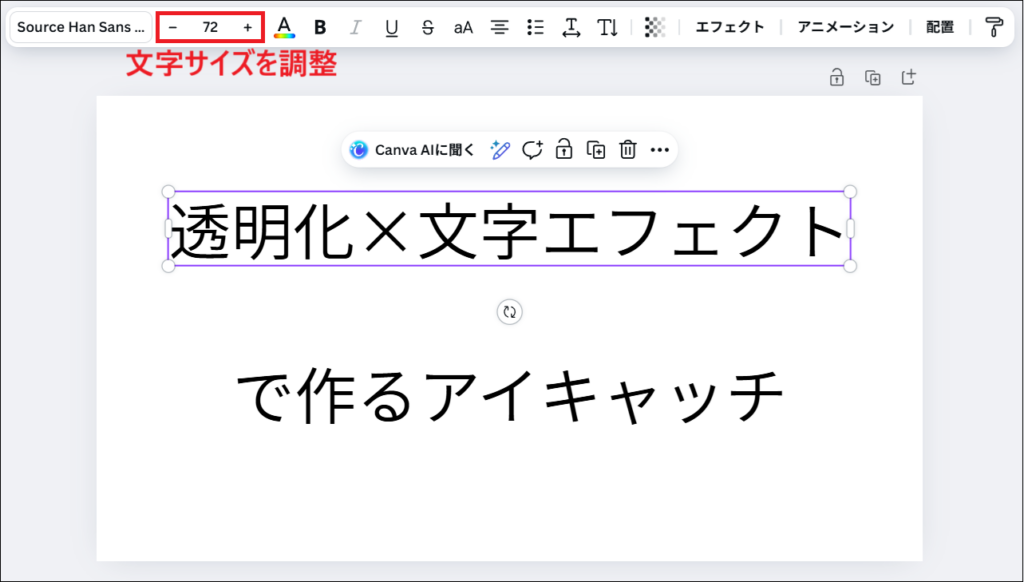
文字サイズを調整して好きなタイトル文字を入力
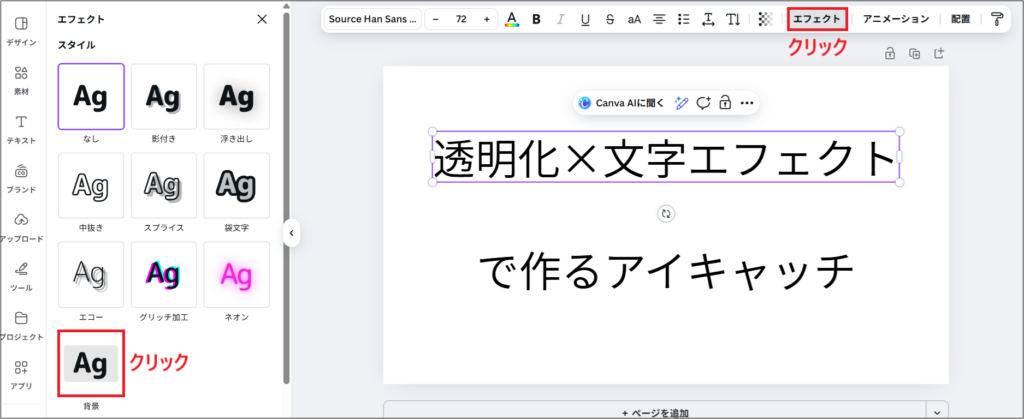
今回は、背景+湾曲 、袋文字を組み合わせて文字をデザインします!
背景をつけて文字を湾曲させる
編集したい文字を選択した状態で、上のメニューバーの 「エフェクト」 をクリック
エフェクト内の 「背景」 をクリック
- カラーを選んで、背景の色を調整
- 「湾曲させる」をクリック
- スライダーで湾曲の角度を調整
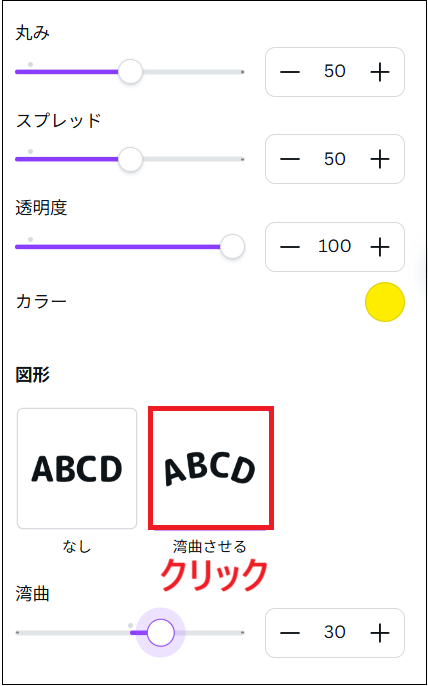
カーブの大きさで印象が大きく変わるので、いろいろ試してみてください。
「アイキャッチ」の文字に袋文字を設定
- 下の「アイキャッチ」などの文字を選択
- エフェクトをクリック →「袋文字」 をクリック
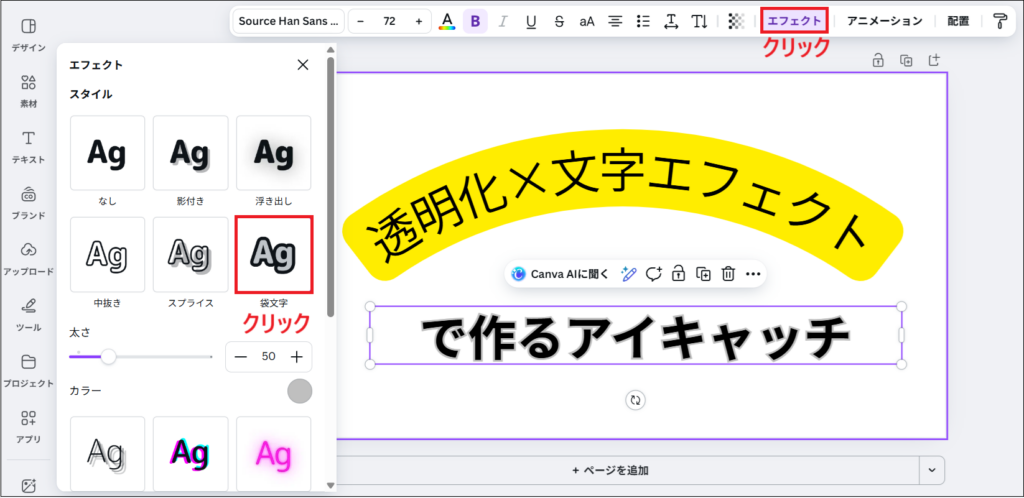
袋文字の色や太さも調整できます
背景が写真の場合、袋文字があると可読性がグッと上がります。
背景画像を入れる
※テキストボックスをもう1つ追加して、3行構成にしました。
- 左メニューの 「素材」 をクリック
- 検索窓に 「パソコン」など表示させたいもののキーワードを入力
- 「写真」 を選択し、気に入った画像をクリック
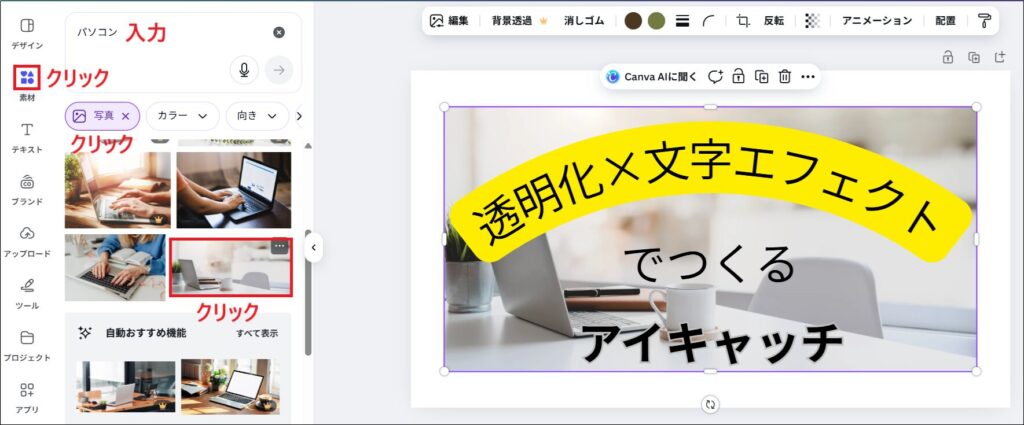
その写真の上で右クリック → 「画像を背景として設定」をクリック
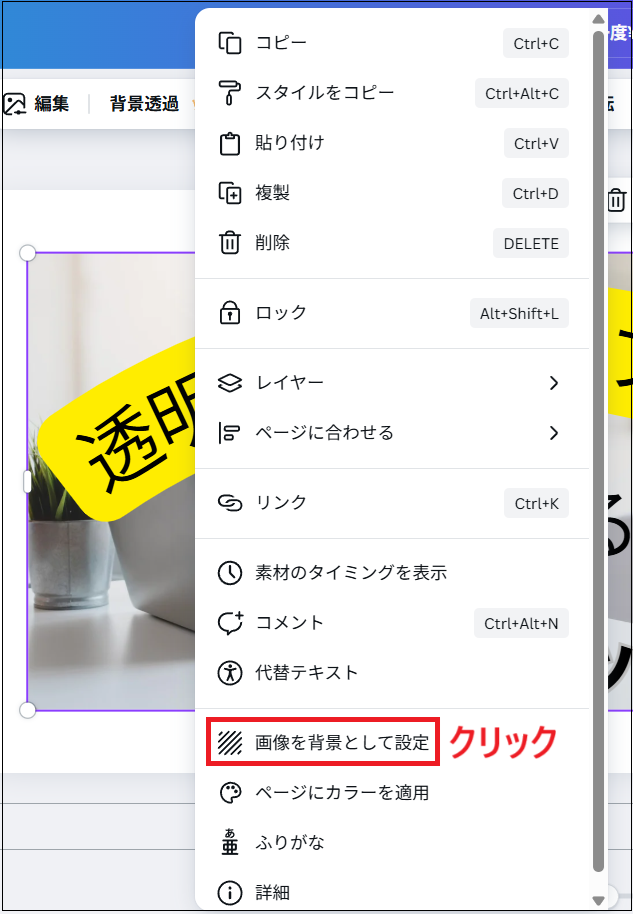
背景としてフィットした状態になります。
さらに、画像の上で ダブルクリックしドラッグすると、写真の位置や寄りを微調整できます。
写真の位置の調整はここでおこなってください。透明化した後では調整できなくなります。
透明化で雰囲気を整える
左メニューから再度 素材 → 図形 をクリックし、四角形を選択
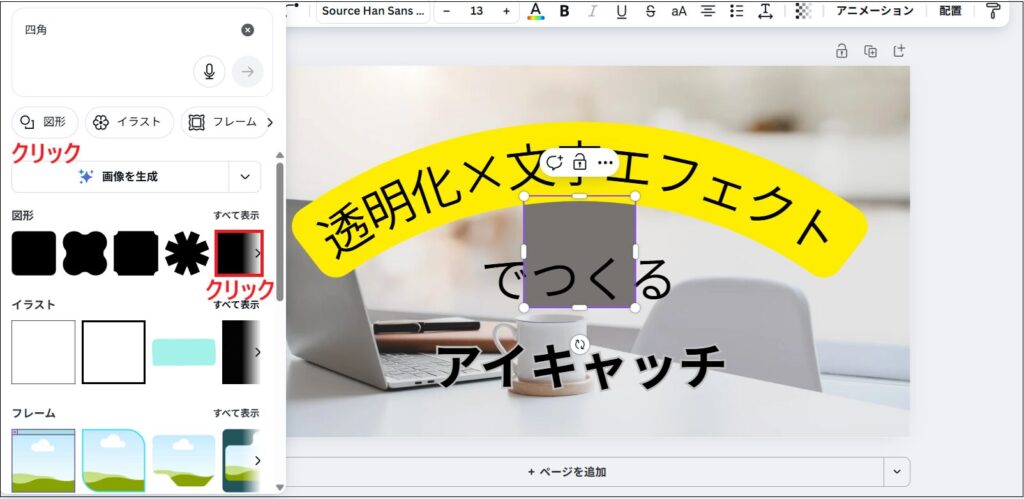
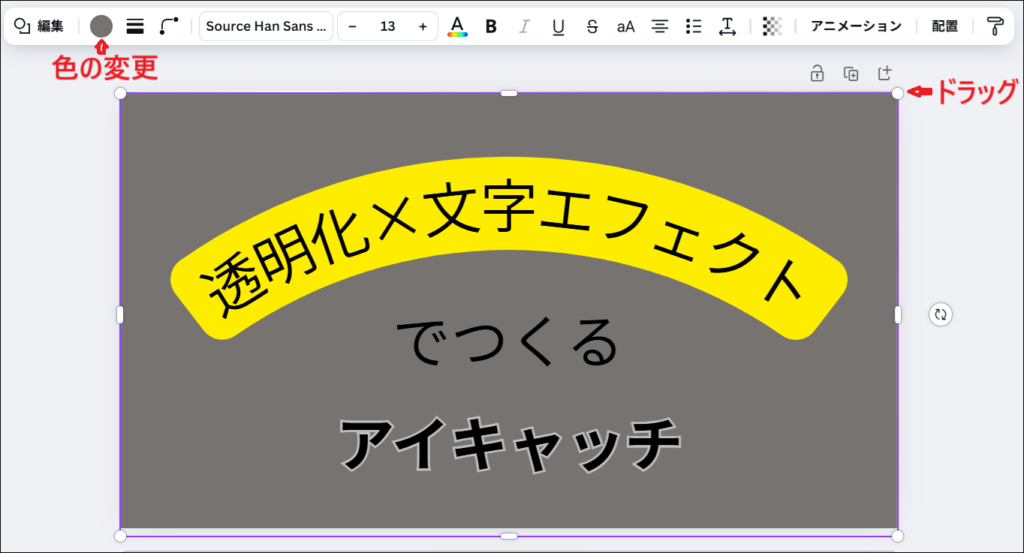
写真の上に、丸いところをドラッグし被せます
色を「黒・白・グレー」などのモノトーンに変更(おすすめ)
黒だとかっこいい感じに、白だと明るくやわらかい感じになります。
- 上メニューの 「透明化」 をクリック
- スライダーで透明度を調節
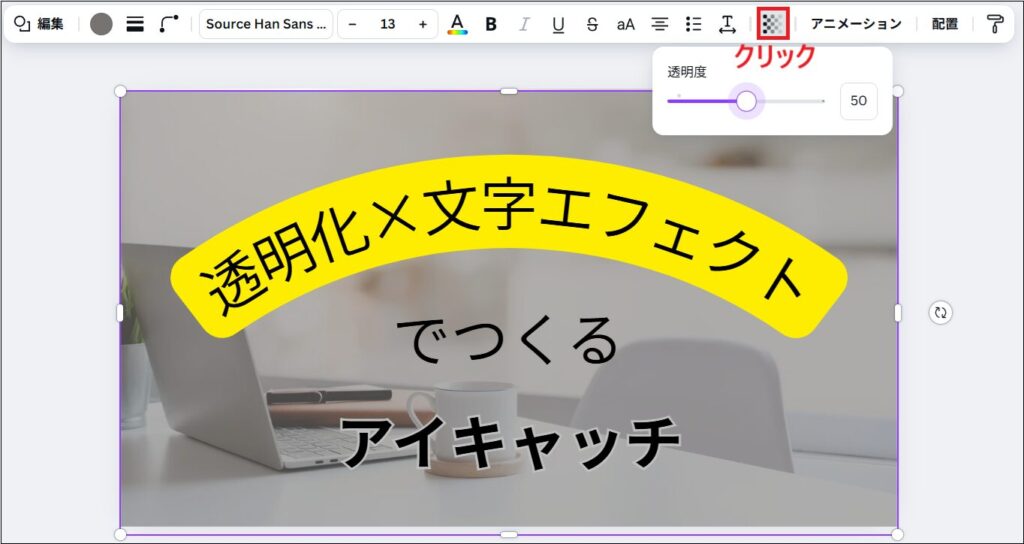
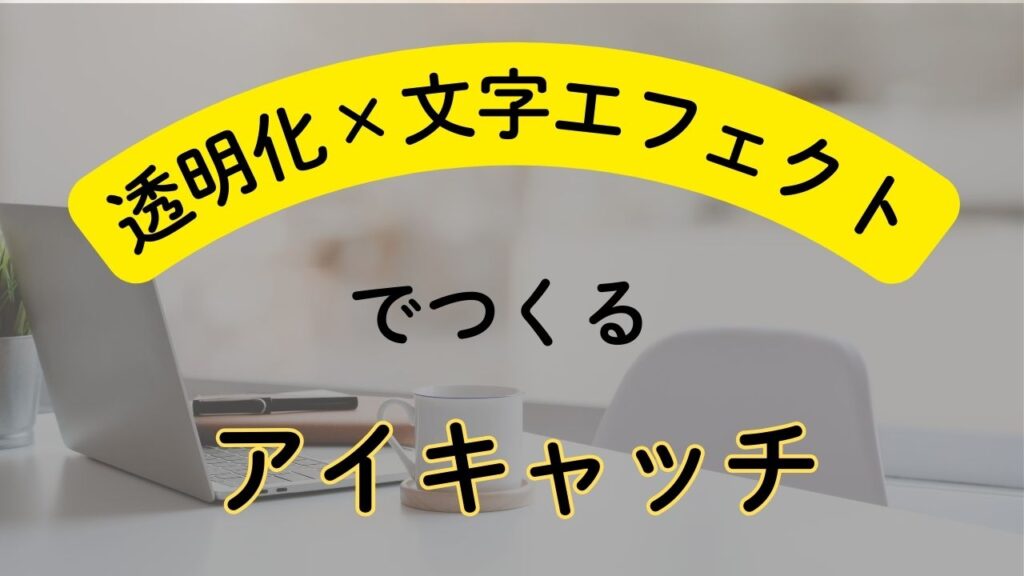
背景写真と文字のバランスが良くなり、統一感のあるデザインになります。
最終仕上げ
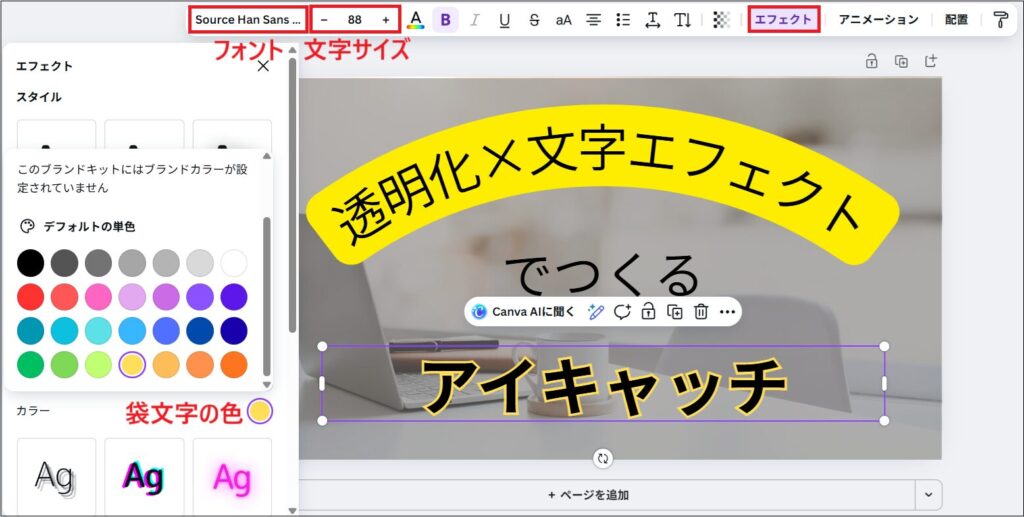
- アイキャッチなどの文字を選択
- エフェクトをクリック → 袋文字の色変更
- フォント変更
- 文字サイズ、配置の微調整
見やすく、クリックしたくなるデザインになるように整えます。
最後に、上のバーのファイル名を分かりやすい名前に変更して完成です。

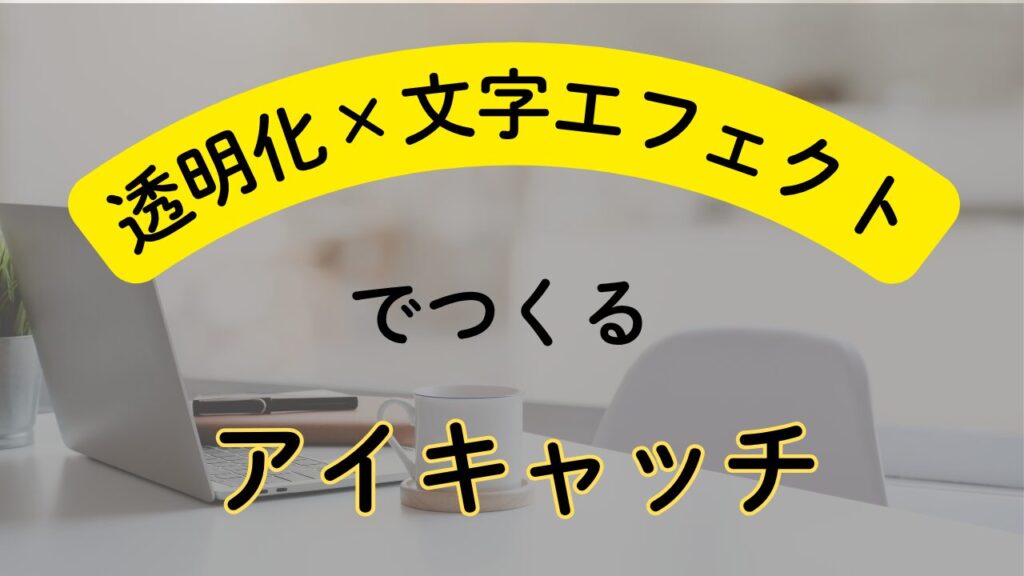
アイキャッチ画像をダウンロード
上の 「ファイル」→「ダウンロード」 をクリック
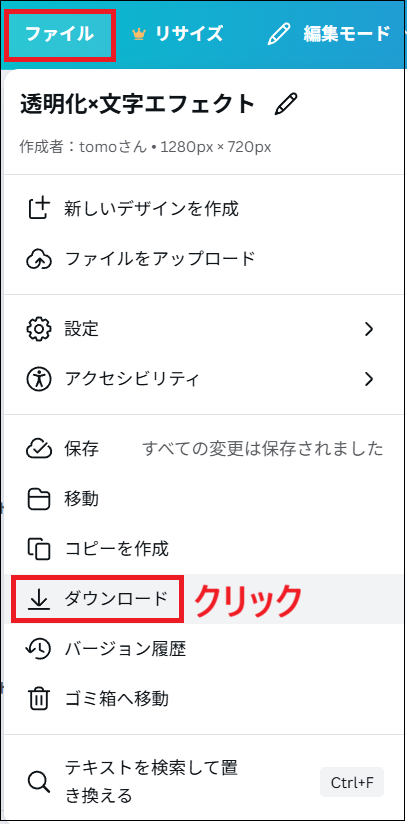
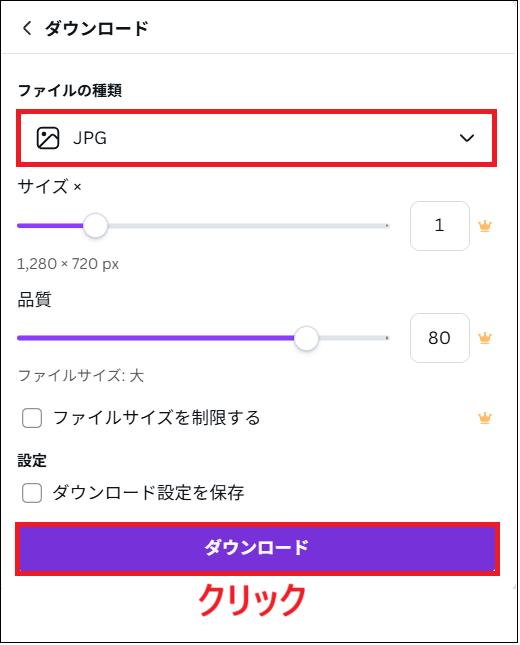
好みの形式(JPEG(JPG)が軽くておすすめ)を選んで 「ダウンロード」
WordPressにアップロードする
WordPressの投稿画面へ戻ります。
WordPressの記事編集画面を開いたら、公開ボタンまたは保存ボタンの左側にある「設定」をクリックします。
次に、右側の「投稿」タブにある「アイキャッチ画像を設定」をクリックしましょう。

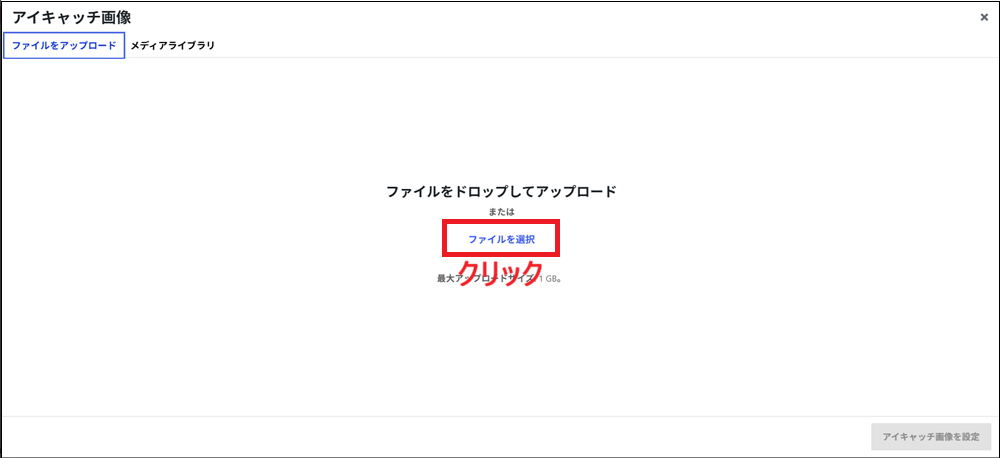
左上の「ファイルをアップロード」をクリックします。
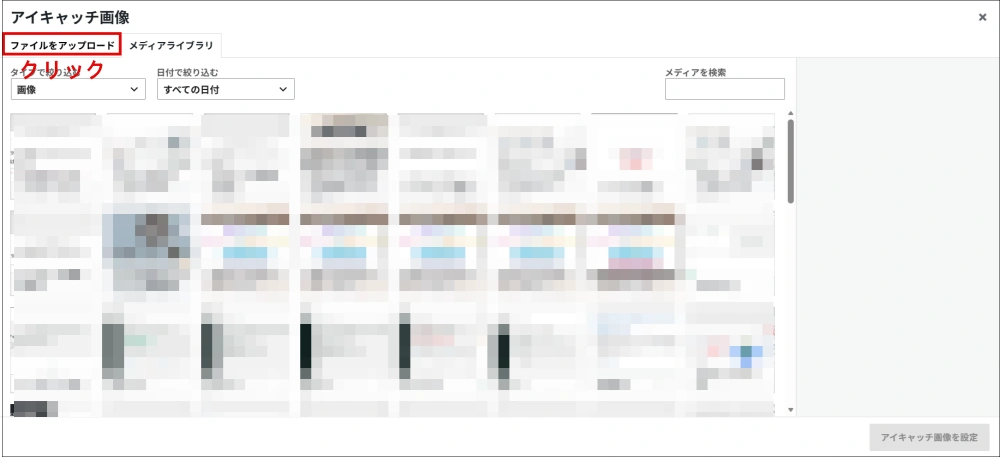
続いて、中央の「ファイルを選択」をクリックし、ダウンロードフォルダに保存してあるアイキャッチ画像を選択して「開く」をクリックします。
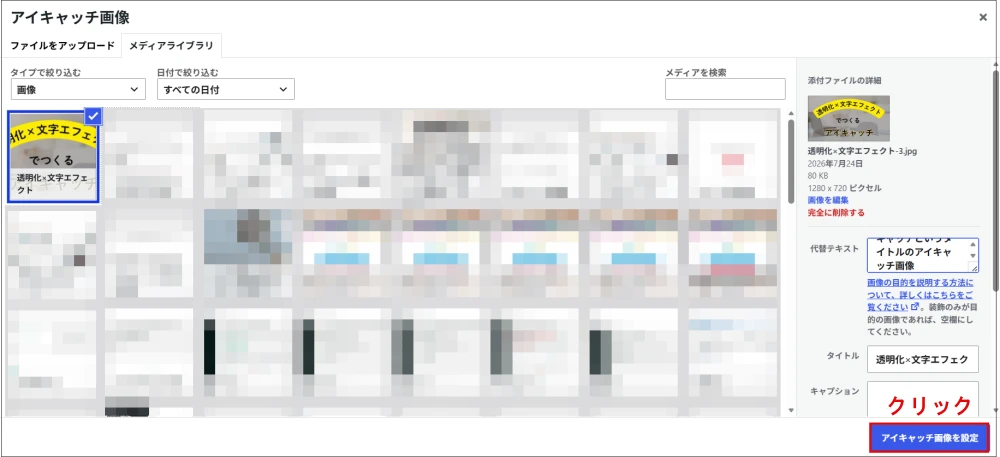
画像のアップロードが完了したら、右下の「アイキャッチ画像を設定」をクリックします。
※代替テキストには、画像の内容が分かる説明を入力しておくのがおすすめです。
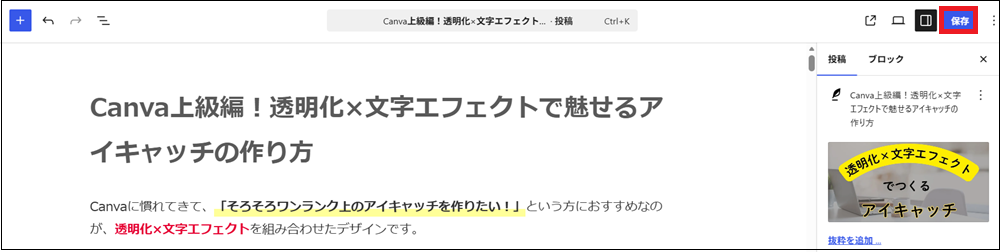
最後に「下書き保存」または「保存」して完了です。
まとめ
透明化と文字エフェクトを組み合わせると、簡単なのに一気にプロっぽい仕上がりになります。
慣れれば簡単に作れるようになりますので、ぜひ自分のブログの世界観に合うデザインを作ってみてくださいね。
アイキャッチ画像の作成からブログにのせるまでの簡単な手順のみ知りたいという方はこちら
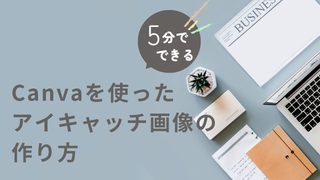
Canva無料版でできることはこちらの記事で解説しています。
Canva Proと無料版の違いや、リサイズ・背景透過・マジック拡張などの便利なAI機能について詳しく知りたい方は、こちらの記事をご覧ください。