「ブログ、ちゃんと読まれているのかな?」
「どこで離脱されているのか分からない…」
そんなふうに思ったことはありませんか?
私自身も、アクセスが少なくてどこを直せばいいのか分からず、モヤモヤしていました。
そこで今回、ユーザーの動きを“見える化”できるツール「SiTest」の無料トライアルを実際に使ってみました。
この記事では、SiTestの導入方法から、ヒートマップやスクロールデータ、セッションリプレイの使い方まで、画像付きで分かりやすくまとめています。
さらに、料金やメリット・デメリットについても正直に解説しています。
「ブログをもっとよくしたいけど、何から始めればいいか分からない」
そんな方は、ぜひ参考にしてみてくださいね。
SiTest(サイテスト)とは?
SiTest(サイテスト)は、ウェブサイトの解析から改善までを一つのツールで行えるグラッドキューブ社のサイト改善ツールです。
パソコン・スマートフォンの両方に対応し、ユーザー行動を可視化してサイト改善に活用できます。
解析機能
| 機能 | 内容 |
|---|---|
| ヒートマップ | 訪問者の滞在時間を色で可視化 |
| セッションリプレイ | ユーザーの動きを動画で確認 |
| AIレポート | AIが分析し改善案を自動生成 |
| データ比較 | 最大3期間のデータ比較が可能 |
| アクセス解析 | 基本的なアクセス状況を確認 |
改善機能
| 機能 | 内容 |
|---|---|
| A/Bテスト | パターン比較で最適なデザイン検証 |
| 多変量テスト | 複数要素を同時にテスト |
| パーソナライズ | ユーザーごとに表示内容を最適化 |
| ポップアップ | お知らせや案内を表示 |
| ノーコード編集 | マウス操作でコンテンツ追加 |
| フォーム最適化 | 入力フォームの改善 |
このようにSiTestは、分析と改善の両方を行える多機能なツールです。
SiTestの無料トライアルとは?
SiTestでは、無料トライアルを利用して実際の機能を試すことができます。
導入前に操作感や分析機能を確認できるため、初めての方でも安心です。
無料トライアルの内容は以下の通りです(2026年4月現在)
| 項目 | 内容 |
|---|---|
| 利用可能PV数 | 30,000PV |
| ドメイン数 | 2ドメイン |
| ゴール設定数 | 10個 |
| 利用可能ページ | 無制限 |
| 利用期間 | 2週間 |
トライアル期間終了後は、自動的にフリープランへ移行します。
そのため、安心して試すことができます。
フリープランの制限について
SiTestのフリープランは、期間制限なく無料で使える点が大きな特徴です。
無料でもヒートマップ、A/Bテスト、EFO、パーソナライズなどの機能を利用できます。
ただし、計測PV数などに上限があるため、本格的な分析を行う場合は注意が必要です。
フリープランの主な特徴と制限は以下の通りです。
| 項目 | 内容 |
|---|---|
| 利用期間 | 期間制限なし |
| 計測PV数 | 月3,000PVまで |
| 計測可能ドメイン数 | 1ドメイン |
| サポート | セルフサポート(ヘルプセンター中心) |
無料トライアル終了後は、自動的にフリープランへ移行します。
フリープランでは、無料で月3,000PVまで計測可能です。
小規模サイトや、まず試してみたい方には十分な内容ですが、複数ドメインの運用や本格的な分析を行う場合は、上位プランの検討が必要になる場合があります。
SiTestの料金について
SiTestの料金は、「通常版SiTest」と「SiTest Lite」で仕組みが異なります。
通常版SiTestは見積もり制となっており、サイトのPV数やドメイン数、必要な機能に応じて個別に料金が決まります。
公式FAQでも「お客様のご予算・ご要望に応じて最適なプランを作成」と案内されており、詳細な料金は問い合わせベースとなっています。
通常版SiTestは、ヒートマップだけでなく、A/BテストやEFOなどの改善機能も含まれたオールインワン型のツールです。
一方、SiTest Liteは月額料金が公開されているプランです。
月額8,500円(税抜)から利用でき、クレジットカード払いに対応しています。
また、7日間の無料トライアルも用意されています。
SiTest Liteの料金プラン
| プラン | 月額料金 | PV数 | ドメイン数 | サブユーザー |
|---|---|---|---|---|
| Economy | 8,500円 | 20,000PV/月 | 2ドメイン | 1名 |
| Business | 20,000円 | 50,000PV/月 | 3ドメイン | 3名 |
| First | 30,000円 | 100,000PV/月 | 3ドメイン | 5名 |
※すべて税抜価格
なお、SiTest Liteはどのプランでも利用できる機能自体は同じで、PV数・ドメイン数・ユーザー数などの上限が異なります。
また、データ保持期間は全プラン共通で3ヶ月となっています。
※最新の情報は必ず公式サイトでご確認下さい。
SiTestの導入方法
無料トライアルに申し込む
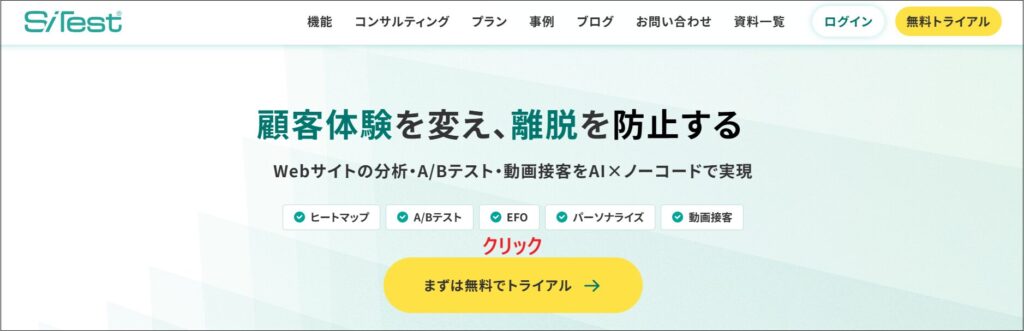
まずはSiTestの公式サイトにアクセスし、「まずは無料でトライアル」をクリックします。
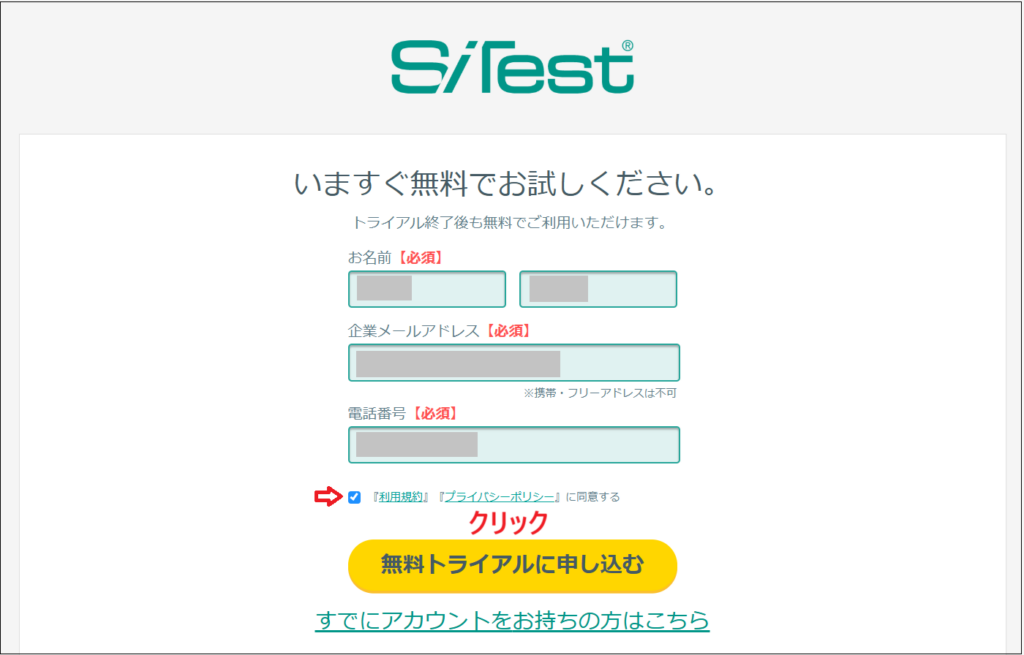
名前・メールアドレス・電話番号を入力します。
利用規約とプライバシーポリシーを確認し、チェックを入れましょう。
「無料トライアルに申し込む」をクリックします。
申し込みが完了すると、「SiTest(サイテスト)にお申し込みいただきまして誠にありがとうございます。」と表示され、自動返信メールが送信されます。
担当者からのメールに返信する
その後、SiTestの担当者からメールが届きます。
メールでは以下の内容を聞かれます。
- 申し込み背景
- 計測対象サイトURL
- サイトの月間PV数、ドメイン数
- すでに利用中のLPOツール(あれば)
- 比較検討しているツールと選定軸(あれば)
内容を確認し、返信しましょう。
また、オンラインでのデモンストレーションの提案もあります。
必要なければ不要と伝えて問題ありません。
必要であれば予約しましょう。
メール返信後、数時間ほどで登録完了のお知らせが届きます。
パスワードも送られてくるので、記載されたページからログインします。
SiTestにログインする
利用環境は最新版のGoogle Chromeが推奨されています。
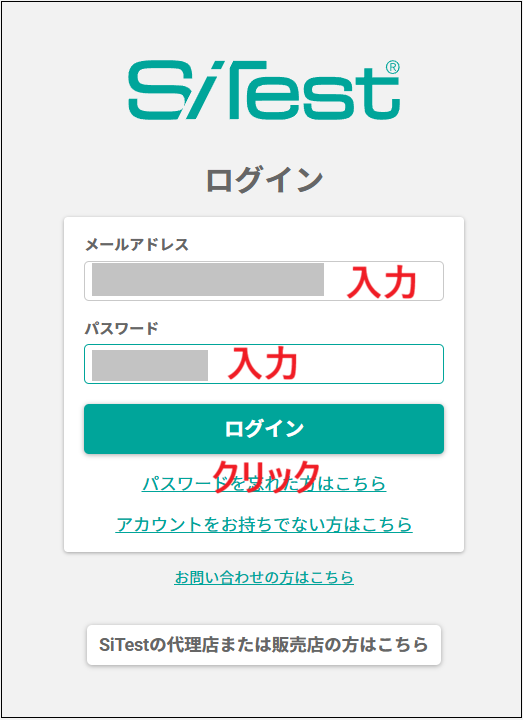
メールアドレスとパスワードを入力し、ログインします。
トラッキングするサイトを設定する
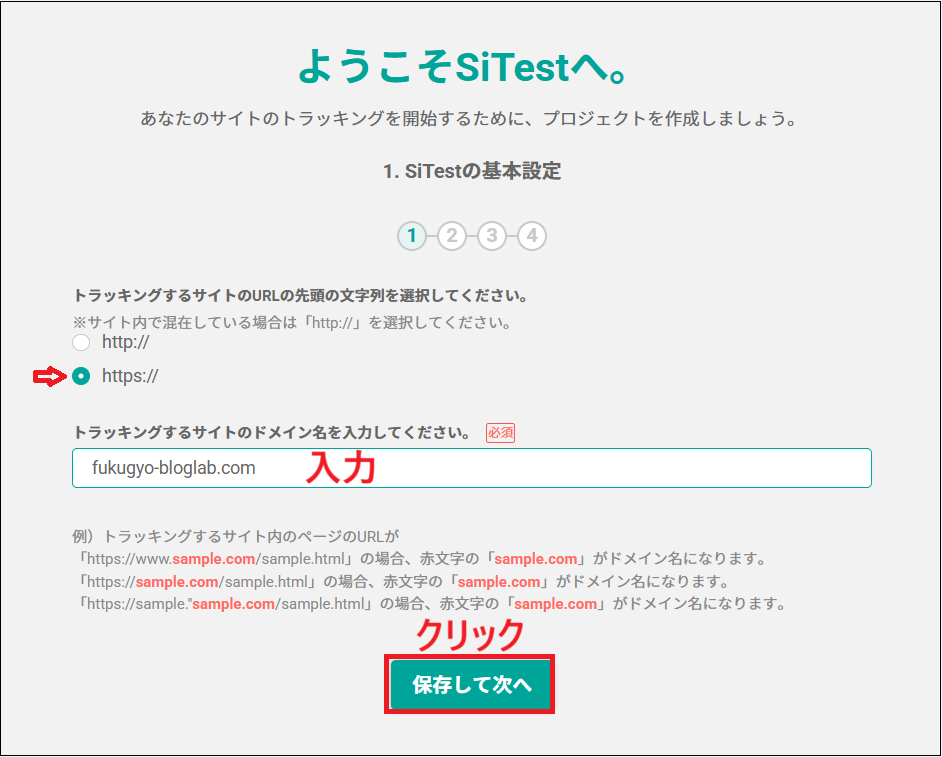
トラッキングするサイトのURLの先頭文字列を選択し、ドメイン名を入力します。
例えば、私のサイトの場合は「fukuyo-bloglab.com」がドメイン名になります。
入力したら「保存して次へ」をクリックします。
プロジェクト名を入力する
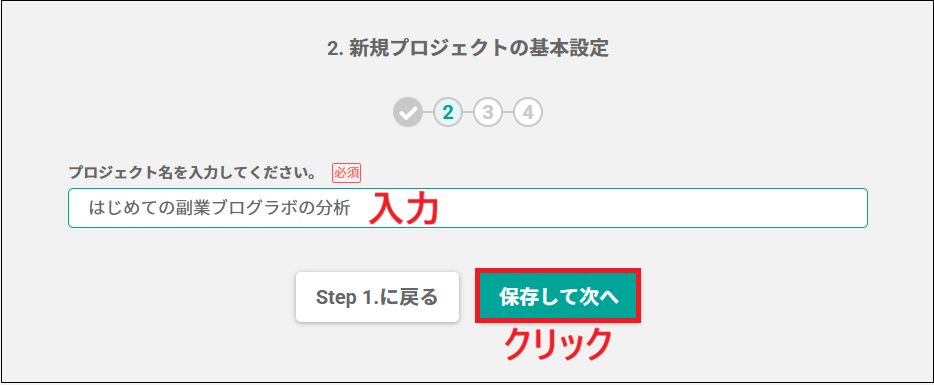
プロジェクト名を入力します。
分かりやすい名前を設定しましょう。
私は「はじめての副業ブログラボの分析」と入力しました。
入力したら「保存して次へ」をクリックします。
デバイス設定を行う
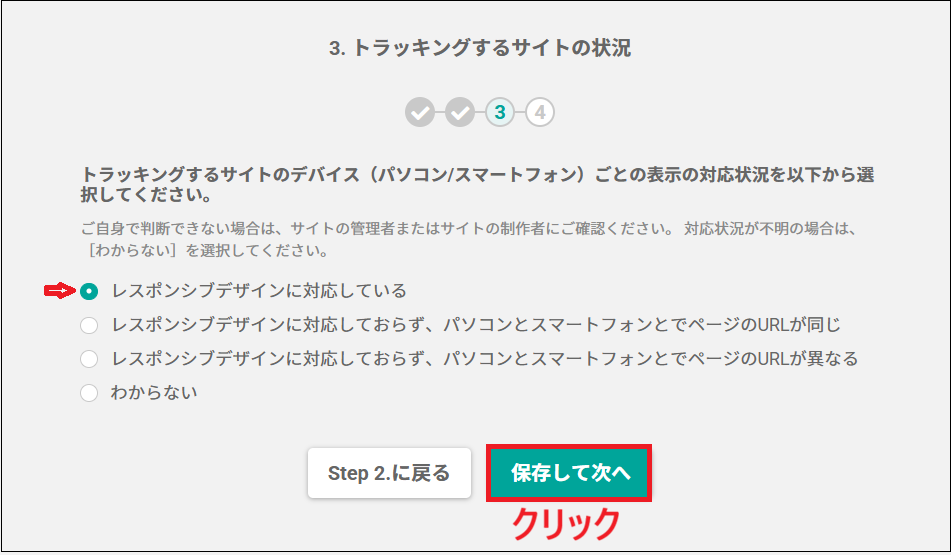
トラッキングするサイトのデバイス対応状況を選択します。
パソコン・スマートフォン両方に対応している場合は、
「レスポンシブデザインに対応している」にチェックを入れます。
設定後、「保存して次へ」をクリックします。
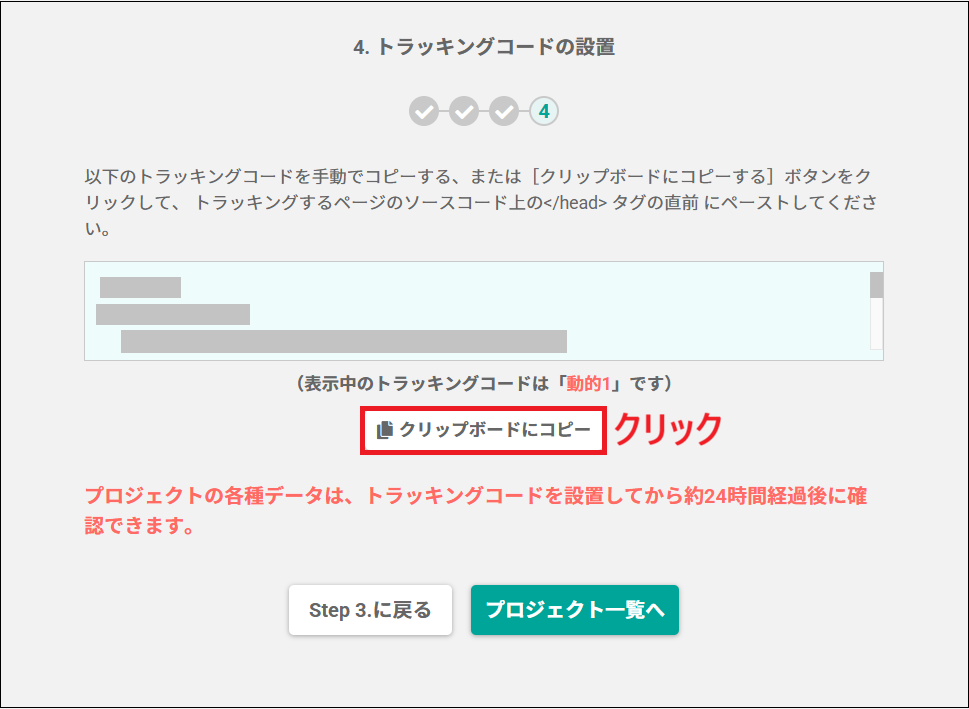
トラッキングコードをコピーする
トラッキングコードが表示されるので、「クリップボードにコピー」をクリックします。
Cocoonにトラッキングコードを設置する
ここではCocoonでの設定方法を紹介します。
WordPress管理画面から
「Cocoon設定」→「アクセス解析・認証」タブをクリックします。
スクロールし、「その他のアクセス解析・認証コードの設定」の
「ヘッド用コード」に、先ほどコピーしたコードを貼り付けます。
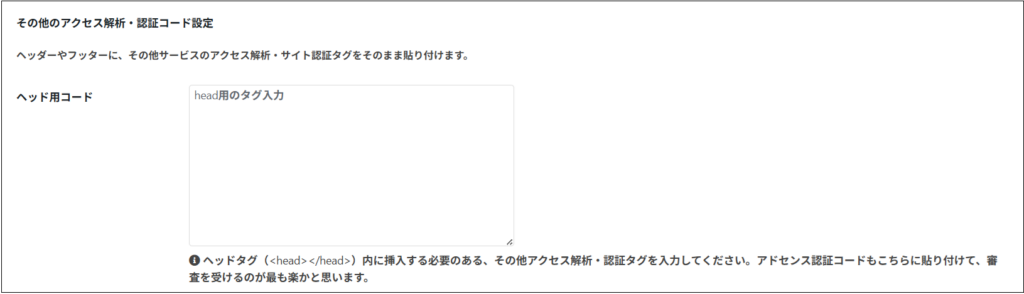
設定後、保存しましょう。
自分のアクセスを除外する
トラッキングコードを設置したら、あわせて自分のアクセスを除外する設定も行っておきましょう。
自分のアクセスがデータに含まれてしまうと、正確な分析ができなくなってしまいます。
そのため、あらかじめ自分のアクセスを除外しておきましょう。
なお、具体的な設定手順については、以下の記事で詳しく解説しています。

データ反映を待つ
データはトラッキングコード設置後、約24時間後から確認できます。
反映されるまでしばらく待ちましょう。
これで導入は完了です。お疲れさまでした!
プライバシーポリシーの記載も忘れずに
SiTestを利用する際には、プライバシーポリシーへの記載が必要になります。
データの反映を待つ間に、あらかじめプライバシーポリシーを追記しておきましょう。
参考までに、私は以下のように記載しました。
ご自身のブログ内容に合わせて調整し、参考にしていただければと思います。
プライバシーポリシーの作成方法や、フッターに設置する方法はこちらの記事で解説しています。

SiTestの使い方
ここからは、実際のSiTestの使い方を紹介していきます。
まずはSiTestにログインしましょう。
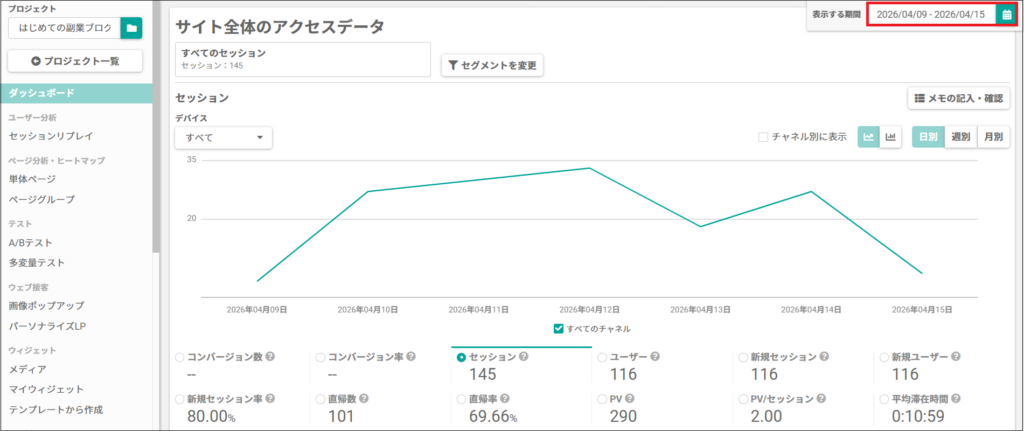
ログインすると、ダッシュボード画面が表示されます。
ダッシュボードでは、ユーザー数やPV、平均滞在時間など、さまざまな指標を確認できます。
各指標の横にある「?」マークにマウスを合わせると、それぞれの指標の意味が表示されます。
分からない用語があっても、その場ですぐに確認できるので安心です。
さらに、画面右上の「表示する期間」を変更することで、分析したい期間のデータを簡単に切り替えて確認できます。
ヒートマップの使い方
次に、ヒートマップの使い方を確認していきましょう。
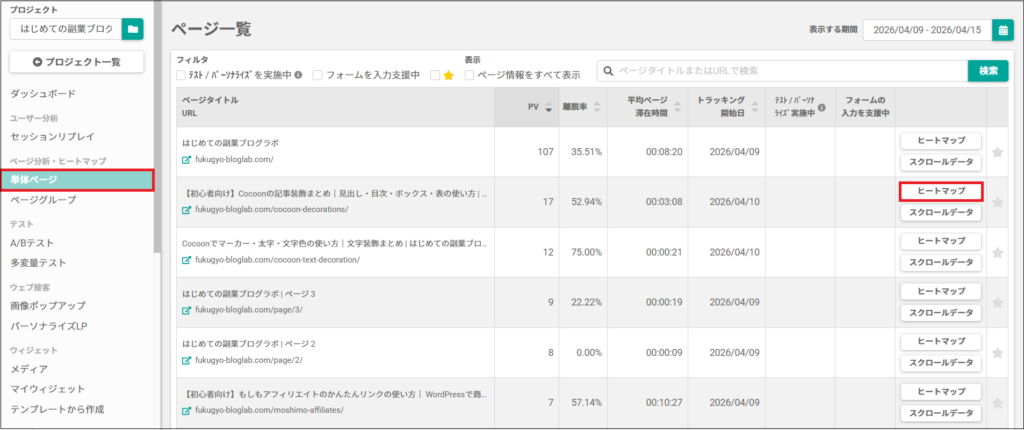
左メニューの「ページ分析・ヒートマップ」から「単体ページ」をクリックします。
一覧が表示されるので、見たいページタイトルの「ヒートマップ」をクリックします。
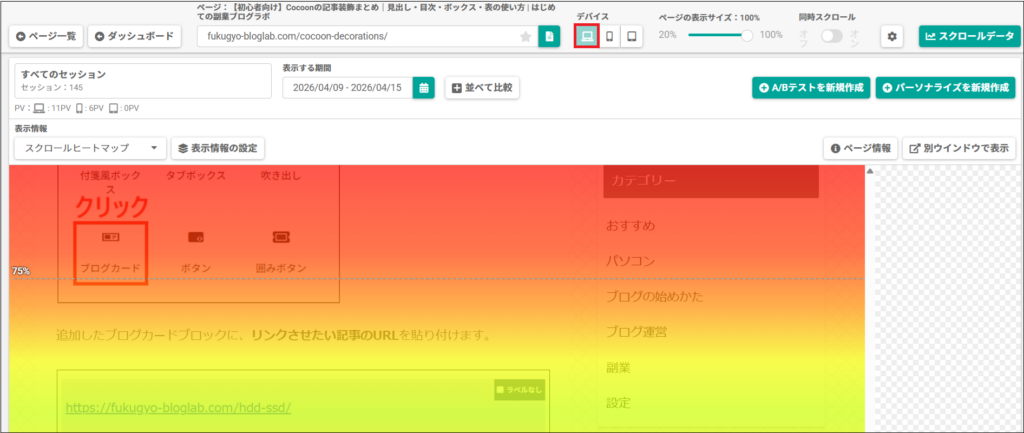
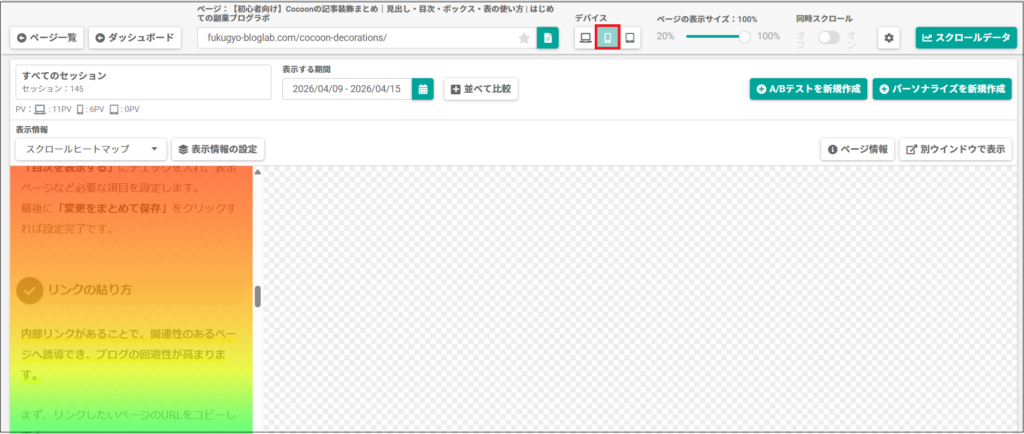
デバイスは、パソコン・スマートフォン・タブレットから選択でき、それぞれのデバイスごとのヒートマップが表示されます。
デバイスごとのユーザー行動の違いを確認できるのが便利なポイントです。
ヒートマップでは、滞在時間が長いほど赤く、短いほど青く表示されます。
赤い部分はよく読まれている箇所、青い部分はあまり読まれていない箇所の目安になります。
パソコン
スマートフォン
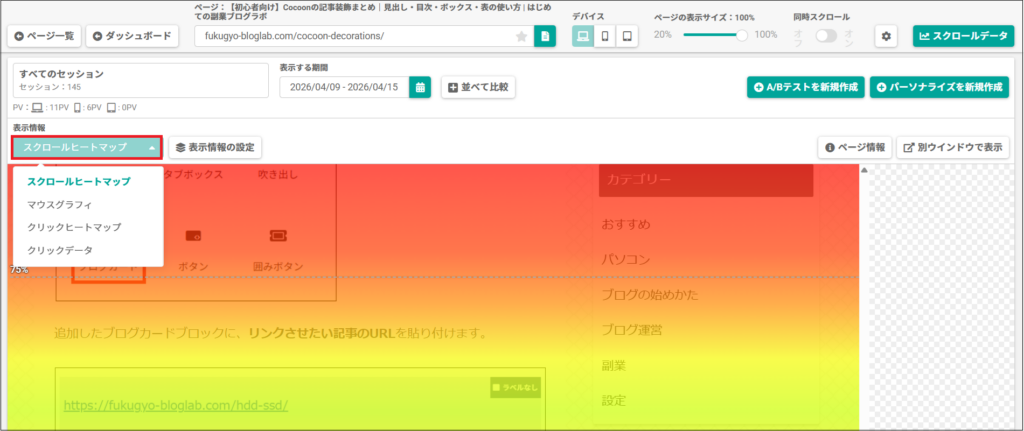
また、スクロールヒートマップのほかに、以下のデータも確認できます。
- マウスグラフィ
- クリックヒートマップ
- クリックデータ
「表示情報」のプルダウンメニューから、表示内容を切り替えることができます。
ここでは、「マウスグラフィ」を選択してみます。
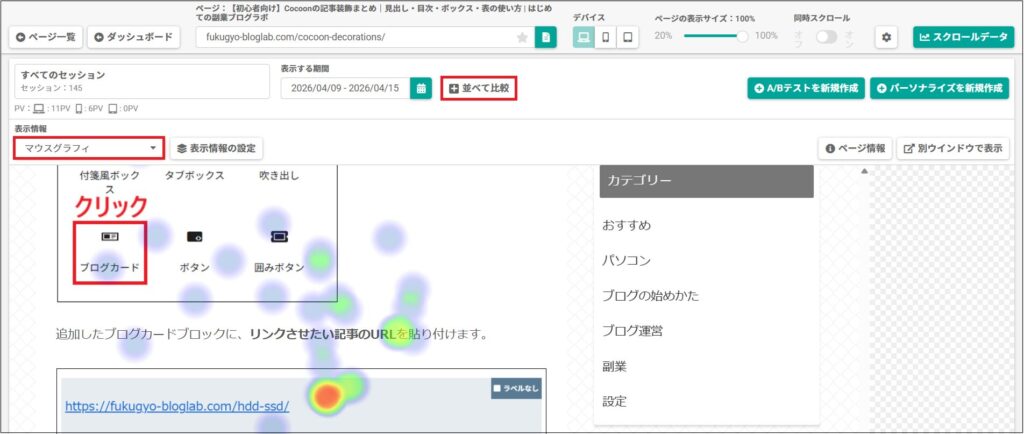
さらに、複数のヒートマップを並べて比較することも可能です。
「並べて比較」をクリックし、「スクロールヒートマップ」を選択します。
どの部分がよく読まれているかを直感的に把握できます。
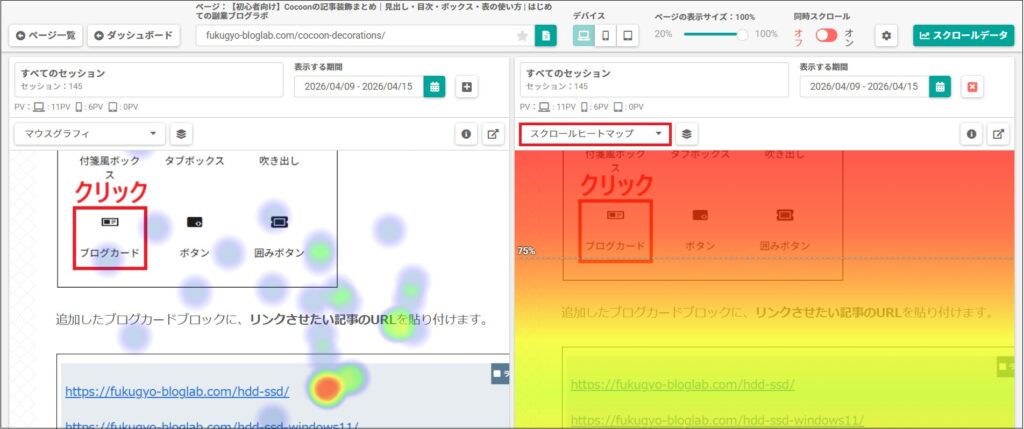
それぞれのヒートマップの意味
SiTestでは、複数のヒートマップを確認できます。それぞれの特徴を理解しておくことで、ユーザー行動をより詳しく分析できます。
スクロールヒートマップ
スクロールヒートマップは、滞在時間が長いほど赤く、短いほど青く表示されます。
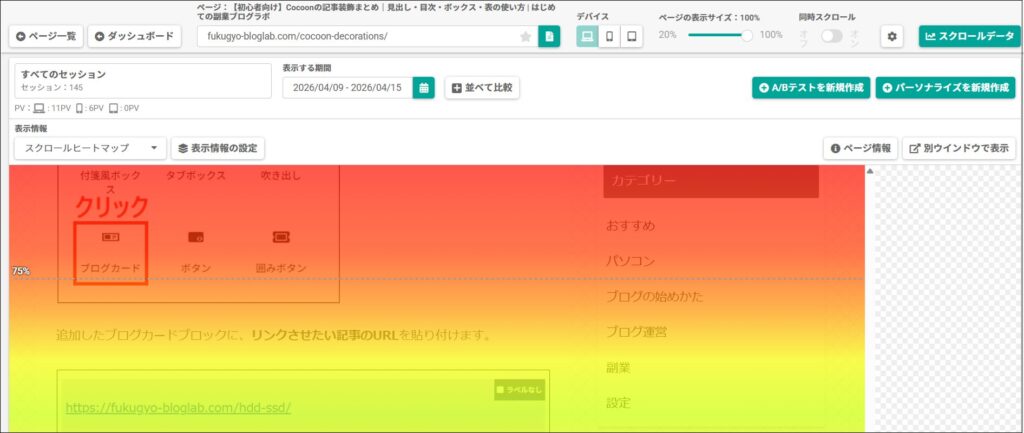
赤い部分はよく読まれている箇所、青い部分はあまり読まれていない箇所の目安になります。色が急に変わっている部分は、離脱が多いポイントの可能性があります。
例えば、
- 読まれていない見出しの改善
- 離脱ポイントの文章修正
- 重要な内容を上部へ移動
などの改善に役立ちます。
マウスグラフィ
マウスグラフィは、ユーザーのマウスの動きを可視化したものです。
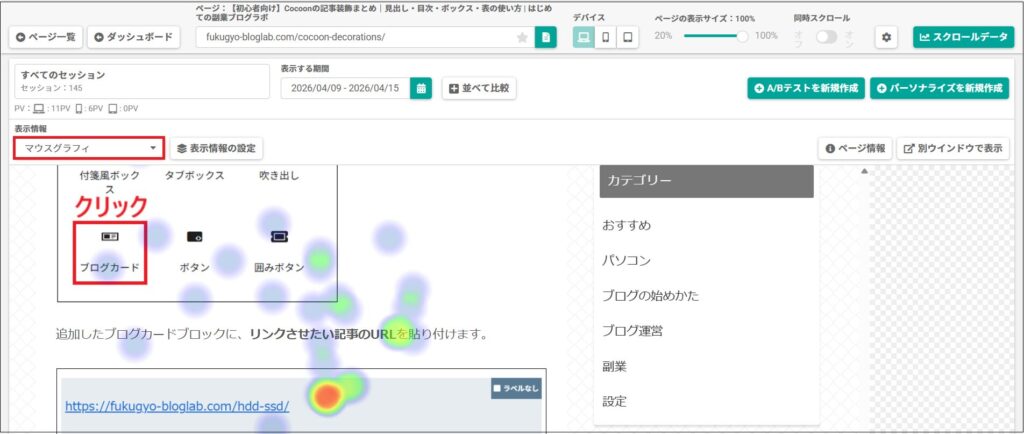
マウスを長く置いた場所は、ユーザーの関心が高い可能性があります。
文章を読んでいる位置と近い動きになることが多いのが特徴です。
クリックされていなくても、興味を持たれている箇所を把握できるのがメリットです。
クリックヒートマップ
クリックヒートマップは、ユーザーがクリックした場所を可視化したものです。
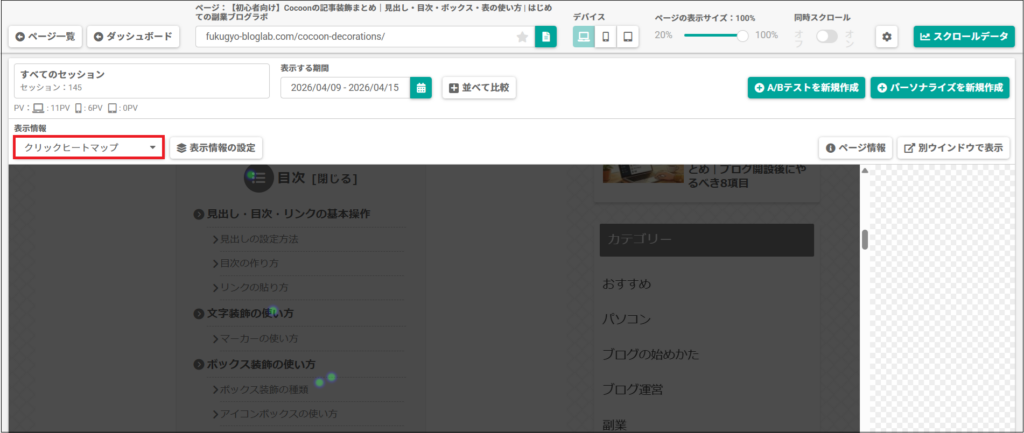
クリックが多い箇所ほど赤く表示されます。
よくクリックされているリンクやボタンを把握できます。
例えば、
- クリックされていないボタンの改善
- 人気リンクの強調
- 内部リンクの最適化
などに活用できます。
クリックデータ
クリックデータでは、クリックされた要素を数値で確認できます。
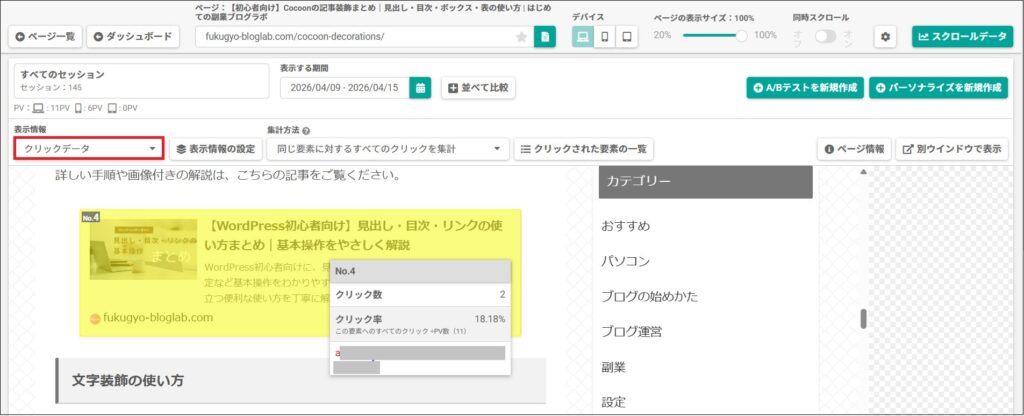
どのリンクが何回クリックされたかを一覧で把握できるため、
感覚ではなくデータとして判断できます。
- クリック率の高いリンク
- クリックされていないリンク
- 改善が必要な導線
などを客観的に分析できます。
スクロールデータの使い方
次に、スクロールデータの使い方を見ていきましょう。
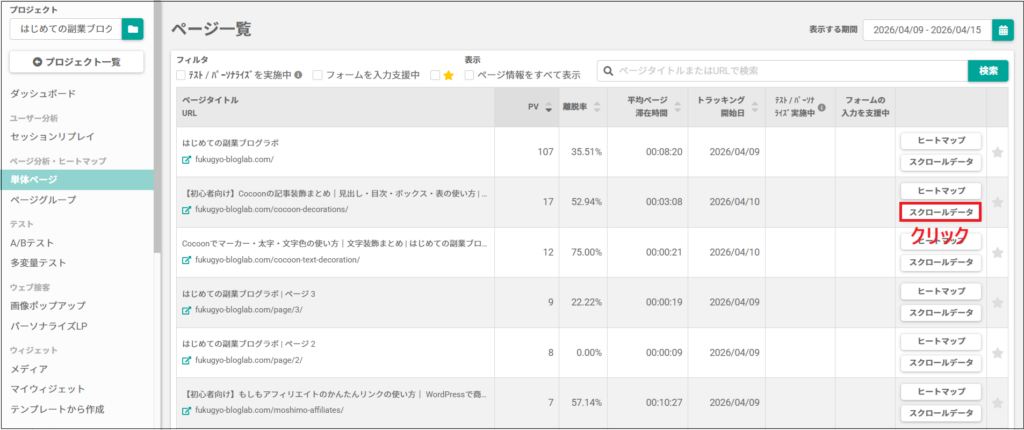
スクロールデータは、ヒートマップ画面の右上にある「スクロールデータ」から確認できます。
また、左上の「ページ一覧」から戻り、一覧画面の右側に表示されている「スクロールデータ」から直接確認することも可能です。
スクロールデータでは、ユーザーがページのどこまで読んだのかを数値で把握できます。
さらに、右側にはページのプレビューが表示されるので、どの位置が何%のスクロール地点にあたるのかも一目で分かります。
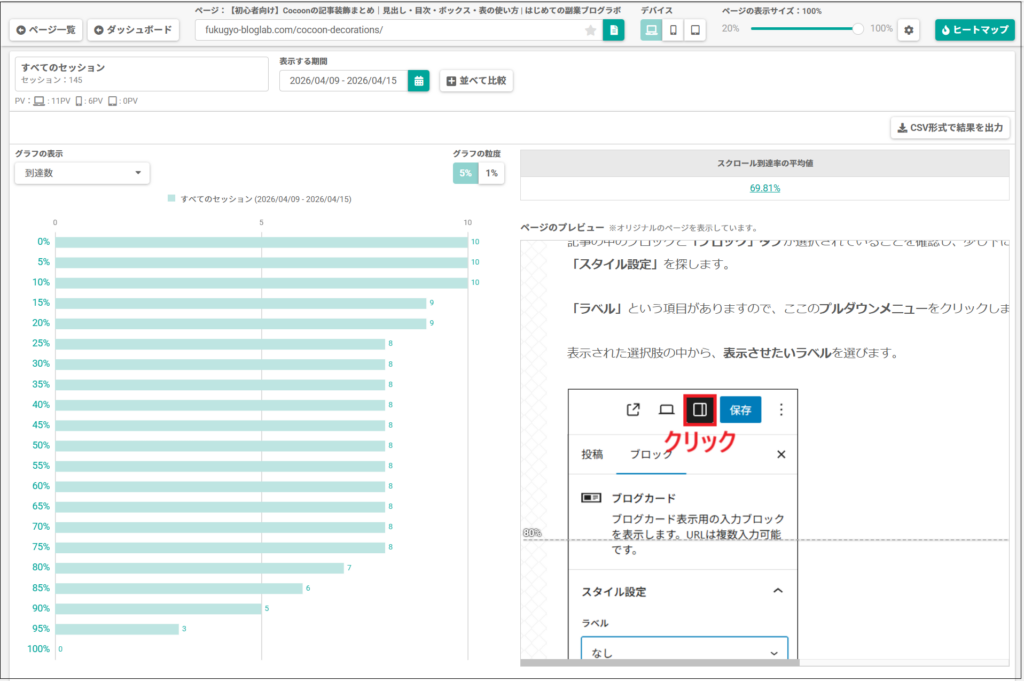
どの位置で離脱が多いのかが一目で分かるため、記事改善に非常に役立ちます。
ヒートマップとあわせて確認することで、より効果的にユーザー行動を分析できます。
セッションリプレイの使い方
次に、セッションリプレイの使い方を見ていきましょう。
セッションリプレイとは、サイト内でのユーザーの動きを録画し、再生できる機能です。
実際のユーザー行動を動画のように確認できるため、より具体的な改善点を見つけることができます。
まず、ダッシュボードに戻り、左メニューの「ユーザー分析」の「セッションリプレイ」をクリックします。
すると、セッション一覧が表示されるので、見たいセッションの「PV」のプルダウンをクリックします。
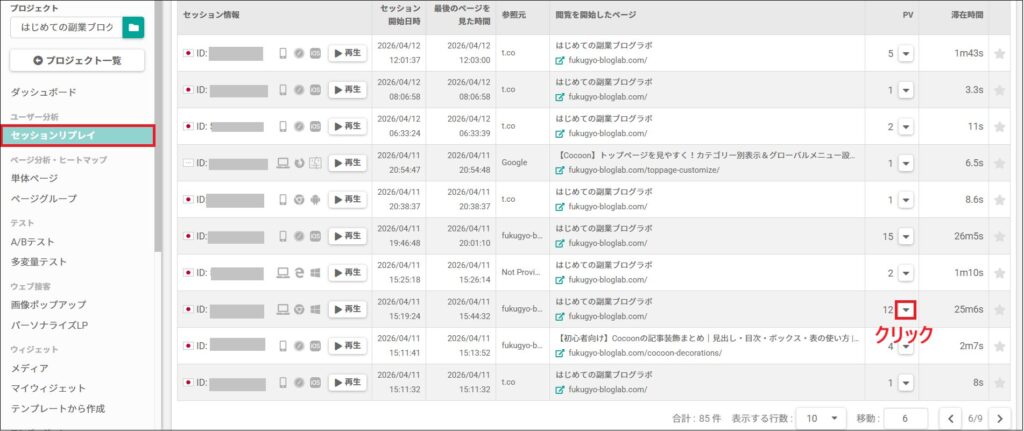
見たいページの「このページから再生」をクリックします。
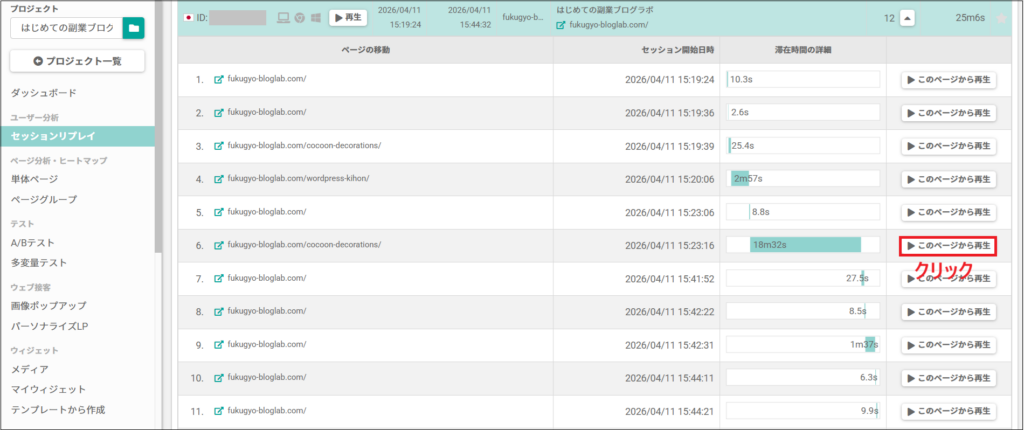
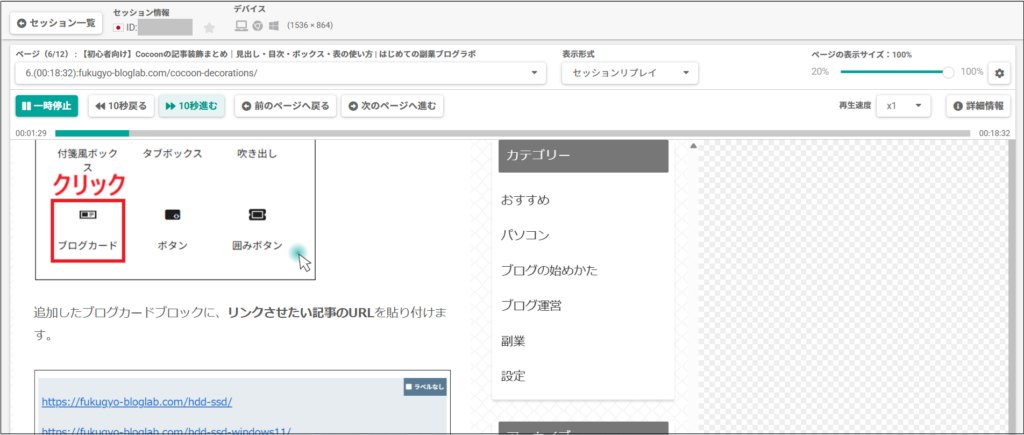
再生すると、ユーザーのスクロールやマウスの動きなどが視覚的に表示されます。
実際にどのように記事を読んでいるのかを確認できます。
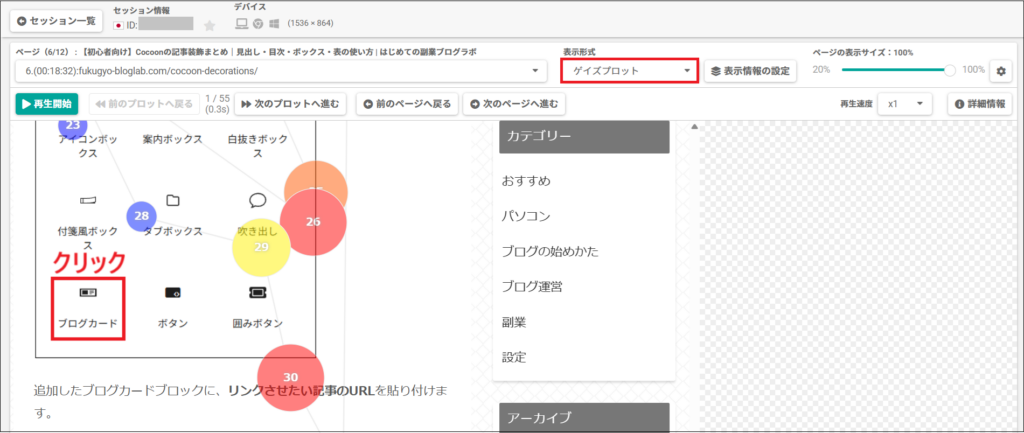
また、表示形式を「ゲイズプロット」に変更すると、ユーザーがどの場所にどれくらいの時間マウスを置いていたかを視覚的に確認できます。
表示されている数字を見ることで、マウスがどの順番で移動しているのかが分かります。
ユーザーの関心が高い箇所を把握するのに役立つ機能です。
セッションリプレイで分かること
セッションリプレイを活用すると、ユーザーの行動をより具体的に把握できます。
実際にどのようにページを閲覧しているのかを確認できるため、改善ポイントが見つけやすくなります。
例えば、以下のようなことが分かります。
読んでいる箇所が分かる
ユーザーが長くスクロールを止めている場所は、関心を持って読まれている可能性があります。
逆に、すぐにスクロールされて通過している箇所は、読まれていない可能性があります。
スクロール速度が分かる
スクロールが速い場合は、内容が読まれていない可能性があります。
文章量が多すぎないか、見出しや装飾が分かりやすいかを見直すきっかけになります。
迷っているポイントが分かる
同じ場所を何度も行き来している場合は、ユーザーが迷っている可能性があります。
ボタンの配置や説明文を改善することで、分かりやすい導線を作ることができます。
クリックされないリンクが分かる
設置したリンクがクリックされていない場合、目立っていない可能性があります。
ボタン化する、色を変えるなどの改善につなげられます。
このように、セッションリプレイを活用することで、ユーザー目線で記事の改善ポイントを見つけることができます。
SiTestのメリット
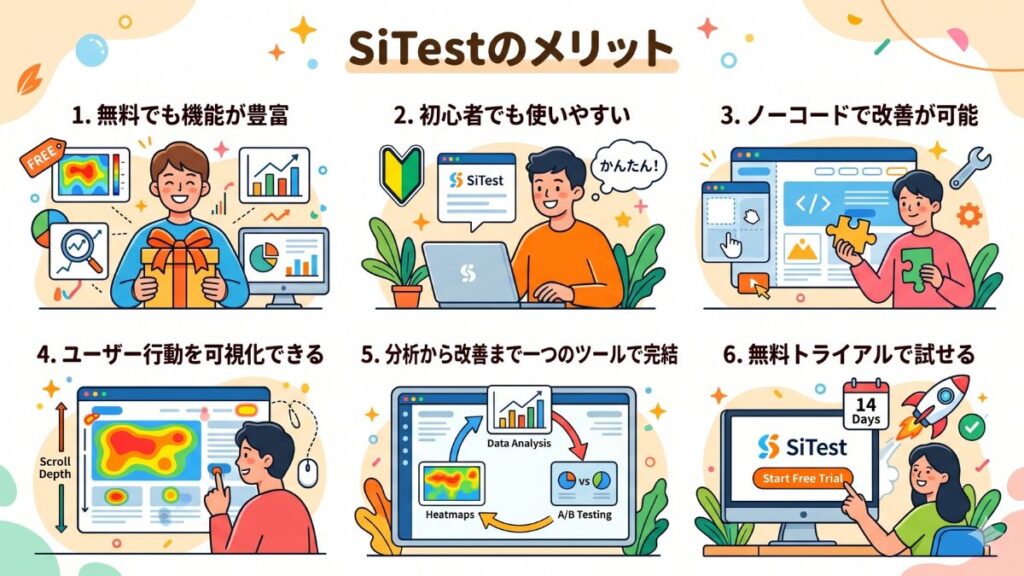
無料でも機能が豊富
SiTestは無料プランでも多くの機能を利用できます。
ヒートマップやセッションリプレイ、A/Bテストなど、サイト改善に必要な機能が揃っています。
まずは無料で試しながら、サイト分析を始められるのが大きなメリットです。
有料ツールにいきなり申し込むのが不安な方にもおすすめです。
初心者でも使いやすい
SiTestは画面が分かりやすく、直感的に操作できる設計になっています。
ダッシュボードで指標を確認でき、ヒートマップも視覚的に理解しやすいのが特徴です。
ダッシュボードの各項目には「?」マークにマウスを合わせると説明も表示されるため、初心者でも安心して使えます。
ノーコードで改善が可能
SiTestはトラッキングコードを設置するだけで利用できます。
専門的なプログラミング知識は必要ありません。
また、ポップアップ表示やコンテンツ追加などの改善機能も、マウス操作で設定できます。
ノーコードでサイト改善できる点は大きなメリットです。
ユーザー行動を可視化できる
ヒートマップやセッションリプレイを使うことで、ユーザーの行動を視覚的に確認できます。
どこが読まれているか、どこで離脱しているかを直感的に把握できます。
数字だけでは分からないユーザーの動きを確認できるため、改善ポイントが見つけやすくなります。
分析から改善まで一つのツールで完結
SiTestはアクセス解析だけでなく、A/Bテストやパーソナライズ機能など改善機能も充実しています。
別のツールを使わなくても、分析から改善まで一つのツールで対応できます。
複数ツールを管理する手間が減る点もメリットです。
無料トライアルでじっくり試せる
SiTestは無料トライアルが用意されており、実際の機能を試してから導入を検討できます。
トライアル後はフリープランに移行するため、安心して利用できます。
SiTestのデメリット

通常版は見積もりしないと料金が分からない
SiTestの通常版は、公式サイト上で明確な料金が公開されておらず、導入には見積もりが必要になります。
そのため、
- 他ツールとの比較がしづらい
- 導入前にコスト感を把握しにくい
といった点がデメリットです。
特に、これからアクセス解析ツールを導入しようとしている方にとっては、ややハードルが高く感じるかもしれません。
Liteプランでも料金はやや高め
SiTestには「Liteプラン」がありますが、8,500円からとやや高めの料金設定です。
そのため、
- まだ収益化できていないブログ
- アクセス数が少ないサイト
では、コストに見合うかどうか慎重に判断する必要があります。
高機能ゆえに最初は使いこなすのが難しい
SiTestは非常に多機能なツールですが、その分、
- どの機能から使えばいいか迷う
- 専門用語が少し難しい
と感じる場合があります。
特に、ヒートマップ・セッションリプレイ・A/Bテストなどを初めて使う方は、最初は戸惑うかもしれません。
データが溜まるまで分析できない
SiTestはユーザーの行動データをもとに分析するツールのため、
- 導入してすぐには結果が出ない
- 一定のPV数がないと分析が難しい
という特徴があります。
そのため、導入直後は「何も分からない」と感じることもありますが、これはツールの仕様なので焦る必要はありません。
PV数が少ないと効果を実感しにくい
アクセス解析ツール全般に言えることですが、PV数が少ない場合、
- ヒートマップが偏る
- ユーザー行動の傾向が見えにくい
といった状況になりやすいです。
そのため、ある程度アクセスが集まってからの方が、本来の効果を実感しやすくなります。
導入にコード設置が必要(初心者にはやや不安)
SiTestを利用するには、トラッキングコードをサイトに設置する必要があります。
手順自体は難しくありませんが、
- HTMLに触ったことがない
- コードを貼るのが不安
という方にとっては、少しハードルが高く感じるかもしれません。
SiTestを実際に使ってみた感想
実際にSiTestを使ってみて、まず感じたのは「導入がとても簡単で、直感的に使えるツール」という点です。
設定もスムーズで、難しい操作もほとんどなく、すぐに分析を始めることができました。
初心者の方でも安心して使えると感じました。
ヒートマップでは、どこがよく読まれているのか、逆に読まれていない箇所がどこなのかが色で一目で分かります。
「なんとなく」ではなく、視覚的に把握できるのでとても分かりやすいです。
また、スクロールデータを見ると、どの位置で離脱されているのかがはっきり分かります。
記事のどこを改善すればいいのか、具体的なヒントが得られるのが大きなメリットだと感じました。
特に印象的だったのが、録画機能であるセッションリプレイです。
実際に確認してみると、1記事を約22分も読んでくれていた読者さんがいました。
ここまでじっくり読んでいただいていることに驚きと嬉しさを感じると同時に、「もっと丁寧に記事を書こう」と強く思いました。
セッションリプレイでは、どの部分をよく読んでいるのか、どこで迷っているのかも分かります。
単なるアクセス数では見えない「読者のリアルな動き」が分かるのが大きな魅力です。
分析や改善に役立つのはもちろんですが、「自分の記事がどう読まれているか」を知ることで、モチベーションアップにもつながるツールだと感じました。
ブログをもっと良くしたい方は、まずは無料トライアルから試してみるのがおすすめです。
まとめ|まずは無料トライアルで試してみよう
SiTestは、ヒートマップやセッションリプレイなどを使って、ユーザーの行動を分かりやすく可視化できるツールです。
実際に使ってみて、どこが読まれているのか、どこで離脱されているのかが直感的に分かり、「なんとなく」ではなく、データをもとにブログ改善ができるようになりました。
また、セッションリプレイで読者の動きを見たときには、じっくり読んでくださっている方がいることが分かり、とても嬉しく、記事作成のモチベーションも上がりました。
もちろん、PV数の制限などデメリットもありますが、それ以上に「ブログ改善のヒントが得られる」というメリットの方が大きいと感じています。
「ブログをもっとよくしたい」
「読者の行動を知りたい」
そんな方は、まずは無料トライアルから試してみてはいかがでしょうか。