Adobe Expressは無料でも利用できますが、使える機能には制限があります。
実際に使っていく中で、「もう少しできることが増えたらいいのに」と感じる場面も出てきました。
私自身も無料版を使っていましたが、少し不便に感じることがあり、今回プレミアムプランを導入してみました。
Adobe Expressプレミアムプランは、無料版では使えない機能や素材を利用できる有料プランです。
無料版と比べて、サイズ変更や背景削除、豊富な素材、生成AIなどの機能が充実しています。
この記事では、プレミアムプランと無料版の違いをはじめ、プレミアムプランの導入方法や、実際に使って分かった「できること」について、画像付きで分かりやすく解説しています。
Adobe Expressのプレミアムプランが気になっている方や、導入を検討している方は、ぜひ参考にしてみてください。
Adobe Expressとは?
Adobe Express は、初心者でも簡単に画像やデザインを作成できるオンラインデザインツールです。
テンプレートや素材が豊富に用意されており、ドラッグ&ドロップの直感的な操作で、誰でも手軽におしゃれなデザインを作ることができます。
例えば
- ブログのアイキャッチ画像
- SNS投稿用の画像(Instagram・Xなど)
- バナーやチラシ
といったさまざまなデザインを、専門的な知識がなくても作成可能です。
また、Adobe Expressはブラウザ上で使えるため、ソフトのインストールは不要で、パソコンやスマホからすぐに利用できます。
さらに、AI機能や背景削除などの便利な機能も搭載されており、短時間でクオリティの高いデザインが作れるのも大きな特徴です。
Adobe Expressプレミアムプランと無料版の違い
Adobe Expressのプレミアムプランと無料版では、使える機能や素材の数に大きな違いがあります。
プレミアムプランでは、テンプレート・写真素材・フォントが大幅に増えるほか、サイズ変更や背景削除(無制限)、消しゴム機能などの便利な編集機能が使えるようになります。
また、ブランド機能によるデザインの統一や、ストレージ容量(5GB→100GB)、生成AI機能(25→250クレジット)の拡張、さらにAdobe Illustrator やAdobe Photoshop との連携にも対応しています。
無料版でも基本的なデザインは可能ですが、プレミアムプランでは作業効率やデザインの自由度が大きく向上するのが特徴です。
Adobe Expressプレミアムプランの料金
Adobe Expressプレミアムプランは有料プランですが、30日間の無料体験も用意されています。
料金は、以下のとおりです。
- 月々プラン:1,180円/月(税込み)
- 年間プラン:11,980円/年(税込み)
Adobe Expressプレミアムプランと無料版の比較表
※詳しい違いは、以下の比較表もあわせてご覧ください。
| 項目 | 無料版 | プレミアムプラン |
|---|---|---|
| 料金 | 無料 | 月々プラン1,180円/月(税込み) 年間プラン11,980円/年(税込み) |
| 無料お試し | なし | 30日間あり |
| 商用利用 | 可能 | 可能(※お試し期間は制限あり) |
| 生成AI | 制限あり | 250クレジット/月 |
| 写真素材 | 50万点以上 | 3億5000万点以上 |
| テンプレート | 26万8000点以上 | 51万9000点以上 |
| フォント | 4000種類以上 | 3万種類以上 |
| ストレージ | 5GB | 100GB |
| 消しゴム機能 | × | ○ |
| 背景削除 | △(制限あり) | ○ |
| サイズ変更 | △(一部可能) | ○ |
| Illustrator連携 | × | ○ |
| Photoshop連携 | × | ○ |
| クレジットカード登録 | 不要 | 必要 |
最新の情報は、Adobe Express の公式ページでご確認ください。
プレミアムプランの導入方法
ここでは、Adobe Expressのプレミアムプランの導入方法を解説します。
まずはプレミアムプランの無料体験から始める手順をご紹介します。
まだ、無料版を始めていない方はこちらの記事で紹介しています。

プレミアムプランの無料体験の始め方
まず、Adobe Expressの公式サイトにアクセスします。
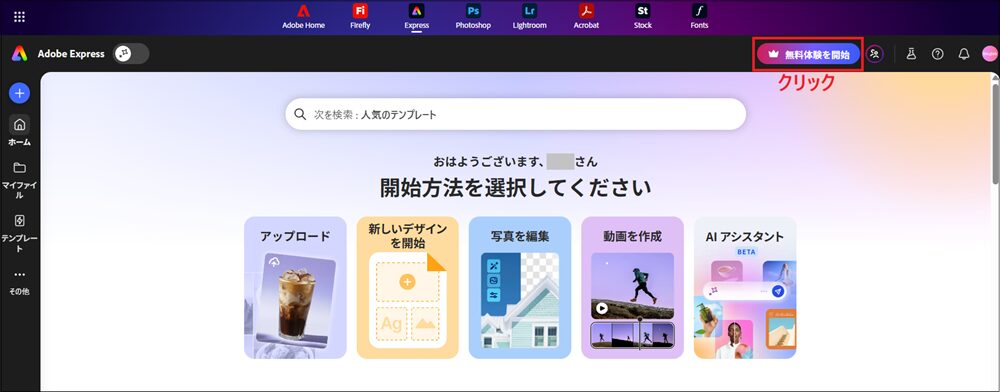
Adobe Expressのホーム画面右上にある「無料体験を開始」をクリック
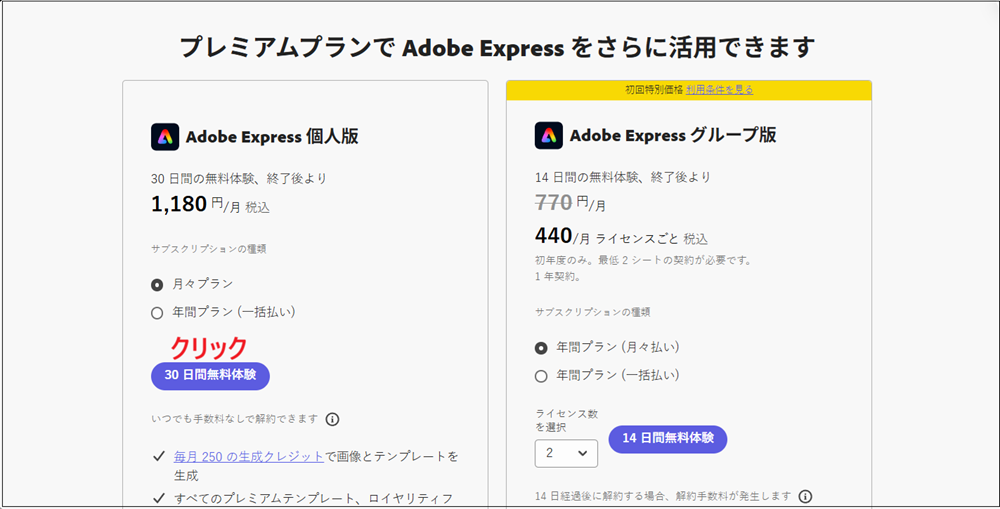
今回は「Adobe Express 個人版」の「30日間無料体験」をクリック
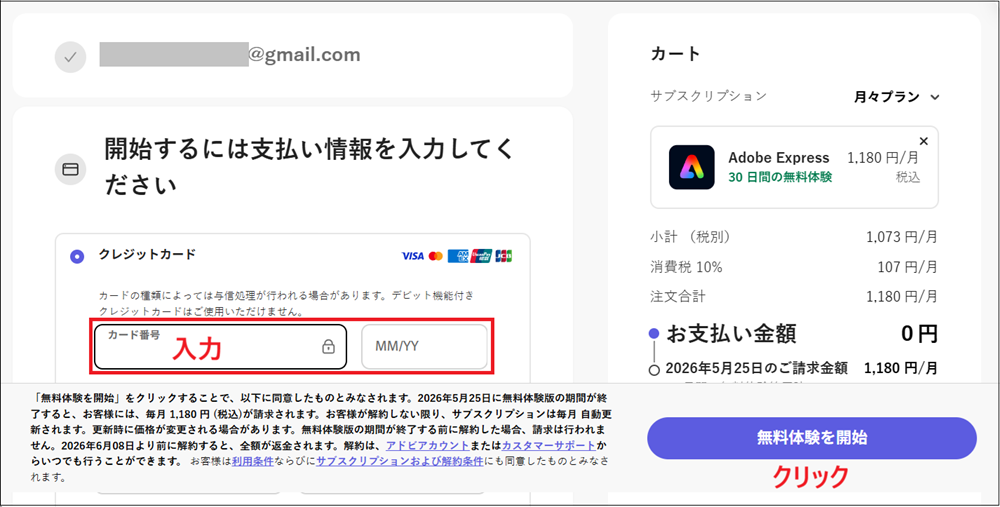
クレジットカード情報を入力し、「無料体験を開始」をクリック
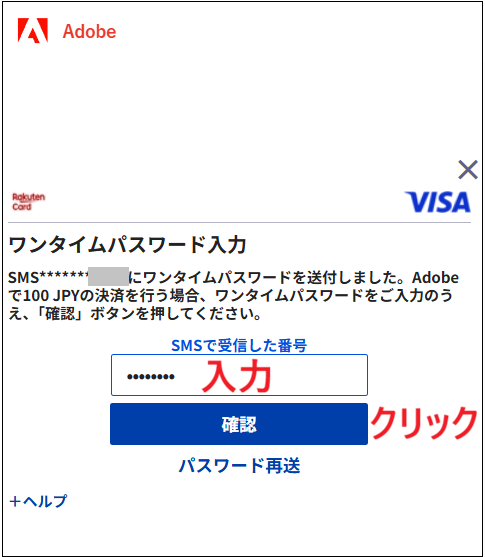
ショートメールに届いたワンタイムパスワードを入力し、「確認」をクリック
「Adobe Express プレミアム版で制作を開始しましょう」と表示されたら、「今すぐ開始」をクリック
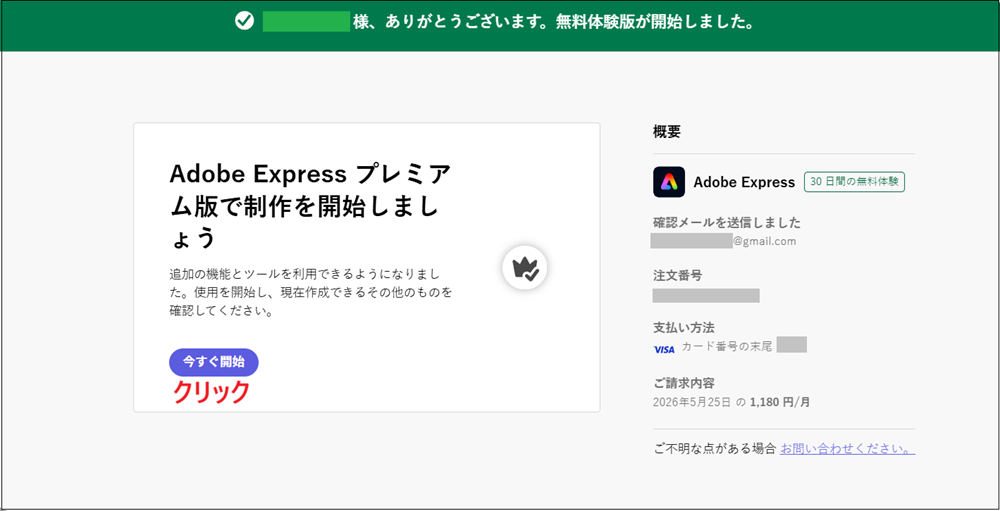
これで、プレミアムプランの無料体験がスタートします。
商用利用についての注意点
無料体験中に注意したいのが、商用利用の扱いです。
体験版のみでの利用は、商用利用に制限があるため、アフィリエイトブログのアイキャッチなどに使用したい場合は、プレミアムプランに切り替えてから本格的に作成しましょう。
無料体験から有料プランへの切り替える方法
私の場合は、実際に使ってみてとても良かったため、無料体験期間中にプレミアムプランへ切り替えました。
その手順はこちらです
無料体験の解約
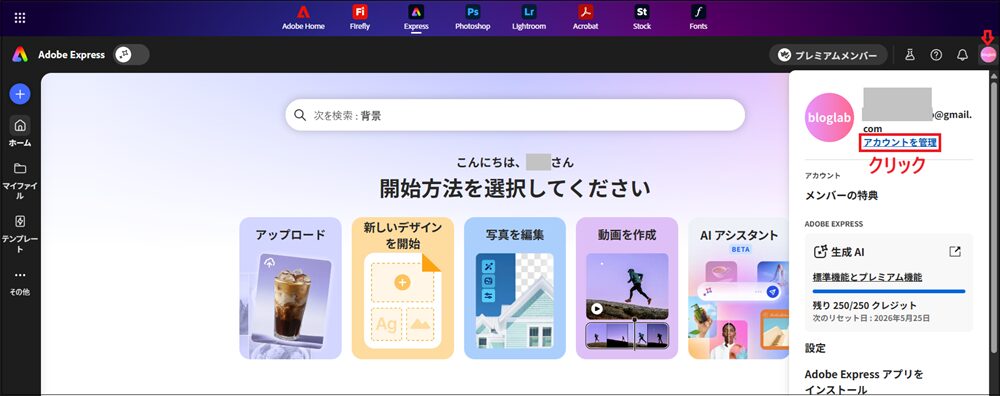
画面右上の「アカウントアイコン」をクリック
「アカウントを管理」をクリック
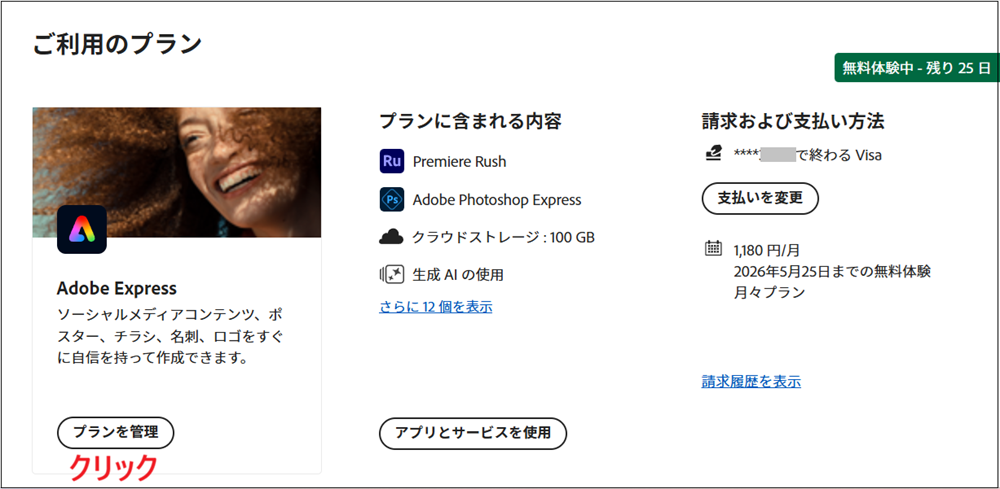
「プランを管理」をクリック
「無料体験版を解約」をクリック
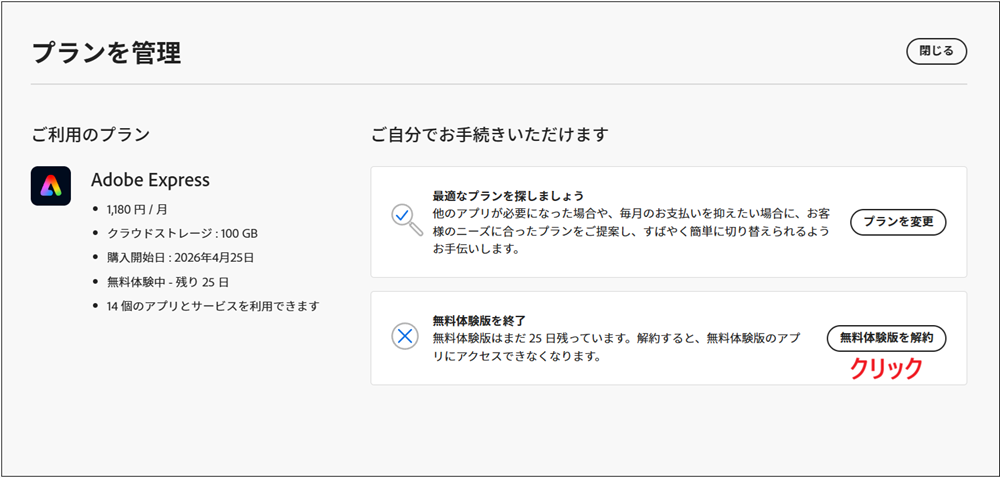
※解約理由などを選択し、手続きを進めます。
プレミアムプランの購入
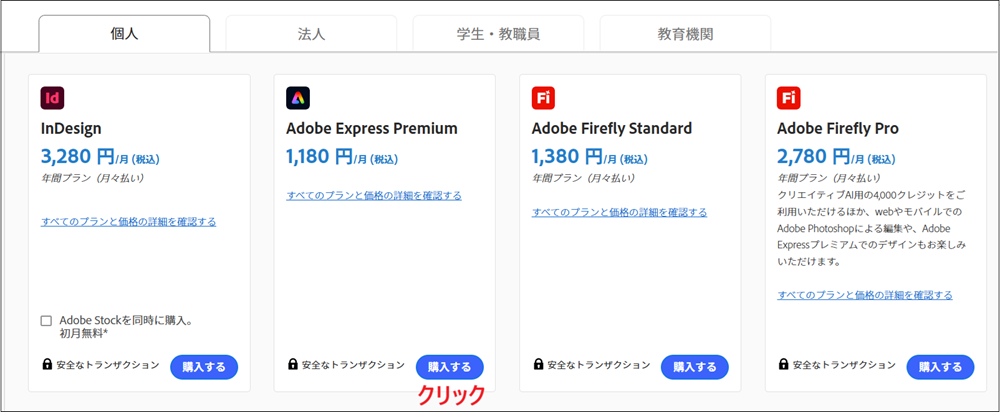
Adobe Expressの公式のこちらのページから購入できます。
「Adobe Express Premium」の「購入する」をクリック
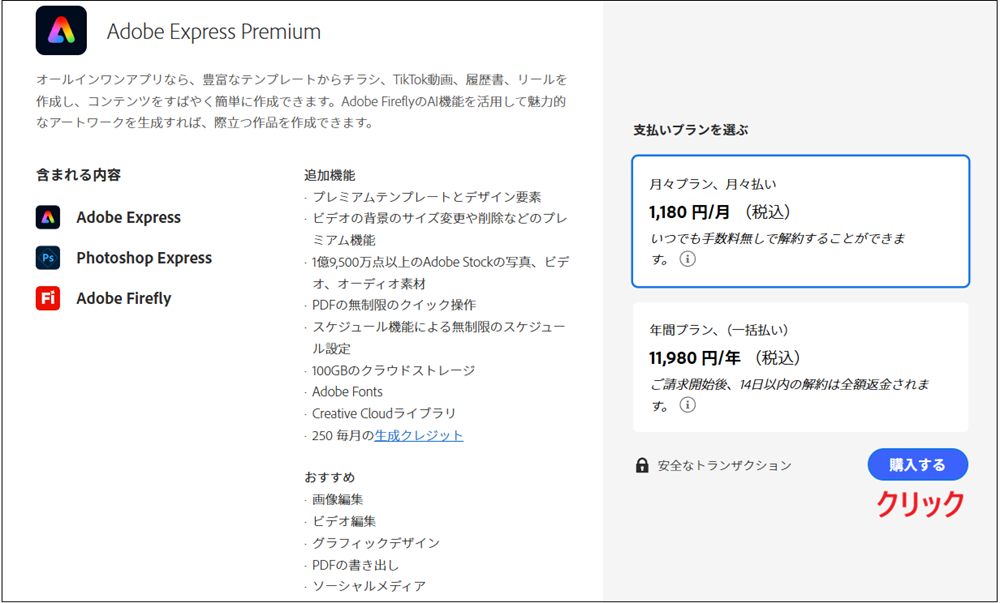
プラン(今回は月額プラン)を選択し、「購入する」をクリック
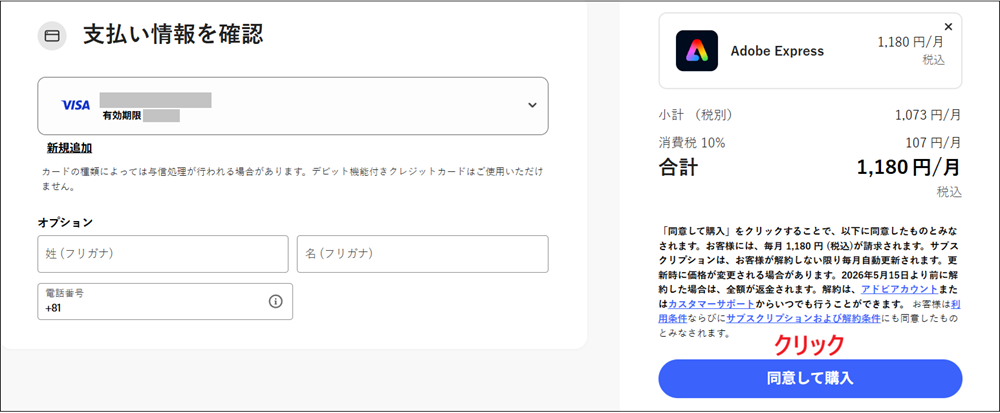
必要情報を入力し、「同意して購入」をクリック
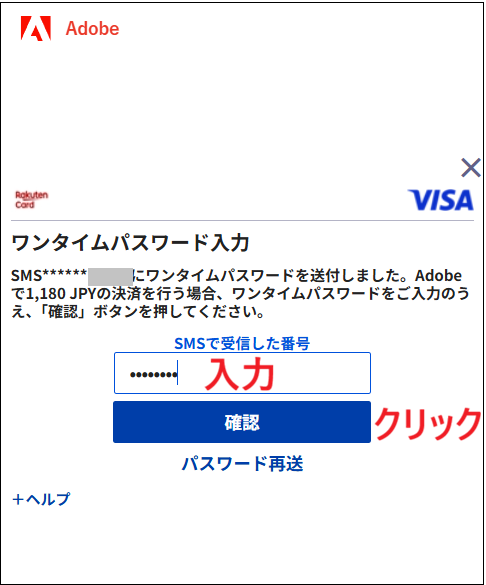
ショートメールに届いたワンタイムパスワードを入力し、「確認」をクリック
「Adobe Expressを使用開始」と表示されたら、「今すぐ開始」をクリック
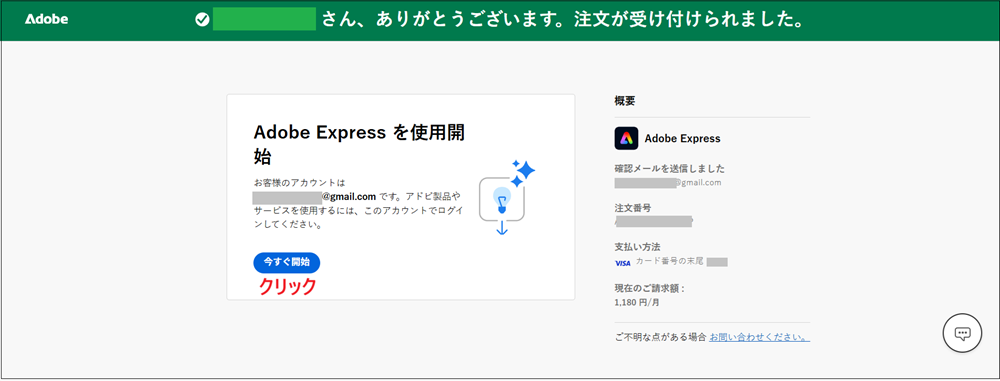
これで、プレミアムプランの導入は完了です。
お疲れさまでした😊
Adobe Expressプレミアムでできること
サイズ変更(リサイズ機能)
Adobe Expressのプレミアムプランでは、作成したデザインのサイズを自由に変更できる「リサイズ機能」が使えます。
無料版では、あらかじめ用意されたテンプレートのサイズに合わせて作成する必要がありましたが、プレミアム版ならどのテンプレートでも好きなサイズに変更可能です。
デザインのサイズ変更の手順
例えば、Instagram用の正方形テンプレートをブログのアイキャッチサイズに変更してみます。
テンプレートを選択し、「サイズ変更」をクリック
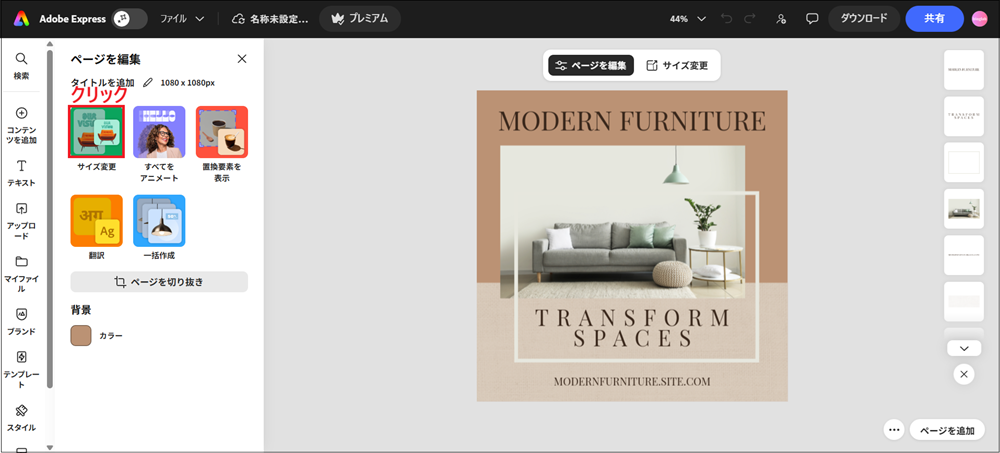
「カスタム」を選択し、好きなサイズを入力
今回はブログのアイキャッチとしてよく使われる、幅1280px × 高さ720px に設定します。
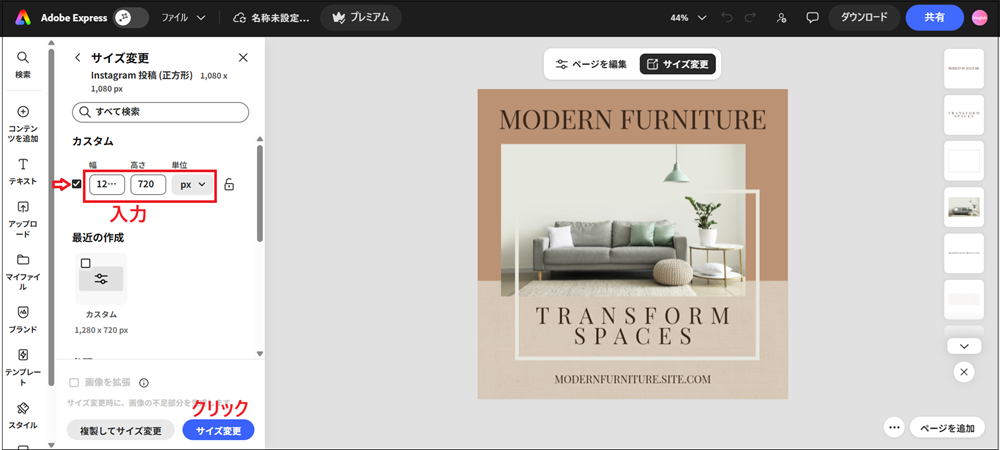
サイズを入力後、「サイズ変更」をクリックすると、候補のレイアウトが表示されるので、好みのものを選択して保存します。
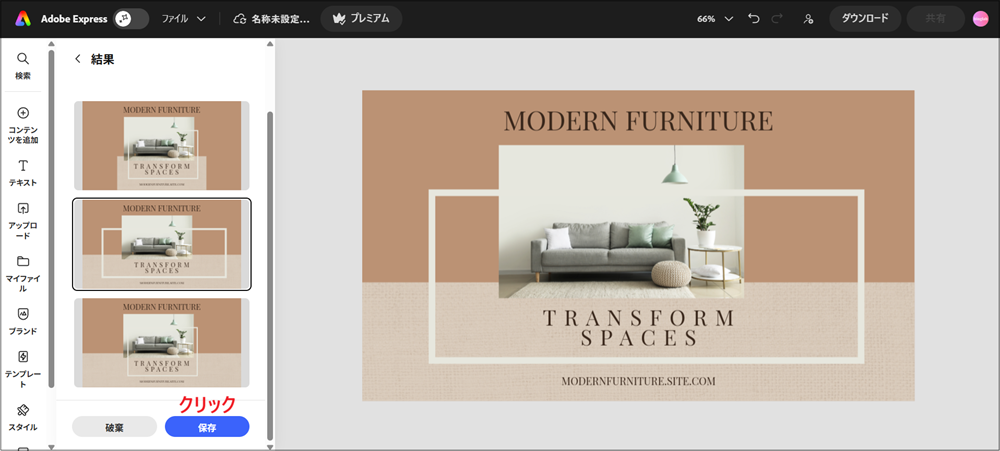
これで、ブログ用アイキャッチサイズに変換完了です。
あとは通常通り編集していきましょう。
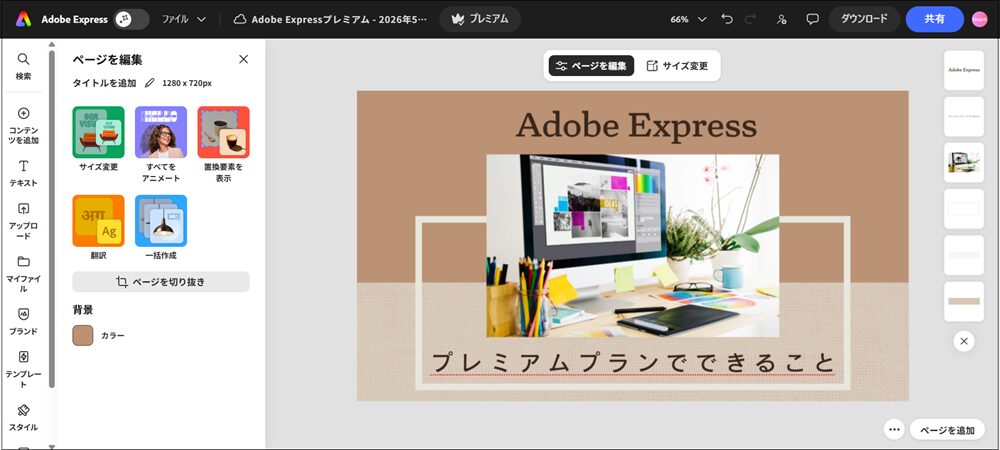
詳しい編集の仕方はこちらの記事をご覧ください。
写真のサイズ変更も可能(拡張機能あり)
プレミアム版では、画像そのもののサイズ変更も可能です。
例えば、縦長の画像を横長のアイキャッチサイズに変更したい場合
「サイズ変更」をクリック
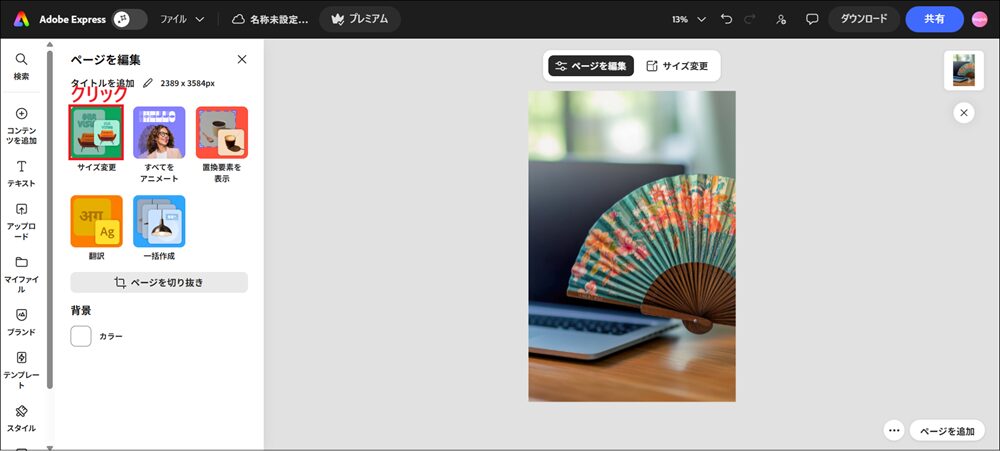
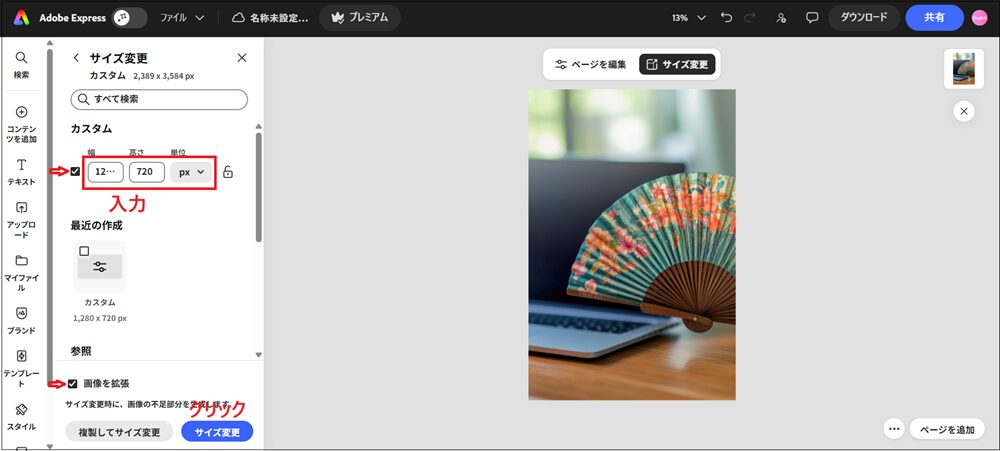
「カスタム」を選択し好きなサイズを入力
今回は、幅1280px × 高さ720px を入力
「画像を拡張」にチェックを入れる
「サイズ変更」をクリック
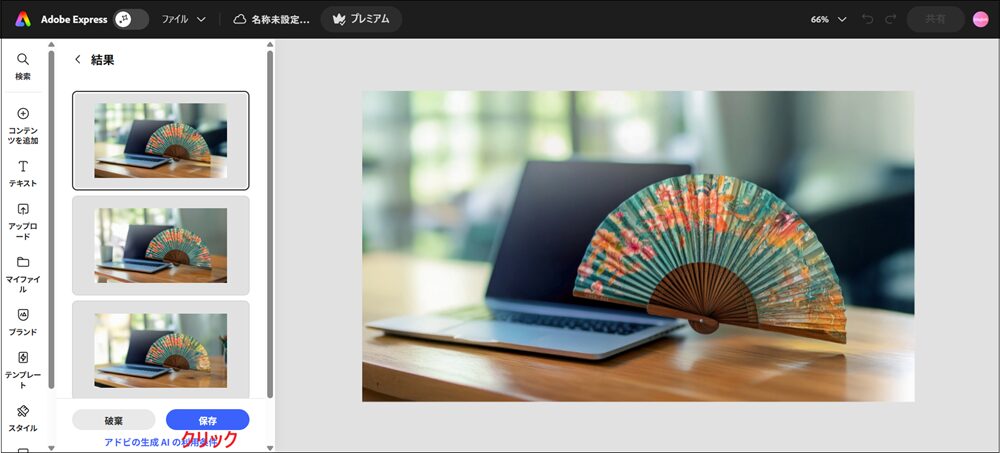
すると、元の画像で足りない部分がAIによって自然に補完(生成)されます。
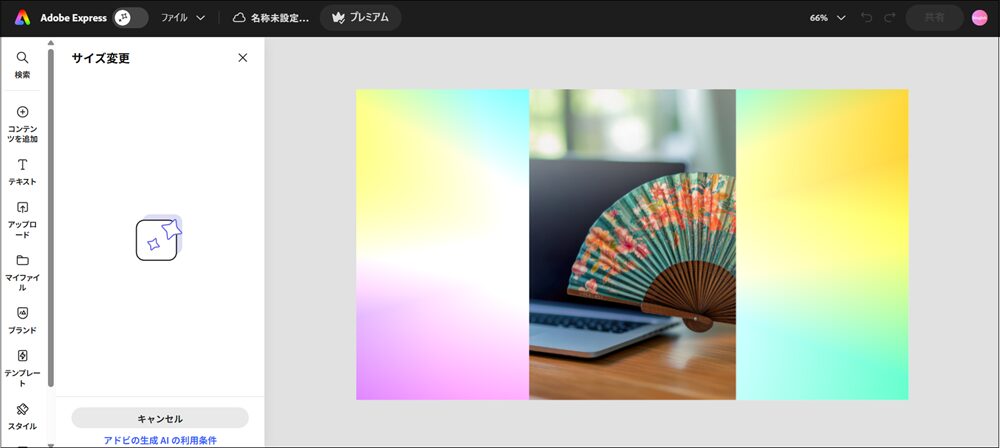
候補がいくつか表示されるので、気に入ったものを選択し「保存」をクリックすればOKです。
背景削除・消しゴム機能
Adobe Expressのプレミアムプランでは、画像編集がぐっと楽になる便利な機能も使えます。
ここでは「背景削除」と「消しゴム機能」を実際に試してみました。
背景削除(ワンクリックで簡単)
まずは、写真の背景を削除してみます。
無料版でも背景削除は使えますが、回数に制限があります。
一方、プレミアム版では無制限で利用可能です。
使い方はとても簡単
- 写真を選択
- 「背景を削除」をクリック
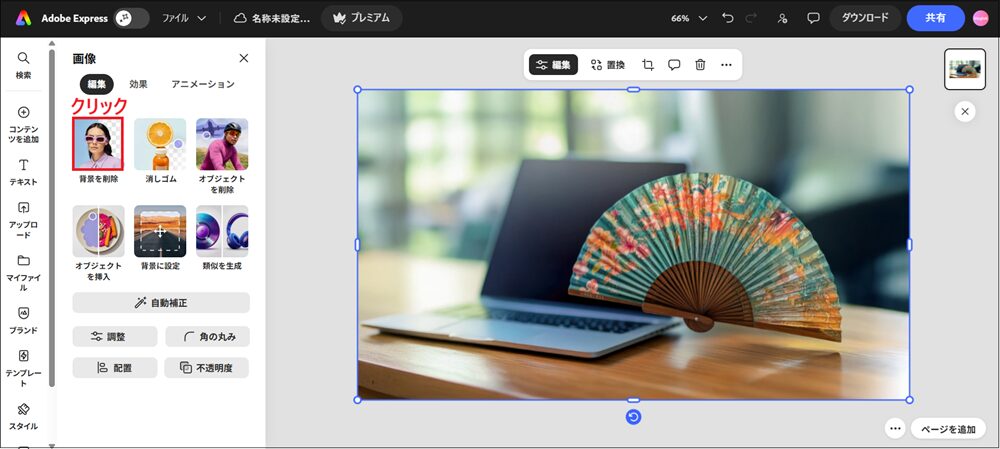
これだけで、背景が自動で削除されました。
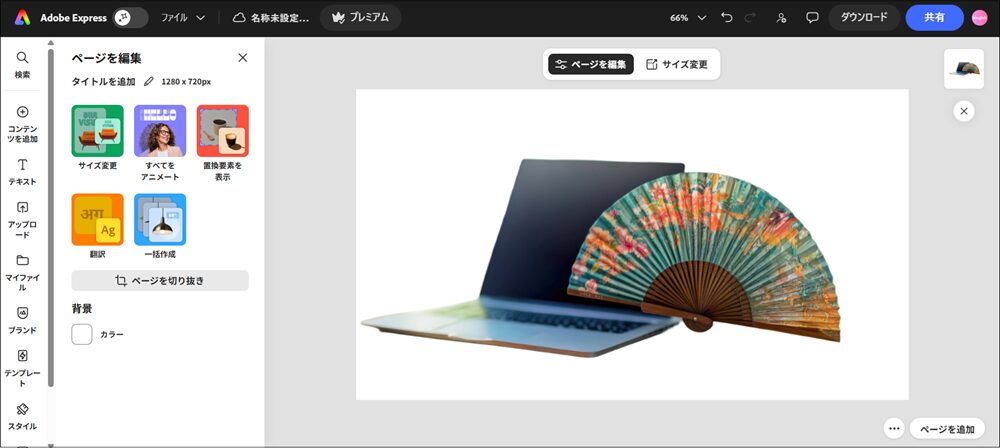
実際に使ってみると、操作は非常にシンプルで、ワンクリックでここまでできるのはかなり便利だと感じました。
消しゴム機能(不要な部分を細かく削除)
さらに、プレミアム限定機能として「消しゴム機能」も使えます。
この機能を使うと、背景削除では取り切れなかった部分や、不要なものを細かく消すことができます。
画像を選択した状態で「消しゴム」をクリック
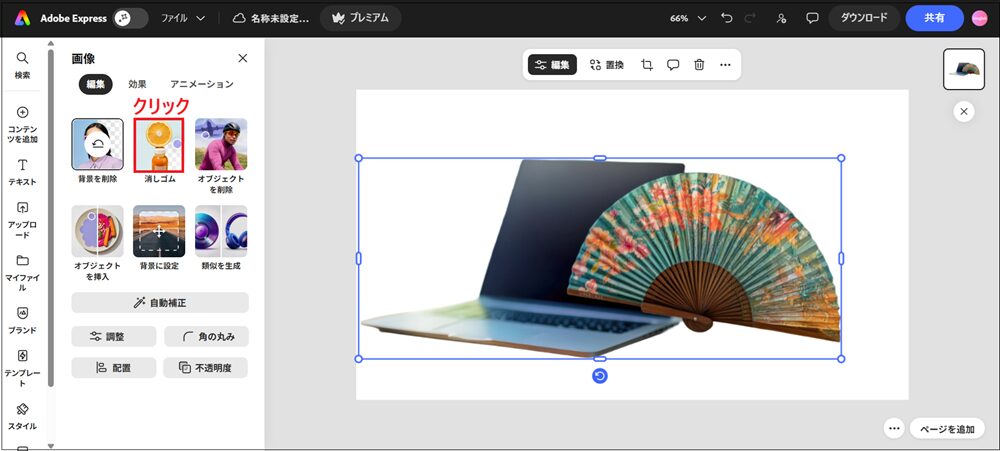
「クイック選択」または「円ブラシ」を選択
(今回はクイック選択を使用)
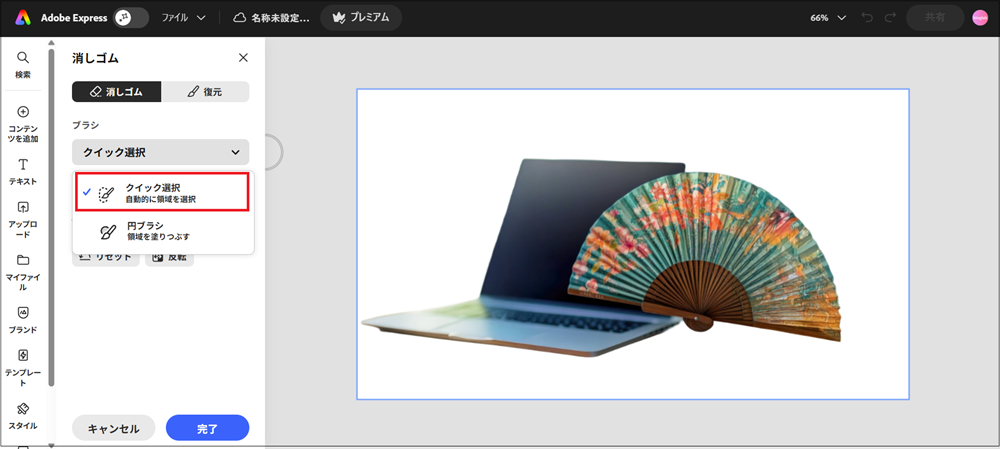
消したい部分をクリック
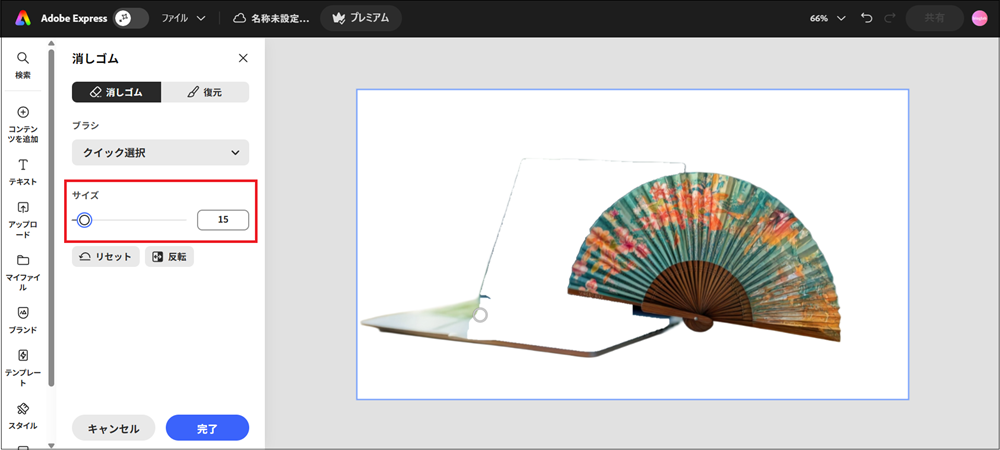
クリックするだけで、不要な部分を簡単に削除できます。
細かい部分は、ブラシのサイズを調整しながら進めると、よりきれいに仕上がります。
消し終わったら、「完了」をクリックします。
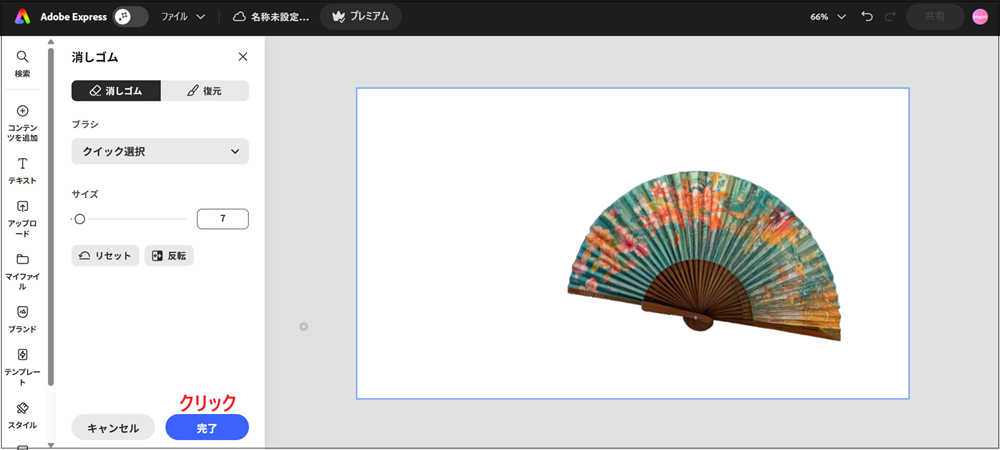
実際に試してみたところ、細かい部分までしっかり調整できて、自然な仕上がりになりました。
ダウンロード時のポイント
背景を削除した画像を保存する場合は、PNG形式でのダウンロードがおすすめです。
PNG形式にすることで、背景が透過された状態のまま保存できるため、ブログのアイキャッチや合成にもそのまま使えます。
AI機能(生成・編集)
Adobe Expressのプレミアムプランでは、AIを使った画像編集機能も利用できます。
無料版では多少使用できますが、プレミアム版では月250クレジットまで使用可能です。
より多くの生成や編集を試せるのも大きなメリットです。
AI機能の使い方(基本操作)
まずは実際にAI機能を使ってみます。
編集したい写真を選択
画面左上の「キラキラマーク(AI機能)」をクリック
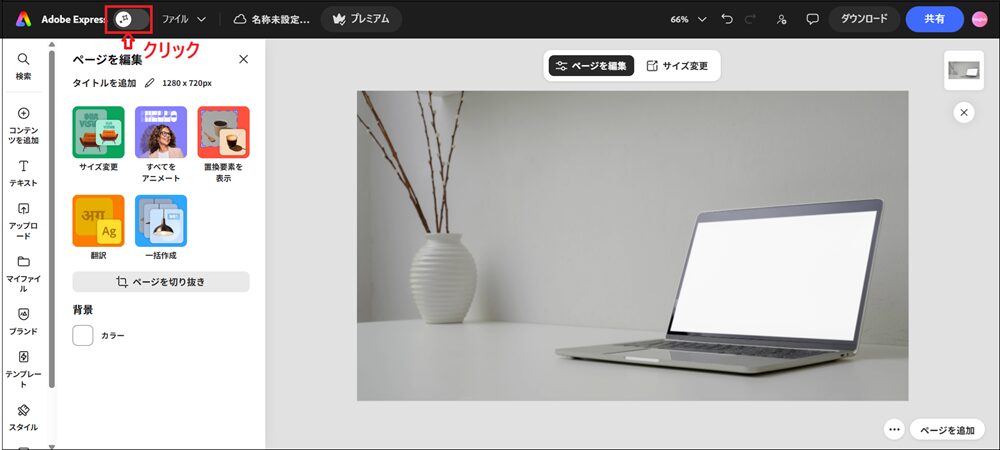
プロンプト(指示文)を入力する欄が表示される
今回は例として
「画面の中になじむように、ノートパソコンの右側のテーブルの上にマウスを配置し、ノートパソコンの左側のテーブルの上にノートとペンを配置してください。」
という内容で試してみました。
プロンプトを入力後、「紙飛行機マーク」をクリックすると、AIが自動で生成してくれます。
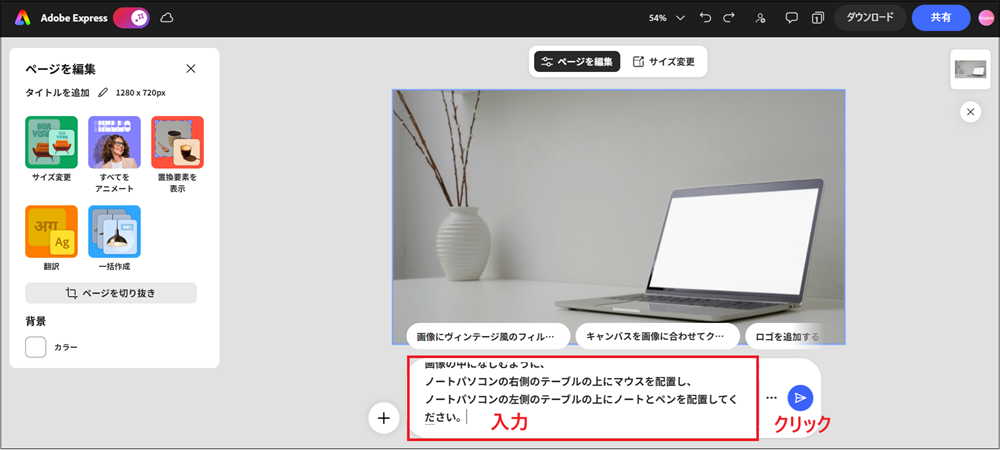
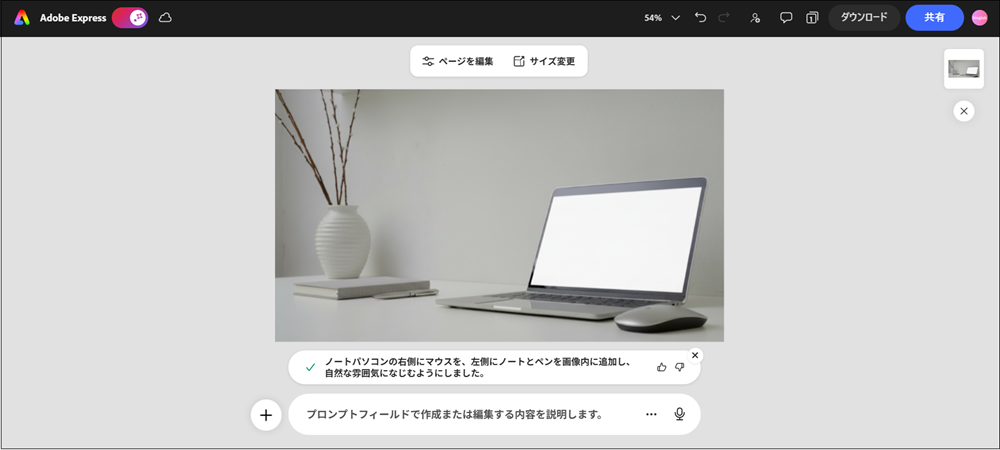
実際に、マウス・ノート・ペンが自然に配置されました。
不要なものを消す(オブジェクト削除)
次に、写真内の不要なものを削除してみます。
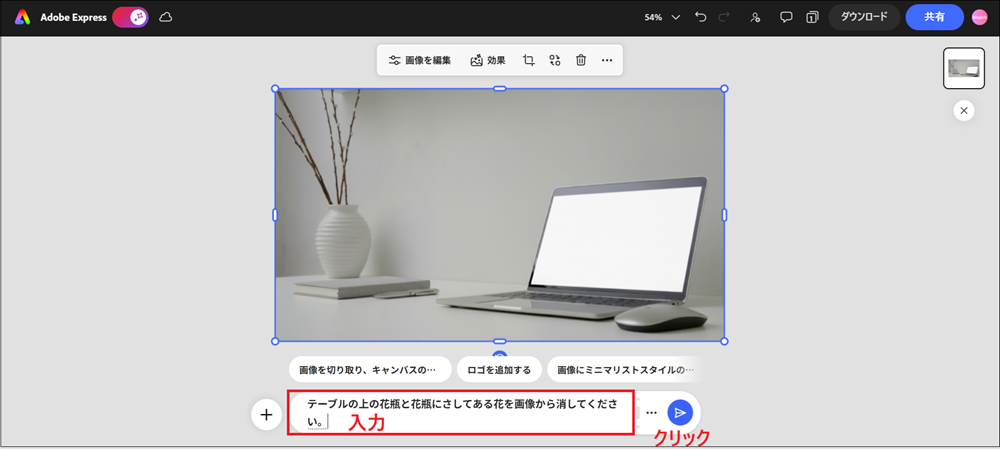
今回は「花瓶」を消してみました。
「テーブルの上の花瓶とかびんにさしてある花を画像から消してください。」と入力し、「紙飛行機マーク」をクリックします。
花瓶自体はきれいに削除されましたが、背景まで一緒に変わってしまうケースもありました。
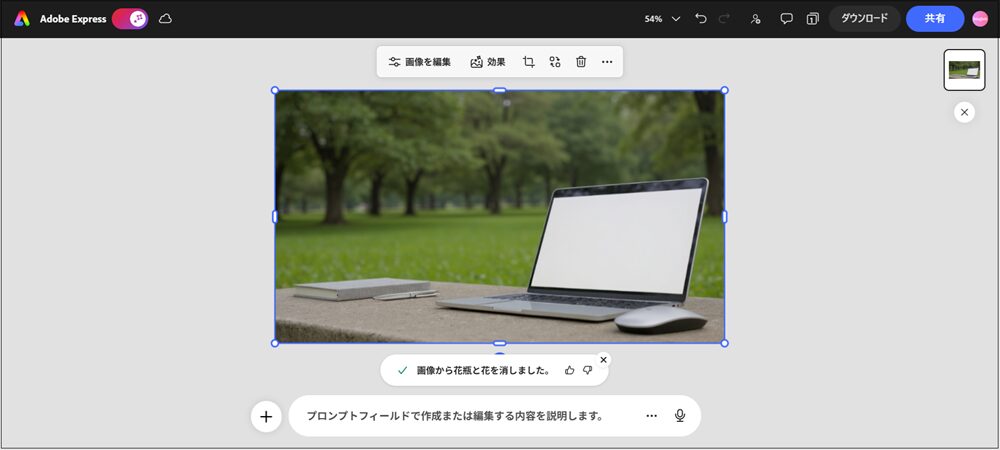
このあたりはAIならではの特徴なので、必要に応じて再生成したり微調整するのがおすすめです。
背景を変更する
さらに、背景の変更も試してみます。
今回は、背景を「白い壁」に変更してみました。
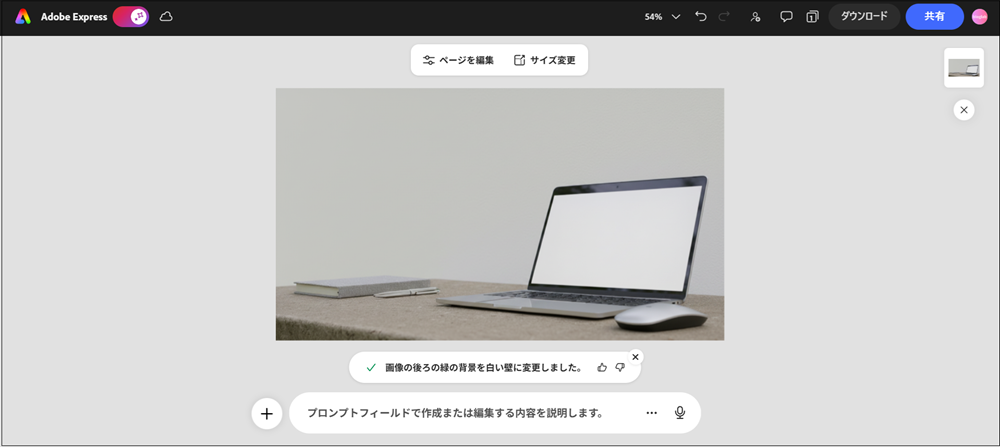
プロンプトを工夫することで、雰囲気を大きく変えることができるのもAI機能の魅力です。
文字を追加する
次に「Adobe Express プレミアム」という文字を追加してみます。
プロンプトを入力して入れて試しました。
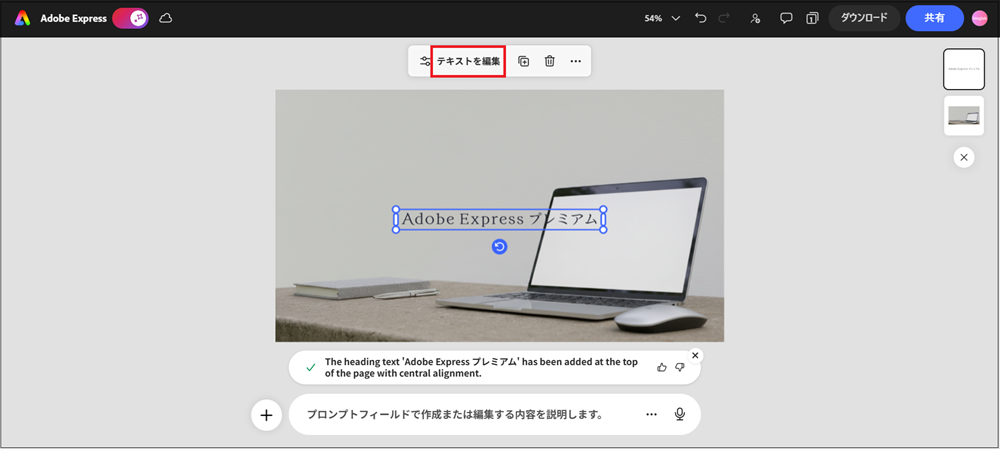
生成された文字はあとから自由に編集可能です。
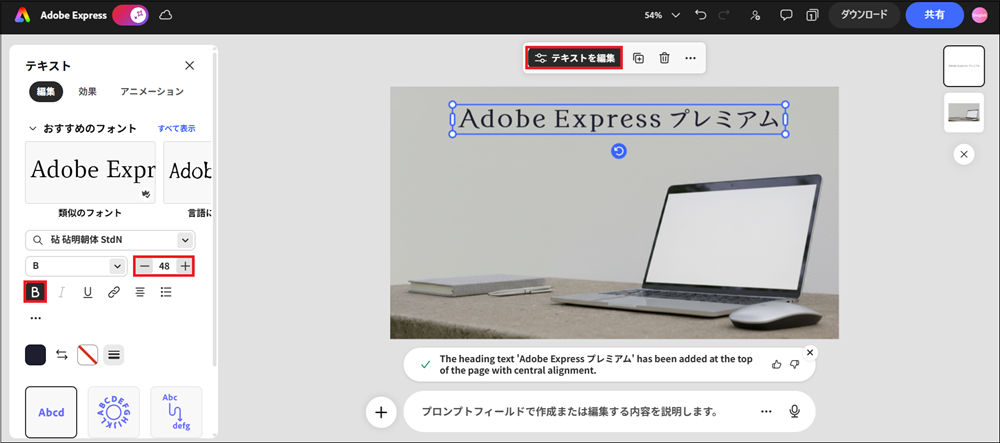
画面上のテキストを編集をクリックすると編集できます。
- 文字の大きさ
- 位置
- フォント
などを調整して、見やすく整えましょう。
ダウンロード方法
編集が完了したら、最後に画面右上のダウンロードからダウンロードします。
今回はファイルサイズを軽くしたかったため、JPG形式でダウンロードしました。
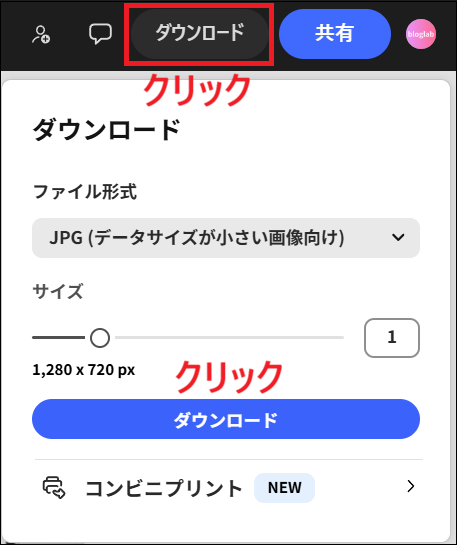
用途に応じて
- 透過したい → PNG
- 軽くしたい → JPG
と使い分けるのがおすすめです。
ワンクリックで他のサイズに複製も可能
作成したデザインをワンクリックでInstagramなどのサイズに複製することも可能です。
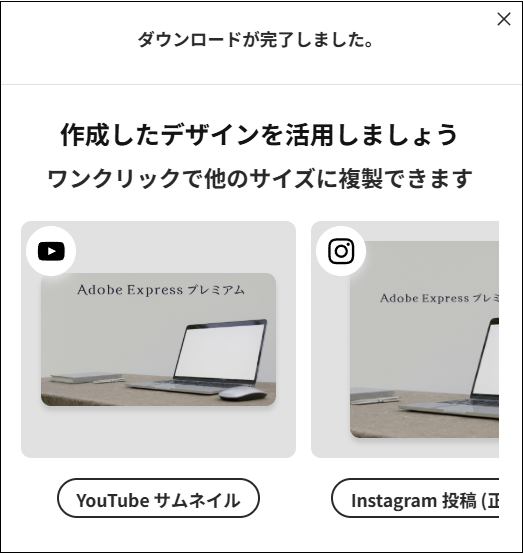
ブログ用に作った画像を、そのままSNS用に展開できるので、効率よく発信したい方にはとても便利な機能です。
実際に使ってみた感想
実際に使ってみて感じたのは、操作がシンプルで、初心者でもすぐに使いこなせるところです。
また、アイキャッチ作成などをすぐに始めたい方は、無料体験期間中でも早めに有料プランへ切り替えるのも一つの選択肢だと思います。
私が実際に使ってみて、一番便利だと感じたのは「サイズ変更機能」です。
Adobe Expressプレミアムでは、どのサイズのテンプレートを選んでも、自分の作りたいサイズに自由に変更できます。
例えば、Instagram用の正方形テンプレートを、ブログのアイキャッチサイズへ変更することも可能です。
また、特に驚いたのが、サイズ変更時にAIが足りない部分の画像まで自然に生成してくれたことです。
実際に試してみると違和感も少なく、「ここまで自動でできるんだ」と感動しました。
特に、ブログ運営では「SNS用 → アイキャッチ用」などサイズ変更の機会が多いため、一から作り直す必要がないのは大きなメリットです。
また、背景削除と消しゴム機能を組み合わせることで、初心者でも簡単に本格的な画像加工ができると感じました。
特にブログ運営では、「画像の切り抜き」や「不要な部分の削除」はよく使うため、作業効率がかなり上がる機能です。
そして、AI機能を使ってみて感じたのは、「簡単にここまでできるのはすごい」という一方で、細かい調整は少し必要という点です。
とはいえ、
- 画像の追加
- 不要なものの削除
- 背景変更
といった作業が短時間でできるため、作業効率は大きく上がると感じました。
Adobe Expressプレミアムのメリット
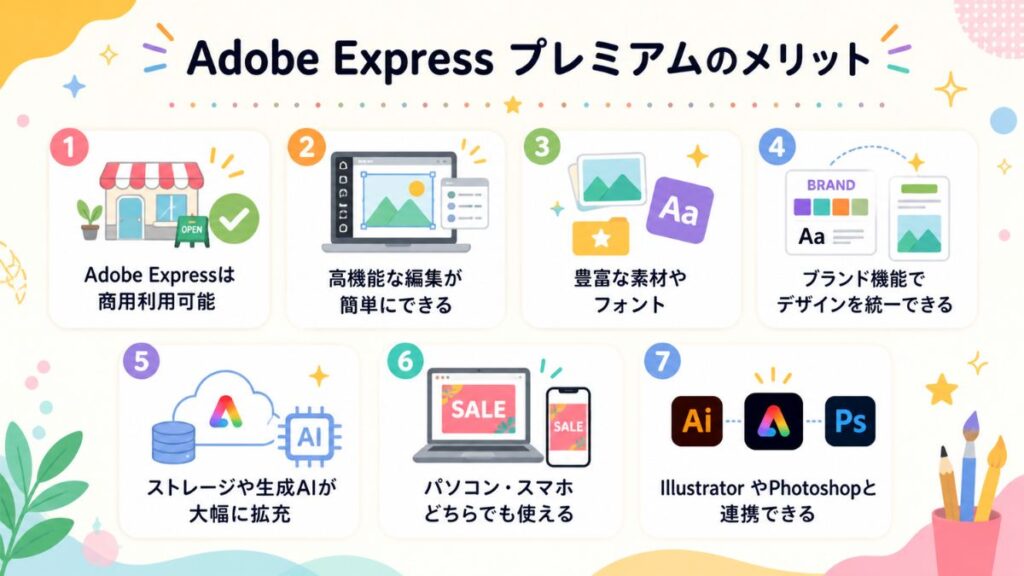
Adobe Expressは商用利用可能
Adobe Expressのプレミアムプランでは、作成した画像やデザインを商用利用することが可能です。
ブログのアイキャッチやアフィリエイト記事、SNS投稿など、収益を目的としたコンテンツにも安心して使えます。
プレミアムの無料体験中は利用条件に制限があるため、本格的にブログで使う場合は、プレミアムプランでの利用がおすすめです。
高機能な編集が簡単にできる
Adobe Expressは高機能でありながら、操作がとてもシンプルなのが特徴です。
例えば、プレミアムプランなら
- サイズ変更(リサイズ機能)
- 背景削除(無制限)
- 消しゴム機能
といった編集も、複雑な操作は必要なく、クリック操作だけで簡単に行うことができます。
実際に使ってみても、直感的に操作できるため、「パソコン操作に自信がない方でも扱いやすい」と感じました。
豊富な素材やフォント
プレミアムプランでは、テンプレートや素材、フォントも大幅に増えます。
- テンプレート:51万9000点以上
- 写真素材:3億5000万点以上
- フォント:3万種類以上
これだけの素材が使えるため、デザインの幅が一気に広がります。
特にブログ運営では、アイキャッチ画像の印象が重要なので、「おしゃれで目を引くデザインが簡単に作れる」のは大きなメリットです。
ブランド機能でデザインを統一できる
プレミアムプランでは「ブランド機能」も利用できます。
ロゴやカラー、フォントをあらかじめ登録しておくことで、デザイン作成時にワンクリックで反映できるため、統一感のあるデザインを簡単に作成できます。
ブログやSNSを運営している方にとっては、ブランディングを意識したデザインが手軽にできる便利な機能です。
ストレージや生成AI機能が大幅に拡充
プレミアムプランでは、作業環境も大きく強化されます。
- ストレージ:100GB
- 生成AI:毎月250クレジット
保存容量に余裕があるため、画像やデザインをたくさん作っても安心です。
また、AI機能も充実しているため、画像生成や編集を効率よく行える点も魅力です。
実際に使ってみると、AI機能を活用することで、作業時間を大幅に短縮できると感じました。
パソコン・スマホどちらでも使える
Adobe Expressは、パソコンだけでなくスマホからも利用できます。
そのため
- 外出先で画像編集
- スキマ時間にデザイン作成
- SNS投稿用の画像作成
など、場所を選ばずに作業できるのが便利です。
ブログ運営やSNS発信をしている方にとっては、作業効率を上げやすい環境が整っているのも嬉しいポイントです。
IllustratorやPhotoshopと連携できる
Adobe Expressは、Adobe Illustrator やAdobe Photoshop といったAdobeの他ツールと連携できるのも特徴です。
本格的なデザインはIllustratorやPhotoshopで行い、簡単な編集やSNS用の調整はAdobe Expressで行う、といった使い分けも可能です。
将来的にデザインスキルを伸ばしたい方にとっても、ステップアップしやすい環境が整っていると言えます。
Adobe Expressプレミアムのデメリット
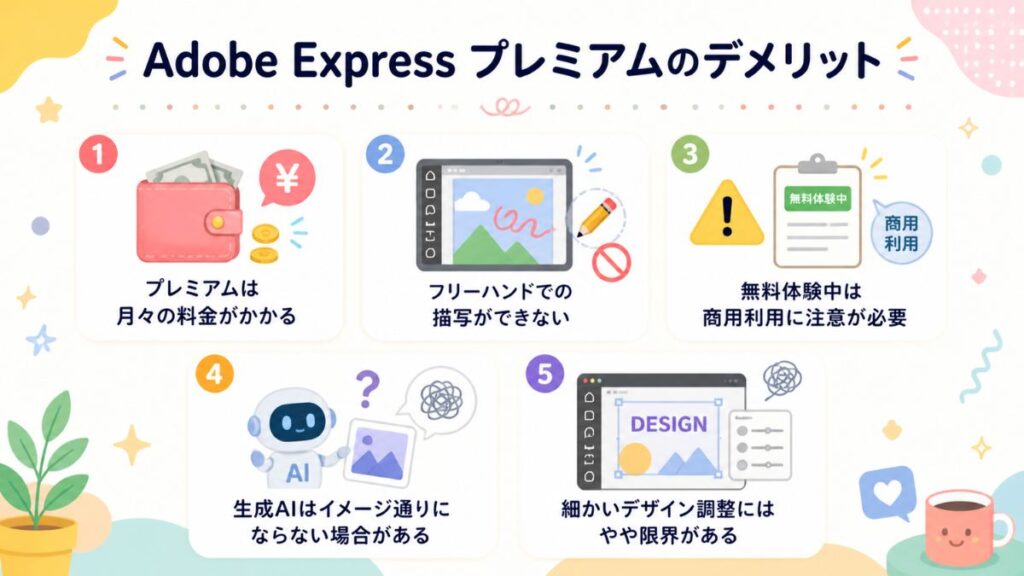
プレミアムは月々の料金がかかる
Adobe Expressのプレミアムプランは、便利な機能が多い反面、月額料金がかかる点がデメリットです。
無料版でもある程度のデザインは可能なため、「まずは無料で試したい」という方には少しハードルが高く感じるかもしれません。
ただし、サイズ変更や背景削除の無制限利用、AI機能などを活用すると、作業時間の短縮やクオリティ向上につながるため、コスト以上の価値を感じる方も多いと思います。
フリーハンドでの描写ができない
Adobe Expressは直感的な操作が魅力のツールですが、フリーハンドで自由に描画する機能には対応していません。
そのため、イラストを一から描きたい方や、細かい手描き表現をしたい場合には、やや物足りなさを感じることがあります。
本格的なイラスト制作を行いたい場合は、専用のツールと併用するのがおすすめです。
無料体験中は商用利用に注意が必要
プレミアムプランの無料体験は気軽に試せる反面、商用利用の扱いには注意が必要です。
利用条件によっては、体験期間中に作成したデザインを、ブログやアフィリエイト用途で使用できない場合があります。
そのため、収益目的で使用する場合は、正式にプレミアムプランを契約してから利用するのが安心です。
生成AIはイメージ通りにならない場合がある
AI機能はとても便利ですが、必ずしもイメージ通りの結果が出るとは限りません。
例えば
- 不要な部分まで変わってしまう
- 思っていた配置にならない
- 何度かやり直しが必要
といったこともあります。
そのため、プロンプト(指示文)を工夫したり、複数回試すことで、より理想に近づけていく必要があります。
細かいデザイン調整にはやや限界がある
Adobe Expressは手軽に使える反面、IllustratorやPhotoshopのような細かい調整や高度な編集には限界があります。
例えば
- 細かい図形の編集
- 精密なレイアウト調整
- 複雑なデザイン作成
などを行いたい場合は、より専門的なツールの方が向いています。
ただし、ブログ用の画像やSNS投稿用であれば、十分すぎる機能が揃っていると感じました。
まとめ|Adobe Expressプレミアムはこんな人におすすめ
Adobe Expressのプレミアムプランは、実際に使ってみてとても使いやすく、テンプレートや写真素材も豊富で、初心者でも簡単におしゃれなデザインが作れるツールだと感じました。
また、サイズ変更や背景削除、AI機能など、「ここができたらいいのに」と思う機能がしっかり揃っているのも大きな魅力です。
特に、ブログのアイキャッチやSNS投稿を効率よく作りたい方にとっては、作業時間の短縮とクオリティアップの両方が叶うツールだと思います。
「無料版では少し物足りない」と感じている方や、もう一歩レベルの高いデザインを手軽に作りたい方は、まずはプレミアムプランの無料体験から試してみるのもおすすめです。
使ってみて合わなければ解約もできるので、気になる方はぜひ一度チェックしてみてください。