Windows11では、スクリーンショットの撮り方が大きく進化し、目的に合わせてさまざまな撮影方法を選べるようになりました。
この記事では、以下の3つの方法を、初心者にも分かりやすく解説します。
① 範囲を指定して撮影(Win+Shift+S)
② 画面全体を撮影(PrtScnキー)
③ ページ全体をキャプチャ(Ctrl+Shift+S)← ③のみMicrosoft Edge の機能です
ブログや資料作りに欠かせないスクリーンショット操作を、順番にマスターしていきましょう。
※Microsoft Edgeを使った操作になります。他のブラウザでは手順が異なる場合があります。
範囲を指定してスクリーンショットを撮る(Windowsキー+Shift+S)
いちばん便利で、初心者さんにもおすすめの方法です。
私は、いつもこの方法を使っています。
必要な部分だけを切り抜いて画像にしたいときに最も便利です。
余計な背景を写したくない場合にも役立ちます。
手順
Windowsキー + Shift + S を同時に押す
画面上部に「切り取りツール」が表示される
撮りたい範囲をドラッグして囲む
自動保存されるファイルの場所
エクスプローラー → ピクチャ → スクリーンショット
ここに PNG画像として保存されます。
こんなときに便利
- ブログ用に必要な場所だけ切り取りたい
- 個人情報を写したくない部分を避けたい
- 図解用の画像をキレイに作りたい
- 全画面を撮りたくない時
ポイント
今までは「クリップボードに保存 → ペイントで貼り付けて保存」でしたが、
Windows11 では 自動でスクリーンショットフォルダに保存される仕様になりました。
範囲指定スクリーンショットを頻繁に使う人には、とても便利な機能です。
画面全体を撮る(PrtScnキー)
画面全体をそのまま撮る、一番シンプルな方法です。
今表示されている画面を丸ごと1枚で保存したいときに便利です。
PrtScnキーを押すと、Windows11では「切り取りツール」が起動し、
そこから「全画面表示」を選ぶことで全画面スクリーンショットが撮れます。
手順
① PrtScn キーを押す
→ 画面上に「四角に+のマーク」を含む小さなメニュー(切り取りツール)が表示されます。
② 四角に「+」がついたアイコンの 右側の下向き矢印(↓) をクリック
③ メニューの中から 「全画面表示」 をクリック
→ 現在見えている画面全体がそのままキャプチャされます。
④ 撮影された画像は、自動で
ピクチャ → スクリーンショットフォルダに保存されます。
自動保存されるファイルの場所
エクスプローラー → ピクチャ → スクリーンショット
ここに PNG画像として自動保存されます。
こんなときに便利
- 作業画面全体を見せたいとき
- 設定画面やアプリの表示をそのまま保存したいとき
- スクリーンショット後に貼り付け作業をせず、すぐ保存したいとき
ポイント
以前のWindowsと違い、Windows11では PrtScnを押すと“切り取りツール”が起動する仕様になっています。
メニューの「全画面表示」を選ぶことで、自動保存まで簡単にできるようになりました。
ページ全体をキャプチャ(Ctrl + Shift + S)
ブラウザのページを「縦長のまま全部」スクショしたい場合に使います。
Windows11 では、通常のスクリーンショットでは画面に表示されている範囲しか撮れません。
しかし、Ctrl + Shift + S を使うと、ページ全体(スクロール分を含む縦長の画面)を1枚にまとめて保存できます。
ブログ記事やマニュアル作成にとても便利な機能です。
※ この手順は Microsoft Edge の機能 です。Chrome など他ブラウザでは使えない場合があります。
手順
① Ctrl + Shift + S を押す
→ 画面上部に「切り取りツール」が表示されます。
② 上に出る 「ページ全体をキャプチャ」 をクリック
(スクロールが必要な長いページを丸ごと撮影できます)
③ 右上に表示される フロッピーマーク(保存アイコン) をクリック
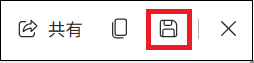
④ 「ダウンロード」フォルダに自動で保存されます
(JPEG画像として保存されます)
※「ファイルを開く」とでてくるので、クリックして確認しておくと安心です。
(稀にページ全体がキャプチャされていないことがあります。)
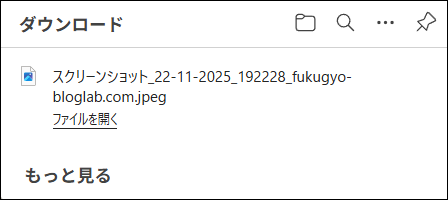
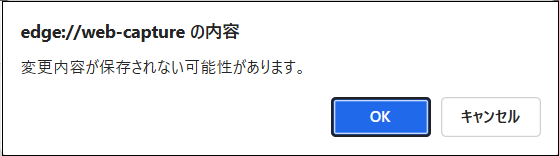
※閉じる際に、「変更が保存されない可能性があります。」とでてくることがありますが、確認済みであれば、OKをクリックして、閉じて問題ありません。
こんな場面に便利
- 操作手順の記事で、ページ全体の様子を伝えたい
- スクロールが必要なページ全体を1枚で残したい
ポイント
通常の「Windows+ Shift + S」と違い、スクロール部分もすべて自動でキャプチャできます。
縦に長いページでも1枚にまとまるため、説明用の資料づくりに最適です。
自動でページ全体のスクショがダウンロードされる
まとめ
Windows11 では、用途に応じて3つの撮り方を使い分けるのがおすすめです。
- 部分だけ → Windows+Shift+S
- 全画面 → PrtScn →全画面表示
- ページ全体 → Ctrl+Shift+S → ページ全体をキャプチャ
あなたの作業スタイルに合わせて、ぜひ使い分けてみてくださいね。
撮ったスクリーンショットをブログ記事に入れたいという方はこちらの記事で紹介しています。