
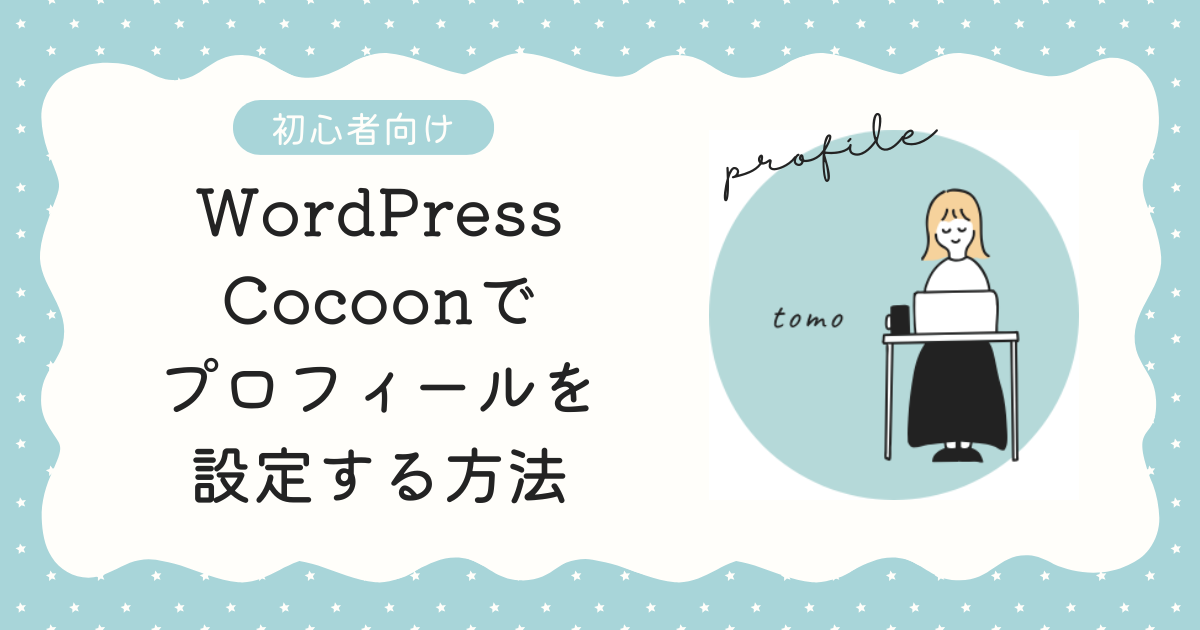
今回は、WordPressテーマ「Cocoon」を使って、ブログに「プロフィール」を表示する方法を解説します。
自分の顔写真やイラストを載せると、読者に親近感を持ってもらいやすくなり、「どんな人が書いているブログか」が伝わりやすくなります。
私もブログ初心者ですが、実際にやってみたら意外と簡単に設定できました。
画像の作り方から表示方法まで、順番に解説するので、一緒に進めていきましょう。
Canvaでプロフィール画像を作る
まずはプロフィール画像を準備しましょう。無料デザインツール「Canva」を使うと簡単です。
Canvaの公式サイトにアクセス
Canvaの公式サイトにアクセスし、「カスタムサイズ」をクリックします。
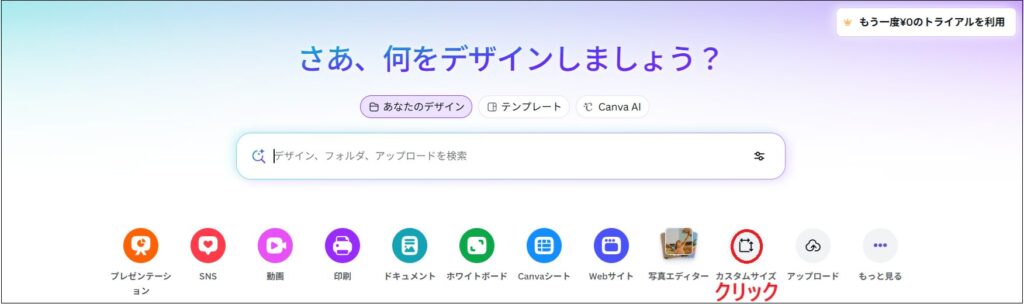
幅240・高さ240・単位pxと入力し、「新しいデザインを作成」を選びます。
※Cocoonのプロフィール画像は、縦240px、横240pxが推奨となっています。
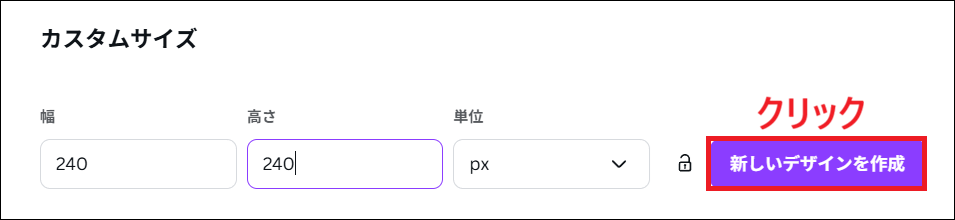
検索窓にキーワードを入力
次に、左上の検索窓に使いたいキーワードを入力します。
例:「パソコン 女性」 など。
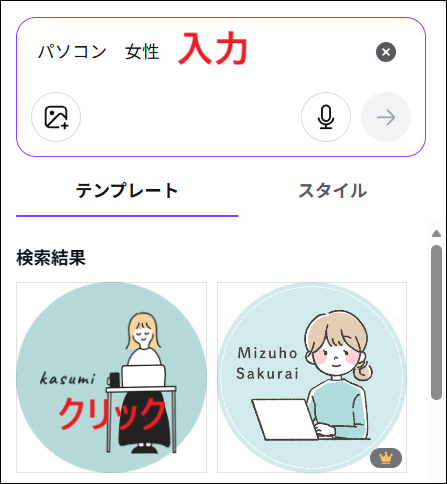
好みのデザインを選択
表示されたテンプレートの中から、好みのデザインをクリックして選びます。
できれば、正方形や円形のものを選びましょう。
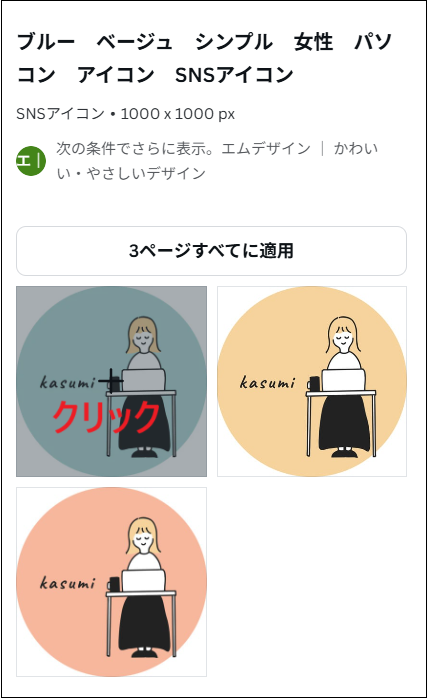
文字を変更したい場合は、削除したい文字の最後をダブルクリックし、さらにもう一度クリックして文字を削除します。そして、任意の文字を入力します。必要に応じてフォントサイズも調整してください。
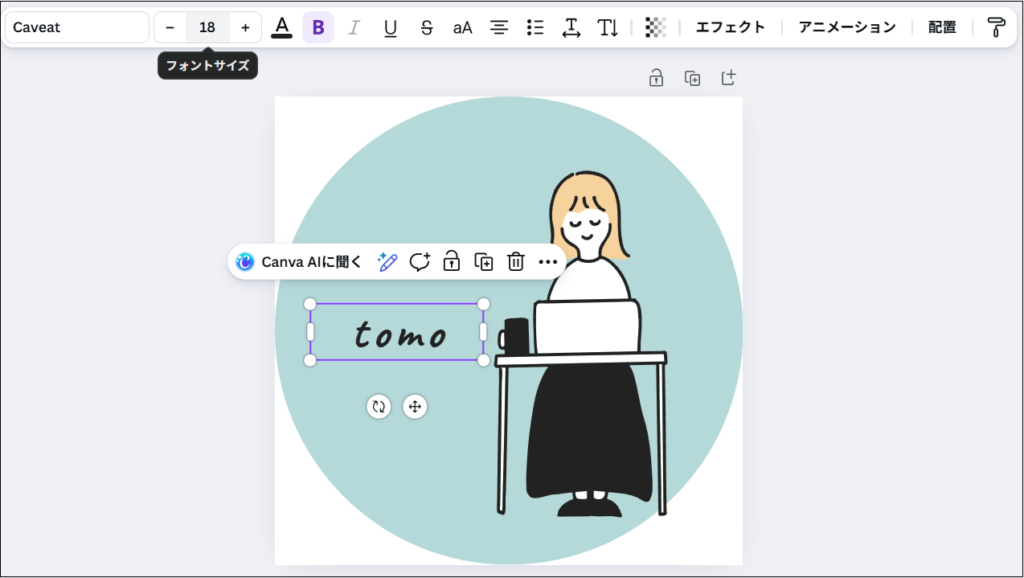
デザインが完成したら、画面上の青いバーにあるファイル名をわかりやすい名前に変更しておきます。
ダウンロードする
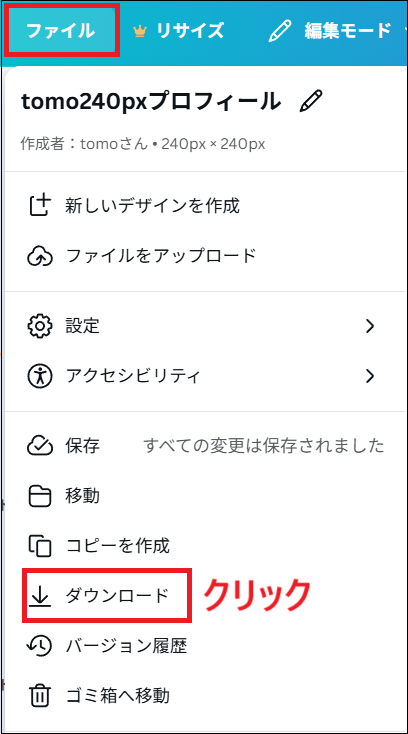
その後、画面左上の「ファイル」→「ダウンロード」 をクリックし、画像を保存します。
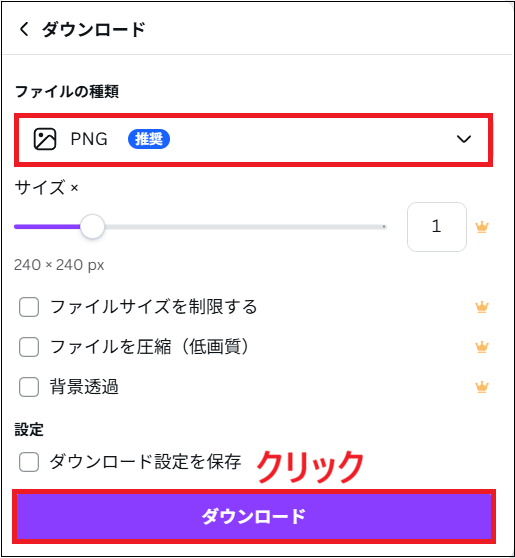
ファイルの種類は「PNG」を選び、「ダウンロード」をクリックします。
これで、Cocoonで使えるプロフィール画像の準備が完了です!
プロフィールの設定方法
WordPressにプロフィール画像を設定する
次に、WordPress管理画面でプロフィール画像を登録します。
管理画面 → ユーザー → プロフィール をクリック
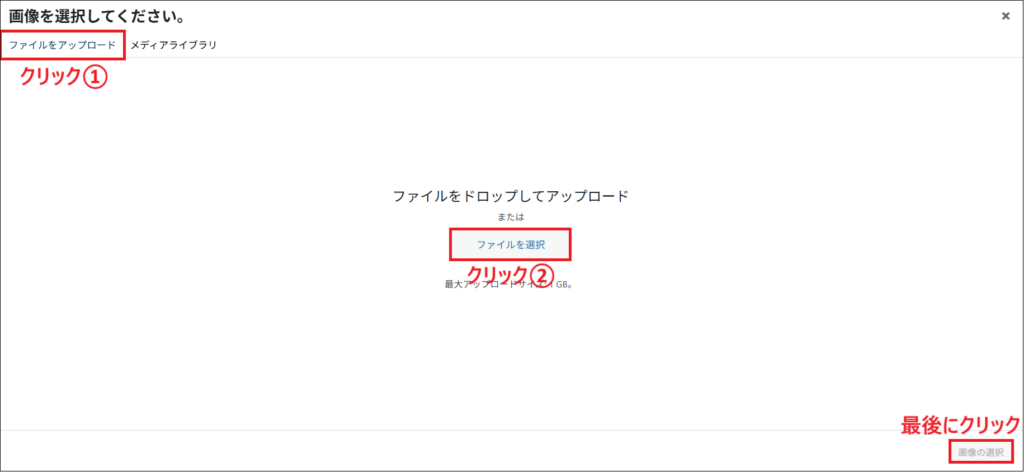
プロフィール画像のところで プロフィール画像のアップロード →「 選択」 をクリック

「ファイルをアップロード」→「ファイルを選択」をクリック
先ほどCanvaで作った画像 を選んで開きます。(ダウンロードに入っています。)
選んだ画像にチェックが入っていることを確認し、最後に「画像の選択」をクリック
これでプロフィール画像が反映されました。
ニックネームとプロフィール情報を入力
画像だけでなく、自己紹介文も大切です。
「ニックネーム」を入力(表示名として使われます)

下にスクロールして「プロフィール情報」に自己紹介を書きます
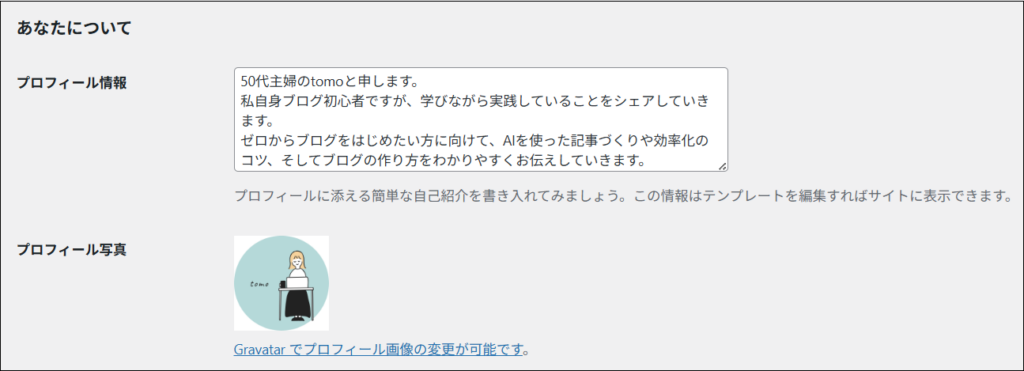
どんなブログを書いているか
読者に伝えたいメッセージ
を書いておくと良いですね。
また、プロフィールの固定ページを作っている場合は、「プロフィールページURL」にプロフィールページのURLを入力しておきましょう。
ここを設定しておくと、ニックネームをクリックしたときに、プロフィールページへ移動できるようになります。

最後に プロフィールを更新 をクリック
プロフィールをブログ本文上に表示する
プロフィールの準備ができたら、実際にブログに表示してみましょう。
WordPress管理画面 → 外観 → ウィジェットをクリック
「プロフィール」をクリックし、表示したい場所(投稿本文上など) を選ぶ
次に「ウィジェットを追加」をクリック
※ ウィジェットの表示位置はテーマや設定によって多少異なりますが、「投稿本文上」を選ぶと、記事の冒頭にプロフィールが表示されます。
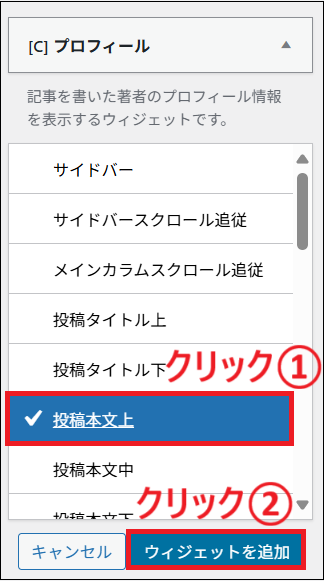
[C]プロフィールが表示されます
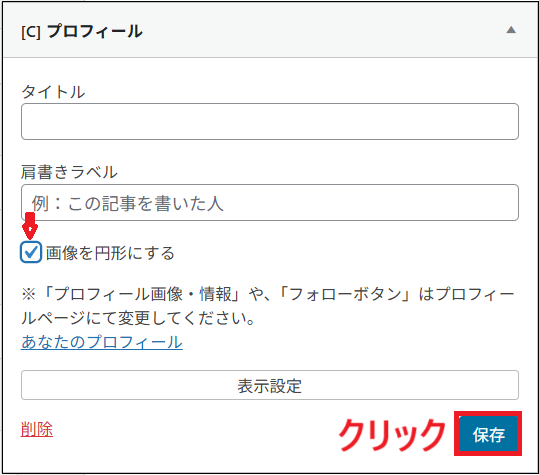
円形に表示したい場合は、オプションで「画像を円形にする」にチェックを入れると円形に仕上がります。
「保存」をクリック
表示を確認する
最後に、ブログの記事を開いてプロフィールが表示されているか確認しましょう。
自分の顔やイラストが載っていると、一気に「あなたのブログらしさ」が出ますよ。
まとめ
今回は、Canvaで作った画像を使って、WordPressテーマ「Cocoon」にプロフィールを設定する方法を紹介しました。
- Canvaでプロフィール画像を作成
- WordPress管理画面でプロフィール画像と自己紹介を登録
- ウィジェットを使って本文上などに表示
プロフィールを設定するだけで、ブログの信頼感や親しみやすさがぐっとアップします。
初心者でもすぐにできる設定なので、まだプロフィールを表示していない方は、ぜひ試してみてくださいね。
WordPressブログ開設後にやることはこちらの記事にまとめています。ブログ運営に必要な設定を順番に解説していますので、ぜひ参考にしてみてください。