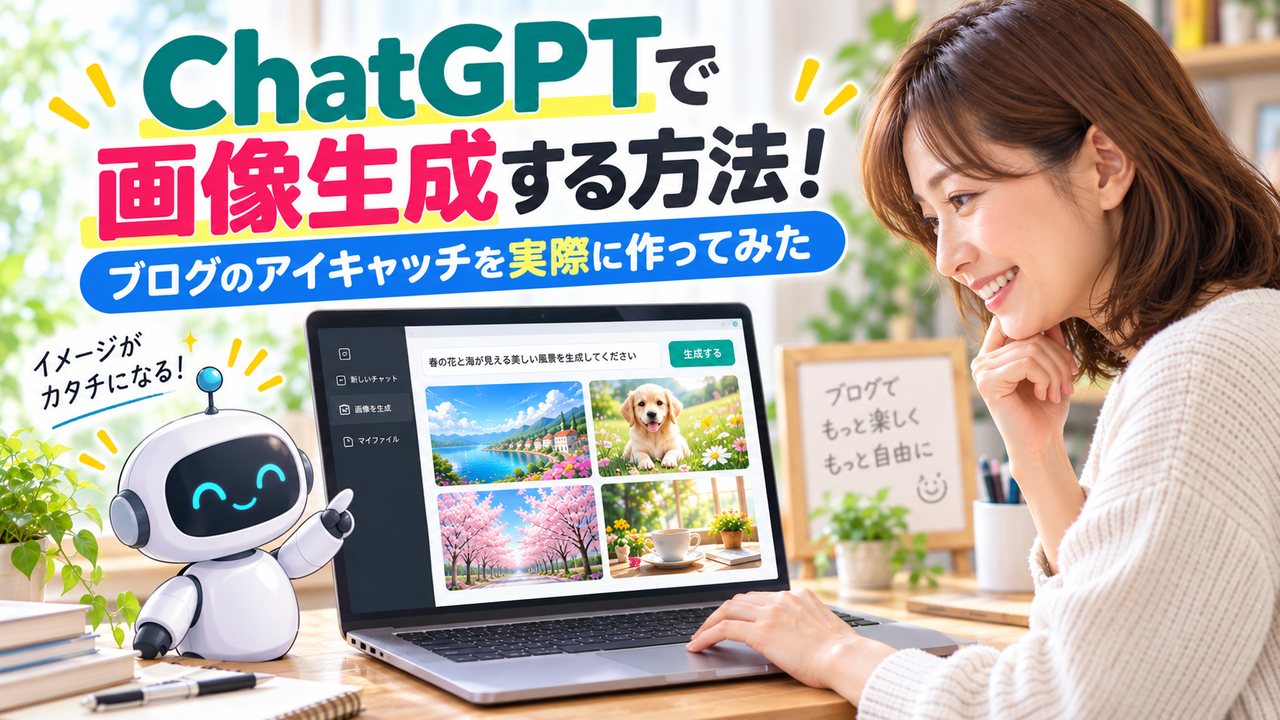
ChatGPTの画像生成が、すごいことになっています!
この記事では、ChatGPTを使って実際にブログのアイキャッチ画像を作り、WordPressに設定するまでの手順を画像付きで分かりやすく解説します。
プロンプトの作り方や、生成した画像の修正方法、画像サイズの調整なども紹介しています。
ChatGPTを使えば、画像生成が初めての方でも簡単にアイキャッチを作れます。ぜひ最後までご覧ください。
ChatGPT Images 2.5とは?
ChatGPT Images 2.5は、ChatGPTで画像を生成・編集するための最新の画像モデルです。
2026年9月8日にOpenAIから発表され、より鮮明なディテール、精密な編集、高速な画像生成などが特徴です。
画像を一から作るだけでなく、生成した画像をあとから編集したり、複数回の修正を重ねたりすることもできます。以前の編集内容を保ちながら、指定した部分を変更しやすくなっています。
また、画像生成にかかる時間も、ChatGPT Images 2.0と比べて最大50%短縮されています。
今回の記事では、ChatGPT Images 2.5を使って、ブログのアイキャッチ画像を実際に作ってみます。
ChatGPTでブログのアイキャッチを作る方法【プロンプト例あり】
ChatGPTを使えば、ブログのアイキャッチ画像も手軽に作成できます。
今回は、実際にChatGPTでブログのアイキャッチを作りながら、プロンプトの作成から画像の修正、ダウンロードまでの手順を紹介します。
スマホとパソコンの両方でChatGPTを使えるようにする
まず、スマホとパソコンの両方でChatGPTを使えるようにしておきます。
スマホでプロンプトを入力し、生成した画像をパソコンに保存すれば、そのままパソコンからブログにアイキャッチを設定できるので便利です。
私は、文章の入力はスマホ、画像の保存やWordPressへの設定はパソコンというように使い分けています。
パソコンでChatGPTを使う場合、文章を入力している途中でEnterキーを押すと送信されてしまうため、長い文章やプロンプトを入力するときは少し使いにくく感じることがあります。
スマホでChatGPTを使う準備
スマホでは、ChatGPTのアプリをインストールしてアカウントを作成します。
すでにChatGPTのアカウントを持っている場合は、そのアカウントでログインしてください。
パソコンでChatGPTにログインする
パソコンでは、ブラウザで「ChatGPT」と検索し、公式サイトにアクセスします。
スマホで使用しているものと同じアカウントでログインすれば、スマホとパソコンの両方でChatGPTを利用できます。
ChatGPTにアイキャッチ用のプロンプトを作ってもらう
記事をChatGPTと一緒に作成している場合は、そのチャットでアイキャッチ用のプロンプトを考えてもらうこともできます。
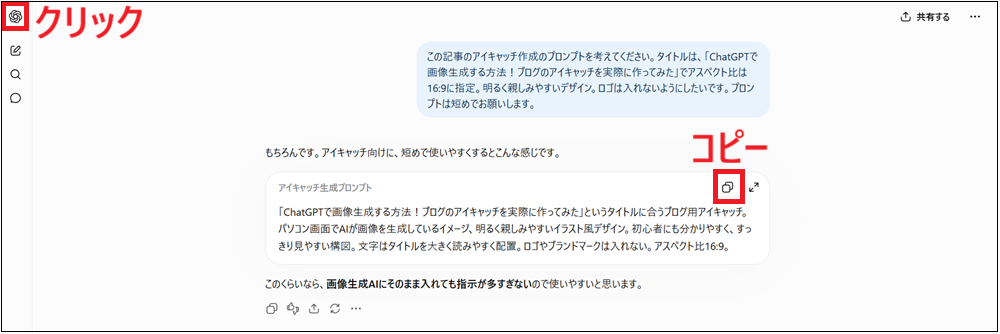
今回は、次のように入力しました。
すると、ChatGPTがアイキャッチ用のプロンプトを作ってくれます。
今回、ChatGPTから提案されたプロンプトはこちらです。
プロンプトができたら、コピーして画像生成用のチャットに貼り付けていきます。
アイキャッチ画像を生成する
コピーしたら、左上の「ChatGPTマーク」をクリックしてサイドバーを開きます。
※その下の「メモマーク」をクリックしても、新しいチャットを開けます。
そこで「新しいチャット」をクリックします。
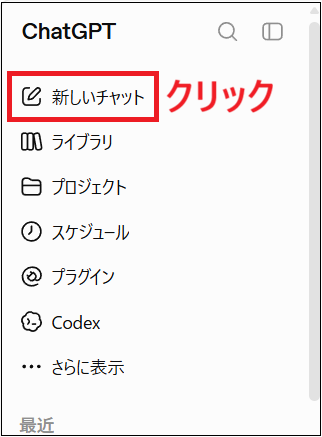
私は、記事作成に使っているチャットとは別に、画像生成用のチャットを作っておくと管理しやすいと感じています。
新しいチャットを開いたら、先ほどコピーしたプロンプトを入力欄に貼り付けて、「↑マーク」をクリックして送信します。
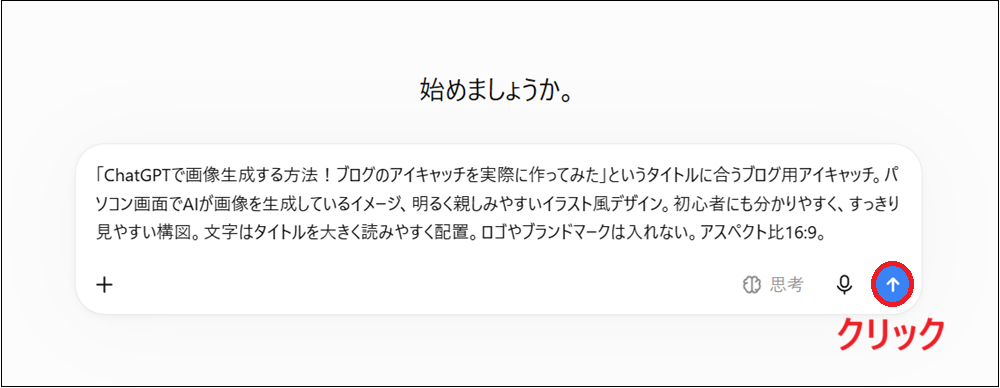
すると、ChatGPTがプロンプトの内容に合わせてアイキャッチ画像を生成してくれます。
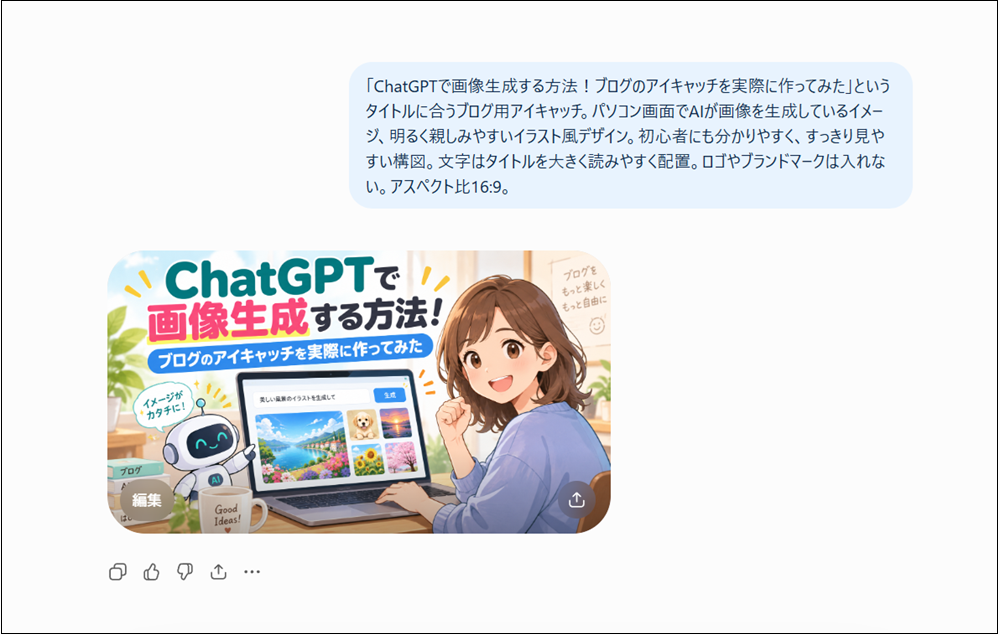
今回も、ブログ記事の内容に合ったアイキャッチ画像ができました。
生成した画像を好みに合わせて修正する
ChatGPTの画像生成は、最初に作った画像をそのまま使うだけではありません。
「もう少しこうしたい」と文章で伝えることで、画像を修正できます。
今回、最初に生成された画像はイラスト風でした。
もう少し実際の写真に近い雰囲気にしたかったので、
と入力して、作り直してもらいました。
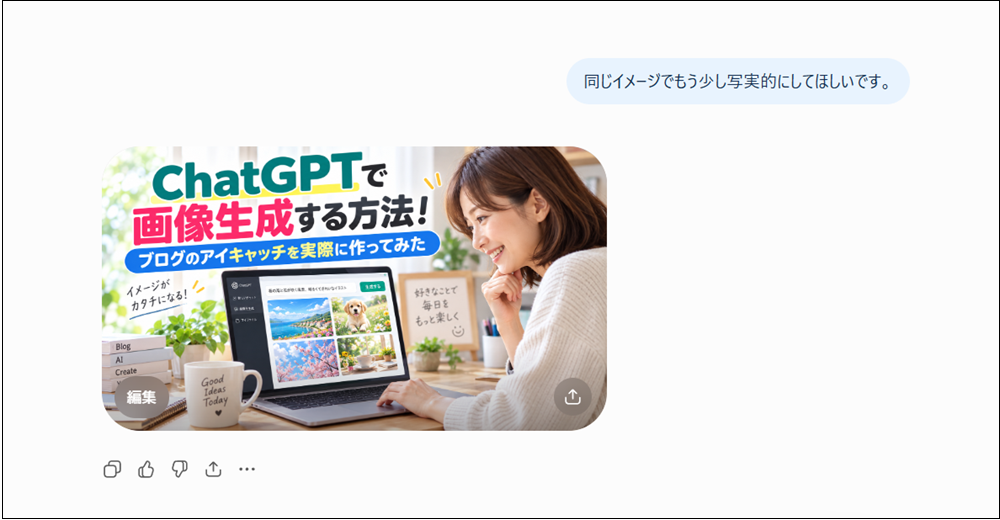
さらに、画像の中にあるマグカップを別のものに変更したくなったので、
と指示しました。
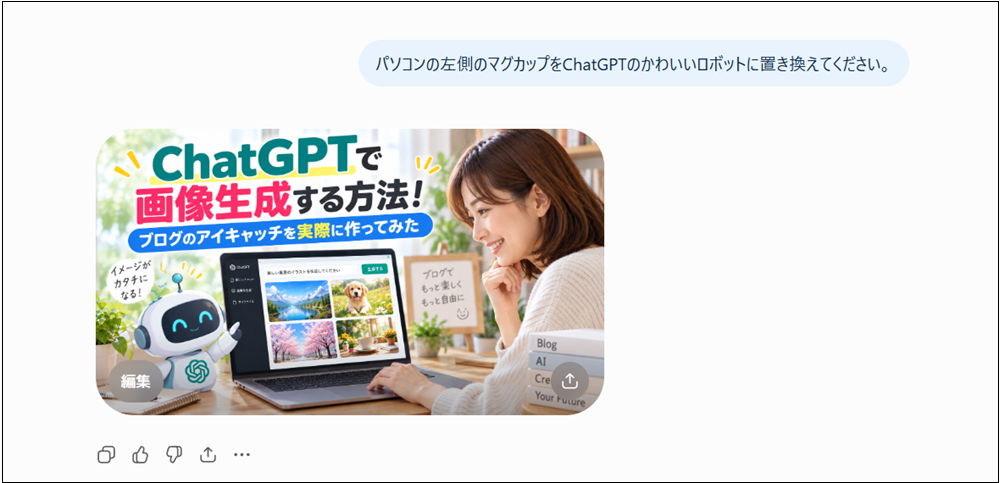
このように、画像を一から作り直さなくても、変更したい部分を文章で伝えられるのが便利なところです。
アイキャッチに企業のロゴを入れるときは注意
AIでアイキャッチ画像を作ると、意図せず企業やサービスのロゴが入ることがあります。
企業のロゴやサービス名などには、それぞれ商標やブランドに関するルールがあるため、使用する場合は企業が公開しているガイドラインを確認しましょう。
特に、企業から許可を受けているように見える使い方や、公式画像と誤解されるような使い方には注意が必要です。
今回のアイキャッチでは、誤解を招くことを避けるため、企業のロゴは入れないデザインにしました。
生成した画像にロゴが入ってしまった場合は、ChatGPTに削除を依頼してから使用しています。
画像に入ったロゴを削除する
生成された画像を確認すると、ロボットの体にロゴが入っていました。
今回はロゴを入れないアイキャッチにしたかったので、
と入力して修正しました。
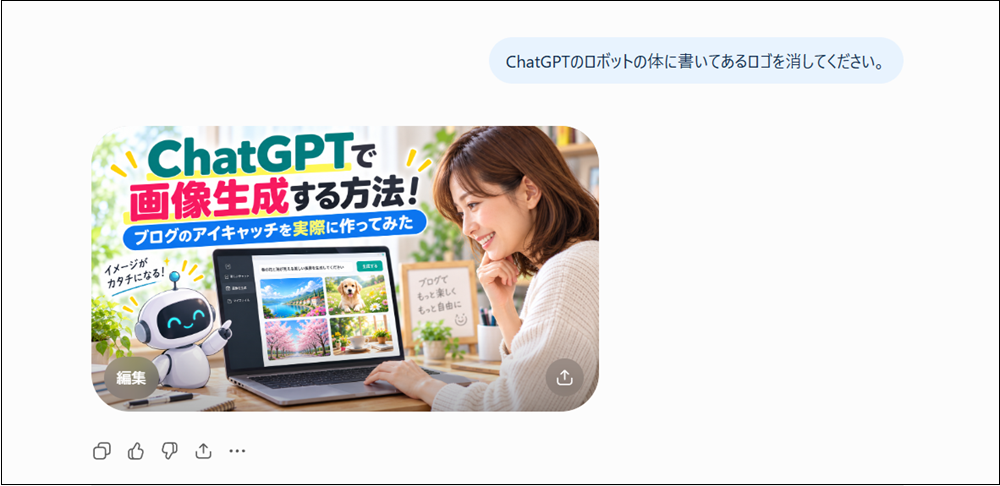
生成AIで画像を作る場合、意図していない文字やロゴなどが入ることもあります。
完成した画像は公開前に一度確認しておくことをおすすめします。
画像サイズを調整する
アイキャッチ画像が完成したら、ブログで使いやすいようにファイルサイズも確認します。
今回の画像はそのままだとサイズが大きかったため(2079KB)、
とChatGPTに依頼しました。すると、201.7KB、1280×720pxぴったりに調整してくれました。
このように、画像生成だけでなく、生成後の画像についても会話しながら調整できます。
※ファイルサイズは画像の内容や形式によって変わるため、200KBはあくまで目安です。
2026年9月現在、最初から「1280×720px・200KB」と指定して画像生成すると、指定どおりにならないようです。
「16:9で画像生成 → 生成後にサイズ調整」の2段階で行うのがおすすめです。
また、アイキャッチのサイズに迷った時はこちらの記事もご覧ください。

完成したアイキャッチ画像をダウンロードする
画像が完成したら、「画像をダウンロード」をクリックします。
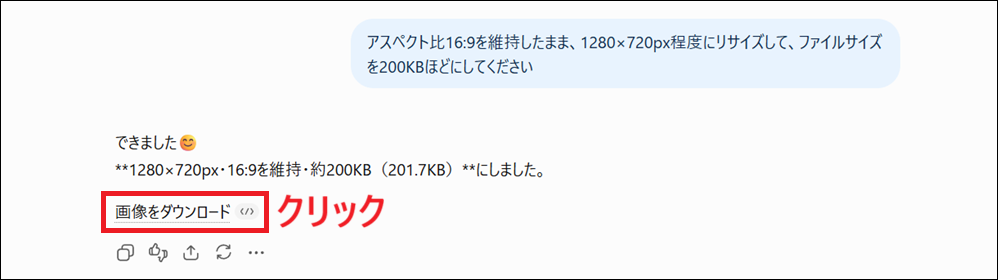
その後、「保存する」をクリックして画像をダウンロードします。
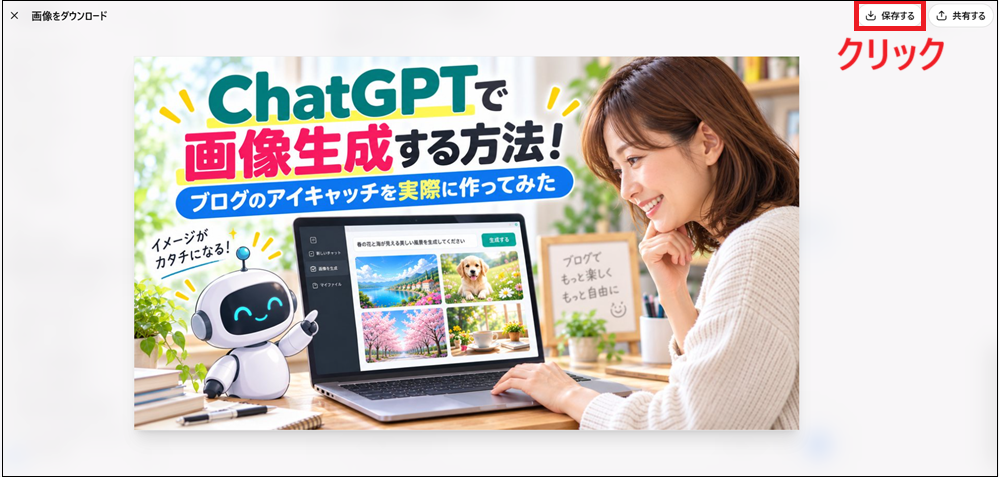
うまくダウンロードできない場合は、ChatGPTをいったん開き直してから、もう一度「保存する」をクリックするとダウンロードできます。
ダウンロードが完了すると、画面の右上に「ダウンロード」「ファイルを開く」などの表示が出ます。
これで、ブログに使うアイキャッチ画像の完成です。
また、Geminiを使っている方はNano Bananaでのアイキャッチの作り方をこちらの記事で解説しています。

ChatGPTでアイキャッチを作ってみた感想
今回実際に作ってみて感じたのは、最初から完璧なプロンプトを作らなくても大丈夫ということです。
まずは作りたいイメージをChatGPTに伝えて画像を生成し、そこから
「もう少し写実的にしたい」
「この部分を変更したい」
「ロゴを消したい」
など、気になるところを会話しながら修正できます。
そのため、画像生成AIを初めて使う人でも、試しながら自分好みのアイキャッチに近づけていけます。
WordPressにアイキャッチ画像を設定する方法
ChatGPTでアイキャッチ画像を作成してパソコンに保存したら、WordPressの記事に設定しましょう。
WordPressの記事編集画面を開く
まず、アイキャッチ画像を設定したい記事の編集画面を開きます。
画面右側にある「設定」ボタンをクリックします。
アイキャッチ画像をアップロードする
「投稿」タブにある「アイキャッチ画像を設定」をクリックします。

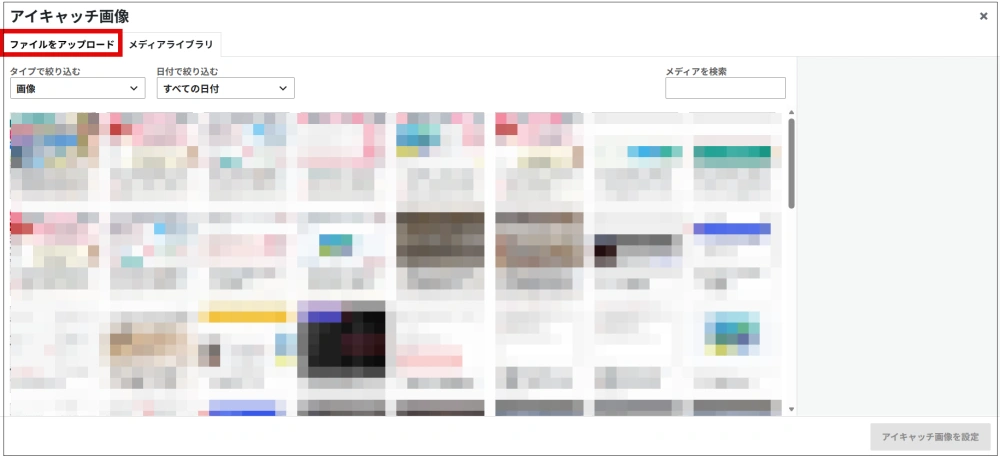
すると、アイキャッチ画像を設定する画面が開きます。
左上にある「ファイルをアップロード」をクリックしましょう。
続いて、中央にある「ファイルを選択」をクリックします。
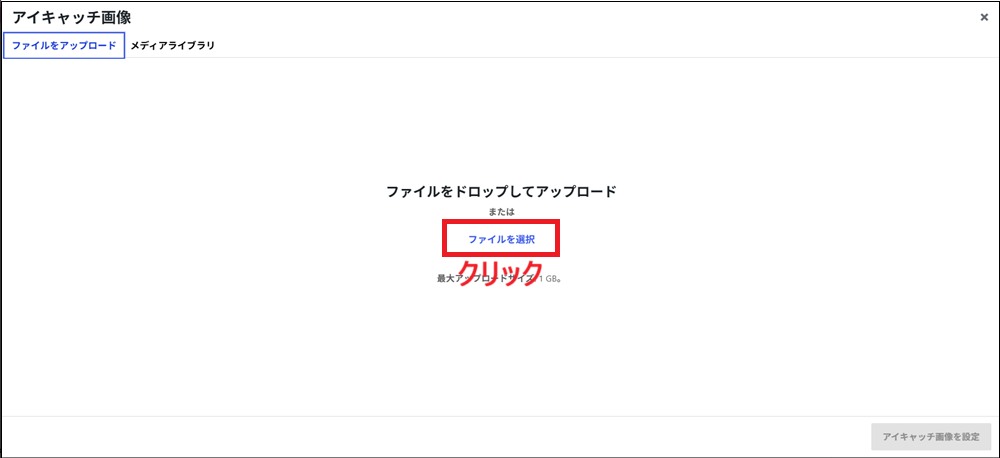
パソコンのダウンロードフォルダを選び、先ほどChatGPTからダウンロードしたアイキャッチ画像を選択し、「開く」をクリックします。
代替テキストを入力する
画像をアップロードしたら、「代替テキスト」を入力します。
代替テキストには、画像が表示されなかった場合などに、画像の内容が分かるような説明を入力しておきましょう。
※代替テキストには、検索順位を意識してキーワードを詰め込むのではなく、画像の内容を分かりやすく説明することを意識しましょう。
アイキャッチ画像を設定する
画像を選択したら、右下にある「アイキャッチ画像を設定」をクリックします。
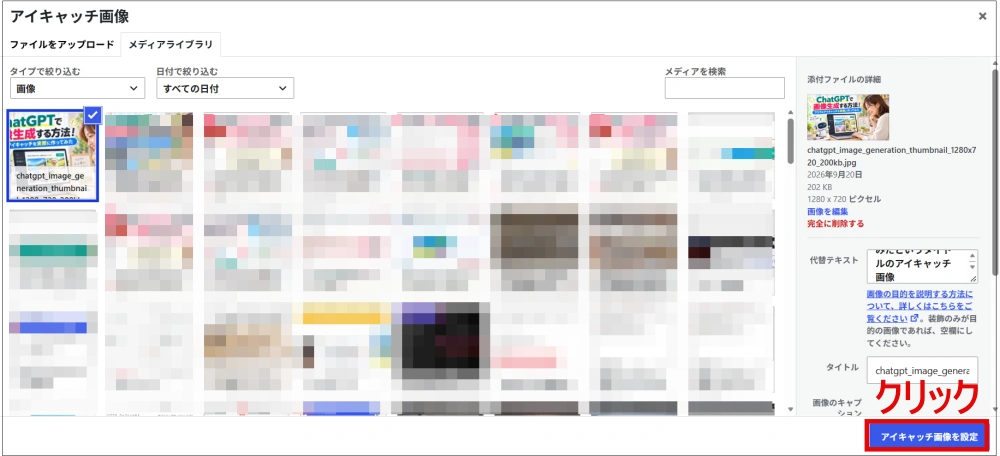
これで、記事にアイキャッチ画像が設定されます。
最後に、画面右上または右側にある「下書き保存」をクリックして保存しましょう。
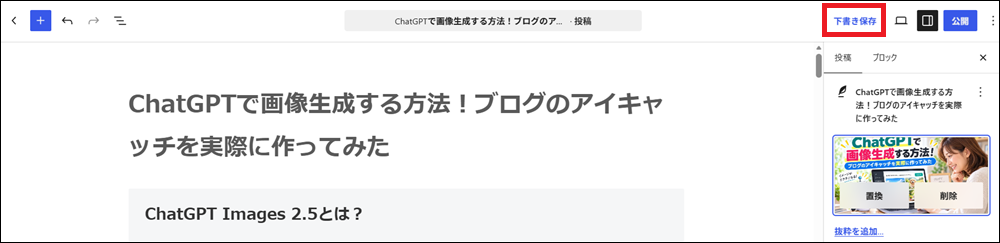
これでWordPressへのアイキャッチ画像の設定は完了です。
私は、プラグインのEWWW Image Optimizerを使って画像をWebP形式に変換しています。こちらの記事で解説していますので、ご覧ください。
ChatGPT画像生成のプロンプトのコツ
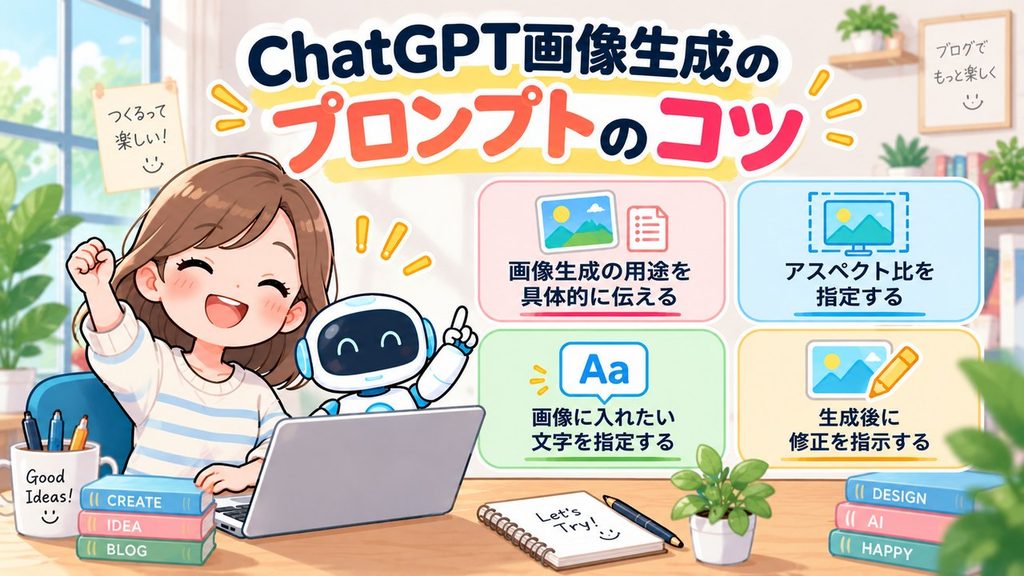
画像の用途を具体的に伝える
ChatGPTにプロンプトを作ってもらう場合でも、自分で直接入力する場合でも、どんな画像を作りたいのか具体的に伝えましょう。
今回のようなブログのアイキャッチなら、「ブログ用」「初心者向け」など、用途を伝えます。
「明るく親しみやすいデザイン」「イラスト風」「写実的」など、画像の雰囲気も指定するとイメージを伝えやすくなります。
また、ロゴを入れたくない場合は、あらかじめ「ロゴは入れない」と指定しておくとよいでしょう。
今回私は最初にイラスト風で作り、あとから「もう少し写実的に」と変更しました。最初から希望するテイストを指定してもOKです。
アスペクト比を指定する
画像の形や縦横のバランスを指定したい場合は、アスペクト比を伝えましょう。
ブログのアイキャッチは横長の画像が使いやすいため、今回は「アスペクト比は16:9」と指定しました。
たとえば、プロンプトに、
と加えるだけでOKです。
ブログのアイキャッチだけでなく、Instagram用やYouTubeのサムネイル用など、用途に合わせてアスペクト比を指定すると、目的に合った画像を作りやすくなります。
画像に入れたい文字を指定する
画像に文字を入れたい場合は、入れたい文字を具体的に指定しましょう。
たとえば、記事のタイトルを伝えて、
のように指定します。
さらに、
と伝えると、タイトルの内容に合ったデザインを考えてもらいやすくなります。
文字の大きさや配置なども指定できますが、まずは入れたい文字と画像の用途を伝えるだけでも十分です。
生成後に修正を指示する
画像を生成したあとに、気になるところがあれば文章で修正を指示できます。
今回は、生成した画像に対して、
- もう少し写実的にする
- マグカップをChatGPTのロボットに置き換える
- 画像に入ったロゴを削除する
といった修正をお願いしました。
また、完成した画像をブログで使いやすくするために、「1280×720px程度」「200KBほど」など、画像サイズやファイルサイズの調整をお願いすることもできます。
このように、最初から完璧なプロンプトを作らなくても、生成した画像を確認しながら少しずつ修正していけるのが便利なところです。
ブログでは画像サイズを適切に調整することで、画像によるページの読み込み負担を抑えることにもつながります。
ChatGPT画像生成についてよくある質問
ChatGPT画像生成は無料で使える?
はい、ChatGPTの画像生成は無料版でも利用できます。
ただし、画像生成の利用上限があります。上限に達した場合は、時間をおいてから再度利用しましょう。
有料プランでは、無料版よりも利用上限が緩和されています。無料版の利用上限が足りないと感じた場合は、有料プランを検討してみるのもよいでしょう。
ChatGPTの料金は?
ChatGPTには無料で利用できるFreeプランのほか、より多くの機能や利用枠が用意された有料プランがあります。
| プラン | 月額料金(税込) | 画像生成 |
|---|---|---|
| Free | 0円 | 利用可能・制限あり |
| Go | 1,400円 | Freeより多く利用可能 |
| Plus | 3,000円 | より多く利用可能 |
| Pro | 16,800円〜 | より高い利用枠・高速な画像生成 |
※ChatGPTの料金や利用上限は変更される場合があります。最新の情報は公式サイトで確認してください。
ChatGPT画像生成には制限がある?
ChatGPTの画像生成は、無料版でも利用できますが、画像生成の利用上限があります。上限に達した場合は、時間をおいてから再度利用する必要があります。画像生成の利用上限は変更される場合があります。
私は無料版を使っていたとき、画像生成の利用上限が足りないと感じたため、現在はChatGPT Goを利用しています。
Goでは、無料版よりも画像生成の利用上限が引き上げられています。
ブログのアイキャッチや記事内の図解、イラストなどを作る程度であれば、私はGoの利用量で十分だと感じています。
画像生成をたくさん利用したい場合は、無料版で実際に使ってみて、利用上限が足りないと感じたらGoなどの有料プランを検討してみるとよいでしょう。
ChatGPTで生成した画像は商用利用できる?
ChatGPTで生成した画像は、商用利用できます。
OpenAIの公式ヘルプでは、無料プラン・有料プランを問わず、ChatGPTで作成した出力は、再印刷・販売・商品化する権利を含め、ユーザーが所有すると説明されています。
そのため、ChatGPTで作成した画像を、ブログのアイキャッチや記事内の画像として利用することもできます。
ただし、生成した画像に第三者の著作物や企業のロゴなどが含まれている場合は、別途注意が必要です。また、ChatGPTの利用規約や各サービスのガイドラインも確認しましょう。
まとめ|ChatGPTでアイキャッチを作ってみよう
今回は、ChatGPTを使ってブログのアイキャッチ画像を作り、WordPressに設定するまでの手順を紹介しました。
ChatGPTでは、画像を生成するだけでなく、生成した画像を会話しながら修正することもできます。
今回も、
- イラスト風から写実的なデザインに変更
- マグカップをロボットに変更
- 画像に入ったロゴを削除
- 画像サイズを調整
といった修正を、ChatGPTとのやり取りだけで行いました。
プロンプトを作るときは、画像の用途やデザインの雰囲気、アスペクト比、画像に入れたい文字などを具体的に伝えることがポイントです。
また、無料版でも画像生成を利用できますが、利用上限があります。私の場合は無料版では物足りなかったため、現在はChatGPT Goを利用しています。ブログのアイキャッチや記事内の図解、イラストを作る用途では、Goの利用量で十分だと感じています。
ChatGPTで作った画像は、そのままWordPressのアイキャッチとして設定できます。
画像生成が初めての方も、まずは無料版で実際に試してみて、気になるところがあれば会話しながら修正してみてください。
自分で一から画像を作るのが苦手な方でも、ChatGPTを使えば、ブログに合ったアイキャッチを手軽に作れますよ。
私は、ChatGPTでブログのアクセス解析もしています。こちらの記事で解説していますので、ぜひご覧ください。