


「無料で簡単におしゃれなブログのアイキャッチが作れるツールはないかな。」と思ってこの記事にたどり着いたのではないでしょうか?
ブログのアイキャッチは大切な要素ですが、「デザインは難しそう」「有料ソフトはハードルが高い」と感じている方も多いと思います。できれば無料で、初心者でも簡単に、見栄えのいいアイキャッチを作りたいですよね。
そんな方におすすめなのが、Adobe Expressです。テンプレートや素材が豊富に用意されており、デザイン経験がなくても短時間でおしゃれなアイキャッチを作成できます。しかも無料版でも商用利用が可能なので、ブログ運営にも安心して使えます。
この記事では、Adobe Express無料版の特徴や有料版との違い、さらに実際にブログ用アイキャッチを作る方法まで、初心者の方にも分かりやすく解説します。
「無料で簡単にアイキャッチを作りたい」
「デザイン初心者でも使えるツールを探している」
そんな方は、ぜひ最後まで読んでみてくださいね 😊
Adobe Expressとは?無料版の特徴
Adobe Expressは、初心者でも簡単に画像やデザインを作成できるオンラインデザインツールです。テンプレートや素材が豊富に用意されており、ブログのアイキャッチやSNS投稿画像などを手軽に作成できます。
利用できる環境(PC・スマホ)
パソコンではWebブラウザからログインして利用でき、スマートフォンやタブレットでは専用アプリを使って操作できます。特別なソフトをインストールする必要がなく、すぐに使い始められるのが特徴です。
Adobe Expressは無料版でも多くの機能が利用でき、初心者でもプロ並みの画像を簡単に作成できます。素材を活用してデザインできるため、デザイン経験がない方でも安心です。無料でデザインツールを使いたい方に向いています。
Adobe Expressは無料でも商用利用できる
また、無料版でも商用利用が可能です。ただし、素材をそのまま使用するのではなく、文字を入れるなどの加工を行う必要があります。利用する際は、事前に利用規約を確認しておくと安心です。
無料版で使える素材・フォント・容量
無料版では、26万8000点以上の画像や動画用テンプレートを利用できます。さらに4000種類以上のフォントにもアクセスできるため、デザインの幅も広がります。ストレージは5GBまで無料で使用でき、作成したデザインを保存しておくことも可能です。
生成AI機能も無料で利用でき、毎月25クレジットまで画像生成などの機能を使えます。クレジットカードの登録も不要なため、気軽に試せるのもメリットです。
無料版でできること・できないこと
無料版でできる主な機能は以下の通りです。
- 画像の背景削除(制限あり)
- 写真の編集や活用
- フォントの提案機能
- JPG、PNG、PDF、GIFでの書き出し
一方で、フリーハンドでの描画には対応していません。
Adobe Expressは無料版でも十分に機能が充実しており、ブログのアイキャッチ作成や簡単なデザインを行いたい初心者の方におすすめのツールです。
Adobe Express無料版と有料版の違い
Adobe Expressには無料版と有料版(プレミアムプラン)があり、有料版ではより多くの素材や機能が利用できます。ここでは、有料版でできることを紹介します。
無料版と有料版の比較表
| 項目 | 無料版 | 有料版 |
|---|---|---|
| 料金 | 無料 | 月々プラン1,180円/月(税込み) 年間プラン11,980円/年(税込み) |
| 無料お試し | なし | 30日間あり |
| 商用利用 | 可能 | 可能(※お試し期間は制限あり) |
| 生成AI | 制限あり | 250クレジット/月 |
| 写真素材 | 50万点以上 | 3億5000点以上 |
| テンプレート | 26万8000点以上 | 51万9000点以上 |
| フォント | 4000種類以上 | 3万種類以上 |
| ストレージ | 5GB | 100GB |
| 消しゴム機能 | × | ○ |
| 背景削除 | △(制限あり) | ○ |
| サイズ変更 | △(一部可能) | ○ |
| Illustrator連携 | × | ○ |
| Photoshop連携 | × | ○ |
| クレジットカード登録 | 不要 | 必要 |
最新の情報は、Adobe Express の公式ページでご確認ください。
生成AIの利用回数が増える
有料版では、生成AI機能の利用回数が大幅に増えます。無料版でも多少利用できますが、有料版では毎月250クレジットまで利用可能です。AI画像生成などを頻繁に使いたい方には大きなメリットです。
素材・テンプレートが豊富になる
また、有料版では利用できる素材が大幅に増えます。3億5000点以上の写真素材やプレミアムテンプレートを利用できるため、デザインの幅が広がります。無料版よりも多くの高品質な素材が使用可能です。
ストレージ容量が100GBに拡張される
ストレージ容量も無料版の5GBから、有料版では100GBまで拡張されます。作成したデザインや画像をたくさん保存したい方にも便利です。
追加編集機能が使える
さらに、有料版では追加の編集機能も利用できます。不要な部分を削除できる消しゴム機能や、ワンクリックで複数サイズに変更できるリサイズ機能など、作業を効率化する機能が追加されます。
有料版ではフォントの種類も増え、Adobe Fontsのすべてのフォントにアクセスできます。無料版の約4000種類に対し、有料版では3万種類以上のフォントが利用可能です。
また、有料版ではブランドキット機能も利用できます。ロゴやカラー、フォントを登録して統一したデザインを作成できるため、ブログやSNSのブランディングにも役立ちます。
なお、有料版には30日間の無料お試し期間があります。ただし、お試し期間中は商用利用に制限がある場合があるため、利用規約の確認が必要です。
有料版は、より多くの素材やAI機能を使いたい方、デザインを効率的に作成したい方におすすめです。
Adobe Express無料版でアイキャッチを作る手順
ここからは、Adobe Expressを使って実際にアイキャッチを作成する手順を解説します。
初心者の方でも簡単に作れるので、順番に進めていきましょう✨
Adobe Expressにアクセスする
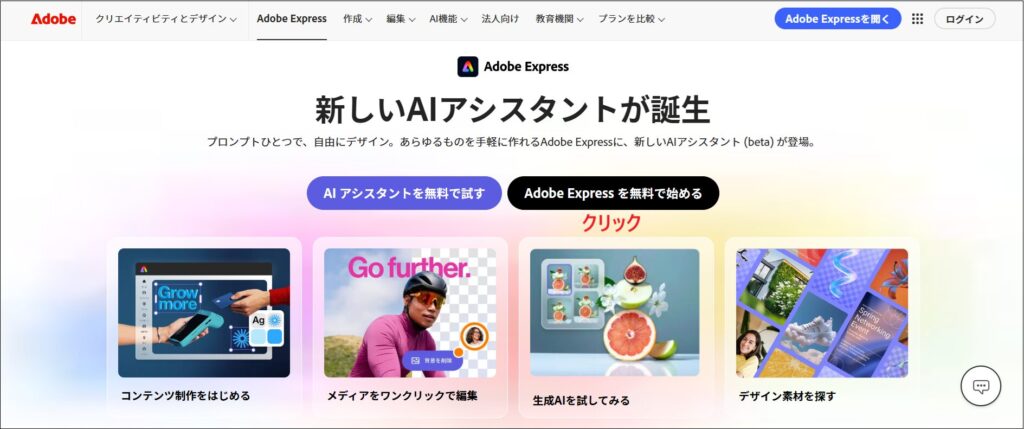
まずはAdobe Expressの公式サイトにアクセスします。
「Adobe Expressを無料で始める」をクリックします。
メールアドレスやGoogleアカウントなど、好きな方法でサインインしましょう。
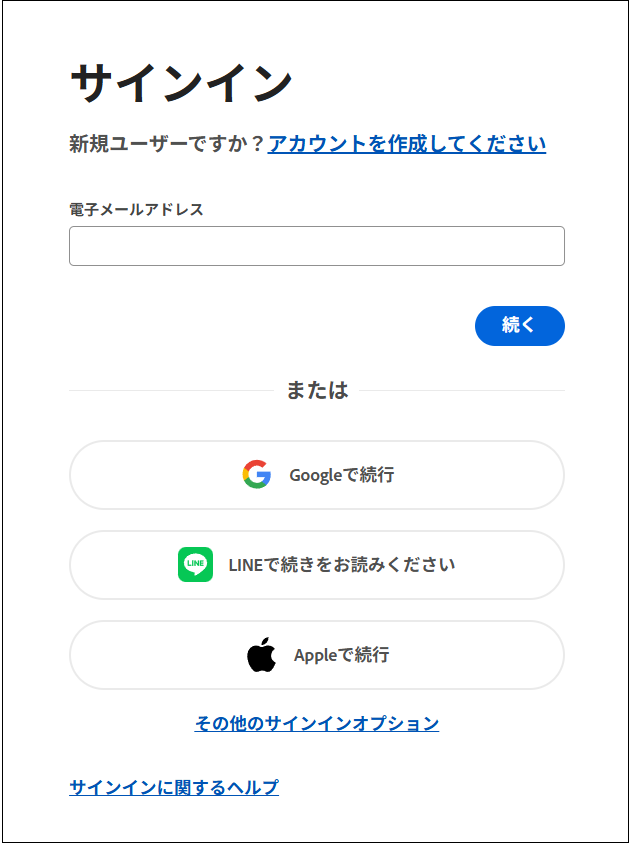
生年月日や国を選択し、アカウントを作成します。
新規ファイルを作成する
Adobe Expressのホーム画面が表示されたら、以下の手順で進めます。
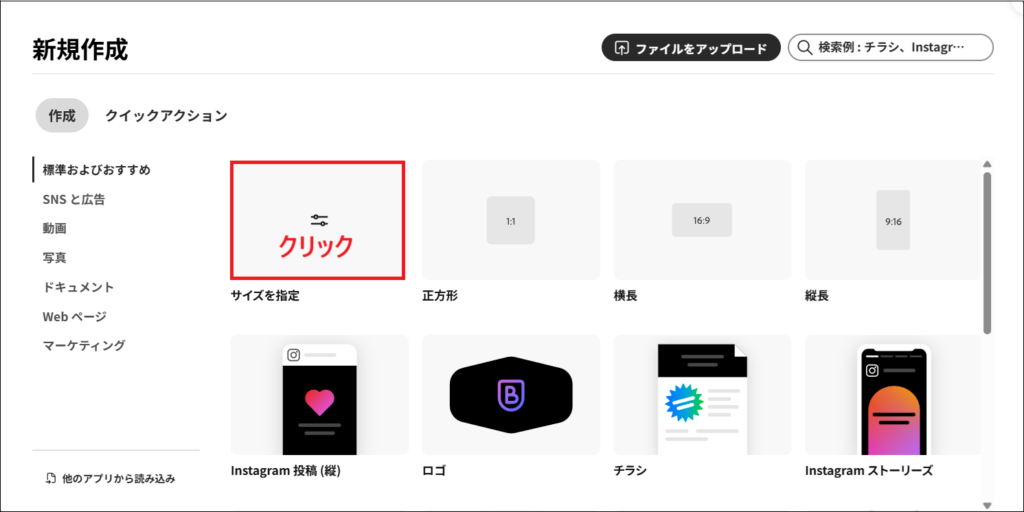
「+」をクリック

「サイズを指定」を選択
アイキャッチサイズを入力
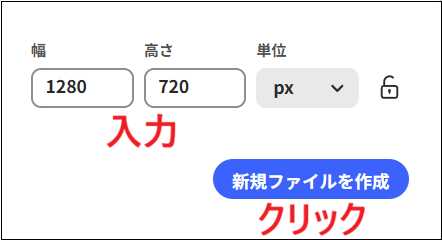
ブログのアイキャッチ画像の場合は、幅:1280 高さ:720 単位:pxに設定
noteの見出し画像の場合は、幅:1280 高さ:670 単位:pxに設定
入力したら「新規ファイルを作成」をクリックします。
テンプレートを選ぶ
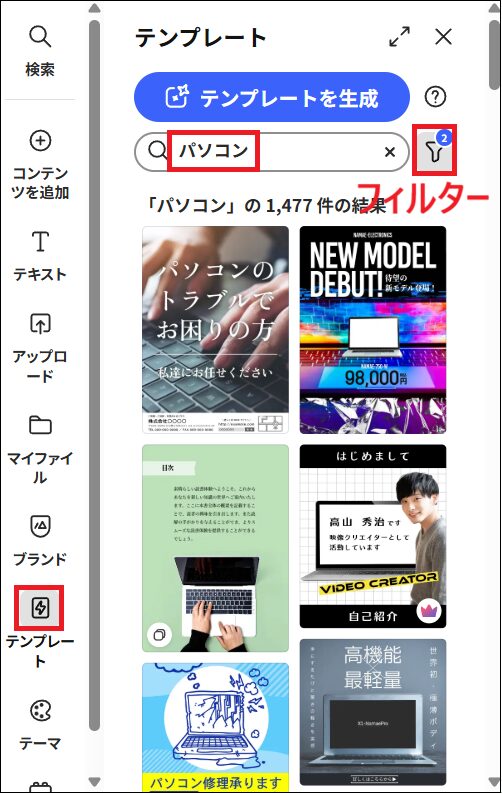
左メニューの「テンプレート」をクリックします。
検索窓に「パソコン」と入力してみましょう。
次に検索窓左の「フィルター」をクリックします。
すると設定画面が表示されるので、以下を設定します。
- ライセンス:無料
- サイズ:1280×720px
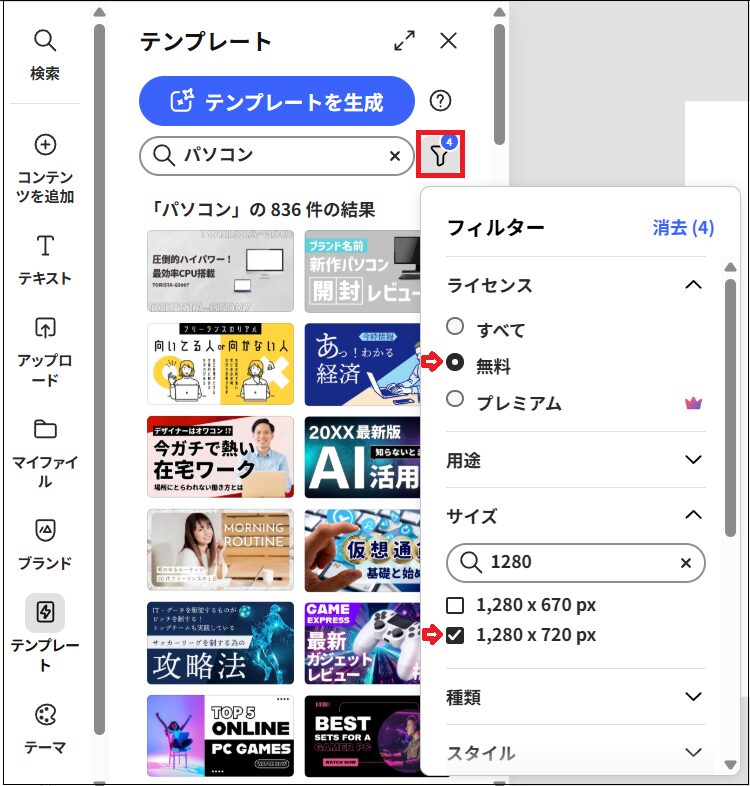
すると、アイキャッチにぴったりのテンプレートが表示されます✨
気に入ったテンプレートをクリックしましょう。
写真を変更する
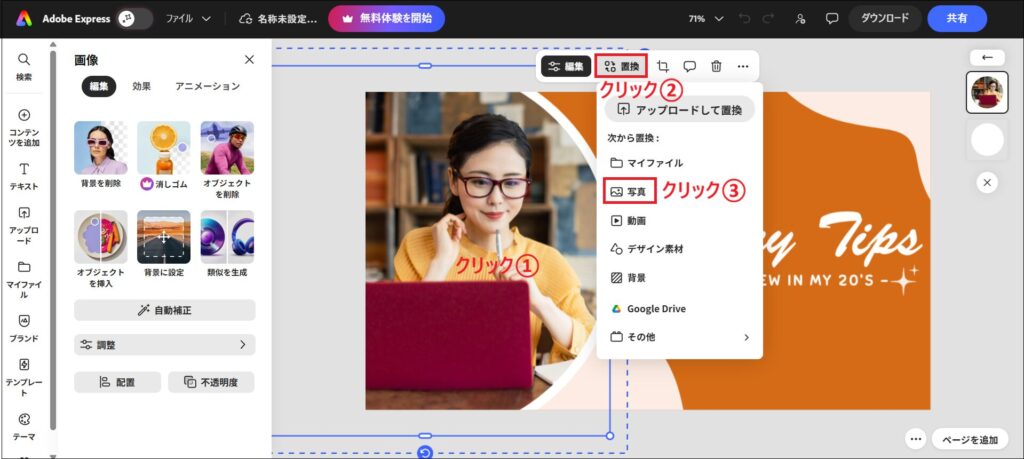
テンプレートが表示されたら、写真を変更します。
- 写真をクリック
- 「置換」をクリック
- 写真をクリック
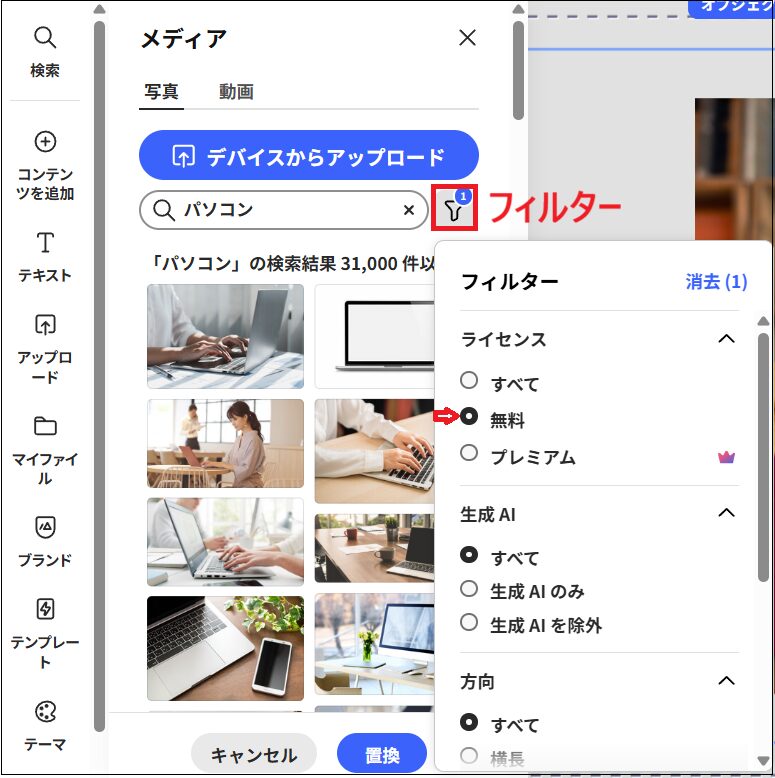
さらに写真を探したい場合は、検索窓の左側のフィルターを設定します。
- ライセンス:無料
- 方向:縦長
気に入った写真を選択し、「置換」をクリックします。
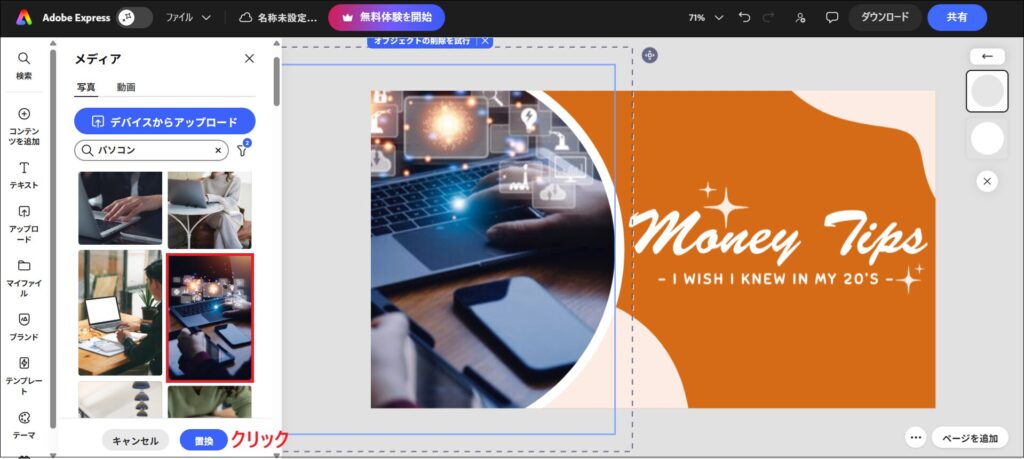
写真をダブルクリックすると位置調整ができます。
良い位置になったら「完了」をクリックしましょう。
テキストを変更する
次にテキストを変更します。
不要な要素があれば削除し、文字を入力します。
左側のメニューから以下を調整できます。
- テキストサイズ変更
- フォント変更
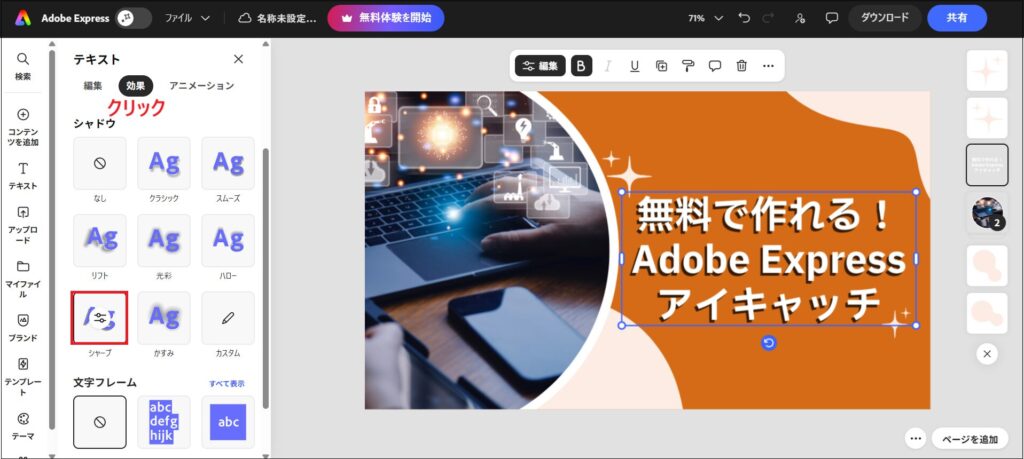
- 効果設定
フォントを変更する場合は
「おすすめのフォント 」→ 「すべて表示」
をクリックし、好きなフォントを選びます。
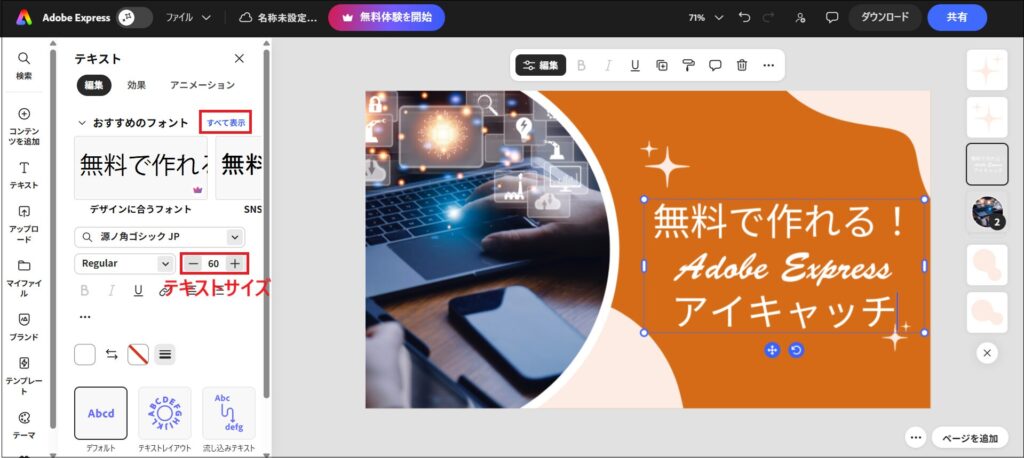
テキストを選択した状態で「効果」をクリックし、今回は「シャドウ」の中の「シャープ」を選択します。
背景カラーを変更する
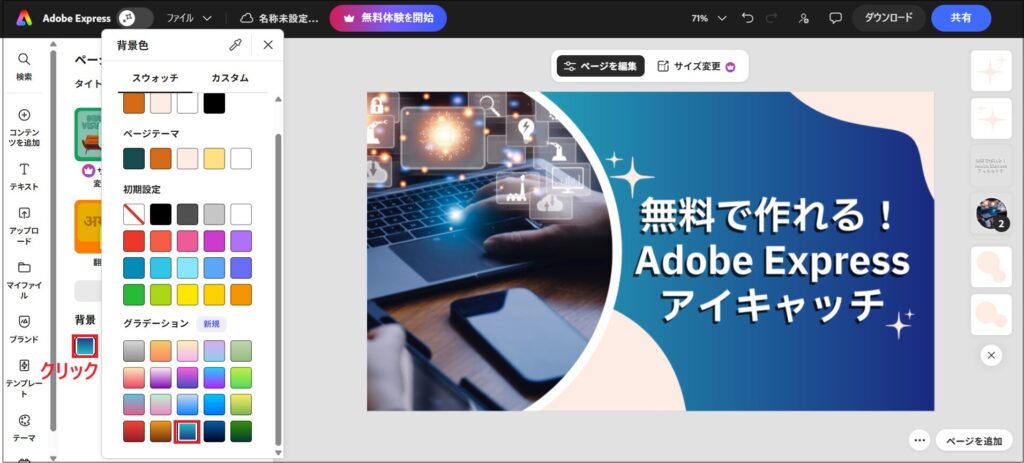
何もない部分をクリックすると背景設定が表示されます。
左側の「背景」をクリックし、背景色を変更できます。
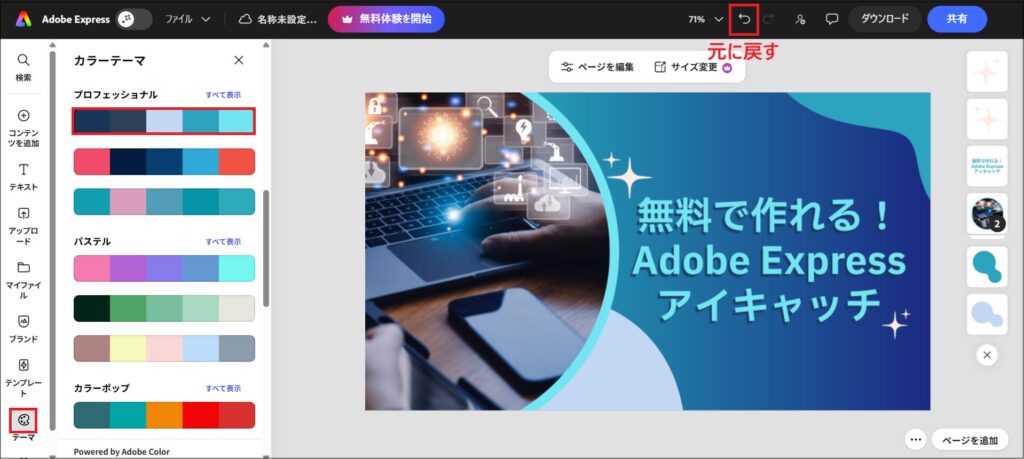
また「テーマ」をクリックすると、全体の配色も変更できます🎨
気に入らない場合は、上部の「元に戻す」ボタンで簡単に元に戻せます。
ダウンロードする
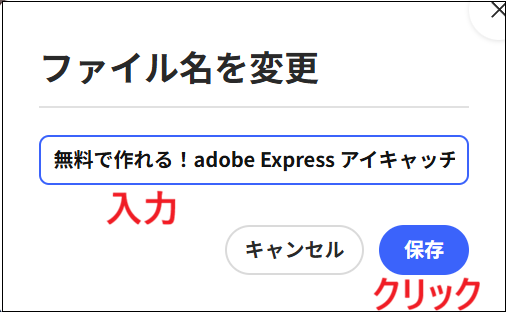
上部の「名称未設定」をクリックします。
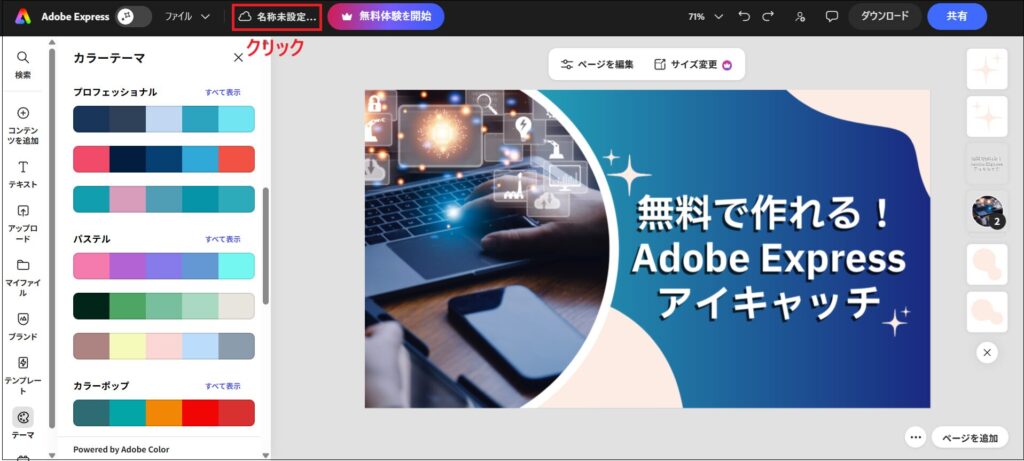
そして、ファイル名を入力し、保存をクリックします。
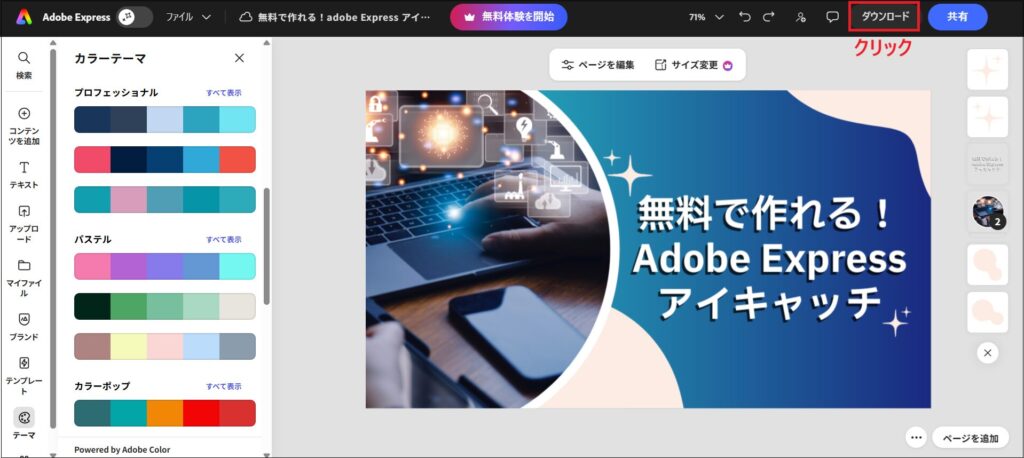
右上の「ダウンロード」をクリックします。
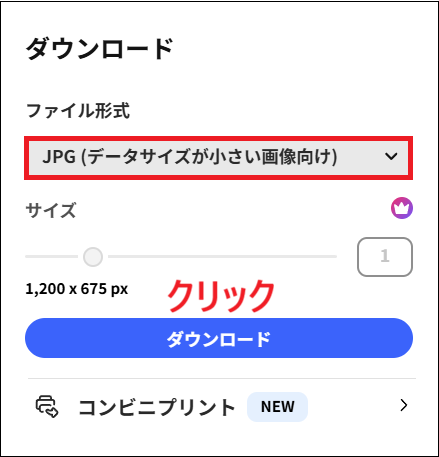
今回は「JPG」でダウンロードします。
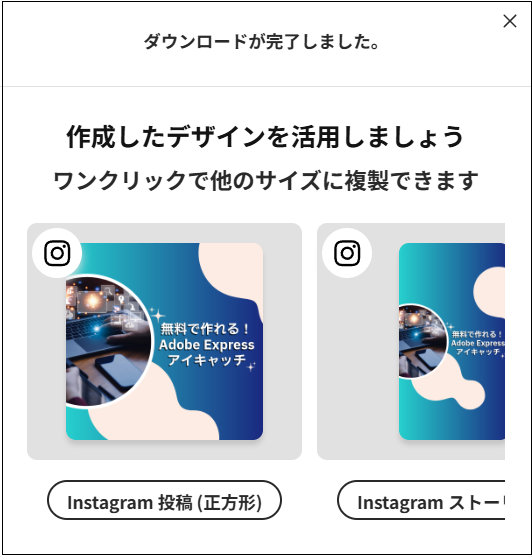
※Instagramなど他サイズにも変更可能です。
WordPressにアイキャッチを設定する
WordPressの投稿画面に戻ります。
WordPressの記事編集画面を開いたら、公開ボタンまたは保存ボタンの左側にある「設定」をクリックします。
次に、右側の「投稿」タブにある「アイキャッチ画像を設定」をクリックしましょう。

左上の「ファイルをアップロード」をクリックします。
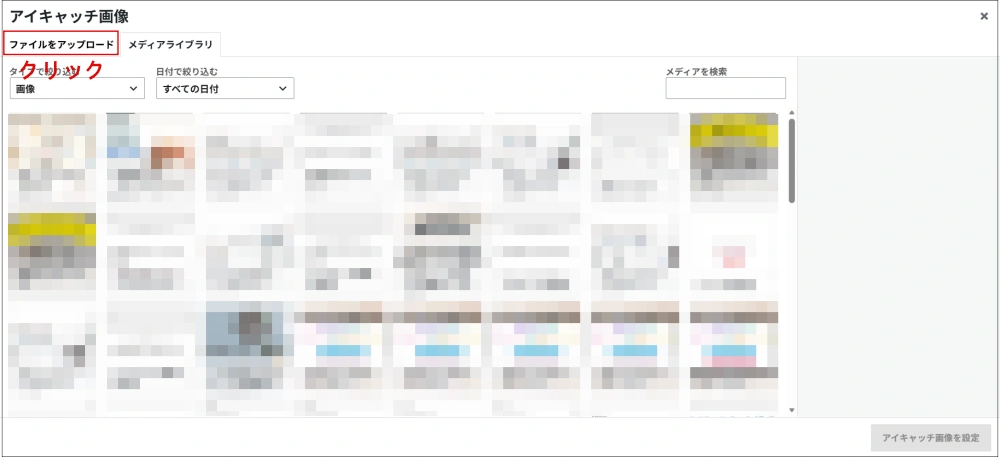
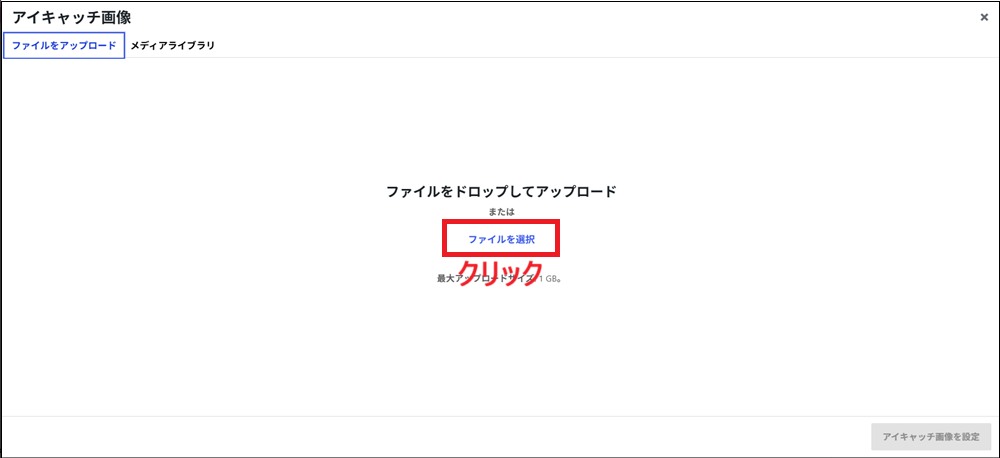
続いて、中央の「ファイルを選択」をクリックし、ダウンロードフォルダに保存してあるアイキャッチ画像を選択して「開く」をクリックします。
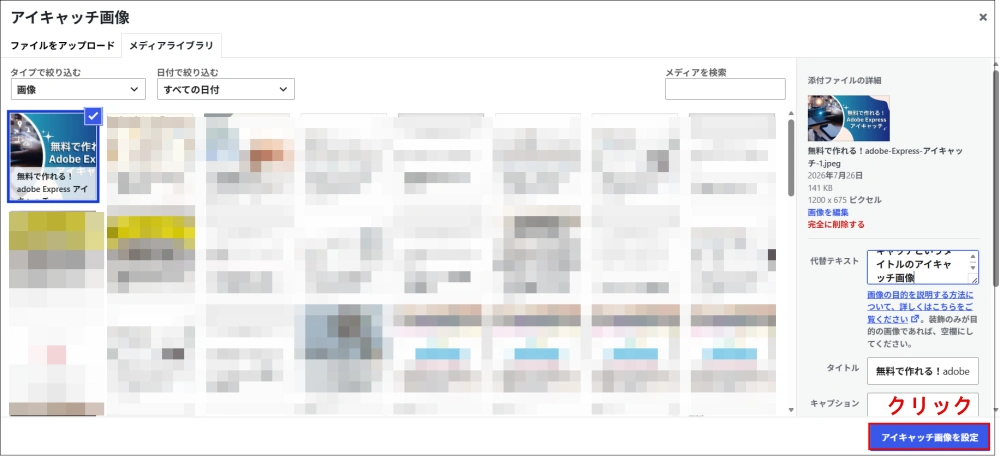
画像のアップロードが完了したら、右下の「アイキャッチ画像を設定」をクリックすれば設定完了です。
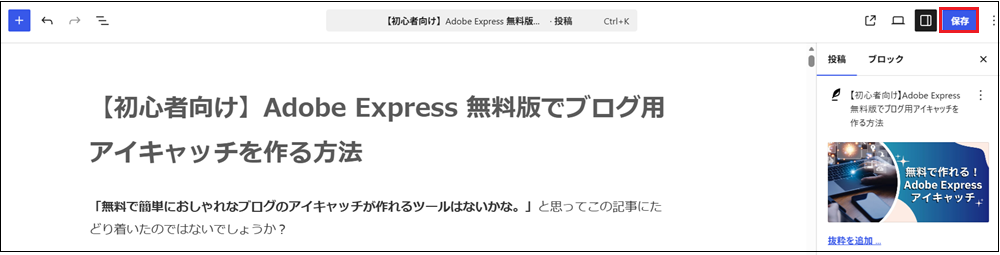
最後に「下書き保存」または「保存」して完了です。
これで、Adobe Expressを使ったアイキャッチ作成は完了です。
Adobe Expressのメリット
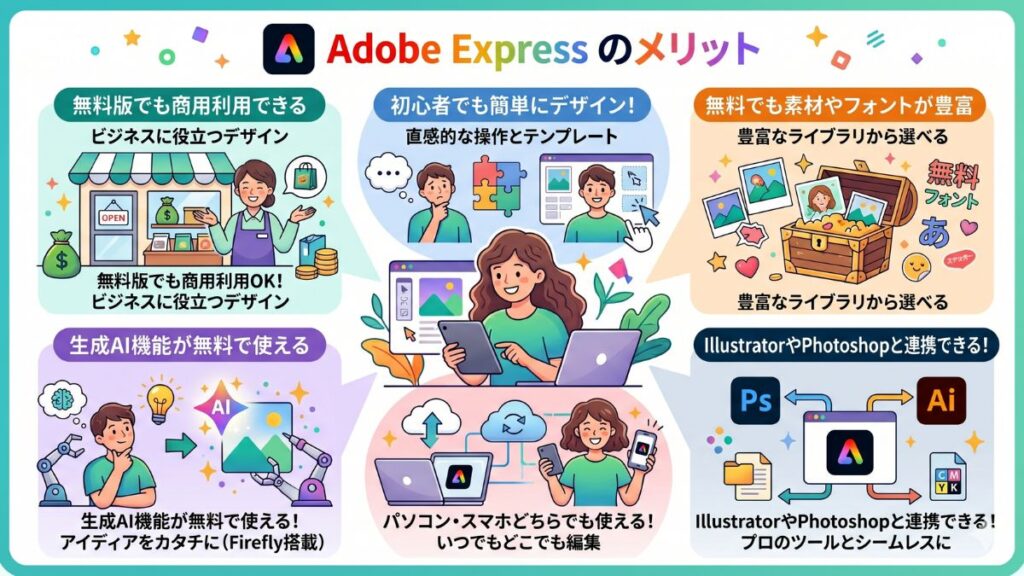
Adobe Expressには、初心者でも使いやすい多くのメリットがあります。ここでは主なメリットを紹介します。
無料版でも商用利用できる
Adobe Expressは無料版でも商用利用が可能です。ブログのアイキャッチやSNS投稿画像など、収益化を目的としたサイトでも安心して利用できます。ただし、素材をそのまま使うのではなく、文字を入れるなどの加工を行う必要があります。また、利用規約の確認も行っておくと安心です。
初心者でも簡単にデザインできる
テンプレートや素材が豊富に用意されているため、デザインの知識がなくても簡単に作成できます。文字や画像を変更するだけで、プロのようなデザインに仕上げることが可能です。
無料でも素材やフォントが豊富
無料版でも26万8000点以上のテンプレートが利用できます。さらに約4000種類のフォントも使えるため、デザインの幅が広がります。
生成AI機能が無料で使える
無料版でも生成AI機能が多少利用できます。画像生成などのAI機能を試したい方にもおすすめです。
パソコン・スマホどちらでも使える
パソコンはブラウザから利用でき、スマートフォンやタブレットではアプリで利用できます。場所を選ばずデザイン作成ができるのもメリットです。
IllustratorやPhotoshopと連携できる(有料版)
有料版では、Adobe Illustrator や Adobe Photoshop と同期できます。Adobe製品を使っている方には便利な機能です。
Adobe Expressのデメリット
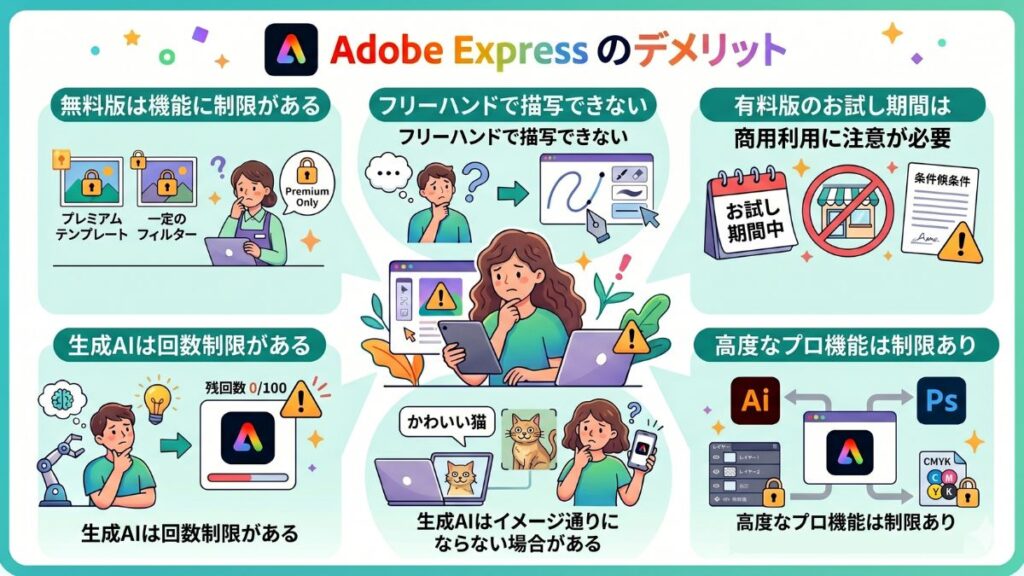
Adobe Expressは便利なツールですが、いくつか注意点もあります。ここでは主なデメリットを紹介します。
無料版は機能に制限がある
Adobe Expressの無料版でも多くの機能が使えますが、一部のプレミアム素材やテンプレートは利用できません。また、生成AIの利用回数も制限があります。より多くの機能を使いたい場合は有料版の検討が必要です。
フリーハンドで描画できない
Adobe Expressでは、ペンツールのように自由に手書きで描画する機能がありません。手書きイラストを作りたい場合は、他のツールを併用する必要があります。
有料版のお試し期間は商用利用に注意が必要
有料版には30日間の無料お試しがありますが、お試し期間中は商用利用に制限がある場合があります。ブログや収益化サイトで使用する場合は、利用規約を確認し、正式契約後に制作するのが安全です。
生成AIは回数制限がある
無料版では利用できるものの制限があり、有料版でも250クレジットまでと上限があります。頻繁にAI生成を行う場合は、回数を意識して利用する必要があります。
生成AIはイメージ通りにならない場合がある
最初に生成AIで文字入りのアイキャッチを作成してみましたが、画像や文字が思った通りに表示されませんでした。
生成AIは便利な反面、イメージと違う仕上がりになることもあるため、細かくデザインを調整したい場合には少し使いづらいと感じました。
高度なプロ機能は制限あり
Adobe Express の無料版では、基本的なデザイン作成は問題なく行えますが、一部の高度な機能は制限されています。
また、有料テンプレートやフォントの利用は有料プランでのみ利用できる場合があります。そのため、本格的にデザインにこだわりたい場合や、より自由度の高い編集を行いたい場合は、有料版の検討が必要になります。
Adobe Express無料版はこんな人におすすめ
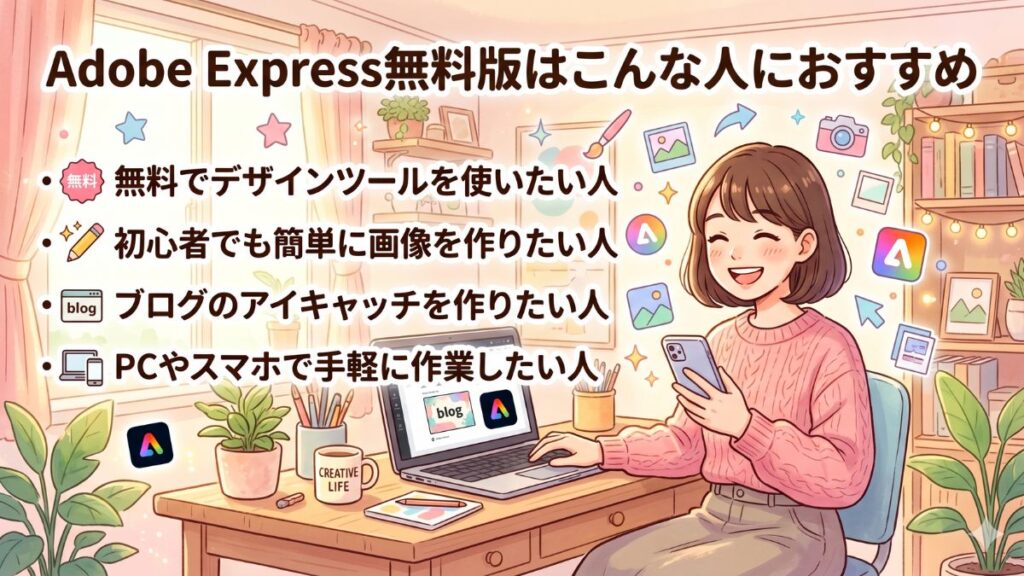
Adobe Expressは、特に初心者の方でも使いやすいデザインツールです。以下のような方におすすめです。
無料でデザインツールを使いたい人
Adobe Expressは無料版でも多くの機能を利用できます。ブログのアイキャッチやSNS投稿画像などを、コストをかけずに作成したい方に向いています。
初心者でも簡単に画像を作成したい人
テンプレートや素材が豊富に用意されているため、デザイン経験がなくても簡単に作成できます。文字や画像を変更するだけで、見栄えの良いデザインを作ることが可能です。
ブログのアイキャッチを作りたい人
Adobe Expressは、ブログのアイキャッチ作成にも向いています。テンプレートを活用することで、短時間で見やすい画像を作成できます。
パソコンやスマホで手軽に作業したい人
パソコンではブラウザ、スマートフォンやタブレットではアプリで利用できます。場所を選ばずにデザイン作成ができるため、スキマ時間に作業したい方にもおすすめです。
まとめ|Adobe Express無料版で簡単にアイキャッチを作ろう
Adobe Expressは、初心者でも簡単にブログ用アイキャッチを作成できる便利なデザインツールです。
無料版でも十分な機能が用意されており、ブログ運営を始めたばかりの方でも安心して利用できます。
今回のポイントをまとめると、以下の通りです。
- 無料版でも商用利用が可能
- テンプレートや素材が豊富で初心者でも使いやすい
- 背景削除など基本機能が無料で使える(制限あり)
- 生成AIも無料版で制限付きで利用可能
- 有料版では素材・AI機能・ストレージが大幅に強化される
まずは無料版から試してみて、機能に物足りなさを感じたら有料版を検討するのがおすすめです。
Adobe Expressを活用して、ブログの魅力的なアイキャッチを作ってみてくださいね 😊✨
Adobe Expressをもっと便利に使いたい方は、プレミアムプランもおすすめです。
実際に使って分かった無料版との違いや、プレミアムでできること、導入方法などを画像付きで詳しくまとめています。