ブログを始めたばかりの頃は、
「お問い合わせなんて、まだ必要ないかな?」
と思ってしまいがちですよね。
でも実は、初心者ブログでも企業やサービス提供会社からお問い合わせが届くことは意外とあります。
記事内容をきっかけに、
・レビュー依頼
・掲載の相談
・ちょっとした質問
などが来ることも珍しくありません。
そんなときに、お問い合わせページが見つからないと、せっかくのチャンスを逃してしまうことも…。
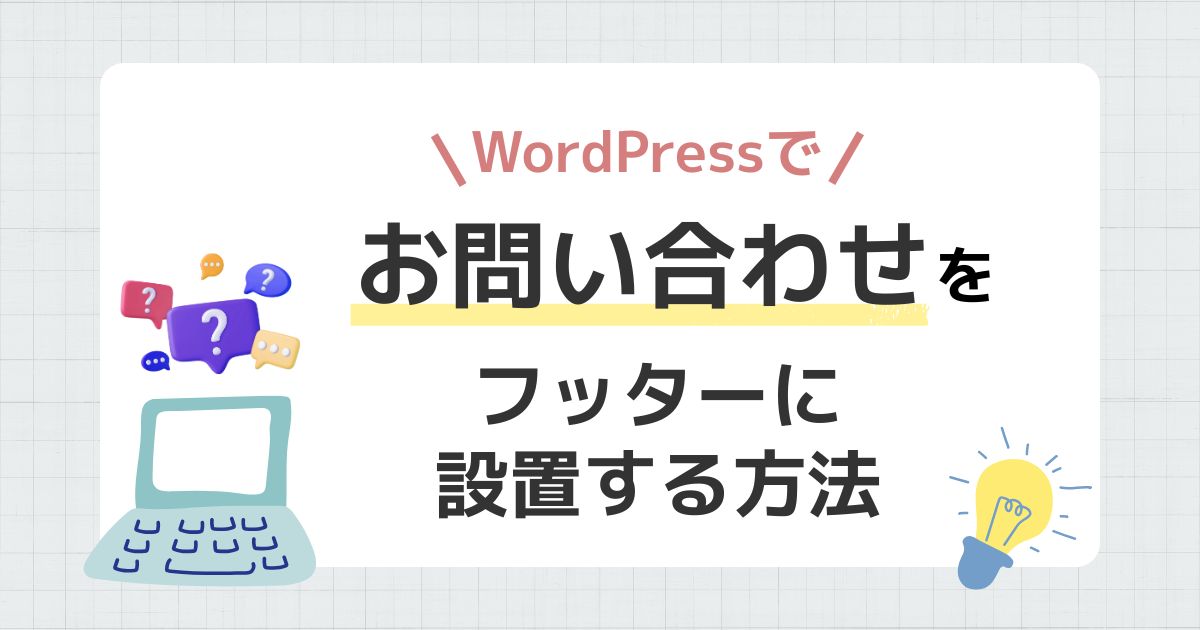
そこでこの記事では、WordPressで「お問い合わせ」をフッターに設置する方法を、定番プラグインの Contact Form 7 を使って、初心者の方にもわかりやすく解説します。
「難しそう…」と感じる方でも大丈夫。
ひとつずつ進めれば、誰でも簡単にフッターにお問い合わせを設置できます。
Contact Form 7 をインストールする
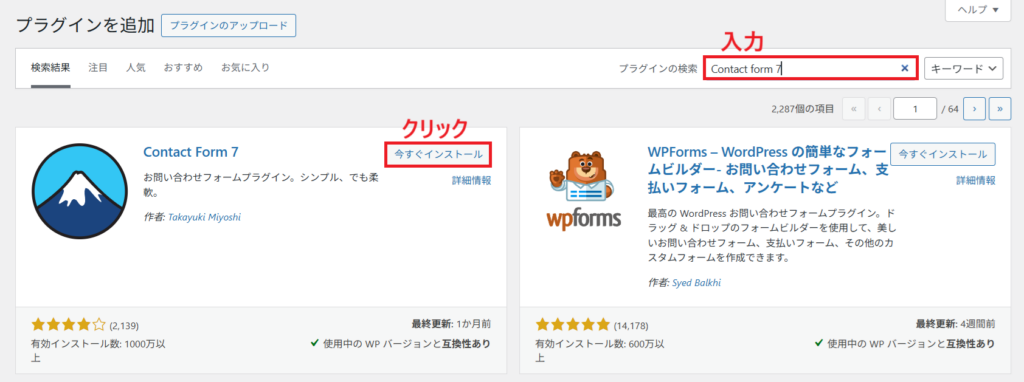
管理画面の左メニューから 「プラグイン」 → 「プラグインを追加」 をクリック
検索窓に 「Contact Form 7」 と入力
「Contact Form 7」が表示されたら 「今すぐインストール」 → 「有効化」 をクリック
お問い合わせフォームを作成する
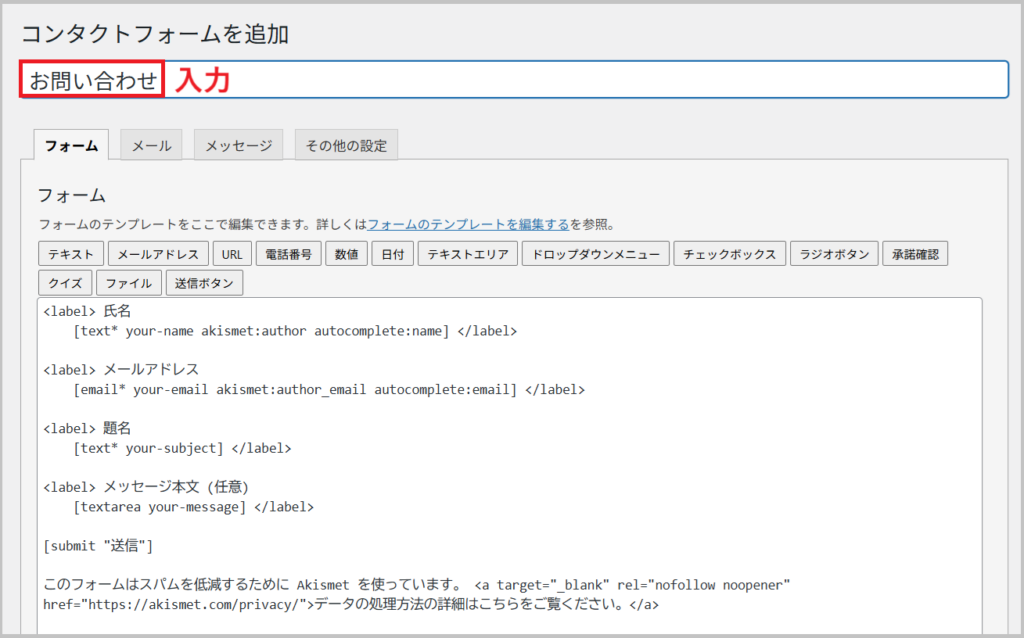
管理画面の左メニューのから「お問い合わせ」 → 「コンタクトフォームを追加」 をクリック
タイトルに「お問い合わせ」と入力
コードなどは変更せずに、「保存」 をクリック
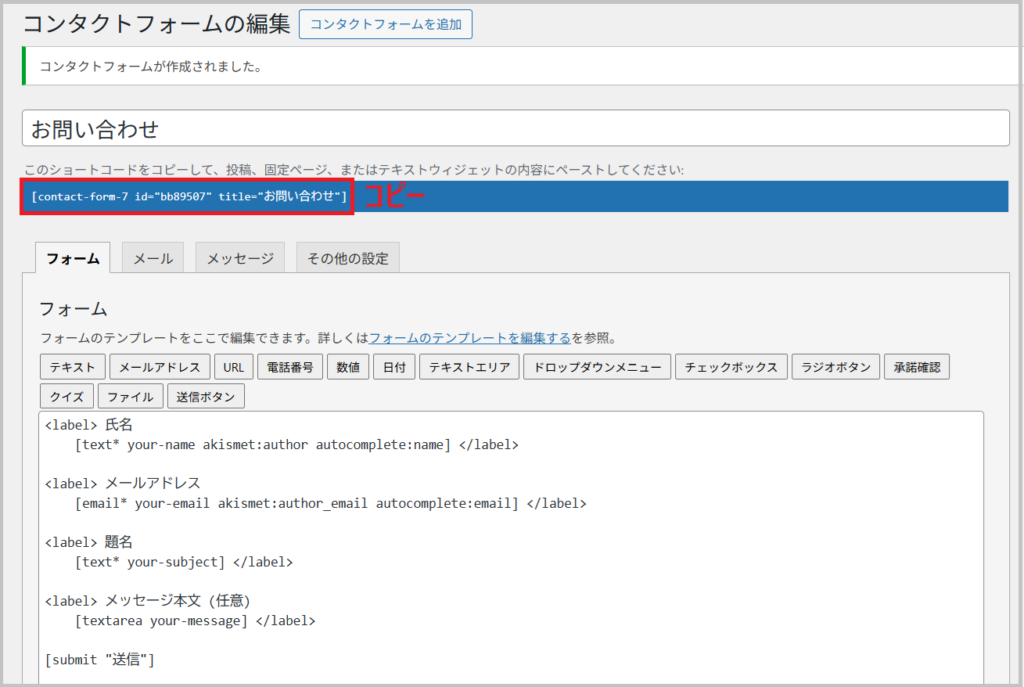
すると、ショートコードが表示されるのでコピーしておきます。
固定ページを作成する
次に、管理画面の左メニューから「固定ページ 」→ 「固定ページを追加」 をクリック
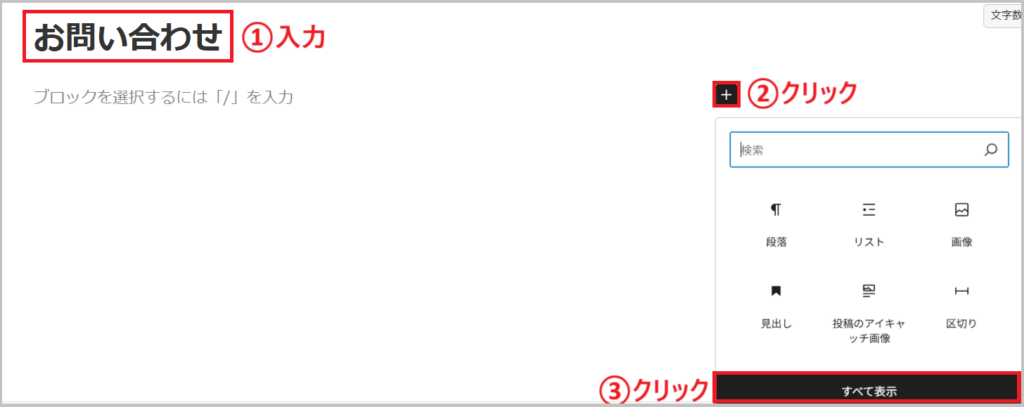
タイトルに「お問い合わせ」と入力
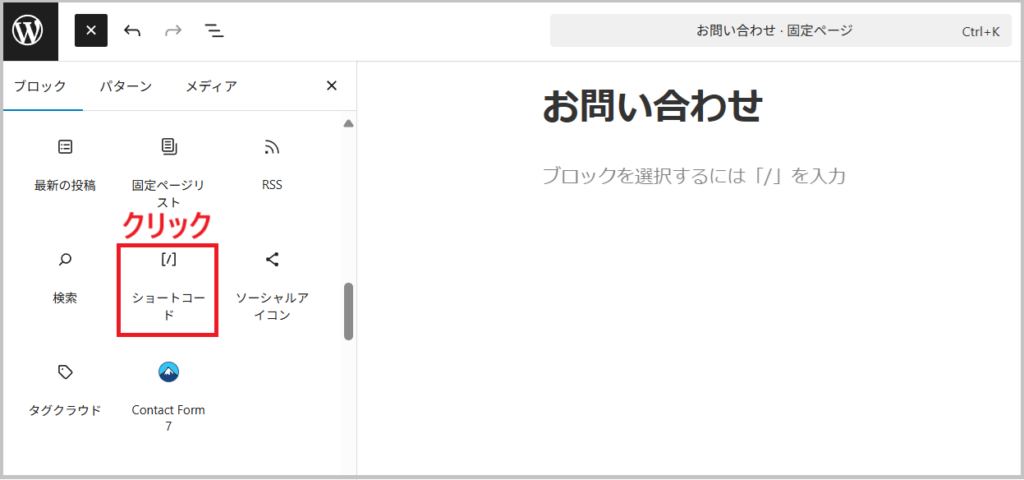
本文の編集画面で 「+」ボタン → 「全て表示」 をクリック
左側のブロック一覧から 「ショートコード」 を選択
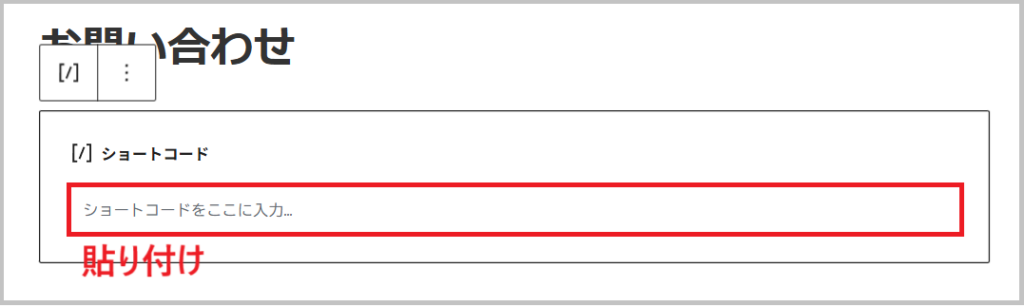
先ほどコピーしたショートコードを貼り付けます
そして、下のSEOの設定で「インデックスしない」にチェックを入れます。
→検索結果に出す必要はないので、インデックスされないようにしておきましょう。
公開ボタンのすぐ左横の設定から、スラッグ(URL部分)を整えます。
→半角英数字(小文字)にします。
「公開」 をクリック
お問い合わせをフッターメニューに追加する
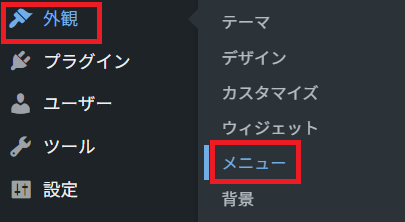
次に、管理画面の左メニューから 「外観 」→ 「メニュー」 をクリック
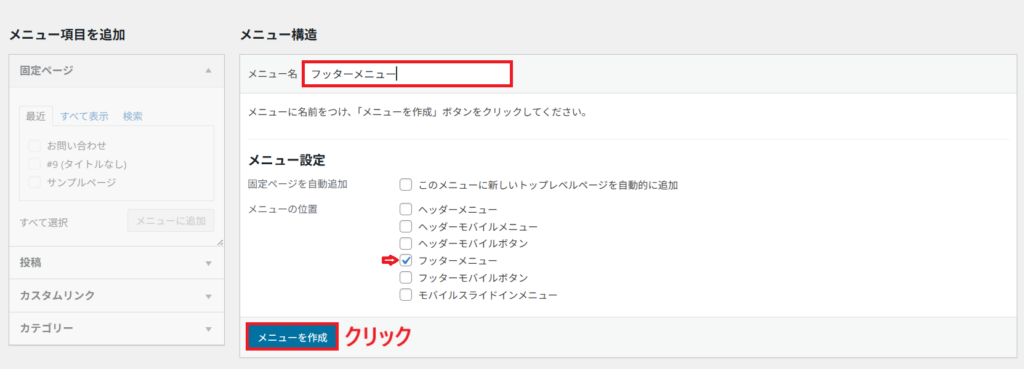
メニュー名に「フッターメニュー」と入力し、フッターメニューにチェック → 「メニューを作成」 をクリック
- 「メニューの編集」画面で「フッターメニュー」を選択
- 「選択」をクリック
- 「新しいメニューを作成しましょう。」をクリック
- メニュー名を入力(フッターメニューなど)
左側の「固定ページ」から 「すべて表示」 をクリック
「お問い合わせ」にチェックを入れ、「メニューに追加」 をクリック
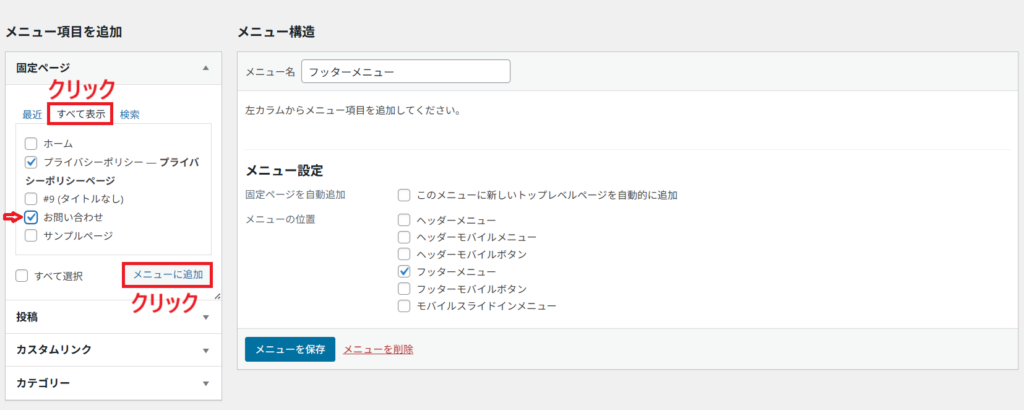
私は、一緒にプライバシーポリシーのページもフッターに設置しました。プライバシーポリシーの設置について知りたい方は、こちらの記事で紹介しています。

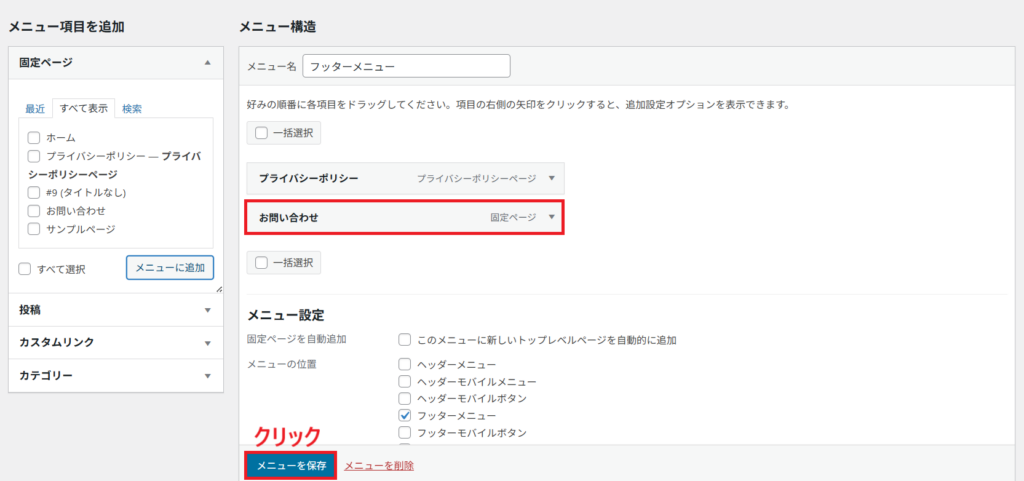
右側に「お問い合わせ」が表示されたら、「メニューを保存」 をクリック
設置確認
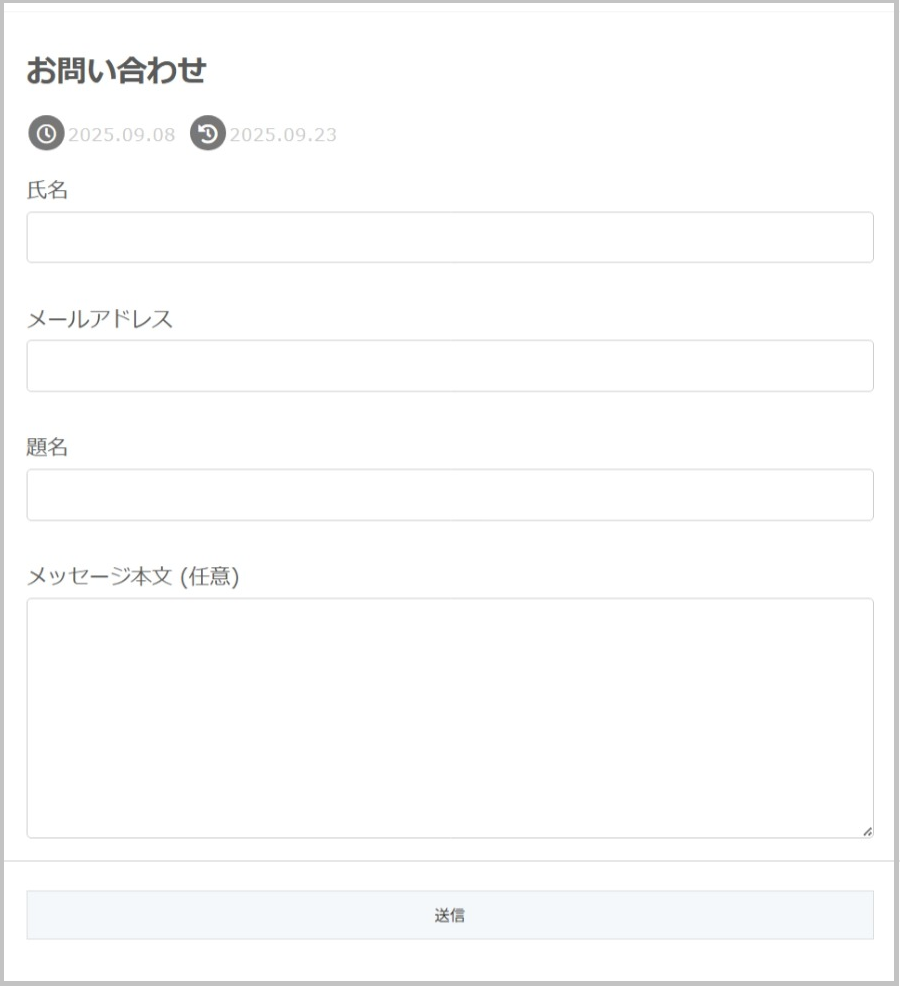
ブログのトップページを開き、画面下のフッターを確認します。
「お問い合わせ」が表示され、クリックするとフォームページに移動できれば成功です!
まとめ
今回は、WordPressでお問い合わせをフッターに設置する方法を、
Contact Form 7を使って解説しました。
フッターにお問い合わせを置いておくことで、
・どのページからでも連絡してもらえる
・企業や読者が迷わず問い合わせできる
・ブログの信頼性が高まる
といったメリットがあります。
「まだアクセスも少ないし…」
「初心者ブログだから関係ないかも…」
と思うかもしれませんが、実際には初心者ブログでも企業から連絡が来ることはあります。
いざという時に慌てないためにも、
お問い合わせフォームは早めに設置しておくのがおすすめです。
Contact Form 7なら無料で使えて、設定もシンプル。
ぜひこの機会に、あなたのブログにもお問い合わせを設置してみてくださいね😊
WordPressの初期設定をまだ行っていない方は、こちらの記事でまとめて確認できます。
ブログ運営に必要な設定を順番に解説していますので、ぜひ参考にしてみてください。
👉 WordPress初期設定まとめ