パソコンのデータを誤って消してしまったとき、「なんとか復元できないかな?」と焦ってしまいますよね。今回レビューする RecoveryFox AI は、AI技術を使って写真・動画・文書ファイルなどを復元できるデータ復元ソフトです。
本記事では、実際に私が RecoveryFox AI を使ってみた手順・使い心地・メリットやデメリット を、できるだけわかりやすく、正直にまとめました。
本記事はWonderFox社より製品の提供を受けて作成していますが、実際に使用した正直な感想をもとにレビューしています。
RecoveryFox AIとは?
RecoveryFox AI(リカバリーフォックス AI)は、誤って削除してしまった写真・動画・文書などのデータを復元できるWonderFox社のデータ復元ソフトです。
AI技術を搭載しており、従来の復元ソフトよりも高い精度で、失われたデータの復元をサポートしてくれるのが特長です。
対応しているデータ・デバイス・OS
対応データ
写真(JPG、PNG、GIF など)
動画(MP4、AVI、MOV など)
文書(Word、Excel、PDF など)
音声
圧縮ファイル
システムファイル など多数
500種類を超えるファイル形式に対応しています。
「写真だけ」「書類だけ」ではなく、仕事用データから思い出の写真まで幅広く対応しているのは安心ポイントです。
対応デバイス
内蔵HDD / SSD
外付けHDD / SSD
USBメモリ
SDカード
デジカメのメモリーカード など
対応OS
Windows 11 / 10 / 8 / 7 など
無料版でできること・できないこと
RecoveryFox AI には 無料版 と 有料版 があり、料金体系は以下のとおりです。
無料版でできること
パソコンや外部メディアのスキャン(ドライブを検索)
プレビュー表示(復元できそうか事前確認)
✅ 「復元できるかどうかを事前に確認できる」のが最大のメリットです。
※ただし、
❌ 実際にデータを復元・保存するには有料版が必要になります。
有料版でできること
すべてのデータを制限なく復元可能
高度なAIスキャン
フォーマット / クラッシュからの復元
カスタマーサポート
● 有料プラン(すべて税込み)
| プラン | 価格 | 備考 |
|---|---|---|
| 1週間ライセンス | 7,980円 | 自動更新なし |
| 1ヶ月ライセンス | 9,980円 | 自動更新なし |
| 1年間ライセンス | 14,980円 → 11,980円(キャンペーン) | 自動更新なし |
| 永久ライセンス | 22,980円 → 15,980円(キャンペーン) | 買い切り |
※正確な金額は、必ず公式サイトで最新情報をご確認ください。
実際に RecoveryFox AI を使ってみた手順
USBメモリに入っていたデータが復元できるかを、実際に試してみました。
準備したデータは以下のとおりです。
- USB内にフォルダ3つ
- 合計:109.5MB、890個のデータ
- USBのデータを削除
- PC内の同じデータも削除
- ごみ箱も空にして完全削除
この状態で、本当に復元できるのか試しました。
■ 事前準備
復元したデータの保存しやすさのため、デスクトップに「復元データ」用のフォルダを1つ作っておきます。
RecoveryFox AI をダウンロード
公式サイトにアクセス
「無料ダウンロード」 をクリック
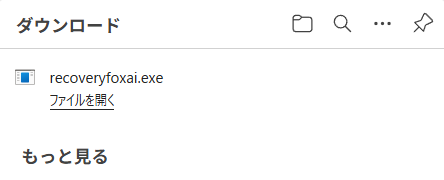
ブラウザ上部(または画面)に「ダウンロード」と出るので、「ファイルを開く」 をクリック
インストール手順
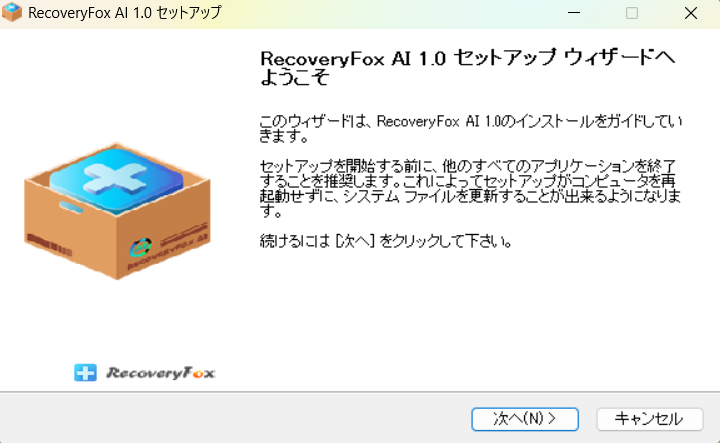
「RecoveryFox AIセットアップウィザードへようこそ」 →「次へ」
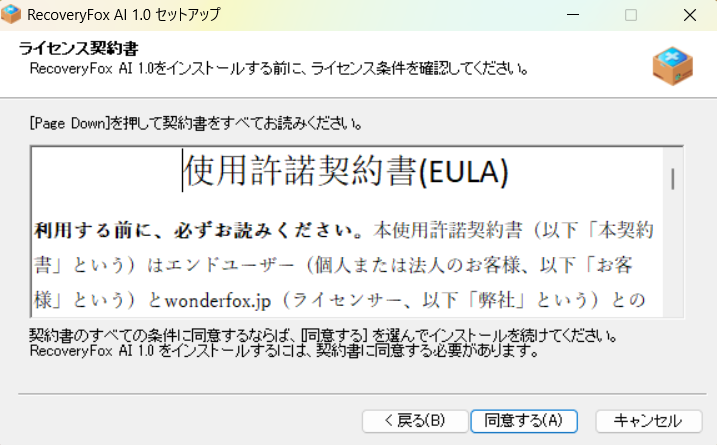
「ライセンス契約書」を確認したのち →「同意する」をクリック
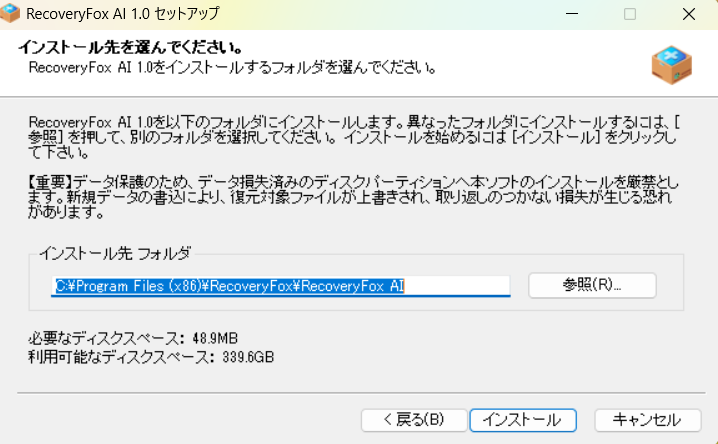
インストール先を選択
→ デフォルトで Cドライブ(Program Files) が選ばれています。
変更せず、そのまま 「インストール」をクリック
「RecoveryFox AI セットアップウィザードは完了しました」→ 「完了」 をクリック
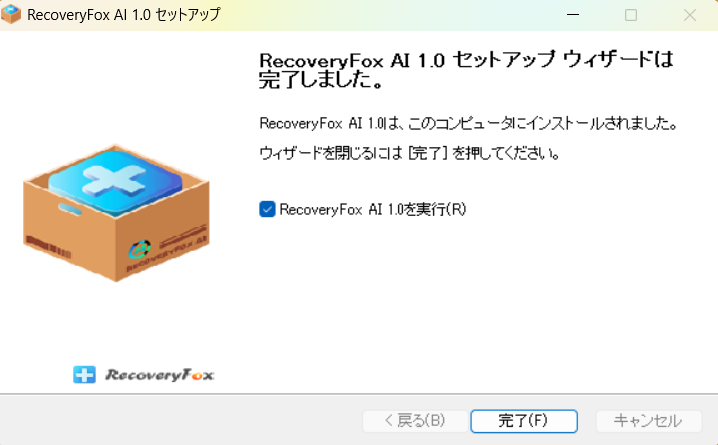
これでインストールは完了です。
■復元したいドライブを選択(今回は USBを選択します)
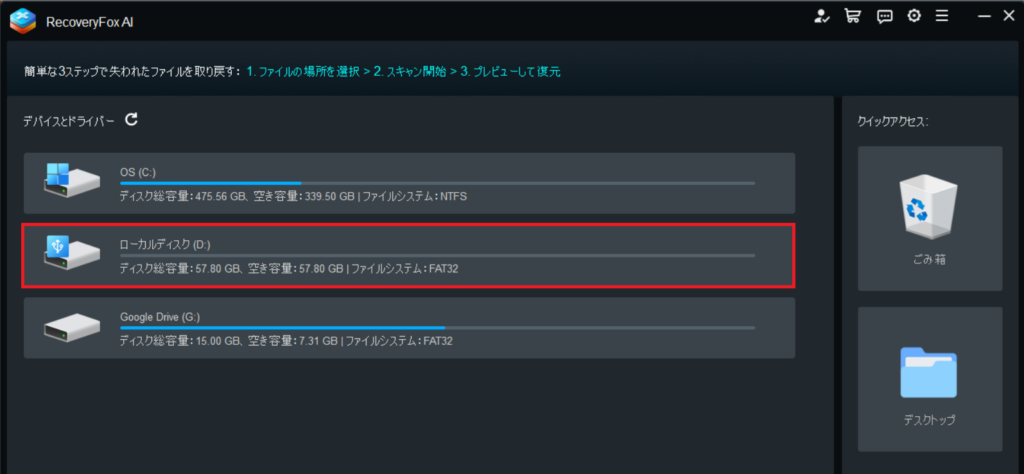
インストール後、次のような「復元するドライブを選ぶ画面」が表示されます。
USBドライブがどれかわからない場合は、一度USBを抜いて再度挿し直すのがおすすめ。
新しく表示されたドライブがUSBドライブです。
今回の手順では、USBは「ローカルディスク( D:)」 として表示されました。
スキャンを実行する
対象の ローカルディスク (D:)(USB) をクリック
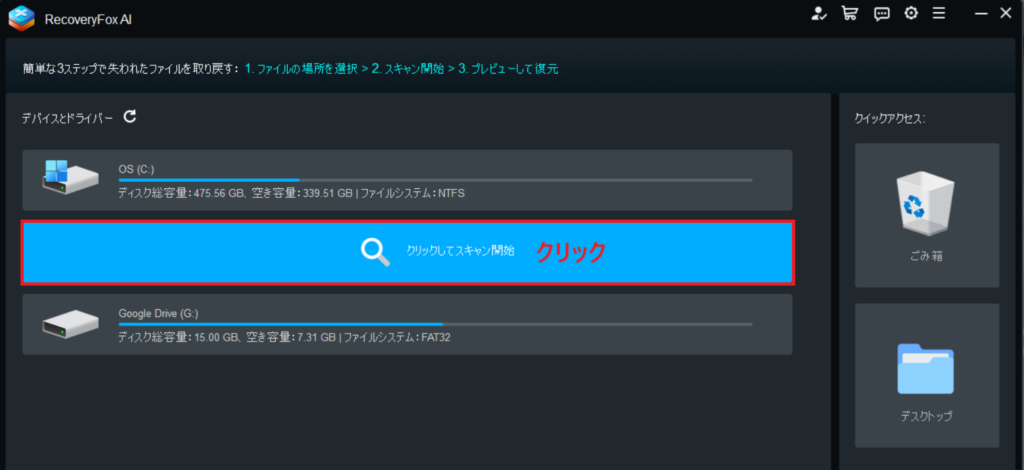
自動でスキャンが始まります。
クイックスキャン → AIスキャンの順番でスキャンされます。
※今回のUSB(109.5MB)は、約13分ほどでスキャンが完了しました。
スキャンが終わると、USB内にあったフォルダ構造やファイルが一覧で表示されます。
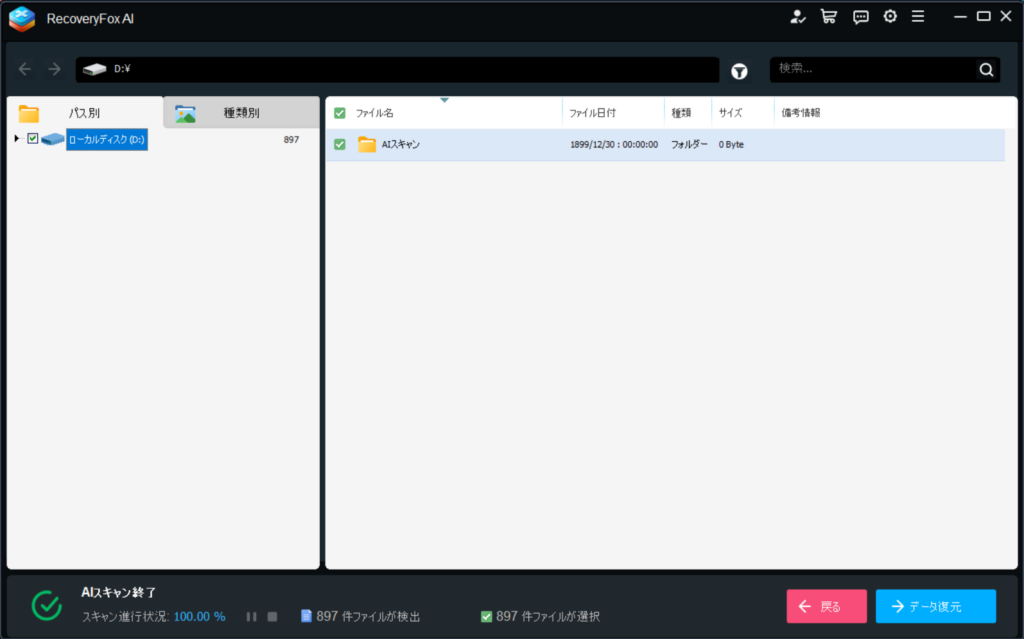
■ 復元したいデータを選択
スキャン結果から、データが入っていると思われるフォルダをダブルクリック
中身を確認すると……
削除した890個すべてのデータを発見!

左側にあるチェックボックスで、復元したいデータを選択します。今回はすべて選択(チェック) しました。
また、無料版でも、スキャン後に写真やファイルの中身を、画面右でファイル名を1つずつ右クリックすると、プレビュー表示できるため、「本当に復元できそうか」を購入前に確認できます。
ライセンス購入
■ 復元を実行するにはライセンス購入が必要
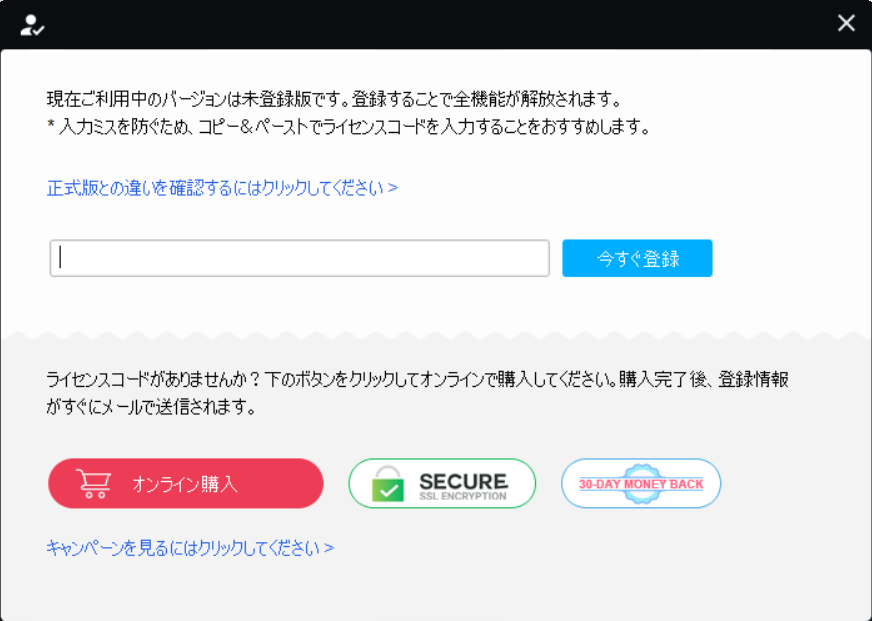
「データ復元」 をクリックすると、ライセンス購入画面が表示されます
「オンライン購入」 ボタンから購入手続きへ進む
購入後、登録したメールアドレスに ライセンスコード が届きます。
■ ライセンスコードの入力
先ほどの画面に戻り、届いた ライセンスコードを入力(コピー&ペーストがおすすめ)
「今すぐ登録」をクリック
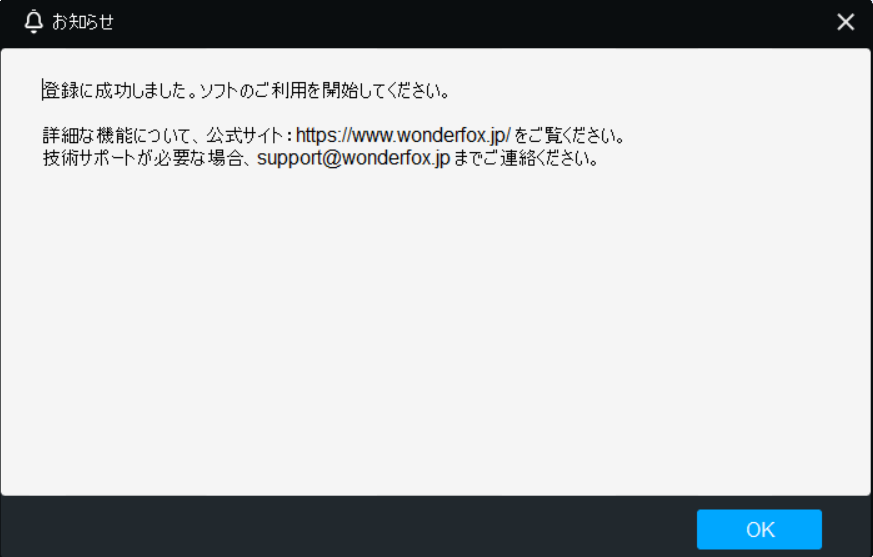
「登録に成功しました。ソフトの利用を開始してください。」→ OKをクリック
復元開始
復元したいデータにチェックが入っていることを確認
再度 「データ復元」 をクリック

保存先を選択 → 最初にデスクトップに作っておいた「復元データ」フォルダを選びます
※重要ポイント
復元したいファイルがあるドライブと「別の場所」に保存すること。

「ファイルの復元が完了しました。復元されたファイルを表示しますか?」→ 「OK」
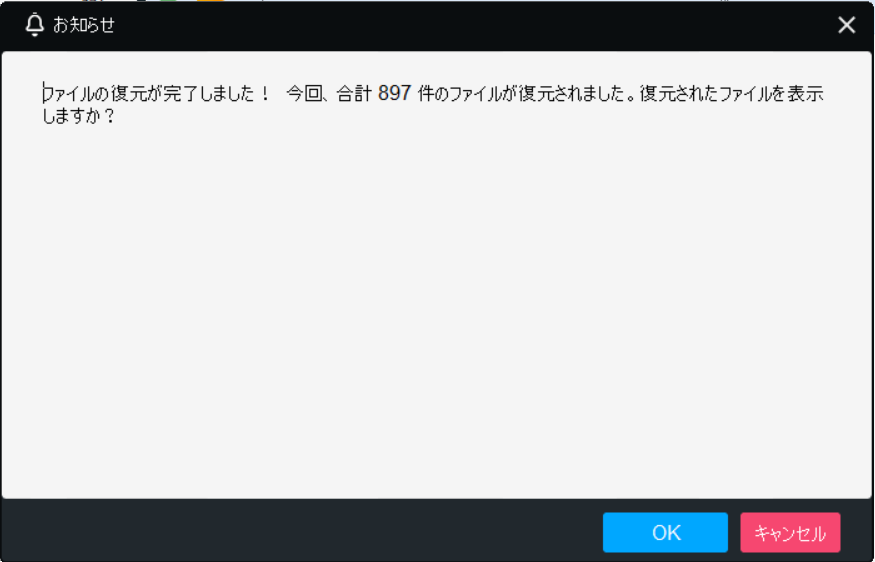
■ 結果:890個のデータすべて復元成功!
USB内の合計890個のデータが、全て問題なく復元できました。復元時間は30秒ほどでした。
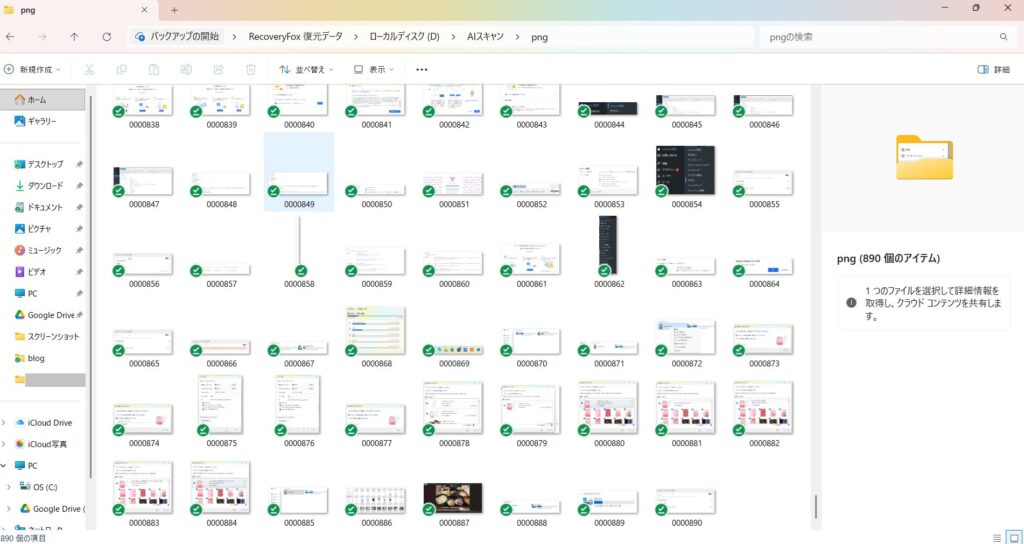
元のデータは3つのフォルダに分かれていましたが、復元後のデータはフォルダ分けされずに一括で表示されました。とはいえ、大きな問題ではありません。
USB・PC本体・ごみ箱から完全に削除した状態だったので、復元能力の高さをしっかり確認できました。
RecoveryFox AIのメリット
実際にRecoveryFox AIを使ってみて、「これは便利!」と感じた良かった点をまとめました。
✅ 操作がとても簡単で初心者でも迷わない
データ復元ソフトは「専門的で難しそう」というイメージがありましたが、
RecoveryFox AIは、
復元したいドライブを選ぶ
スキャンを押す
保存先を選ぶ
という とてもシンプルな操作だけ で使えました。
パソコンに詳しくない私でも、説明を見なくても感覚的に使えたのが印象的です。
✅ 日本語表示で安心して使える
画面がすべて日本語表示なので、英語が苦手な方や、海外ソフトに不安を感じる方でも安心して使えます。
「次に何をすればいいのか」が画面を見ればすぐに分かるので、途中で迷ってしまうこともありませんでした。
✅ プレビューで事前に復元できるか確認できる
無料版でも、
復元できそうなデータの一覧表示
写真やファイルの中身のプレビュー確認
ができるのは、大きなメリットだと感じました。
「本当にこのデータが戻るのか?」をお金を払う前に確認できるのは、とても安心感があります。
✅ 買い切りの永久ライセンスもある
最近は月額制や年額制のソフトも多い中で、RecoveryFox AIは 一度購入すればずっと使える「買い切り型」もあるのがうれしいポイントです。
「また使うかもしれない」「万が一に備えて持っておきたい」
という方にとっては、コスパの良いソフトだと感じました。
✅ USBやSDカードなど外部メディアにも対応
パソコン本体だけでなく、
USBメモリ
SDカード
外付けHDD
などにも対応しているので、
「カメラの写真が消えた」「USBが読めなくなった」という時にも使えるのが便利です。
RecoveryFox AIのデメリット
とても使いやすいRecoveryFox AIですが、実際に使ってみて
「ここは少し注意が必要かな」と感じた点も正直にまとめます。
❌ 無料版では復元・保存まではできない
無料版では、
スキャン
プレビュー
までは可能ですが、実際にデータを復元して保存するには有料版が必要です。
「完全無料で全部できるソフトを探している方」には、少し物足りなく感じるかもしれません。
❌ データ量によってはスキャンに時間がかかることがある
保存されているデータ量が多い場合や、容量の大きいHDDなどでは、スキャンに少し時間がかかると感じる場面もありました。
ただし、スキャン中は放置しておけばよいので、「待てばしっかり探してくれる」と考えれば、大きなデメリットではないと思います。
❌ 現時点ではWindows専用(Mac非対応)
RecoveryFox AIは Windows専用ソフト です。
そのため、
Macユーザーの方
iPhone・iPad専用で使いたい方
は、現在のところ利用できない点に注意が必要です。
実際に使ってみた正直な感想
正直に言うと、最初は
「海外ソフトって難しそう…」「本当に復元できるのかな?」
という不安がありました。
でも実際に使ってみると、
画面がすべて日本語
操作がとてもシンプル
クリックする場所が分かりやすい
と、想像以上に迷わず使えるソフトだったのが一番の驚きでした。
特に良かったと感じたのは、無料版でもスキャンとプレビューができる点です。
「このデータ、本当に戻りそうか?」を事前に確認してから購入できるので、無駄な出費にならない安心感がありました。
また、永久ライセンスもあり
「一度買えば、今後また何かあった時にも使える」という点も心強いです。
私のように、
パソコンが得意ではない
専門用語は苦手
難しい操作はできれば避けたい
という方でも、安心して使えるデータ復元ソフトだと感じました。
「もしもの時のために、1つ持っておくと安心できるソフト」
そんな印象です。
それに、復元したいデータが確実に出てきたので、個人的には価格に見合う価値はあると思います。
こんな人におすすめ
誤って写真や動画を消してしまった
外付けHDDが急に読めなくなった
USBやSDカードのデータを復元したい
シンプルで操作しやすい復元ソフトを探している
買い切りのデータ復元ソフトが欲しい
まとめ
RecoveryFox AI は、AIスキャンで深い階層までデータを探し出せる復元ソフトです。
無料版では復元はできませんが、スキャンとプレビューで「本当に復元できるか」を事前に確認できるのは大きなメリットです。
- USBデータの復元成功率は非常に高かった
- 完全削除していても復元可能
- 操作は「ドライブ選択 → スキャン → 復元」の3ステップで簡単
- 初心者でも画面の指示通りで進められる
様々なデータを誤って消した方には、RecoveryFox AI は非常に心強いツールだと感じました。