PHPに致命的な脆弱性が見つかったというニュースが発表されました。
PHPはWordPressを動かすために使われているプログラミング言語です。そのため、WordPressでブログやサイトを運営している方にとっても、気になるニュースではないでしょうか。
「自分のサイトで使っているPHPのバージョンは大丈夫?」
「PHPのバージョンはどこで確認できるの?」
「脆弱性に対応するには、どうすればいい?」
このような疑問を持つ方もいると思います。
PHPの脆弱性への対策では、利用しているバージョンを確認し、必要に応じて修正版へ更新することが大切です。
この記事では、PHPに見つかった脆弱性について解説するとともに、WordPressでPHPのバージョンを確認する方法や対処法を紹介します。
PHPのバージョンを確認したことがない方も、ぜひ参考にしてください。
PHPに致命的な脆弱性が見つかった
2026年11月12日、PHPのセキュリティチームは、2026年11月19日にセキュリティアップデートを公開する予定であると発表しました。
今回のセキュリティリリースは、11月19日14時〜14時30分(協定世界時)に公開されました。日本時間では11月19日23時〜23時30分にあたります。
今回のアップデートでは、サポート中のすべてのPHPバージョンに影響する脆弱性が修正されました。
最も深刻度の高いものは「Critical(致命的)」と評価されています。
ただし、Criticalと評価された脆弱性については、標準設定とは異なる構成や一般的ではない環境でのみ影響すると説明されています。
脆弱性の詳しい内容や修正済みのバージョン番号は、セキュリティリリースと同時に公開されました。
PHPのセキュリティチームは、修正プログラムが公開されたら速やかにアップデートできるよう準備しておくことを推奨しています。
WordPressを利用している方も、PHPのバージョンを確認しておきましょう。
2026年11月19日に修正版が公開
PHP公式サイトでは、2026年11月19日にセキュリティリリースが公開されました。
公開された修正版は次のとおりです。
| PHPのバージョン | 修正版 |
|---|---|
| PHP 8.5系 | 8.5.13 |
| PHP 8.4系 | 8.4.28 |
| PHP 8.3系 | 8.3.37 |
| PHP 8.2系 | 8.2.36 |
今回のセキュリティリリースでは、各PHPバージョンの利用者に修正版への更新が推奨されています。
なお、今回の脆弱性のうち、深刻度がCRITICALと評価されたものは、標準設定ではない構成や一般的ではない環境で影響するものとされています。
PHPのサポート中のバージョンとサポート期間
PHPにはバージョンごとにサポート期間が定められています。
PHPのサポートは、次の2段階に分かれています。
- アクティブサポート: 不具合の修正やセキュリティ上の問題への対応が行われる期間
- セキュリティサポート: 重大なセキュリティ上の問題のみ修正が提供される期間
2026年11月19日現在、PHP公式サイトでサポート対象となっているバージョンは次のとおりです。
| PHPバージョン | アクティブサポート終了 | セキュリティサポート終了 |
|---|---|---|
| PHP 8.5 | 2027年12月31日 | 2029年12月31日 |
| PHP 8.4 | 2026年12月31日 | 2028年12月31日 |
| PHP 8.3 | 2025年12月31日 | 2027年12月31日 |
| PHP 8.2 | 2024年12月31日 | 2026年12月31日 |
※サポート期間はPHP公式サイトの情報をもとにしています。
アクティブサポートが終了しても、すぐにサポート対象外になるわけではありません。その後はセキュリティサポート期間に移行し、重大なセキュリティ上の問題に対する修正が提供されます。
ただし、セキュリティサポートも終了すると、新たなセキュリティ修正が提供されなくなります。
安全にWordPressを運営するためにも、サポート期間内のPHPバージョンを利用することが大切です。
PHPのサポート状況は変更されるため、最新情報は公式サイトで確認しましょう。
PHPとは?WordPressとの関係
PHPはWebサイトを動かすプログラミング言語
PHPとは、WebサイトやWebアプリケーションの開発に使われるプログラミング言語です。
Webサイトを表示するための仕組みを作るために利用されており、サーバー側でプログラムを実行します。
例えば、WordPressで記事を投稿したり、管理画面を操作したりするときにもPHPが使われています。
WordPressはPHPで動いている
WordPressは、PHPを使って作られているCMS(コンテンツ管理システム)です。
記事の表示や管理画面の操作、プラグインやテーマの機能など、さまざまな場面でPHPが使われています。
そのため、PHPのバージョンが古いままだと、セキュリティ上のリスクが高まる可能性があります。
また、PHPのバージョンによっては、WordPress本体やテーマ、プラグインが正常に動作しなくなることもあります。
WordPressを安全に運営するためには、PHPのバージョンも定期的に確認することが大切です。
WordPressでPHPのバージョンを確認する方法
PHPのバージョンは、WordPressの管理画面から確認できます。
ここでは、サイトヘルスを使った確認方法を紹介します。
WordPressの管理画面にログインする
まず、WordPressの管理画面にログインします。
サイトヘルスを開く
左側のメニューから「ツール」→「サイトヘルス」をクリックします。
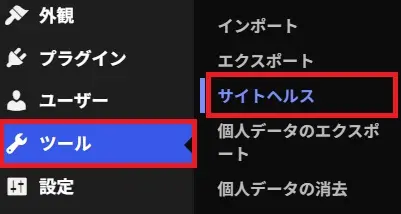
サイトヘルスでは、WordPressの状態やセキュリティ、パフォーマンスに関する情報を確認できます。
情報タブをクリックする
サイトヘルスの画面が表示されたら、「情報」タブをクリックします。

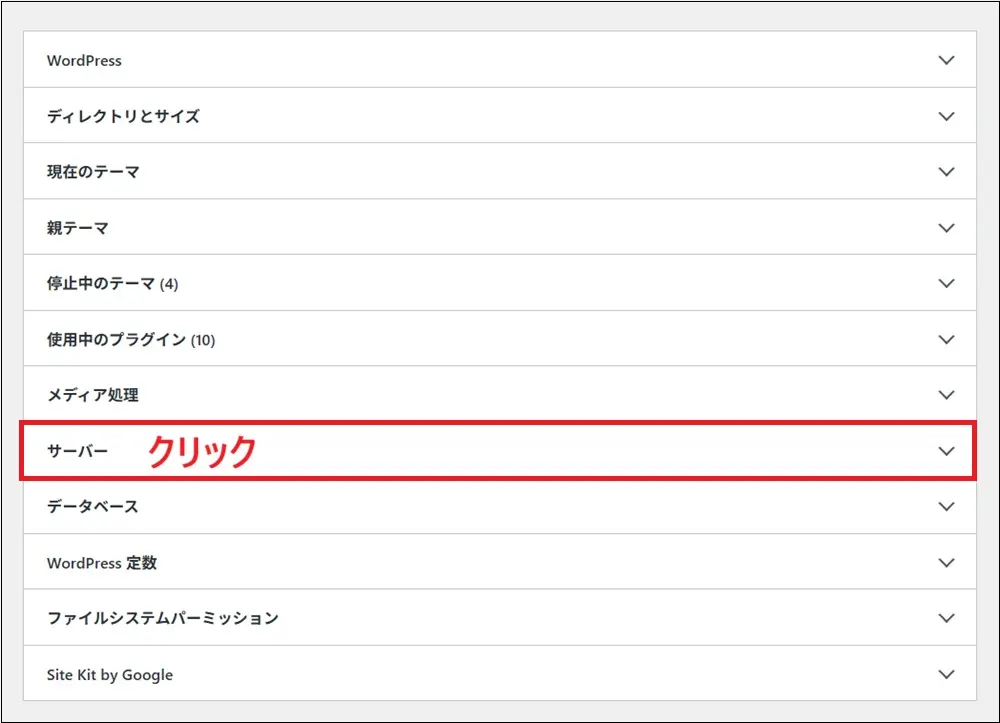
サーバーを開く
情報タブには、WordPressの環境に関するさまざまな情報が表示されます。
その中から「サーバー」をクリックして開きます。
PHPのバージョンを確認する
サーバーの項目に「PHPバージョン」という表示があります。
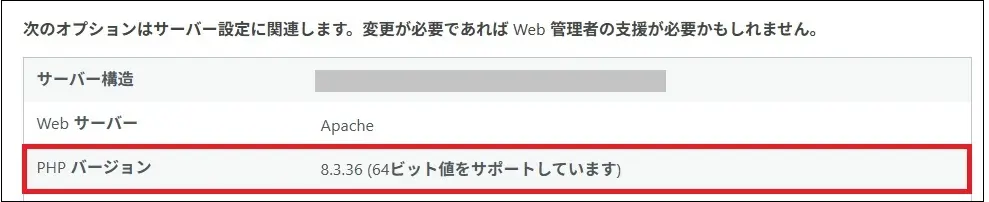
ここに記載されている数字が、現在WordPressで使用しているPHPのバージョンです。私のサイトでは、PHP 8.3.36が使用されていました。(2026年11月19日現在)
自分のサイトがどのバージョンを使用しているのか、一度確認しておきましょう。
エックスサーバーでPHPのバージョンを確認する方法
WordPressの管理画面だけでなく、レンタルサーバーの管理画面からもPHPのバージョンを確認できます。
ここでは、エックスサーバーを例に紹介します。
サーバーパネルにログインする
エックスサーバーのサーバーパネルにログインします。
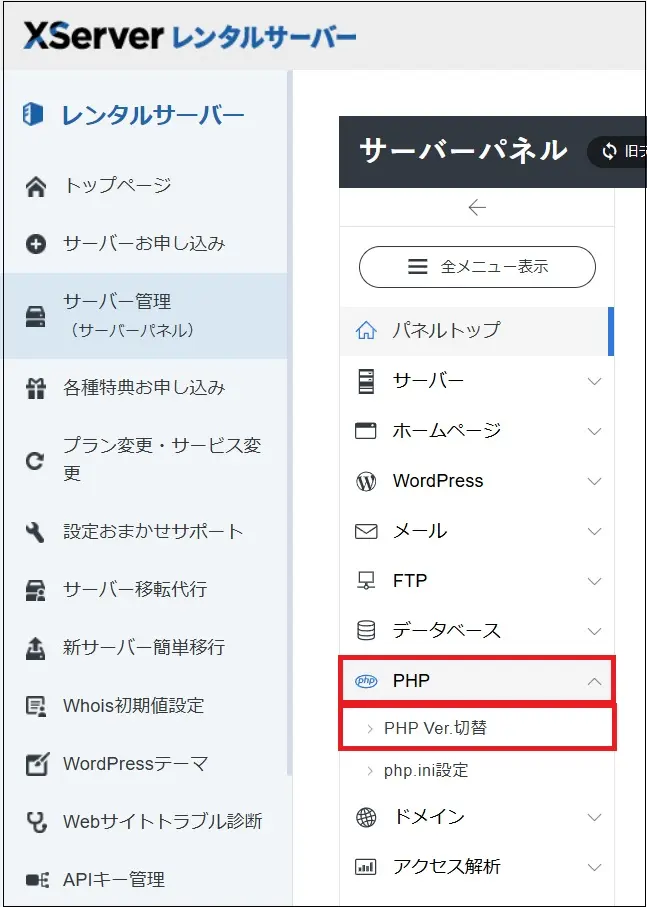
PHP Ver.切替をクリックする
サーバーパネルの「PHP」項目にある「PHP Ver.切替」をクリックします。
対象ドメインを選択する
PHPのバージョンを確認したいドメインを選択します。

現在のPHPバージョンを確認する
現在設定されているPHPのバージョンが表示されます。
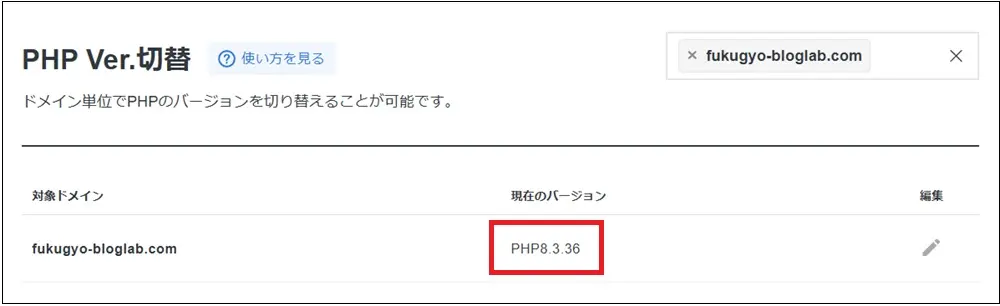
WordPressのサイトヘルスで確認したバージョンと照らし合わせてみましょう。
PHPの脆弱性が見つかった場合の対処法
PHPに脆弱性が見つかった場合は、修正済みのバージョンにアップデートすることが基本的な対策になります。
ただし、脆弱性が公表されたからといって、すぐにPHPのバージョンを変更すればよいわけではありません。
次の点を確認してから対応しましょう。
修正済みのPHPバージョンを確認する
まずは、PHPの公式サイトでセキュリティリリースの内容を確認します。
今回のように、修正済みのバージョン番号が後から公開される場合もあります。
利用しているPHPのバージョンが対象になっているか確認しましょう。
WordPressやプラグインの対応状況を確認する
PHPのバージョンを変更すると、WordPress本体やテーマ、プラグインが正常に動作しなくなる可能性があります。
特に、長期間更新されていないプラグインや古いテーマを使用している場合は注意が必要です。
アップデート前に、WordPress本体やプラグイン、テーマが新しいPHPに対応しているか確認しておきましょう。
レンタルサーバーの対応状況を確認する
エックスサーバーなどのレンタルサーバーでは、脆弱性の修正はサーバー会社が適用する場合があります。その場合、「PHP Ver.切替」で修正済みの末尾の番号を選ぶことはできません。Ver.切替で選べるのは、8.3や8.4といった系統までです。
まずは、利用しているサーバー会社のお知らせで、今回の脆弱性への対応状況を確認しましょう。サーバー側の対応が完了していれば、慌ててPHPの系統を変更する必要はありません。
バックアップを取る
PHPのバージョンを変更する前に、WordPressのデータをバックアップしておきましょう。
万が一、アップデート後に不具合が発生した場合でも、バックアップがあれば元の状態に戻せる可能性があります。
PHPのバージョンをアップデートする
利用しているレンタルサーバーの管理画面から、PHPのバージョンを変更します。
エックスサーバーの場合は、サーバーパネルの「PHP Ver.切替」から変更できます。
ただし、変更するバージョンは、今回の脆弱性が修正されたバージョンであり、WordPressやテーマ、プラグインとの互換性が確認できるものを選びましょう。
アップデート後にサイトを確認する
PHPのバージョンを変更したら、WordPressのサイトが正常に表示されるか確認します。
次のような点をチェックしましょう。
- トップページが正常に表示されるか
- 記事ページが正常に表示されるか
- WordPressの管理画面にログインできるか
- プラグインやテーマが正常に動作するか
- お問い合わせフォームなどの機能が使えるか
不具合が発生した場合は、レンタルサーバーのサポートに相談することも検討しましょう。
PHPのバージョンアップで注意したいこと
PHPは、セキュリティ対策だけでなく、機能の改善やパフォーマンスの向上を目的として定期的にアップデートされています。
しかし、PHPのバージョンを変更すると、古いプラグインやテーマが対応できず、不具合が発生する場合があります。
そのため、次の点に注意しましょう。
- PHPの最新バージョンが必ずしも使用中のWordPress環境に適しているとは限らない
- テーマやプラグインの対応状況を確認する
- PHPの変更前にバックアップを取る
- 変更後はサイト全体の動作を確認する
また、PHPにはサポート期間があります。
サポートが終了したバージョンは、原則として新たなセキュリティ修正が提供されなくなるため、サポート中のバージョンを利用することが大切です。
まとめ
今回は、PHPに見つかった脆弱性のニュースと、WordPressでPHPのバージョンを確認する方法について紹介しました。
WordPressはPHPを使って動いているため、PHPのセキュリティ情報も確認しておくことが大切です。
普段はあまり意識しない部分かもしれませんが、定期的にPHPのバージョンを確認しておきましょう。
脆弱性が修正された場合は、利用中の環境との互換性を確認したうえで、適切にアップデートすることをおすすめします。
不正アクセスからブログを守るWAF設定についてはこちらの記事で解説しています。