WordPressで記事を書き始めたばかりの頃は、文章を入力するだけで精一杯になりがちです。
でも、ちょっとした操作を覚えるだけで記事がぐっと見やすくなり、検索エンジン(SEO)にも効果があります。
今回は、WordPressで記事を書くときに必ず使う 「見出し」「目次」「リンク」 の基本操作を、初心者の方でも迷わず使えるように、画像付きでまとめました。
見出しの作り方
記事の中に「大きなタイトル」や「小さなタイトル」を入れるのが「見出し」です。
H2見出し → 記事の大きな区切り(大きな見出し)
H3見出し → H2の中のさらに小さな区切り(小さな見出し)
というイメージです。
私も最初はH2・H3の違いが分からず混乱しましたが、この考え方を知ってから理解できるようになりました。
見出しを設定する手順(ブロックエディタの場合)
今回はH3見出しを設定する手順を解説します。
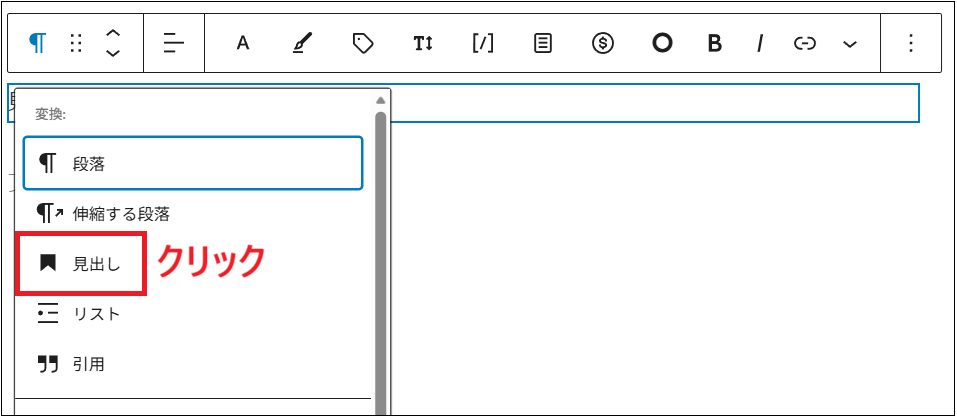
ツールバーの一番左側をクリック
文章を書いたら、その文章のブロックをクリックし、ツールバーの一番左側をクリック

見出しをクリック
「見出し」をクリックします。
H2 → H3をクリック
ツールバーのH2をクリックしてH3を選択。
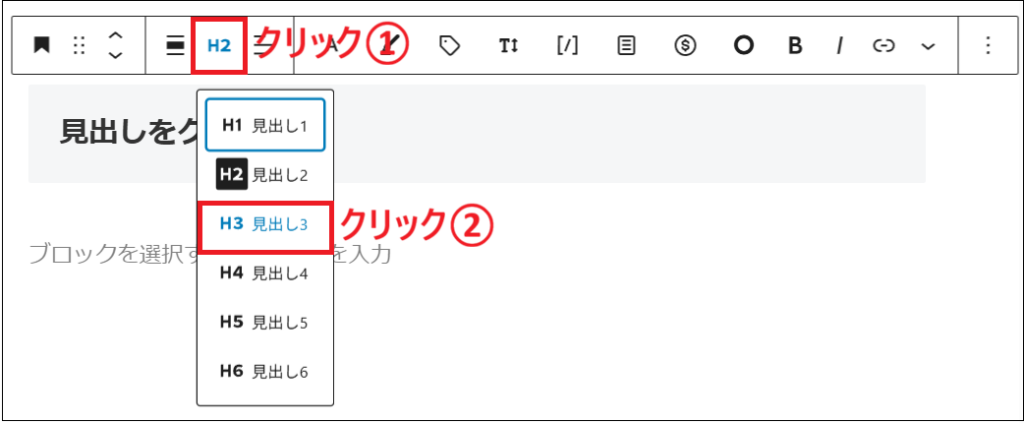
H3になったのを確認して完成。

👉 ポイント:見出しをつけることで、読者が記事を読みやすくなるだけでなく、目次にも反映されます。
目次の作り方
WordPressのテーマ(Cocoonなど)では、見出しを入れるだけで自動で目次を作ってくれます。
※自分で目次を入力する必要はありません。
目次を表示する手順(Cocoonの例)
記事に見出しを入れる
記事に「H2」「H3」の見出しを入れる。
まず、ダッシュボードの左側のメニューのCocoon設定をクリック
次に上にある目次タブをクリックします。
【参考】私がチェックを入れている目次設定(Cocoon)
目次の設定画面では、必要な項目にチェックを入れていきます。
ここでは参考として、私が実際に使っている設定項目をご紹介します。
すべて同じにしなくても問題ありません。
・目次の表示
→ ✅ 目次を表示する
・表示ページ
→ ✅ 投稿ページ
・目次タイトル
→ 「目次」と入力
・目次の切り替え
→ ✅ 目次表示切替機能を有効にする
→ ✅ 最初から目次内容を表示する
・表示条件
→ 2つ以上見出しがあるとき
・目次表示の深さ
→ H3見出しまで
・目次ナンバーの表示
→ 数字詳細を選択
・目次の中央表示
→ ✅ 目次をメインカラムの中央に表示する
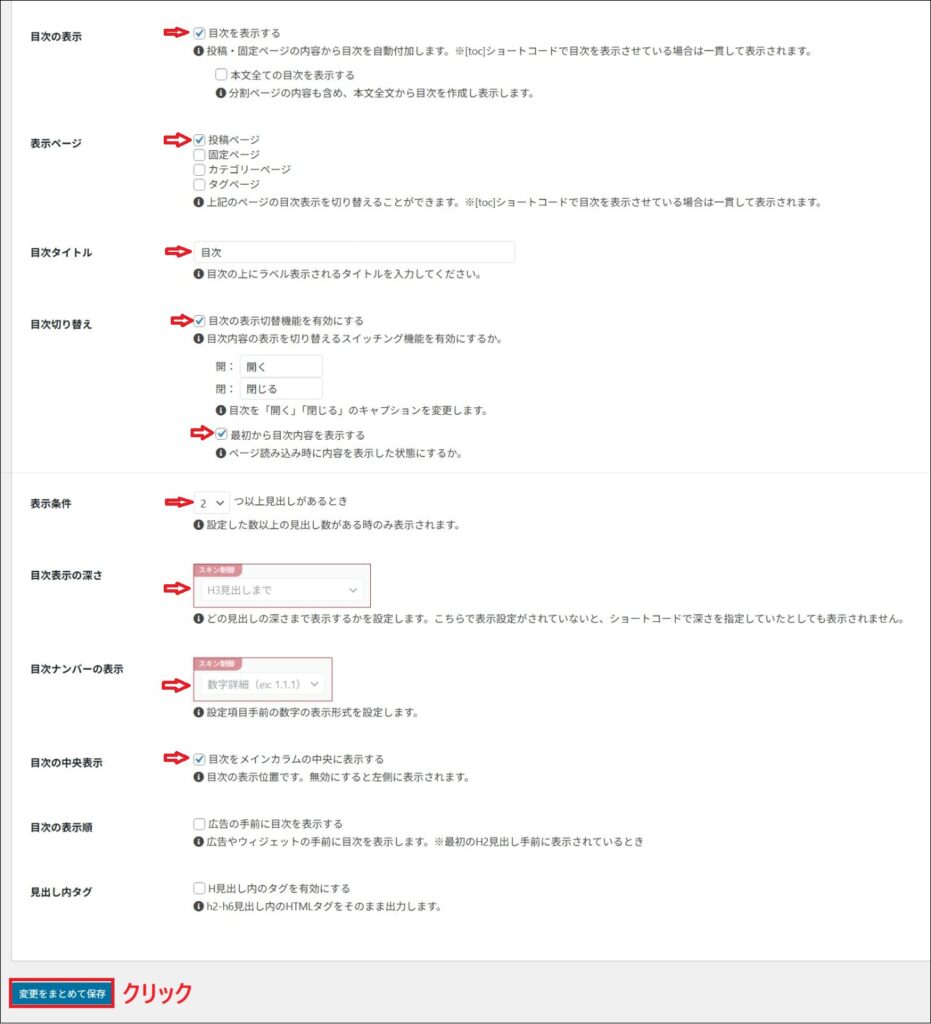
変更をまとめて保存
変更をまとめて保存をクリック
最初の見出しの前に自動的に目次が表示されます。
👉 ポイント:見出しを正しく設定すれば、目次も整理されて表示されます。
リンクの貼り方
記事の中に他の記事や外部サイトのリンクを貼ると、読者が知りたい情報にすぐアクセスできるようになります。
リンクの種類
内部リンク → 自分のブログの記事にリンク
外部リンク → 他のサイトにリンク
リンクを貼る手順(ブロックエディタの場合)
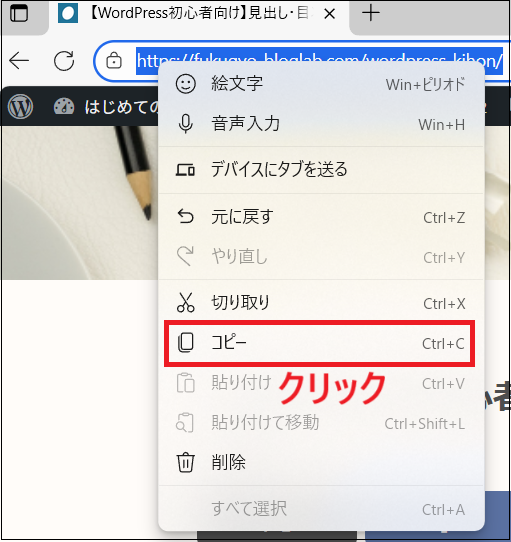
URLをコピー
リンクしたいページにいって、URLをコピーする
ドラッグして選択
リンクを付けたい文字をドラッグして選択します。

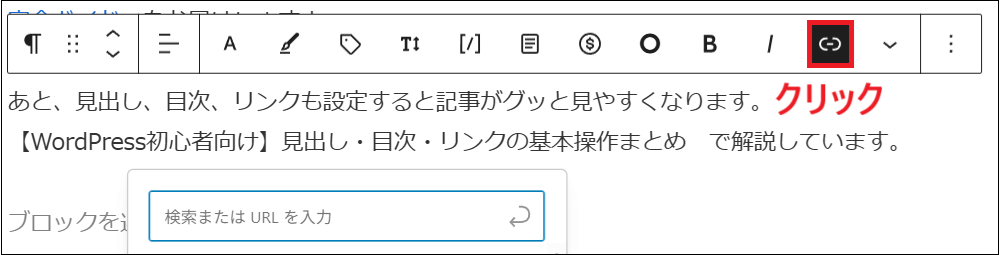
リンクマークをクリック
上に表示されるツールバーの「🔗リンクマーク」をクリック。
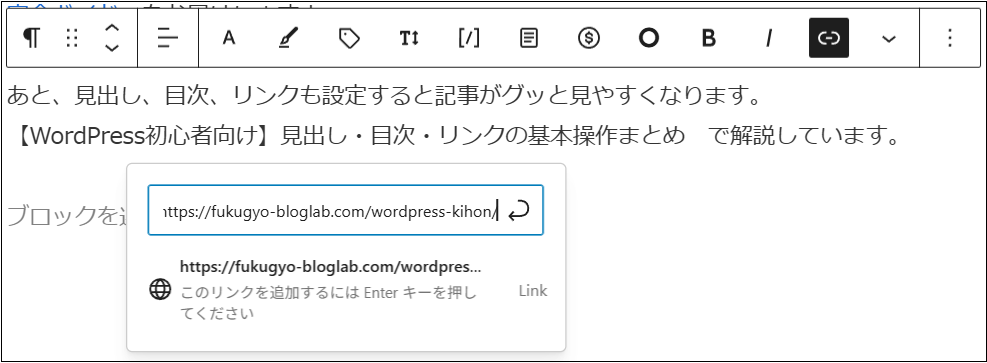
URLを貼り付け
URLを貼り付けしてEnter
👉 ポイント:「こちらをクリック」よりも、「〇〇のやり方はこちら」と具体的な文章にした方がクリックされやすいです。
投稿を表示して、実際にリンクされているか確認する

テキストリンクだけでも問題ありませんが、見た目を整えたい場合は「ブログカード」がおすすめです。
ブログカードの貼り方はこちらの記事で紹介しています。
まとめ
WordPressで記事を書くときは、まず今回ご紹介した 見出し・目次・リンク の3つを押さえておくと安心です。
見出し → 記事を読みやすくする
目次 → 見出しをまとめて表示する
リンク → 読者を他の記事やサイトへ案内する
最初は慣れるまで少し戸惑うかもしれませんが、毎回意識して使っていくと自然に身につきます。
記事が見やすくなると、読者にも喜ばれ、SEOの評価も上がりますよ。
この記事を見ながら、実際に一度操作してみるのがおすすめです。