ブログを書いていると、「ここは画面を見せた方が伝わりやすいな」と思うことはありませんか?
そんなときに便利なのが、Windowsのスクリーンショット(スクショ)機能です。
この記事では、Windowsでのスクリーンショットの撮影方法から、画像の編集、WordPressのブログ記事に挿入するまでの手順を、初心者向けにわかりやすく解説します。
スクリーンショットの撮り方(Windows11)
Windows11では、ショートカットキーを使えばすぐにスクリーンショットを撮ることができます。
- 範囲を指定して撮影(Win+Shift+S)
- 画面全体を撮影(PrtScnキー)
- ページ全体をキャプチャ(Ctrl+Shift+S)← ③のみMicrosoft Edge の機能です
撮影した画像は①②は「ピクチャ」フォルダ内のスクリーンショットフォルダに保存されます。
③はダウンロードに保存されます。
ちなみに私は、範囲を指定して撮影する → Windows + Shift + Sをよく使います。画面が少し暗くなるので、ドラッグして範囲を指定します。
※Microsoft Edgeを使った操作になります。他のブラウザでは手順が異なる場合があります。
スクリーンショットの撮り方の詳しい手順は、こちらの記事で紹介しています。
保存されたスクリーンショットを開く
撮影後の画像を探す手順です。
エクスプローラーを開く

左のメニューから「ピクチャ」をクリック
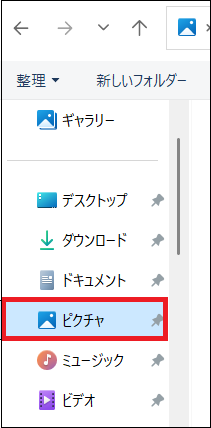
「スクリーンショット」フォルダを開く
ここに、撮ったスクショが並んでいます。
スクリーンショットを編集する(ペイント)
不要な部分をカットしたり、強調したい箇所に枠をつけたいときは、Windows標準アプリ「ペイント」が便利です。
コピーする
編集したいスクリーンショットを右クリック →「コピー」
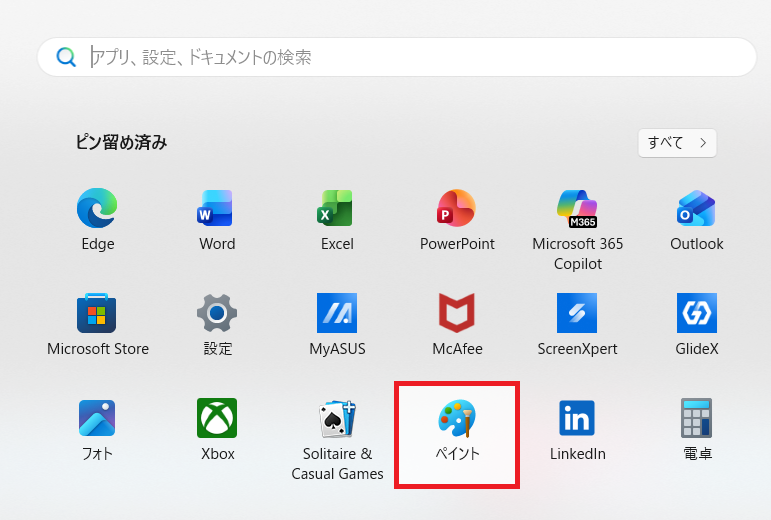
スタートボタンをクリック

ペイントをクリック
ペイントに貼り付け(Ctrl + V)
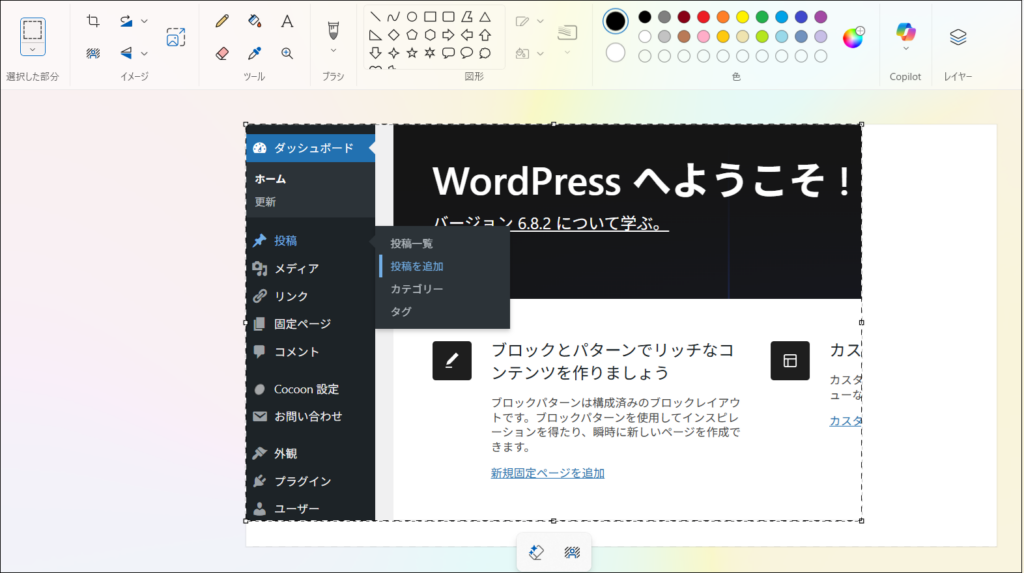
トリミング・文字入れ・枠線で編集
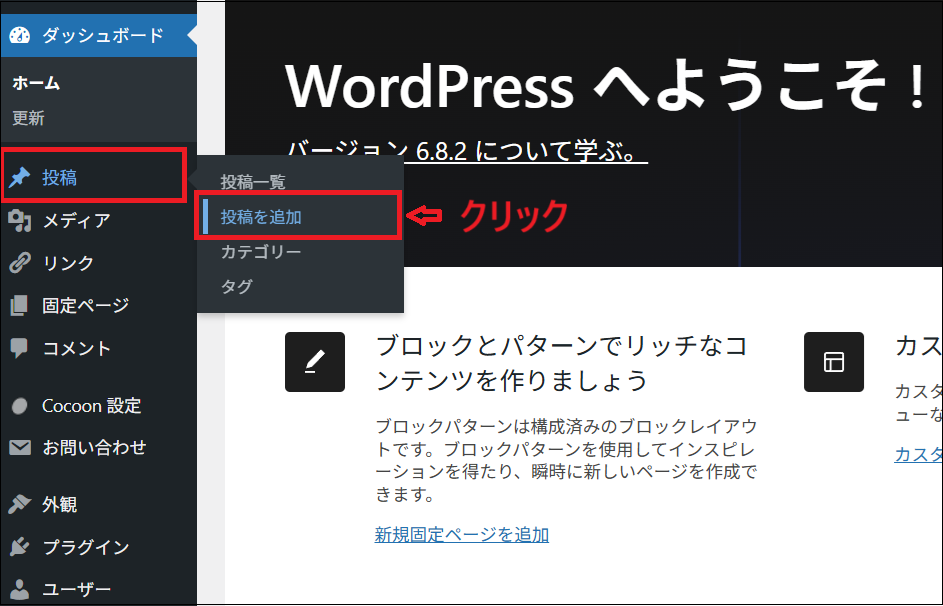
名前を付けて保存|スクリーンショットの保存形式は基本PNGがおすすめ
「ファイル」→「名前を付けて保存」で編集済みのスクリーンショットを保存
お好きなところに保存してください。ちなみに私は、デスクトップにブログ用のフォルダを作ってそこに保存しています。
ブログの操作画面や設定画面など、文字が多いスクリーンショットはPNGで保存するのがおすすめです。
文字がくっきり表示され、画質が劣化しにくいからです。
ただし、写真やカラフルな画像の場合は、JPEG形式のほうがファイルサイズを小さくできることもあります。
迷ったら、まずはPNGで保存すればOKです。
WordPressにスクリーンショットを入れる
最後に、ブログ記事にスクリーンショットを反映させてみましょう。
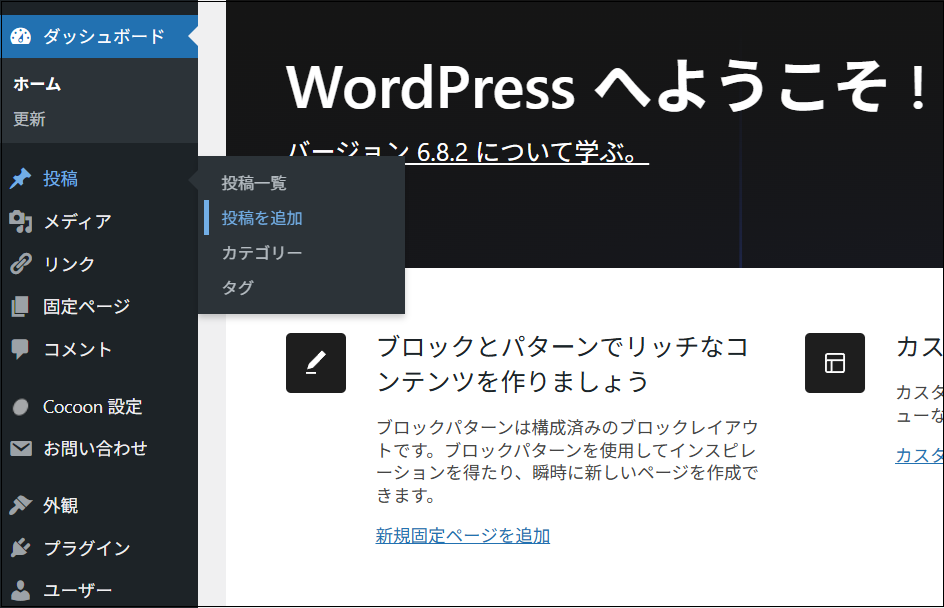
WordPressの投稿画面を開く
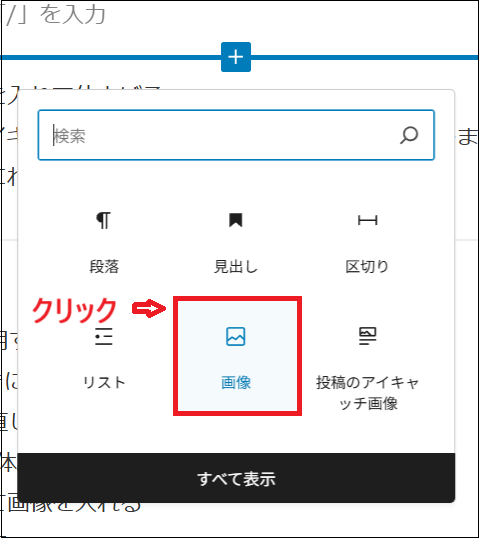
画像を入れたい位置のすぐ上の文章の最後にカーソルを合わせ、Enterを押して、出てきた「+」ボタンをクリック

「画像」ブロックを選択
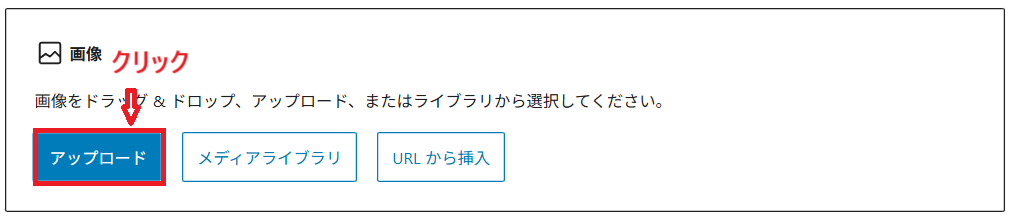
アップロード
「アップロード」から保存したスクリーンショットを選択(ピクチャのなかにスクリーンショットが入っています。)
「開く」をクリック
下書き保存
これで記事の中にスクリーンショットが表示されます。
次にに右上にある下書き保存をクリック。
まとめ
• Windowsではショートカットキーで簡単にスクリーンショットを撮れる
• 「ペイント」でシンプルな編集が可能
• WordPressにアップロードすれば記事がわかりやすくなる
スクリーンショットを使うと、ブログ記事の説明がぐっと親切になります。
ぜひ次の記事作成から取り入れてみてください!
スクリーンショットを入れられたら、次はアイキャッチ画像を作ってみませんか?
次の記事でアイキャッチ画像の作り方を紹介しています。