WordPressをインストールしたら、まずやっておきたいのが初期設定です。
ここを整えておくと、あとから記事を書いていくときに迷わず進められますよ。
今回は、初心者の方でも簡単にできる初期設定の流れをご紹介します。
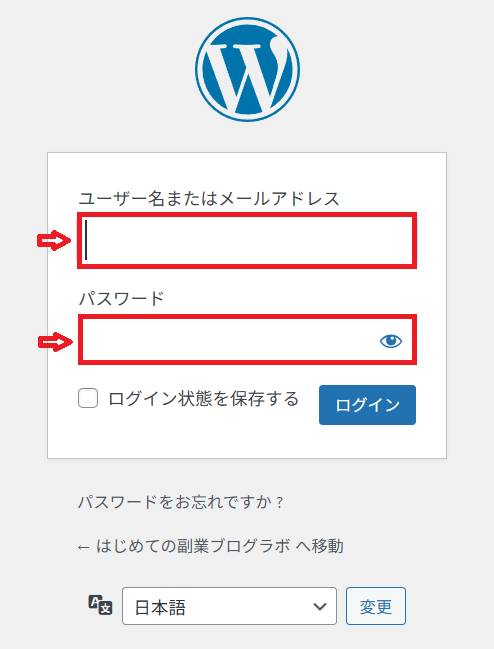
WordPressにログイン
まずはWordPressの管理画面URLにアクセス。
設定したユーザー名とパスワードでログインしましょう。
ログインすると「ダッシュボード」と呼ばれる管理画面が表示されます。
テーマを確認する
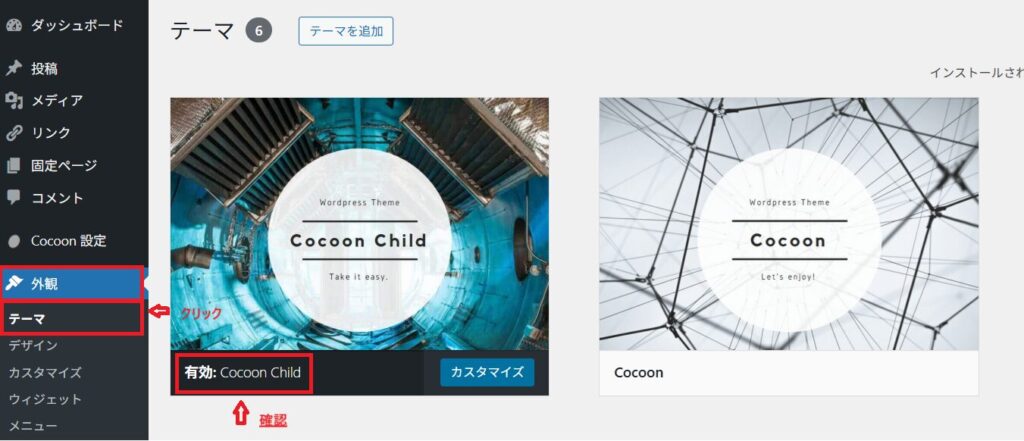
サイドメニューの 外観 → テーマ をクリックして、現在有効になっているテーマを確認します。
初心者に人気の無料テーマ Cocoon を使う場合は、必ず「Cocoon Child(子テーマ)」が有効になっているか確認してください。
子テーマを有効にしておくと、デザインを変更してもアップデート時に上書きされないので安心です。
Cocoon設定でスキンを選ぶ
まずは Cocoon設定 をクリック。
次に画面左上にある スキン タブを選び、好きなデザインにチェックを入れます。
最後に 変更をまとめて保存 を忘れずに!

パーマリンクの設定
記事のURLをきれいに整えておきましょう。
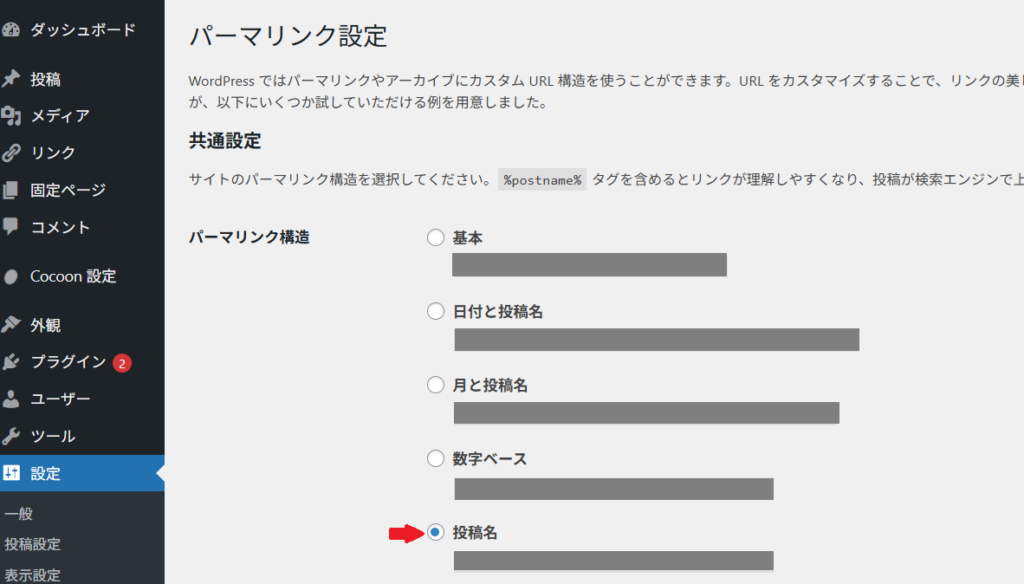
サイドメニューから 「設定」 → 「パーマリンク」 を開き、「投稿名」にチェックを入れて 変更を保存 をクリックします。
これで記事URLがシンプルに「ドメイン/記事タイトル」形式になります。
プラグインを整える
プラグインとは、WordPressに新しい機能を追加するアプリのようなものです。
最初から入っている「Hello Dolly」は不要なので削除してOK。
おすすめのプラグインをいくつか紹介します。
Cloud Secure WP Security
セキュリティを強化して、不正ログインや攻撃から守ってくれます。
Akismet Anti-Spam
コメント欄に届くスパムを自動で判定してくれる便利なプラグイン。
XML Sitemap Generator for Google
Googleに記事を効率よくインデックスしてもらうための地図(サイトマップ)を自動で作成。
XML Sitemap Generator for Googleを導入したらやること
プラグインをインストールして有効化すると、サイトマップは自動的に生成されます。
サイトマップは、通常「https://あなたのブログURL/sitemap.xml」で確認できます。
サイトマップを生成したら、サーチコンソールにも登録しておきましょう。
サーチコンソールの「サイトマップ」から「新しいサイトマップの追加」の入力欄に、sitemap.xmlと入力して「送信」をクリックします。
「成功しました」と表示されれば登録完了です。
一度登録すれば、新しい記事を公開するたびにサイトマップを手動で送信する必要はありません。プラグインがサイトマップを自動的に更新してくれます。
EWWW Image Optimizer
画像をアップロードすると自動で軽くしてくれるので、ブログの表示速度アップに効果的。
BackWPup
データを定期的にバックアップしてくれるプラグイン。万が一のときも安心です。
Contact Form 7
簡単にお問合せフォームが作れる人気プラグイン。
プラグインの入れ方は、WordPress管理画面の左側のメニューから
プラグイン → プラグインを追加
プラグインの検索窓に入れたいプラグインの名前を入れて
入れたいプラグインを「今すぐインストール」 → 「有効化」 でできます。
インストールしたら、自動更新を有効化 しておくと常に最新の状態に保てるので安心です。
Googleアナリティクスとサーチコンソールの設定
Googleアナリティクスとは?
Googleアナリティクスを導入すると、ブログにどのくらい人が訪れているか、どのページが人気なのかを分析できます。
Googleアカウントがあれば無料で使えます。
サーチコンソールとは?
Googleサーチコンソールを使うと、記事がGoogleにどのように評価されているかがわかります。
検索順位のチェックや、どんなキーワードで検索されているかも確認できる便利なツールです。
Googleアナリティクスのトップページにアクセスして、Googleアナリティクスの設定をすると、サーチコンソールの設定画面がでてきて、一気にできました。
まとめ
以上が、WordPressを始めたら最初にやっておきたい初期設定です。
- テーマを確認(Cocoon Childを有効化)
- Cocoon設定でスキンを選ぶ
- パーマリンクを「投稿名」に設定
- プラグインを整える(セキュリティ・バックアップ・画像圧縮など)
- Googleアナリティクスとサーチコンソールを導入
最初はちょっと大変に思えるかもしれませんが、一度設定してしまえばあとは記事を書くことに集中できますよ。
初期設定ができたら、さっそくブログを書いてみましょう。
次の記事はこちらになります。