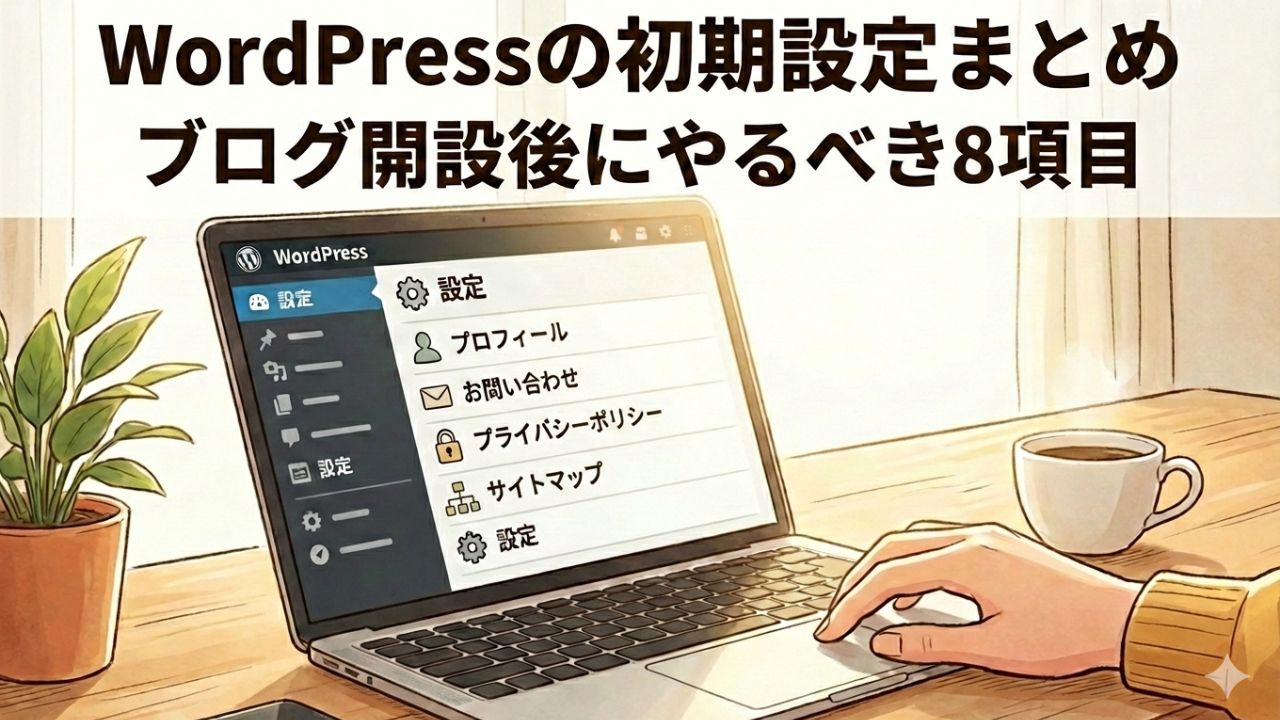
WordPressでブログを開設したものの、「このあと何を設定すればいいの?」と迷っていませんか?
ブログは記事を書く前に、最低限整えておきたい初期設定があります。これらを後回しにすると、
・読者にとって見づらい
・信頼性が伝わらない
・あとから修正が大変
といった原因になりがちです。
この記事では、ブログ初心者の方に向けて、WordPress開設後にやっておくべき初期設定8項目をまとめました。
プロフィール設定やお問い合わせフォーム、プライバシーポリシー、見やすいトップページ構成など、実際にこのブログでも行っている設定をもとに、各項目ごとに詳しい解説記事へのリンク付きで分かりやすく紹介しています。
「これで大丈夫」と安心してブログ運営を始めたい方は、ぜひ参考にしてみてください。
プロフィール設定
ブログの信頼性を高めるために、まずはプロフィールを整えていきましょう。
プロフィールは、「どんな人が、どんな目的でこのブログを運営しているのか」を伝える大切な要素です。
プロフィール画像をCanvaで作成する
最初に、プロフィール画像を用意します。写真を使わなくても、Canvaを使えばイラスト風やシンプルなデザインの画像を簡単に作成できます。また、画像生成AIで作るのもおすすめです。
ブログ全体の雰囲気に合った画像を用意しておくと、統一感も出ていいですよ。
WordPressにプロフィール情報を登録する
プロフィール画像が用意できたら、WordPressの管理画面からプロフィール情報を設定します。
管理画面の「ユーザー」→「プロフィール」 を開き、プロフィール画像をアップロードし、名前や自己紹介文などの情報を入力していきます。
ここでは、
・ブログ運営の目的
・どんな内容を発信しているか
を簡潔に書いておくと、初めて訪れた読者にも内容が伝わりやすくなります。
プロフィールをブログに表示する
プロフィール情報を登録したら、実際にブログ上へ表示させます。
管理画面の「外観」→「ウィジェット」 を開き、プロフィールを表示したい場所(記事上・記事下・サイドバーなど)にプロフィールウィジェットを設定します。
記事の上や下にプロフィールを表示しておくことで、読者が自然な流れで運営者情報を確認できるようになります。
詳しい設定方法については、以下の記事で画像付きでわかりやすく解説しています。
実際の設定画面を見ながら進めたい方は、こちらもあわせてご覧ください。
ヘッダー設定
ヘッダーは、ブログを開いたときに最初に目に入る、いわばブログの「顔」となる部分です。
サイトタイトルやロゴ、メニューの配置を整えることで、ブログの内容や雰囲気が一目で伝わり、全体に統一感が生まれます。
ヘッダーを設定する前に考えておきたいこと
ヘッダー設定を行う前に、どんなブログなのかが分かるデザインを意識しておくことが大切です。
文字だけのシンプルなヘッダーでも問題ありませんが、Canvaで作成した画像ヘッダーを使うと、ブログのテーマや方向性がより伝わりやすくなります。
WordPressでヘッダーを設定する
ヘッダーの設定は、WordPressの管理画面から行います。テーマによって操作方法は多少異なりますが、Cocoonの場合では、「Cocoon設定」→「ヘッダー」タブ から設定できます。
ヘッダー画像やロゴを設定することで、ブログ全体の印象が整い、読者にとっても見やすい画面になります。
Canvaで作成したヘッダー画像を、Cocoonテーマに設定する方法については、次の記事で操作画面付きで詳しく解説しています。
実際の設定手順を確認したい方は、こちらもあわせて参考にしてみてください。
お問い合わせ設置
お問い合わせページは、読者や企業が運営者に連絡を取るための大切な窓口です。
初心者ブログであっても、記事内容によっては企業やサービス提供者から、お問い合わせが届くことがあります。
お問い合わせページがないと、せっかくの連絡やチャンスを受け取れずに逃してしまうこともあるため、早めに設置しておくのがおすすめです。
お問い合わせフォームを作成する
お問い合わせフォームは、WordPressのプラグインを使うと簡単に作成できます。
ここでは、利用者の多いContact Form 7 を使用します。
Contact Form 7をインストールして有効化し、お問い合わせフォームを作成します。
難しい設定は必要なく、基本的な項目を用意するだけでも問題ありません。
固定ページを作成してお問い合わせページを作る
フォームが作成できたら、次に固定ページを作成します。
作成した固定ページにお問い合わせフォームを設置することで、「お問い合わせページ」として利用できるようになります。
ページのタイトルや説明文は、シンプルで分かりやすい内容にしておくと、利用する側も安心して送信できます。
フッターにお問い合わせページを追加する
最後に、作成したお問い合わせページをフッターに追加します。
フッターに設置しておくことで、どのページからでも、お問い合わせページへアクセスできるようになります。
読者や企業が迷わず連絡できる状態を整えておくことが大切です。
Contact Form 7を使った、お問い合わせフォームの作成方法から、固定ページ・フッターへの設置手順まで、次の記事で画像付きで詳しく解説しています。
実際の操作画面を見ながら進めたい方は、こちらもあわせてご覧ください。
プライバシーポリシー設置
ブログを運営するうえで、プライバシーポリシーの設置は欠かせません。
広告配信やアクセス解析を利用する場合、個人情報の取り扱いについて、あらかじめ明記しておく必要があります。
プライバシーポリシーがあることで、読者にとっても「このブログは安心して利用できる」と感じてもらいやすくなり、ブログ全体の信頼性向上につながります。
プライバシーポリシーの下書きを編集する
WordPressには、あらかじめプライバシーポリシーの下書きが用意されています。
固定ページから下書きを開き、自分のブログに合う内容に編集することで、そのまま利用することができます。
使用している広告サービスやアクセス解析ツールなど、ブログの運営状況に合わせて内容を確認・修正しておきましょう。
固定ページとして作成し、フッターに設置する
内容の編集が終わったら、プライバシーポリシーを固定ページとして公開します。
その後、フッターにリンクを設置することで、どのページからでも確認できるようになります。
フッターに設置しておくことで、読者にも運営者情報が伝わりやすくなり、安心感のあるブログになります。
コピペOKの雛形を使ったプライバシーポリシーの作成方法や、設定手順については、次の記事で画像付きで詳しく解説しています。設定方法を確認しながら進めたい方は、こちらもあわせて参考にしてみてください。
GoogleアナリティクスとサーチコンソールをWordPressに設定する
ブログを始めたら、アクセス解析の設定も早めに行っておきましょう。
どの記事が読まれているか、どこから訪問してくれているかが分かるようになります。
このブログでは、Googleアナリティクス・サーチコンソール・Site Kit を使って
WordPressにまとめて設定しています。
Site Kitを使えば、画面の案内に沿って進めるだけで一気に連携できるので初心者の方にもおすすめです。
設定の流れ
- Googleアナリティクスを準備
- Site KitをWordPressにインストール
- サーチコンソールを連携
この順番で進めると、スムーズに設定できます。
👉 最初は数字がほとんど表示されなくても問題ありません。記事が増えてくると少しずつデータがたまっていきます。
実際の画面を使った詳しい手順は、こちらの記事で画像付きで解説しています👇
サイトマップ設置
サイトマップにはいくつか種類がありますが、ここで紹介するのは、読者向けのHTMLサイトマップです。
HTMLサイトマップは、ブログ内の記事を一覧で表示し、読者が目的のページにすぐアクセスできるようにする役割があります。
記事数が増えてきたブログほど、サイトマップを設置しておくことで、「どんな記事があるのか」が一目で分かり、回遊しやすいブログになります。
HTMLサイトマップを作成する
HTMLサイトマップは、難しい設定をしなくても、ショートコードを入力するだけで簡単に作成できます。
固定ページを新しく作成し、指定のショートコードを貼り付けるだけで、記事一覧ページが自動で生成されます。
フッターにサイトマップを設置する
HTMLサイトマップを作成したら、次にフッターへリンクを追加します。
フッターに設置しておくことで、どのページからでもサイトマップを確認できるようになります。
読者が迷わず記事を探せる環境を整えておくことが大切です。
HTMLサイトマップの作成方法や、ショートコードの入力手順、フッターへの設置方法については、次の記事で画像付きで詳しく解説しています。
実際の設定画面を見ながら進めたい方は、こちらもあわせて参考にしてみてください。
カテゴリー別で見やすいトップページとグローバルメニュー
ブログの記事数が増えてくると、読者が目的の記事にたどり着けるかどうかが重要になります。
そのためには、カテゴリーごとに整理されたトップページと分かりやすいグローバルメニューを用意しておくことが大切です。
※カテゴリー別のトップページについては、記事数がある程度増えてから設定しても問題ありません。
ブログ開設直後は、無理に細かく分類しようとせず、まずは記事を書くことを優先して大丈夫です。
記事が増えてきた段階で、カテゴリーの整理やトップページの見直しを行うことで、より見やすいブログに整えていくことができます。
ブログの成長にあわせて、少しずつ調整していく意識で進めてみてください。
カテゴリーを整理する
まずは、ブログで扱っている内容をもとに、カテゴリーを整理していきます。
テーマごとにカテゴリーを分けておくことで、読者は興味のある情報をスムーズに探せるようになります。
カテゴリー名は、ひと目で内容が分かる、シンプルなものがおすすめです。
トップページを見やすく整える
次に、トップページの表示を整えます。
カテゴリーごとに記事がまとまっていると、ブログ全体の内容が一目で伝わり、初めて訪れた方でも安心して読み進めることができます。
記事一覧が整理されていることで、「どんなブログなのか」が分かりやすくなり、回遊性の向上にもつながります。
グローバルメニューを設定する
グローバルメニューは、ブログのどのページからでも表示される案内板のような役割を持っています。
よく見られるカテゴリーをメニューに設定しておくことで、読者が迷わず行動できるようになります。
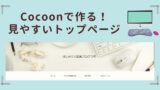
トップページやグローバルメニューの設定方法については、次の記事で画像付きで詳しく解説しています。実際の管理画面を見ながら設定したい方は、あわせて参考にしてみてください。
ファビコン設定
ファビコンとは、検索結果やブラウザのタブやブックマークなどに表示される小さなアイコンのことです。
一見すると小さな要素ですが、ファビコンを設定しておくことで、ブログの識別性が高まり、読者に覚えてもらいやすくなります。
また、細かな部分まで整えているブログは、全体の信頼感アップにもつながります。
ファビコン画像を用意する
ファビコンには、ブログの雰囲気に合ったシンプルで見やすい画像を使用するのがおすすめです。
Canvaなどを使えば、初心者でも簡単にオリジナルのアイコンを作成することができます。
小さく表示されることが多いため、装飾を増やしすぎず、ひと目で分かるデザインを意識すると見やすくなります。
WordPress管理画面からファビコンを設定する
ファビコンの設定は、WordPressの管理画面から簡単に行うことができます。
基本的には「外観」→「カスタマイズ」 からファビコン画像をアップロードするだけで設定が完了します。
一度設定しておけば、ブログ全体に自動で反映されるため、難しい操作は必要ありません。
WordPressでのファビコン設定手順や、画像サイズのポイントについては、次の記事で画像付きで詳しく解説しています。
実際の操作画面を確認しながら設定したい方は、こちらもあわせて参考にしてみてください。
まとめ
WordPressでブログを開設したあとは、記事を書く前に基本となる初期設定を整えておくことが大切です。
土台をしっかり整えておくことで、ブログ全体が見やすくなり、読者にも安心して読んでもらえる環境が整います。
今回ご紹介した8つの初期設定のうち、まず優先して整えたいのは
・プロフィール設定
・ヘッダー設定
・お問い合わせページ
・プライバシーポリシー
・アクセス解析の設定(Googleアナリティクス・サーチコンソール)
の5つです。
この5つを整えておくだけでも、ブログとしての信頼性は大きく向上します。
カテゴリー整理やサイトマップ、ファビコンなどの項目は、記事が増えてきたタイミングで徐々に進めていけば問題ありません。
すべてを一度に完璧にする必要はありません。
ご自身のペースで一つずつ整えていくことで、「安心して読めるブログ」が育っていきます。
この記事を参考に、ご自身のブログを見直しながら、無理のないペースで初期設定を進めてみてください。
ブログ運営のスタートや見直しのきっかけとして、少しでもお役に立てればうれしいです。