


バリューコマースは、初心者でも扱いやすく、広告主も豊富な大手ASP(アフィリエイト・サービス・プロバイダ)です。
バリューコマースは、初心者でも始めやすく、広告主も豊富な大手ASP(アフィリエイト・サービス・プロバイダ)です。
「バリューコマースのアフィリエイトって難しい?」
「登録に審査はあるの?ブログを始めたばかりでも大丈夫?」
そんな不安を持つ方に向けて、この記事ではバリューコマースの登録方法を、画像付きで最初から最後までわかりやすく解説します。
初めてASPに登録する方でも迷わないよう、手順通りに進めていきましょう。
バリューコマースの登録方法
バリューコマースの公式サイトにアクセス
まず、バリューコマースの公式サイトにアクセスします。
トップページの 「無料登録してアフィリエイトを始める」 をクリックします。
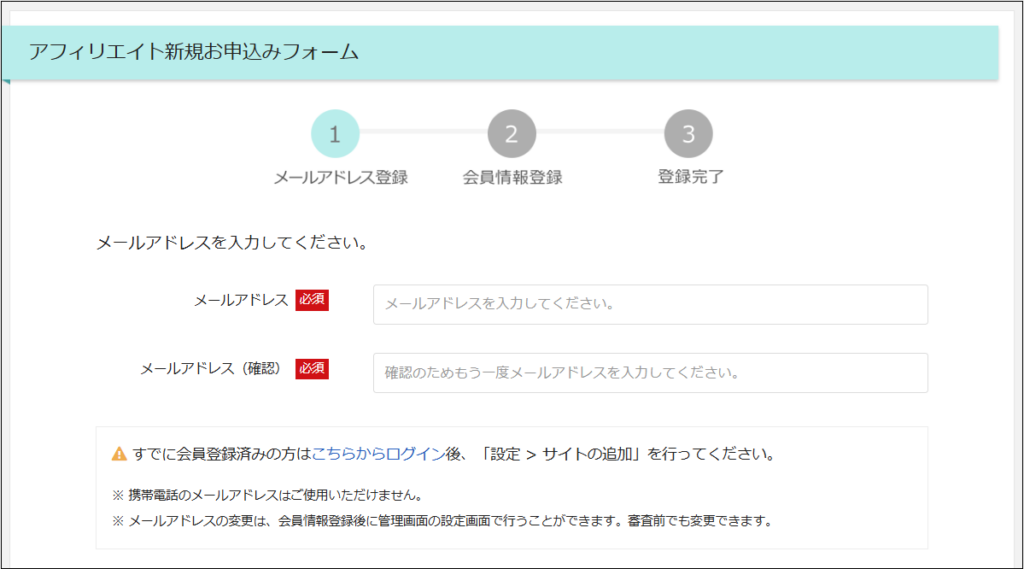
メールアドレスを入力する
登録画面が表示されたら、以下を入力します。
メールアドレス
メールアドレス(確認用)
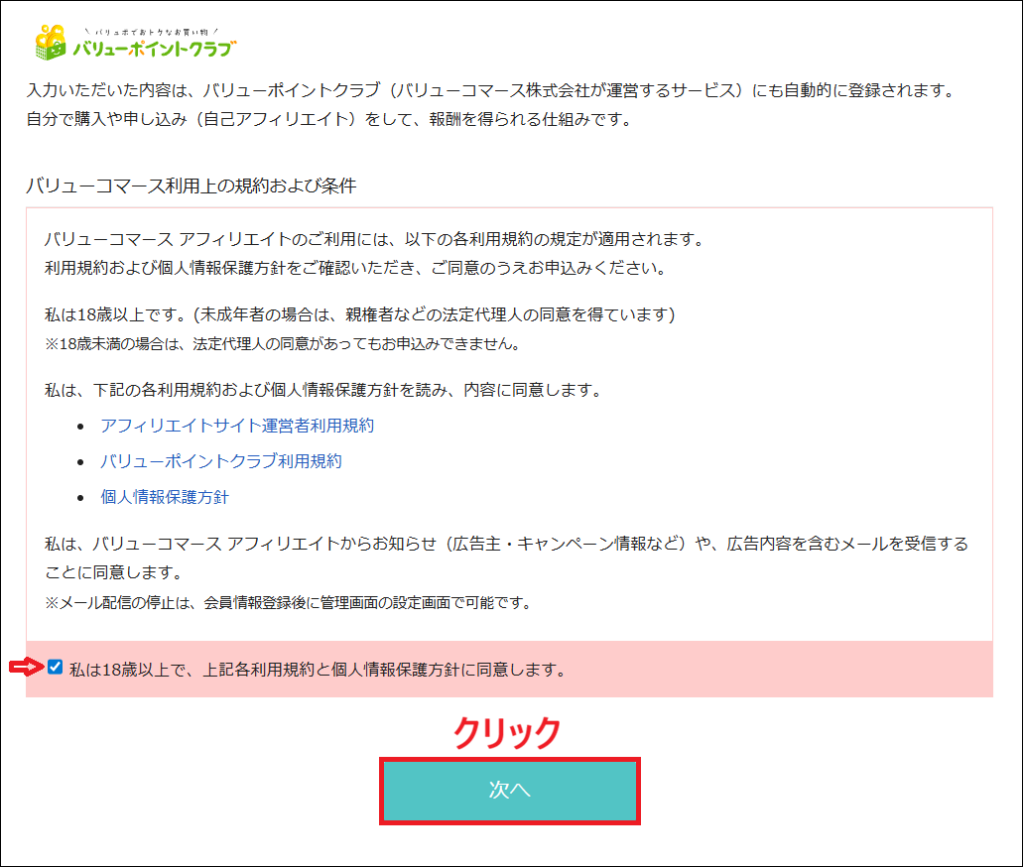
入力が終わったら、下にスクロールして、利用規約と個人情報保護方針を確認したのち、「私は18歳以上で、上記各利用規約と個人情報保護方針に同意します。」 にチェックを入れて、「次へ」 をクリックします。
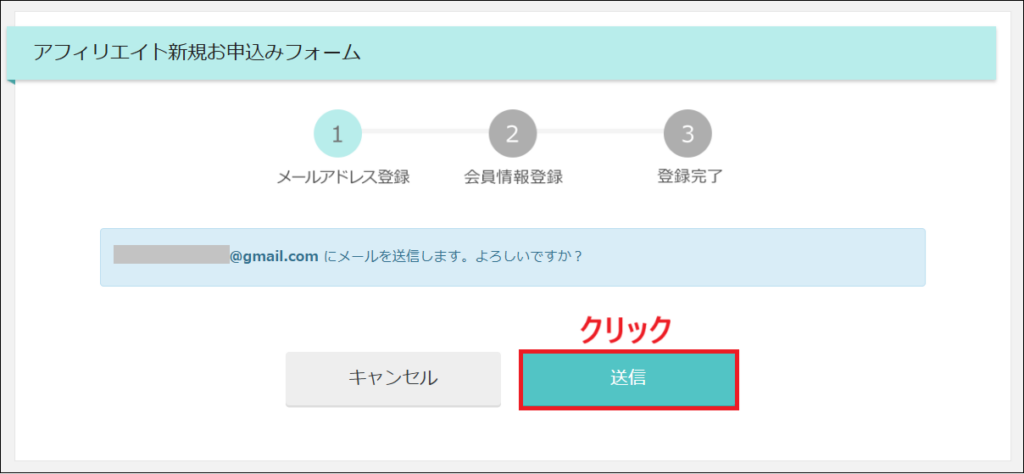
すると、「メールを送信します。よろしいですか?」 と表示されるので、「送信」 をクリックします。
届いたメールのURLから本登録へ進む
数分以内に、バリューコマースから登録用メールが届きます。
メール文中の 登録用URL をクリックして、本登録画面へアクセスしましょう。
アフィリエイト新規お申し込みフォームの入力方法
ここから、契約者情報やサイト情報を入力していきます。
契約者情報
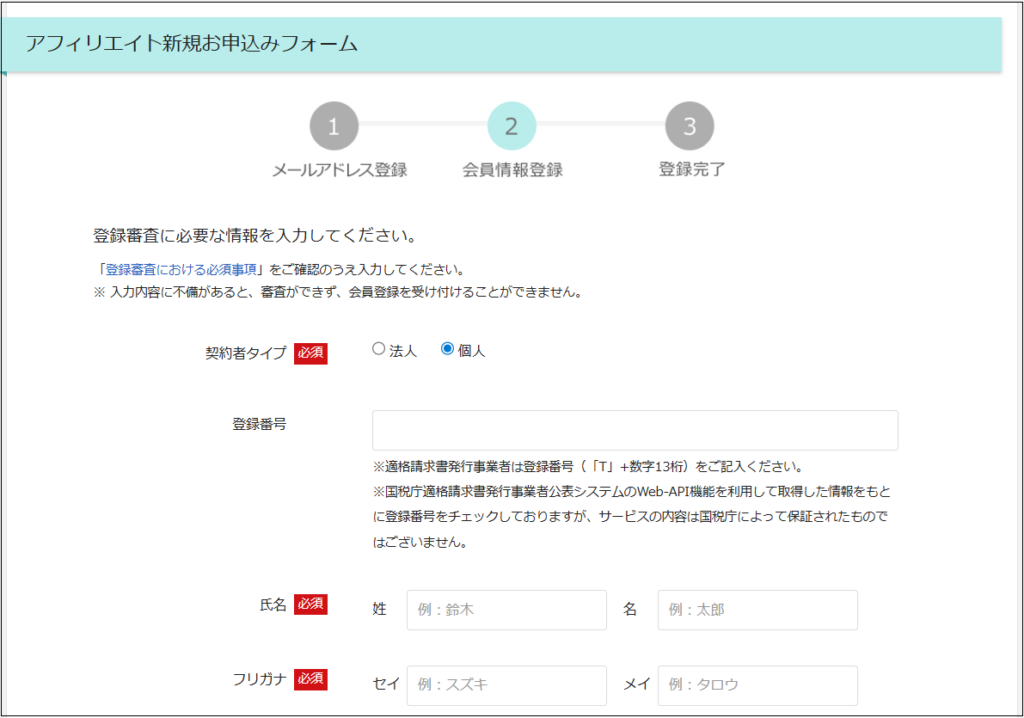
● 契約者タイプ
個人 を選択
● 個人情報
氏名
フリガナ
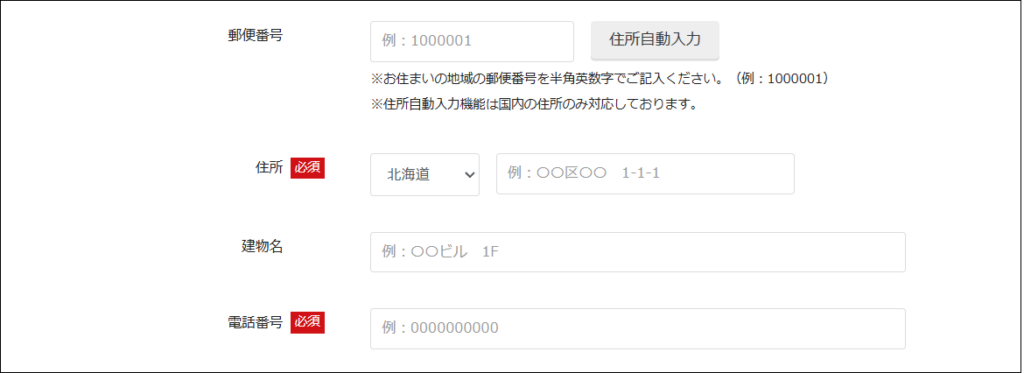
郵便番号
住所
電話番号
サイト・メディア情報
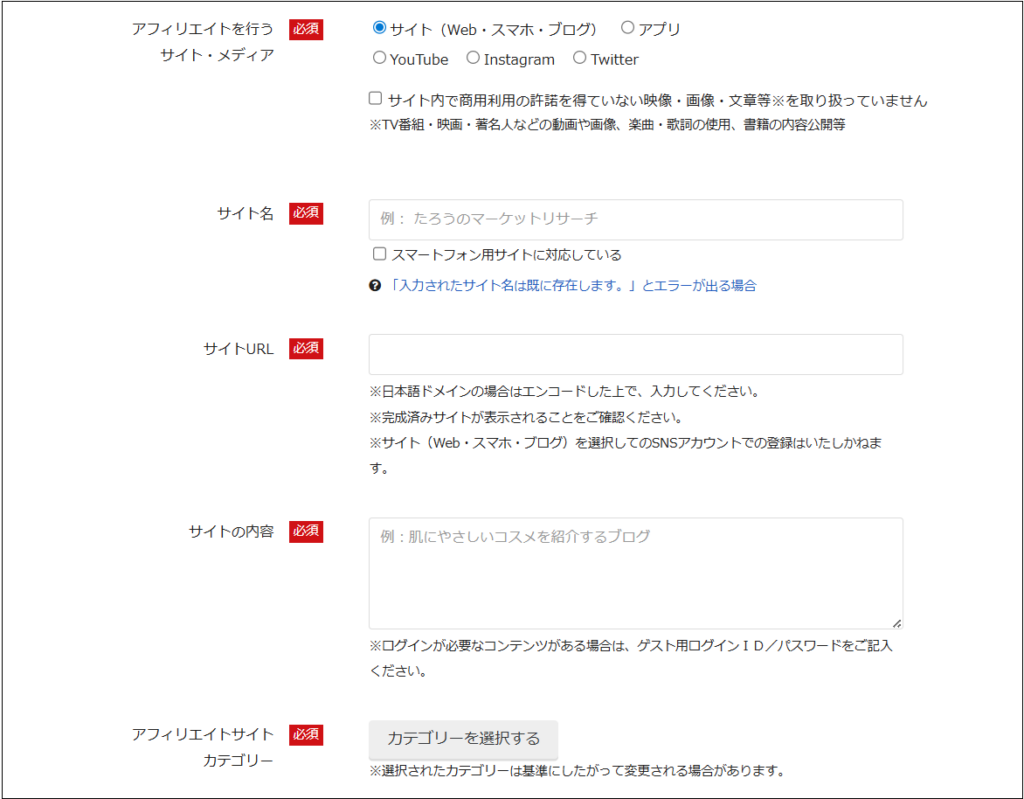
「アフィリエイトを行うサイト・メディア」は サイト を選択します。
続いて、
サイト名
サイトURL
サイトの内容(どんなブログか簡単に)
→ 日記ではなく、「どんな情報を発信しているブログか」を1〜2文で書けばOKです。
アフィリエイトサイトカテゴリーを選択
→ 迷った場合は、ブログの内容に一番近いものを選びましょう。
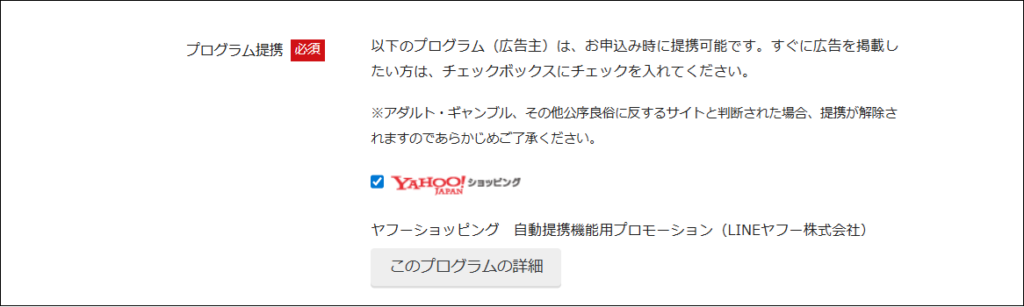
プログラム提携
初期設定では Yahoo!ショッピングにチェック が入っているので、そのままでOKです。
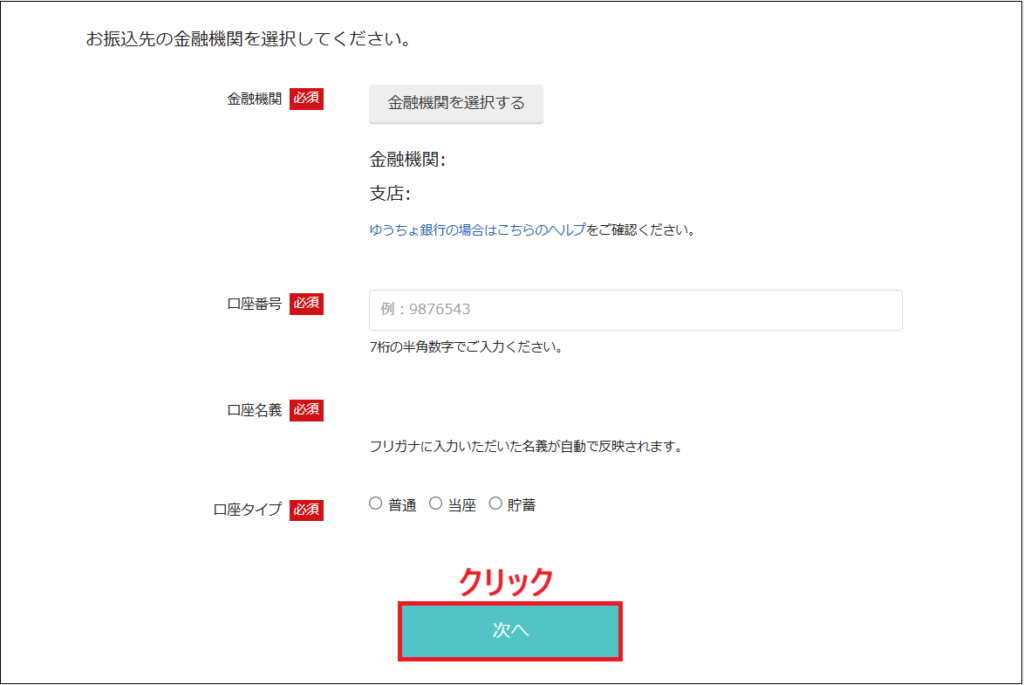
金融機関の登録
アフィリエイト報酬の振込先となる金融機関を選択します。→ 次へをクリック
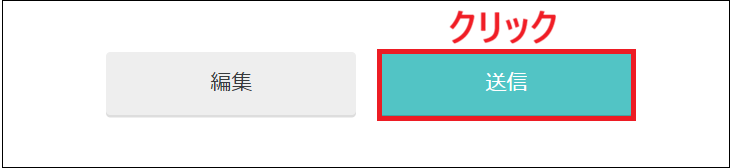
確認画面がでてきますので、確認できたら 「送信」 をクリック。
これで登録申請は完了です!
バリューコマースの登録に審査はある?
バリューコマースのアフィリエイト登録には、サイトの登録審査があります。
登録時には、氏名や住所のほか、アフィリエイトを行うサイトのURLやサイトの内容などを入力します。バリューコマースでは、入力内容やサイトのコンテンツなどを確認したうえで、登録の可否を判断しています。
特に、登録するサイトのURLが正しく入力されていることや、サイトのコンテンツが確認できることなどが必須事項として案内されています。
そのため、登録前にサイトを公開し、サイト名・URL・記事などを確認できる状態にしておくとよいでしょう。
審査結果はメールで通知されます。
登録後すぐ届くメールからログインする
登録後数分以内に、バリューコマースからメールが届きます。
このメールには
- アフィリエイト管理画面へのURL
- 仮パスワード
が記載されていますので、仮パスワードはメモしておきましょう。
メールのURLをクリックし、以下でログインします。
メールアドレス
仮パスワード

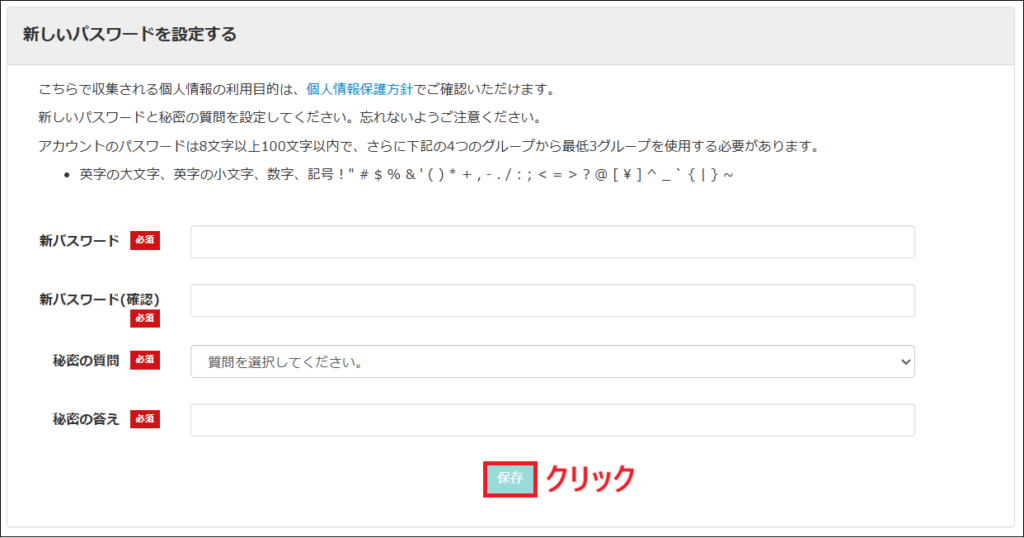
新パスワードと秘密の質問を設定する
ログインすると次の設定画面が表示されます。
- 新パスワードを入力
- 秘密の質問を選択
- 秘密の答えを入力
入力できたら 「保存」 をクリックします。
バリューコマースの登録が完了!
これで、バリューコマースの初期登録がすべて完了しました。
あとは、数日後以内に審査結果が届きます。
バリューコマースのアフィリエイトプログラムに参加承認されたら、さっそく広告主に提携申請して、広告を貼っていきましょう!(即時提携のプログラムもたくさんあります。)
まとめ|バリューコマースに登録してブログの収益化を始めよう
バリューコマースの登録は、メール認証 → 個人情報入力 → サイト情報の登録 → 初期設定という流れで、初心者でもスムーズに進められます。
登録が完了し、承認されれば、いよいよアフィリエイト広告の提携や設置ができるようになります。
これからアフィリエイトを始める方は、まずは今回の手順でしっかり準備を整え、少しずつ記事に広告を貼っていきましょう。あなたのブログ収益化の第一歩として、ぜひ活用してみてくださいね。
ブログ初心者でも無料で始められるので、まだ登録してない方は、こちらからチェックしてみてください。