
ついに4回目の申請でGoogleアドセンスに合格しました。
Googleアドセンスに合格すると嬉しい反面、
「次は何をすればいいの?」
「広告はどうやって貼るの?」
「プライバシーポリシーやPR表記は見直した方がいいの?」
と悩む方も多いのではないでしょうか。
私もアドセンスに合格した翌日、早速広告の設置に挑戦してみました。
この記事では、広告を貼る前に行ったプライバシーポリシーの追記やPR表記の設定方法、Cocoonで記事全体に広告を設置する方法、記事ごとに広告を設置する方法、自動広告と手動広告の違い、実際に広告を設置して感じたことなどを画像付きで解説します。
これからGoogleアドセンス広告を設置する方や、合格後に何をすれば良いのか悩んでいる方の参考になれば嬉しいです。
まだアドセンスに申請していない方は、こちらの記事をご覧ください。
広告を貼る前に確認したこと
プライバシーポリシーにアドセンス利用を追記する
まず、プライバシーポリシーを追記しました。
Googleアドセンスを利用する場合は、プライバシーポリシーに広告配信について記載しておくと安心です。
私はプライバシーポリシーに以下の内容を追記しました。
プライバシーポリシーの書き方や設置方法については、こちらの記事で詳しく解説しています。

ブログトップにPR表記を設定する方法
私はサイドバーにも広告を設置することにしたため、記事内だけでなくブログトップにもPR表記を表示することにしました。
設定方法は以下の通りです。
- 「Cocoon設定」→「通知」タブをクリック
- 「通知エリアを表示する」にチェック
- 「通知メッセージ」にPR表記を入力
私は、
と入力しました。
通知タイプでは背景色も選択できます。
- 緑色
- 黄色
- 赤色
の中から選択でき、私は黄色を選びました。
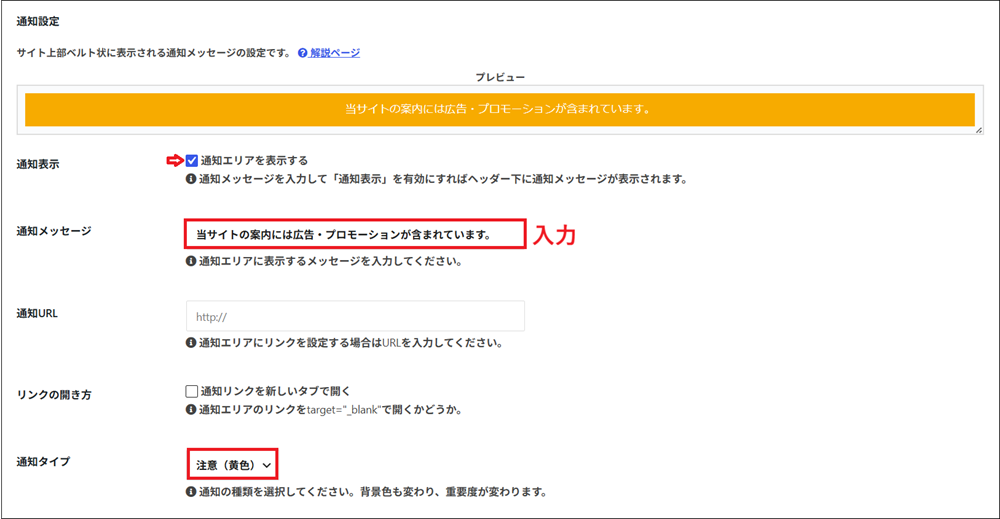
設定が完了したら、「変更をまとめて保存」をクリックします。
全記事にPR表記を表示する方法
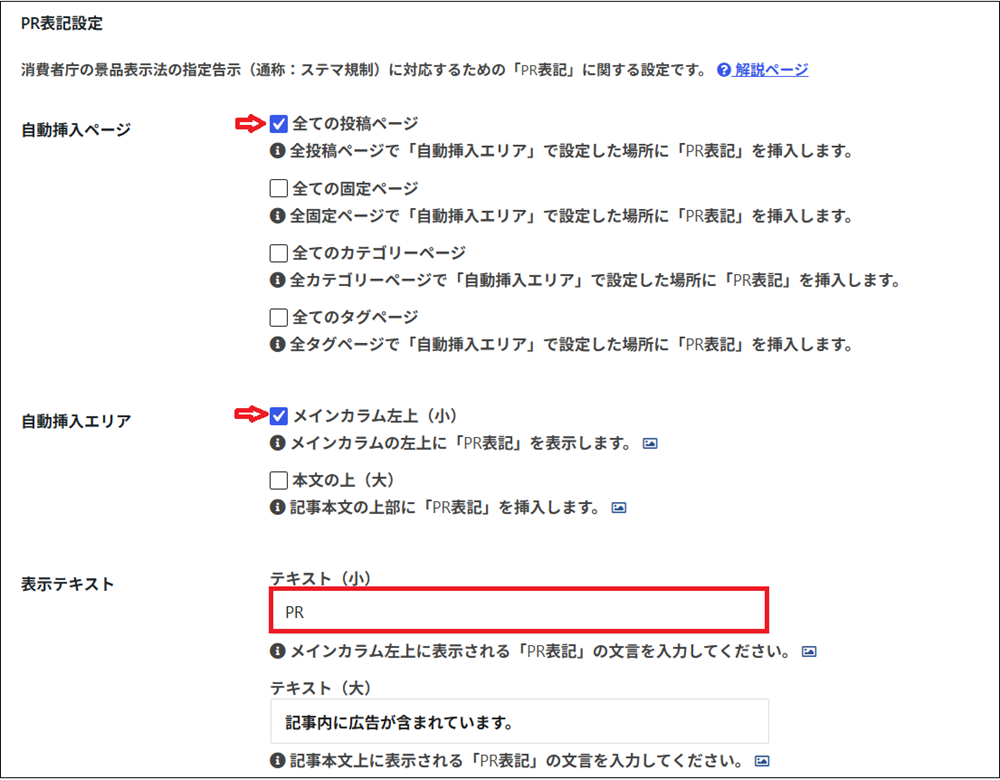
次に、Cocoonの機能を利用して全記事にPR表記を表示する設定を行いました。
- 「Cocoon設定」→「広告」タブをクリック
- 下へスクロールし、「PR表記設定」
- 「全ての投稿ページ」にチェックを入れる
自動挿入エリアは、私は「メインカラム左上」を選択しました。
表示テキストは「PR」と設定しました。
また、必要に応じて以下の除外設定も可能です。
- 除外記事ID
- 除外カテゴリー
- 除外タグ
私は特に除外設定は行いませんでした。
最後に「変更をまとめて保存」をクリックすれば設定完了です。
私は以前からアフィリエイト記事には個別にPR表記を入れていましたが、広告設置を機にブログ全体の表記も見直しました。
その後、アドセンス広告の設置作業へ進みました。
Cocoonで記事全体に広告を設置する方法
Googleアドセンスで広告コードを取得する
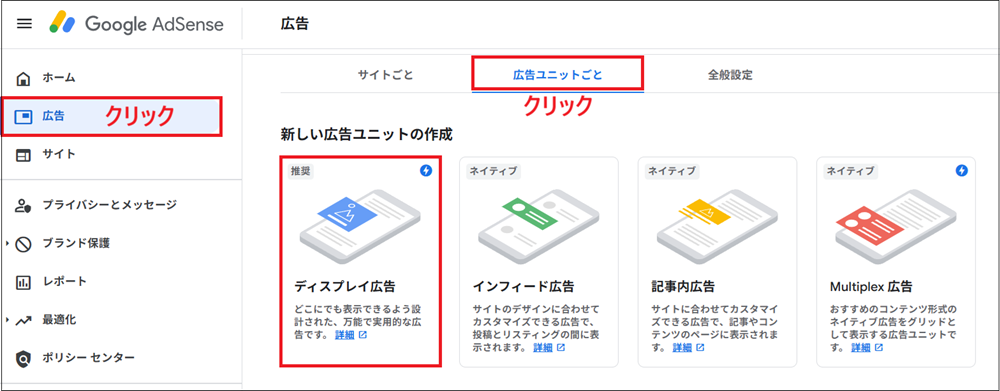
まずはGoogle AdSenseにログインします。
左メニューの「広告」をクリックし、「広告ユニットごと」を選択します。
次に「ディスプレイ広告」をクリックしましょう。
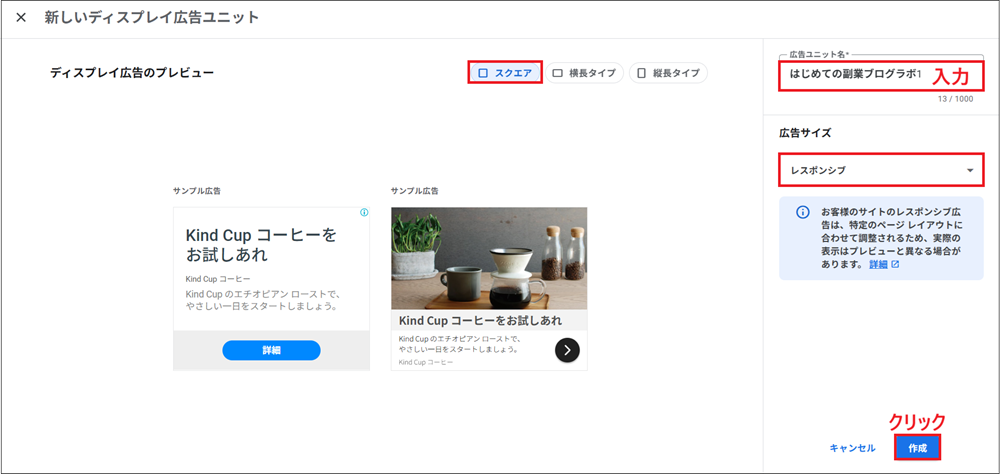
ディスプレイ広告のプレビュー画面が表示されるので、「スクエア」を選択し、広告ユニット名を入力します。
広告ユニット名は後から見ても分かりやすいように、ブログ名や設置場所の名前を付けておくのがおすすめです。
広告サイズは「レスポンシブ」のままにしておきます。レスポンシブ広告はパソコンやスマホなど、閲覧環境に合わせて自動でサイズが調整されます。
設定できたら「作成」をクリックします。
広告コードをコピーする
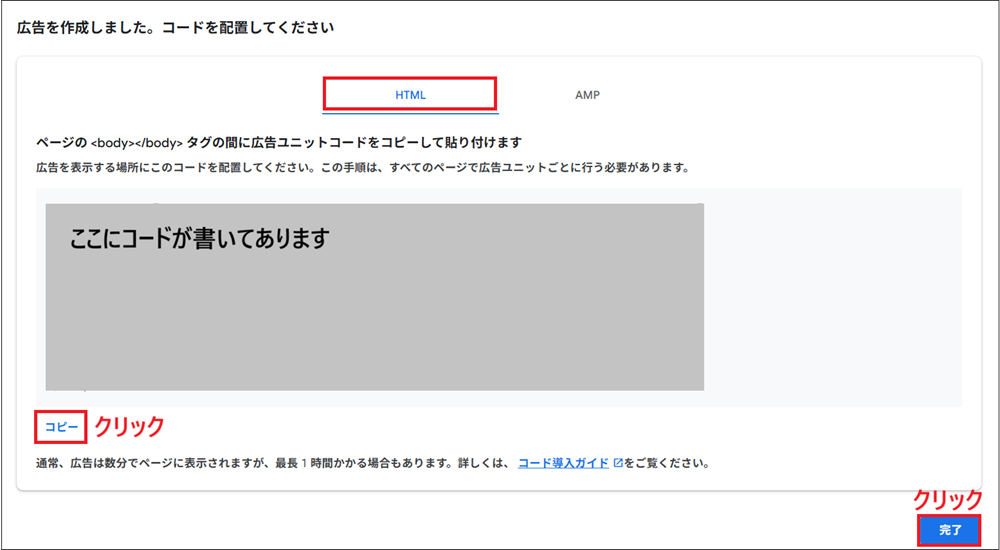
広告ユニットを作成すると広告コードが表示されます。
通常は「HTML」を選択したまま、「コピー」をクリックしましょう。
コピーが完了したら「完了」をクリックします。
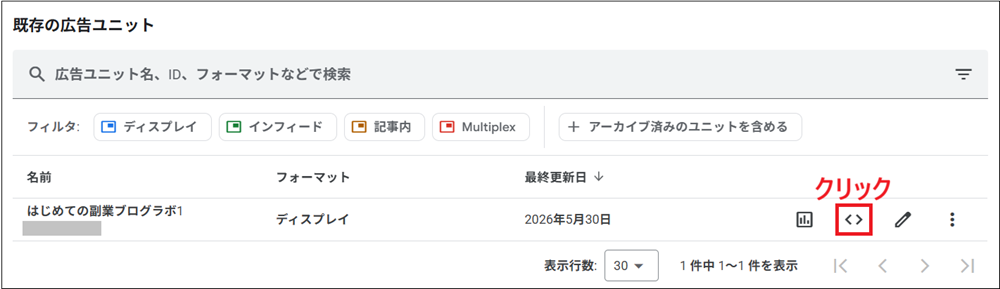
なお、後から広告コードを確認したい場合は、左メニューの「広告」→「広告ユニットごと」をクリックすると、作成済みの広告ユニット一覧が表示されます。
広告ユニット右側の矢印をクリックすると、いつでも広告コードを再表示できます。
既存のアドセンスコードを確認する
以前、アドセンス申請時に手動でアドセンスコードを設置した場合は、削除しておきましょう。
Cocoonの場合は、
「Cocoon設定」→「アクセス解析・認証」
を開き、「ヘッド用コード」にアドセンスコードが残っていないか確認し、削除します。
私はSite Kitを利用してアドセンスを設定したため、この作業は必要ありませんでした。
Cocoonでアドセンス広告を設定する
広告コードの準備ができたら、いよいよブログへ広告を設置します。
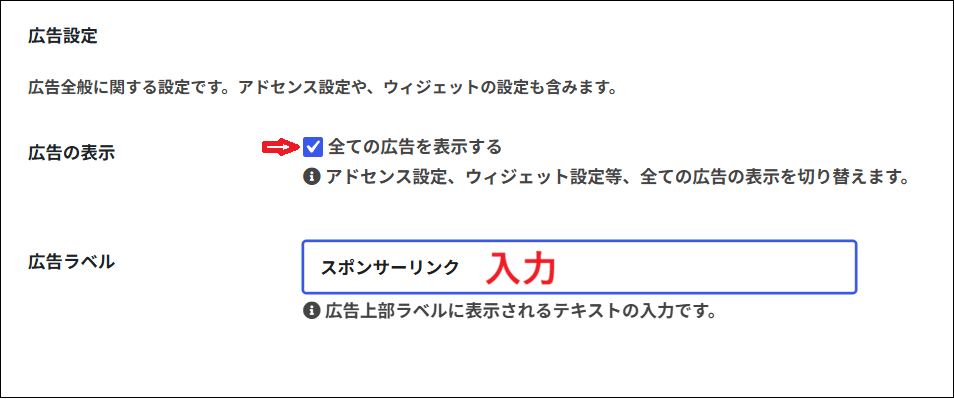
「Cocoon設定」→「広告」タブをクリックします。
まず「全ての広告を表示する」にチェックを入れます。
広告ラベルは「スポンサーリンク」または「広告」と表示する必要があります。
私は「スポンサーリンク」と入力しました。
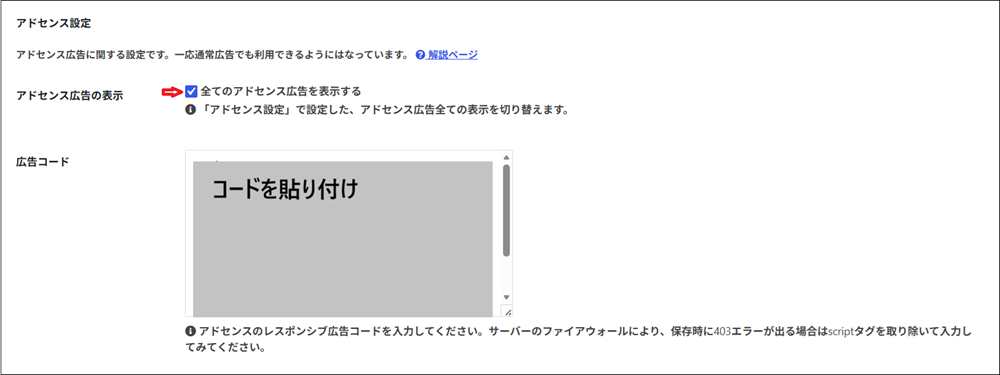
スクロールするとアドセンス設定とあります。
「全てのアドセンス広告を表示する」にチェックを入れます。
続いて、広告コードの入力欄に、先ほどコピーしたアドセンスの広告コードを貼り付けます。
広告の表示位置を設定する
次に広告を表示する位置を選択します。
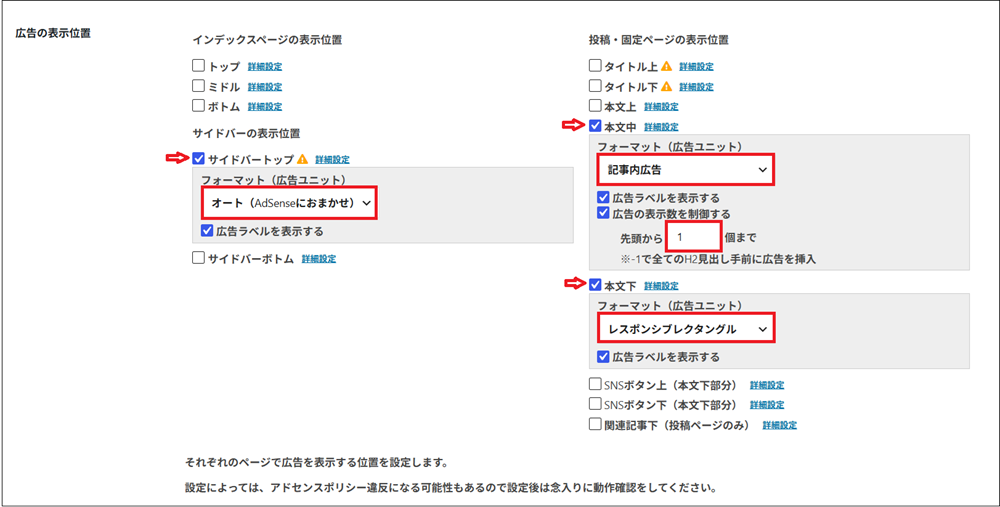
私は以下の位置に設定してみました。
- サイドバートップ
- 本文中
- 本文下
さらに「詳細設定」を開き、「広告ラベルを表示する」にチェックを入れます。
こうすることで、「スポンサーリンク」と広告ラベルが表示されます。
広告フォーマット(広告ユニット)は次のように設定しました。
- サイドバートップ:オート(AdSenseにおまかせ)
- 本文中:記事内広告
- 本文下:レスポンシブレクタングル
本文中広告の設定
本文中広告は、「広告表示数を制御する」にチェックを入れました。
私は1に設定し、「先頭から1個までの見出し手前」に設定しました。
この設定にすると、最初のH2見出しの手前に広告が表示されます。
なお、「-1」に設定すると、すべてのH2見出しの手前に広告を表示することも可能です。
私は最初、タイトル下に広告を設置していましたが、少し見づらく感じたため本文中広告へ変更しました。
実際に確認してみると、導入文と目次の間に広告が表示されるようになりました。
広告除外設定
必要に応じて広告除外設定も行えます。
広告を表示したくない記事やカテゴリーがある場合は、
- 広告除外記事ID
- 広告除外カテゴリー
を設定しましょう。
私は特に除外設定は行いませんでした。
設定を保存する
最後に「変更をまとめて保存」をクリックします。
保存後、実際にブログを表示して広告が正しく表示されているか確認しましょう。
表示直後は反映に少し時間がかかる場合もありますので、広告が表示されない場合はしばらく待ってから再度確認してみてください。
固定ページの広告は除外しておこう
広告を設置した後に確認してみると、プライバシーポリシーやお問い合わせなどの固定ページにも広告が表示されていました。
私はこれらのページには広告は不要と考えたため、各固定ページの編集画面を開き、「広告を除外する」にチェックを入れました。
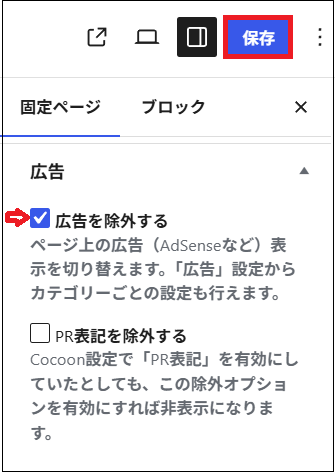
固定ページごとに設定できるので、
- プライバシーポリシー
- お問い合わせ
- プロフィール
など、広告を表示したくないページがある場合は確認してみると良いでしょう。
記事ごとに広告を設置する方法
Cocoonでは、記事全体に広告を表示するだけでなく、特定の記事の好きな位置に広告を設置することもできます。
私は記事のまとめの前など、読者の流れを考えながら広告を設置しています。
なお、この方法を利用するには、事前に「Cocoon設定」→「広告」でアドセンスの広告コードを設定しておく必要があります。
挿入型広告を有効にする
まずは、
「Cocoon設定」→「広告」タブ
をクリックします。
下へスクロールし、
挿入型広告の「[ad]ショートコード・広告ブロックを有効にする」にチェックを入れます。
続いて「詳細設定」を開きます。
私は広告フォーマット(広告ユニット)を「記事内広告」に設定しました。
また、「広告ラベルを表示する」にもチェックを入れています。
![挿入型広告の「[ad]ショートコード・広告ブロックを有効にする」にチェックを入れた画面](https://fukugyo-bloglab.com/wp-content/uploads/2026/06/挿入型広告2.png)
設定が完了したら、「変更をまとめて保存」をクリックしましょう。
記事に広告を挿入する
次に、広告を設置したい記事の編集画面を開きます。
広告を表示したい位置で「+」ボタンをクリックし、検索欄に「広告」と入力します。
表示された「広告」ブロックをクリックしましょう。
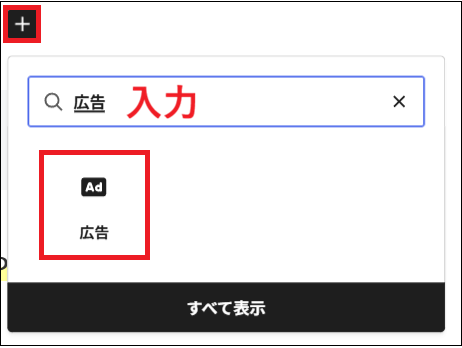
白い枠の中に「広告」と表示されていれば設定成功です。
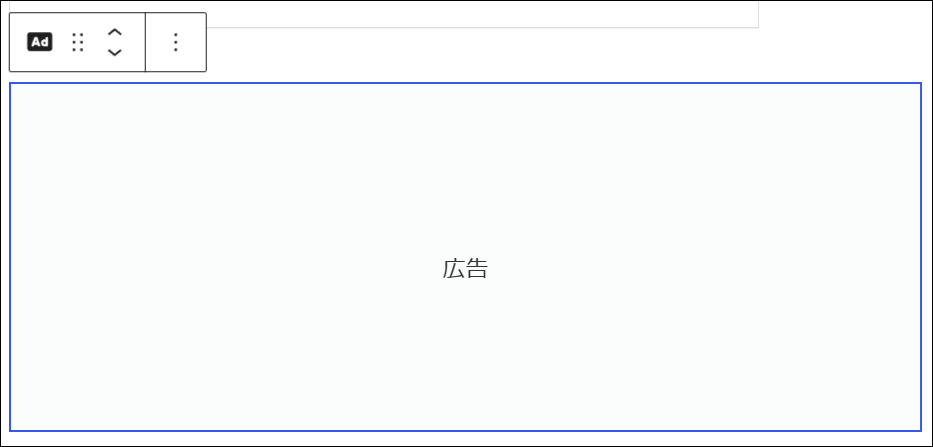
あとは記事を保存または下書き保存すれば完了です。
私が広告を設置した位置
私は記事の内容を最後まで読んでいただいた後に自然に広告が表示されるよう、まとめの前に広告を設置してみました。
広告を設置する位置に正解はありません。
タイトル直下や本文の途中に設置する方法もありますが、私は記事の読みやすさを重視して、まとめの前を選びました。
実際に設置しながら、自分のブログに合った位置を探してみるのがおすすめです。
自動広告と手動広告の違い
アドセンス広告には、大きく分けて「自動広告」と「手動広告」の2つの設定方法があります。
自動広告は、Googleが広告の表示位置を自動で判断して配置してくれる方法です。
一方、手動広告は自分で広告を表示したい場所を決めて設置します。
それぞれの特徴を簡単にまとめると、以下のようになります。
自動広告の特徴
- 設定が簡単
- Googleが自動で広告を配置してくれる
- 広告の管理に手間がかからない
手動広告の特徴
- 自分で広告の表示位置を決められる
- 記事のデザインや読みやすさを調整しやすい
- 記事ごとに広告の配置を変えることもできる
私が手動広告を選んだ理由
私は今回、手動広告を選びました。
理由は、以前に自動広告を設定しているブログを見た際に、広告が多く表示されていて記事が少し読みづらいと感じたことがあったからです。
もちろん、自動広告が悪いというわけではありません。
実際に自動広告を利用しているブログもたくさんありますし、設定も簡単です。
ただ、私は読者の方にできるだけ記事を読みやすい状態で読んでいただきたいと思い、自分で広告の表示位置を調整できる手動広告を選びました。
現在は、
- サイドバートップ
- 本文中
- 本文下
に広告を設置しています。
今後も実際の表示状況を確認しながら、読みやすさと収益のバランスを考えて調整していきたいと思っています。
実際に広告を設置して感じたこと
私はGoogleアドセンスに3回不合格となり、4回目の申請でようやく合格することができました。
そのため、合格メールが届いた時は本当に嬉しかったです。
ただ、アドセンスは合格して終わりではありません。
次は実際に広告を設置していく必要があります。
私は合格することばかり考えていて、広告の貼り方についてはほとんど調べていませんでした。
そのため、合格後に慌てて広告の設置方法を調べることになりました。
実際にやってみると、広告コードを取得し、Cocoonの所定の欄に貼り付けてチェックを入れるだけだったので、拍子抜けするほど簡単でした。
一方で、設定を進める中で少し迷った部分もあります。
例えば、広告フォーマットには記事内広告やレスポンシブレクタングルなど複数の種類があり、どれを選べば良いのか悩みました。
また、広告を表示する位置についても試行錯誤しました。
最初はタイトル下に広告を設置しましたが、実際に表示を確認すると少し見づらく感じました。
そこで現在は、本文中の最初の見出しの手前に変更しています。
実際に確認すると、導入文と目次の間に広告が表示されるようになり、個人的にはこちらの方が自然に感じています。
広告の配置に正解はないと思いますが、私は収益だけでなく、読者の方の読みやすさも大切にしたいと考えています。
これからも実際の表示状況を確認しながら、記事の読みやすさと収益のバランスが取れる位置を探していきたいと思います。
私は4回目の申請でGoogleアドセンスに合格しました。合格までに行った改善内容については、こちらの記事で詳しく紹介しています。

まとめ
今回は、Googleアドセンス合格後に私が実際に行った広告設定について紹介しました。
広告を設置する前には、プライバシーポリシーやPR表記を見直し、その後Cocoonを使って記事全体や記事ごとに広告を設置しました。
実際にやってみるまでは難しそうなイメージがありましたが、広告コードを取得して設定するだけだったので、思っていたより簡単でした。
一方で、広告フォーマットや広告を表示する位置など、実際に設置してみないと分からない部分もありました。
私は現在も、読者の方にとって読みやすく、収益にもつながる広告配置を模索している途中です。
これからGoogleアドセンス広告を設置する方は、まずは一度設定してみて、実際の表示を確認しながら自分のブログに合った配置を探してみてください。
この記事が、Googleアドセンス合格後に何をすれば良いのか悩んでいる方の参考になれば嬉しいです。