ブログを見ていて
「ページの表示が遅いかも?」
「自分のブログ、ちゃんと速いのかな?」
と感じたことはありませんか?
サイトの表示速度は、読者の離脱率や検索順位にも影響すると言われており、ブログ運営では意外と大切なポイントです。
とはいえ、
「どうやって速度を測ればいいの?」
「専門知識がないと無理そう…」
と感じる方も多いですよね。
そこで今回は、Google公式の無料ツール、PageSpeed Insights(ページスピードインサイト)を使って、ブログの表示速度を測定する方法を初心者さん向けにわかりやすく解説します。
PageSpeed Insightsとは?
PageSpeed Insights(ページスピードインサイト)は、Googleが無料で提供しているWebページの表示速度・パフォーマンス測定ツールです。
URLを入力するだけで、
- ページの表示速度スコア
- 表示が遅くなっている原因
- 改善すべきポイント
を、PC(デスクトップ)・スマホ(携帯電話)別に確認できます。
ブログ初心者でも使いやすく、「まずはここで現状チェック」に最適なツールです。
PageSpeed Insightsでわかること
PageSpeed Insightsでは、主に次のような項目が表示されます。
- パフォーマンススコア(0〜100点)
- 指標(FCP / LCP/ CLS など)
- 改善できる項目(画像サイズ、JavaScript、CSS など)
- 実際のユーザーデータ(表示される場合)
スコアの目安は以下の通りです。
| スコア | 評価 |
|---|---|
| 90〜100 | とても速い |
| 50〜89 | 改善の余地あり |
| 0〜49 | 遅い(要改善) |
※最初から90点以上でなくてもOKです。
改善前後の変化を見るのが大切です。
PageSpeed Insightsの測定手順
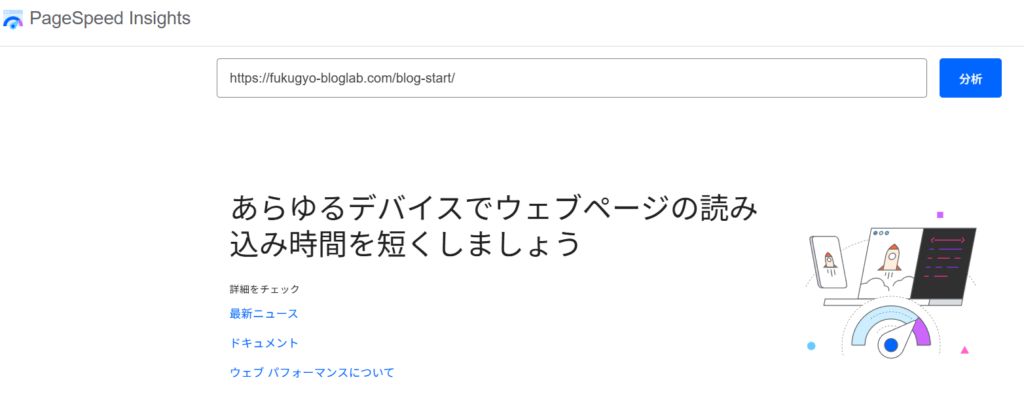
Google公式ツール「PageSpeed Insights」にアクセス
測定したいURLを入力
速度を改善したい記事URLを入力します。(コピー&ペーストがおすすめ)
「分析」をクリック
数秒〜十数秒待つと、測定結果が表示されます。
携帯電話・デスクトップを確認
結果画面の上部で、
- 携帯電話
- デスクトップ
を切り替えて、それぞれのスコアを確認します。

ブログはスマホ重視なので、特に「携帯電話」のスコアは必ずチェックしましょう。
特に見るべきポイント
初心者さん向けに、ここだけ見ればOKという点をまとめます。
✔ パフォーマンススコア
まずは全体の目安として確認。
✔ 改善できる項目
「次のことを検討してください」に表示される内容は、表示速度を上げるヒント集です。

例:
画像配信を改善する。
※これは、画像をWebP(ウェッピー)などの次世代フォーマットで配信することや画像のサイズを適切にすることで解決できます。

- 使用していないJavaScriptを削除(Cocoon設定で解決できます。)
- 使用してないCSSの削除(Cocoon設定で解決できます。)

パフォーマンスの問題を診断
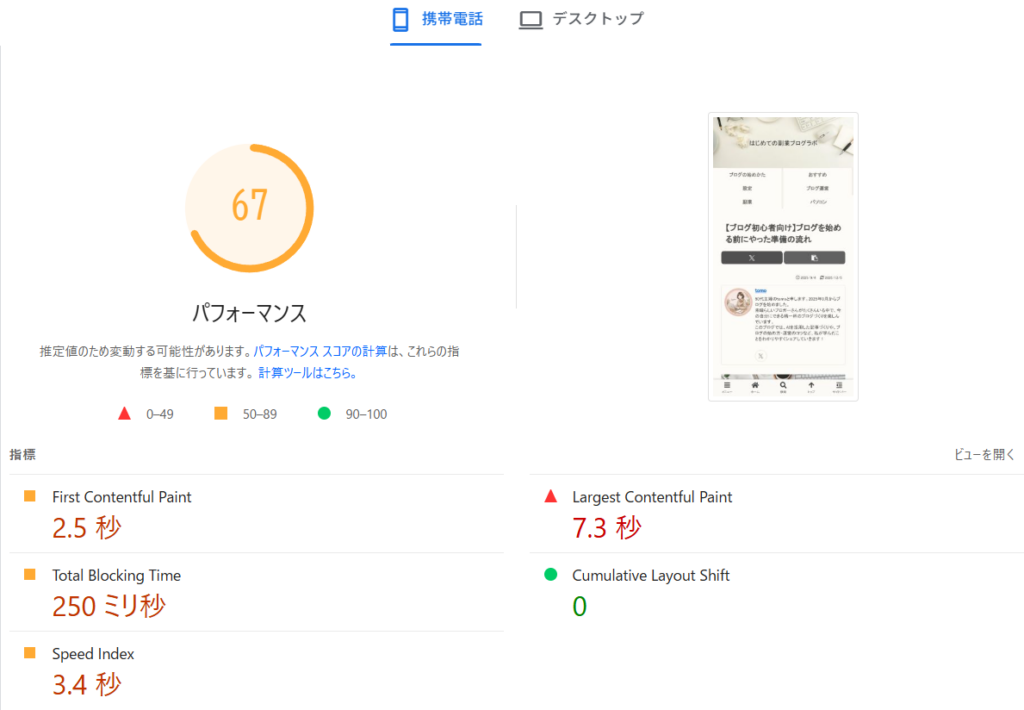
携帯電話の指標をみています。

パフォーマンス:67
ページの表示速度・体感の速さを表します。
| スコア | 評価 |
|---|---|
| 90〜100 | とても速い |
| 50〜89 | 改善の余地あり |
| 0〜49 | 遅い(要改善) |
ページが
- どれくらい早く表示されるか
- スクロールやクリックにすぐ反応するか
主に
- 画像サイズ
- JavaScript / CSS
- レイアウトのズレ
などが影響します。
💡 ここだけは環境によって点数が変わりやすい。スマホ・通信環境・時間帯でも上下します。
「表示速度そのものの評価」
ユーザー補助:96
誰にとっても使いやすいページかの指標です。
例えば
- 文字の色と背景のコントラストは適切か
- ボタンやリンクが分かりやすいか
96点はかなり良いです✨
おすすめの方法:100
技術的に安全で、正しい作り方をしているかの評価です。
チェックされる内容は
- httpsが使われているか
- 古い・危険な技術を使っていないか
- ブラウザエラーが起きていないか
100点=問題なし
「変なことはしていませんよ」という安心ポイントです。
SEO:100
検索エンジンに正しく伝わる構造かを評価します。
例えば
- タイトルタグはあるか
- メタディスクリプションはあるか
- モバイル対応しているか
- インデックスを妨げる設定がないか
💡
SEO=検索順位そのものではありません
あくまで「検索エンジンに読ませる土台が整っているか」のチェックです。
100点は理想的な状態です。
各指標の意味
パフォーマンス:67
これは下記を総合した点数です。
- 表示されるまでの速さ
- 操作できるまでの速さ
- 画面の安定性
💡 60〜70台は“普通〜やや遅め”
初心者ブログ・広告ありなら珍しくありません。
まずはここを目安に見ます。
各指標の評価基準(目安)
| 指標 | 良好 | 改善が必要 | 悪い |
|---|---|---|---|
| FCP | 1.8秒以下 | 1.8~3秒 | 3秒以上 |
| TBT | 200ミリ秒以下 | 200~600ミリ秒 | 600ミリ秒以上 |
| SI | 3.4秒以下 | 3.4~5.8秒 | 5.8秒以上 |
| LCP | 2.5秒以下 | 2.5~4秒 | 4秒以上 |
| CLS | 0~0.1 | 0.1~0.25 | 0.25 |
※基準値はGoogle公式情報および、複数の解説サイトを参考にしています。
First Contentful Paint(FCP):2.5秒
読者が記事ページにアクセスしたとき、最初に何かが表示されるまでの時間です。
- 文字
- 背景
- ロゴ など
評価目安
🟢 1.8秒以下:良好
🟡 1.8秒~3秒:改善が必要
🔴 3秒以上:悪い
2.5秒 → 改善が必要です。
読者目線では「真っ白な画面で待たされない」状態です。
Total Blocking Time(TBT):250ミリ秒
操作を邪魔する時間です。
例
- タップしても反応しない
- スクロールがカクつく
評価目安
🟢 200ms以下:良好
🟡 200~600ms:改善が必要
🔴 600ms以上:悪い
250ms → 改善が必要です。
改善が必要ですが、「ストレスは感じにくい」レベルです。
Speed Index(SI):3.4秒
画面全体のコンテンツが取り込まれて表示されるまでの速さです。
🟢 3.4秒以下:良好
🟡 3.4~5.8秒:改善が必要
🔴 5.8秒以上:悪い
数字が小さいほど良い
3〜4秒台 → 普通
初心者ブログなら問題なし
Largest Contentful Paint(LCP):7.3秒
ここが今回の一番の改善ポイントです。
読者が記事ページにアクセスしたときに、ページで一番大きな要素が表示されるまでの時間
(例:大きな見出し・画像・ファーストビュー)
評価目安
🟢 2.5秒以下:良好
🟡 2.5秒~4秒:改善が必要
🔴 4秒以上:悪い
7.3秒 → スコアが下がった原因はほぼこれ
LCPはスコアに大きく影響する指標で、ここが遅いとパフォーマンス点数も下がりやすくなります。
Cumulative Layout Shift(CLS):0
これは満点✨です。
表示中にガクッとズレるかどうかの指標。
- ボタンが動く
- 文字がズレる
🟢0~0.1:良好
🟡0.1~0.25:改善が必要
🔴0.25以上:悪い
0 = 一切ズレない
Cocoon設定がきれいに効いています!
今回の結果では、レイアウトのズレ(CLS)は問題ありませんでしたが、ページのメイン要素が表示されるまでの時間(LCP)が遅く、スコアに影響していることが分かりました。
「改善前・改善後」で使うのがおすすめ
PageSpeed Insightsは、
- 改善前に測定
- 設定変更(画像圧縮・テーマ高速化など)
- 改善後に再測定
という使い方がおすすめです。
改善後のデータがこちら!パフォーマンスが67から72に改善しています。
他の数値も
- First Contentful Paint(FCP):2.5秒 → 2.4秒
- Total Blocking Time(TBT):250ms → 110ms
- Speed Index(SI):3.4秒 → 3.3秒
- Largest Contentful Paint(LCP):7.3秒 → 7.0秒
と改善しました!
すでにCocoonの高速化設定などはおこなっていたため、WebP化のみの改善を行いました。そのため改善幅は大きくありませんでした。それでも、画像のみの対策でスコアが改善した点は十分に効果があると感じました。
改善後のスコアのレポート

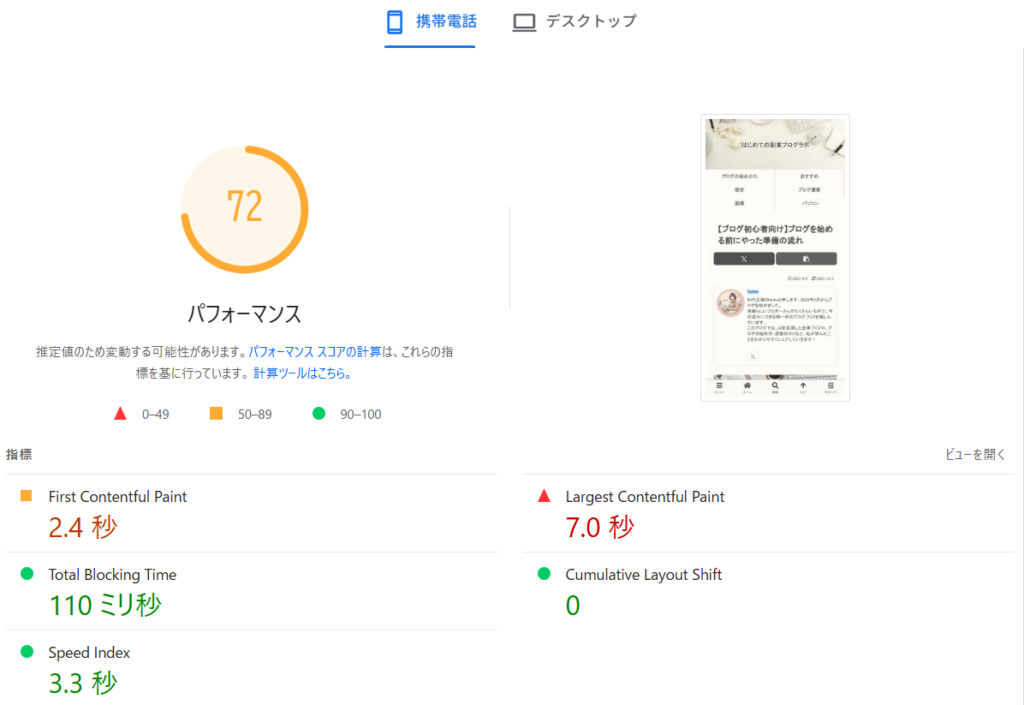
「スコアが上がった!」
「改善項目が減った!」
という変化が見えると、モチベーションも上がります😊
まとめ
PageSpeed Insightsは、サイト表示速度を無料でチェックできるGoogle公式ツールです。
専門知識がなくても、
- 現在の速度を知る
- 遅くなっている原因を知る
- 改善のヒントを得る
ことができるので、ブログ初心者さんは必ず一度は使っておきたいツールと言えるでしょう。
サイトの表示速度を改善する方法5選はこちらの記事で解説しています。