サイドバーにも広告を設置すると、ブログの収益化のチャンスを増やすことができます。
この記事では、A8.netの広告を使って、WordPressのサイドバーに広告を設置する方法を、画像付きで分かりやすく解説します。
さらに、広告のPR表記を入れる方法や、プライバシーポリシーに広告サービスを記載する方法まで紹介します。
これからサイドバーに広告を設置したい方は、ぜひ最後までご覧ください。
CocoonでサイドバーにA8.netの広告を貼る方法
WordPressのサイドバーに広告を貼りたい場合、Cocoonでは「広告ウィジェット」を使って設置できます。
今回は、A8.netの広告を例に、サイドバーへ広告を設置する方法を紹介します。
A8.netで広告コードを取得する
A8.netにログインする
まず、A8.netにログインします。
まだA8.netに登録していない方は、先に登録を済ませましょう。
A8.netはブログがなくても登録でき、無料で利用できます。

提携申請の承認が下りると、広告をブログに掲載できるようになります。中には、申請後すぐに提携できる即時提携の案件もあります。
A8.netでの提携申請の方法や、記事に広告を貼る方法については、こちらの記事で詳しく解説しています。

「参加中プログラム」から広告を選ぶ
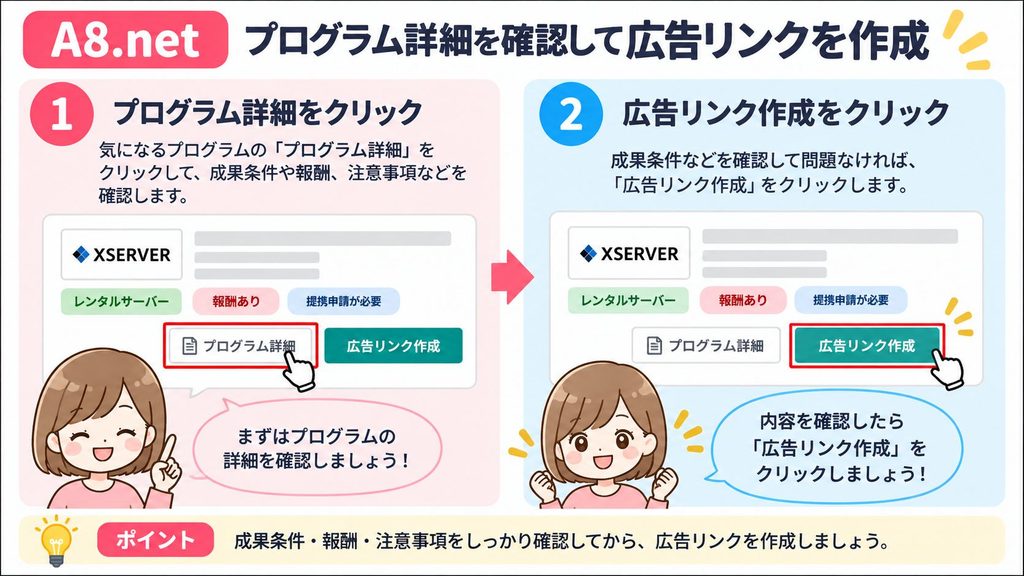
ログインしたら、「プログラム管理」→「参加中プログラム」をクリックします。
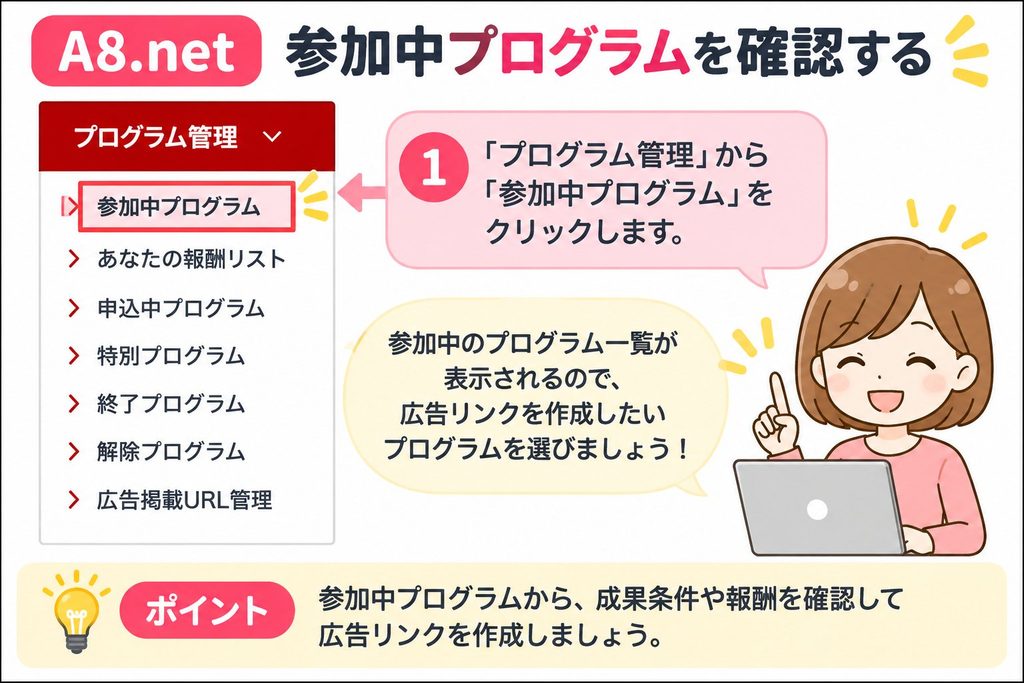
次に、広告を掲載したいプログラムの「プログラム詳細」をクリックし、成果条件などを確認します。
内容を確認したら、提携している広告主の「広告リンク作成」をクリックします。
広告サイズを選ぶ
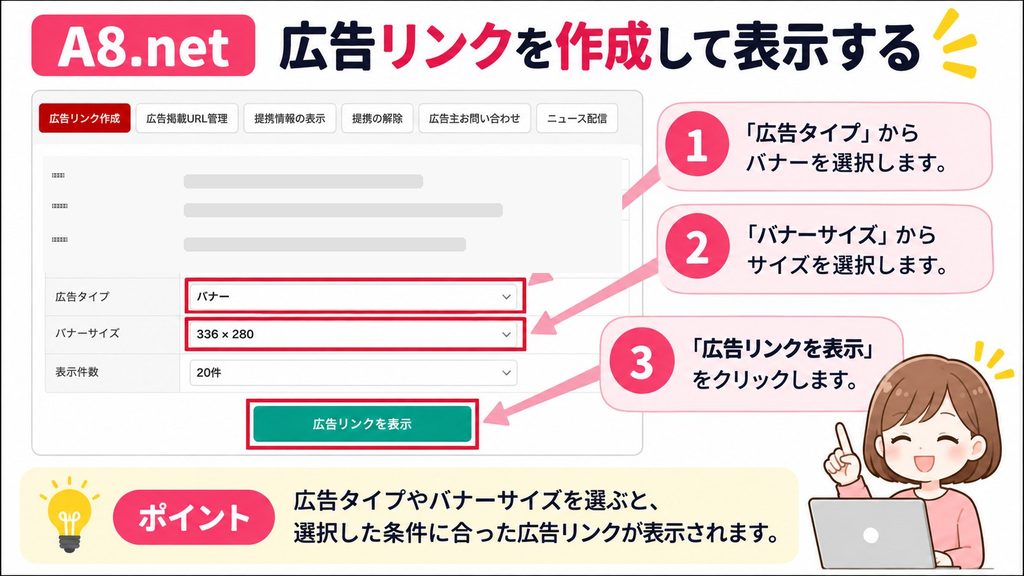
広告リンクの作成画面が表示されたら、広告タイプは「バナー」を選択します。
今回は、バナーサイズを336×280pxにしました。
そして、「広告リンクを表示」をクリックします。
実際にブログへ設置してみると、私の環境ではサイドバーにぴったり収まりました。
最初は300×250pxを選んだのですが、私のCocoon(スキン:イノセンス)では、右側に少し隙間ができました。
サイドバーの幅は、使用しているテーマやスキン、ブログの設定などによって異なる場合があります。
そのため、サイドバーに広告を貼るときは、実際に表示してみて、見た目を確認しながらサイズを調整するとよいでしょう。
広告コードをコピーする
サイズを決めたら、気に入った広告の「リンクをコピー」をクリックします。
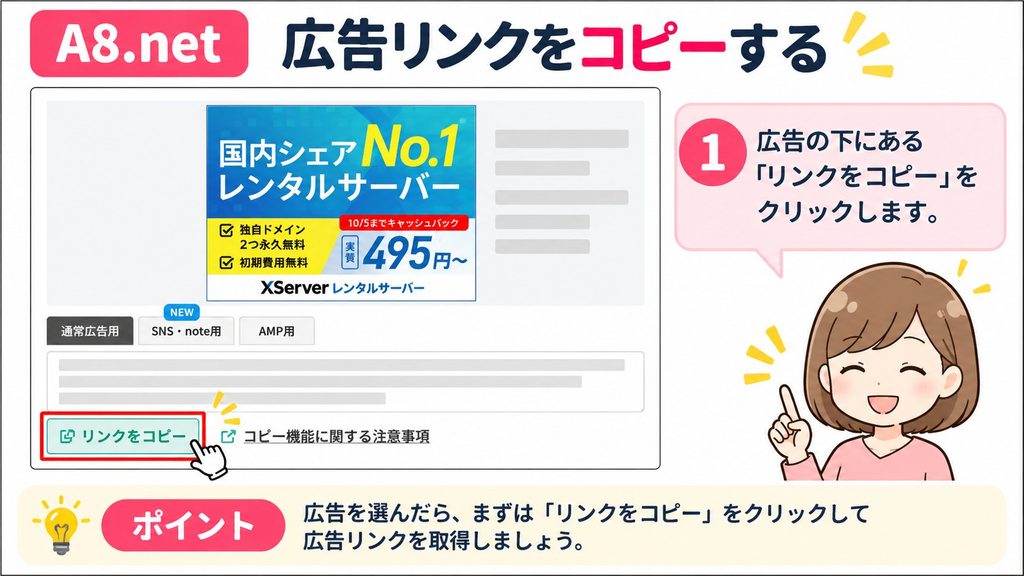
これで、WordPressのサイドバーに貼り付けるための広告コードを取得できました。
次は、この広告コードをWordPressのサイドバーに設置していきます。
サイドバーだけでなく、サイドバースクロール追従に広告を入れることもできます。サイドバーとサイドバースクロール追従で迷ったときはこちらの記事もご覧ください。

WordPressでサイドバーに広告を設置する
A8.netで広告コードを取得したら、次はWordPressのサイドバーに広告を設置していきます。
「ウィジェット」を開く
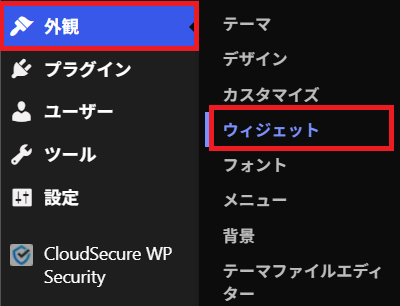
WordPress管理画面から、「外観」→「ウィジェット」をクリックします。
「[C]広告(PC用)」をサイドバーに追加する
ウィジェットの一覧から、「[C]広告(PC用)」の「▼」をクリックします。
![「[C]広告(PC用)」の「▼」をクリックする画面](https://fukugyo-bloglab.com/wp-content/uploads/2026/09/広告.png)
表示先に「サイドバー」を選択した状態で、「ウィジェットを追加」をクリックします。
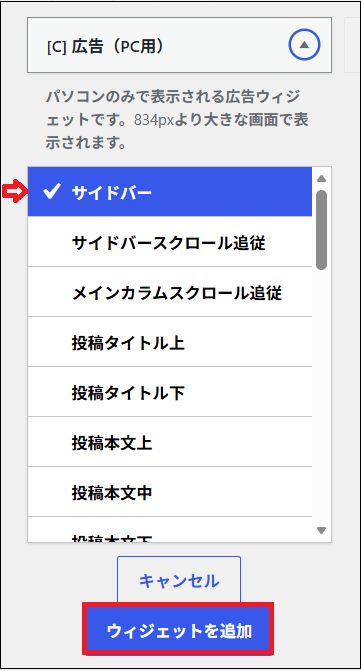
すると、サイドバーのところに広告ウィジェットが追加されます。
広告コードを貼り付ける
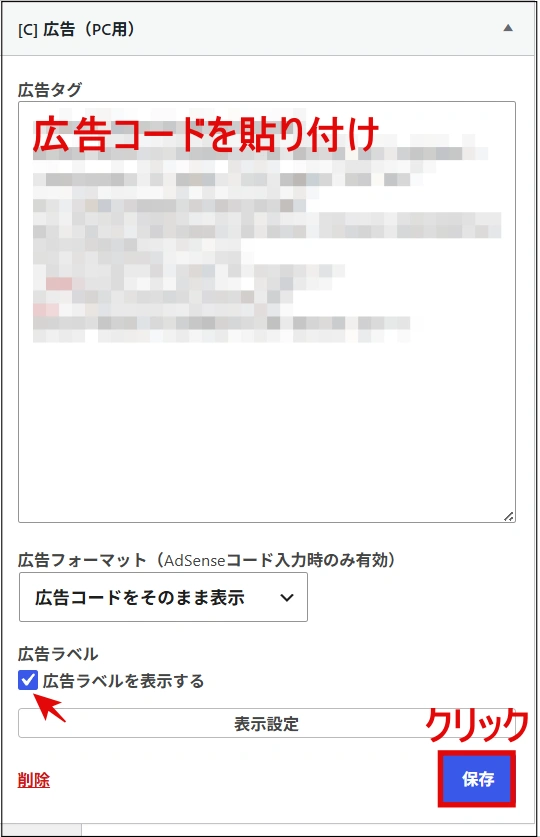
追加された広告ウィジェットの「広告タグ」の入力欄に、先ほどA8.netでコピーした広告コードを貼り付けます。
今回はA8.netの広告コードを使用します。
広告タグを貼り付けたら、「広告ラベルを表示する」にチェックを入れます。
チェックを入れることで、広告の上に「スポンサーリンク」などの広告ラベルを表示できます。
設定できたら、「保存」をクリックします。
サイドバーで広告の位置を変更する
広告ウィジェットは、サイドバー内でドラッグして位置を変更できます。
上部に表示したい場合は、サイドバーの上の方へドラッグしましょう。
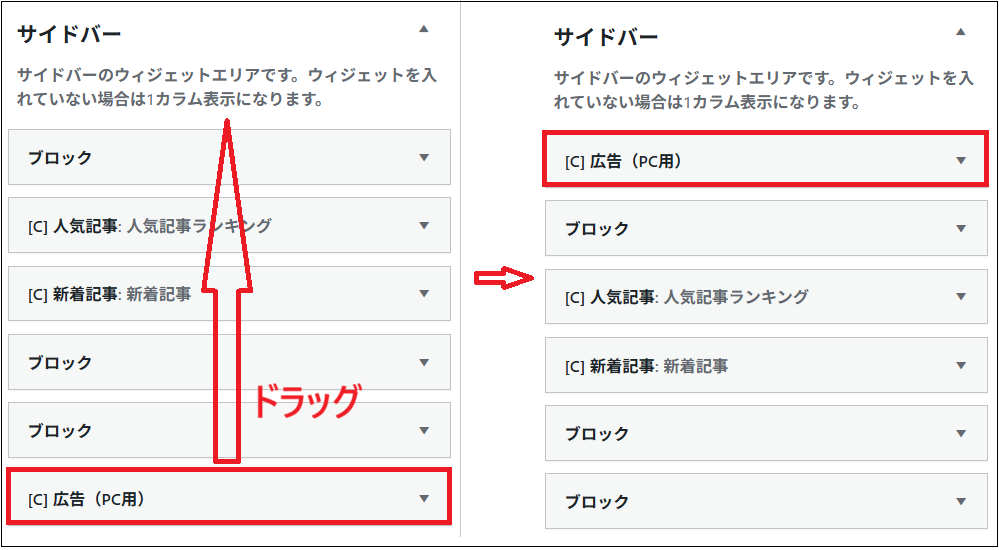
ブログに合わせて、読者が見やすい位置に配置してみてください。
サイドバーに広告が表示されているか確認する
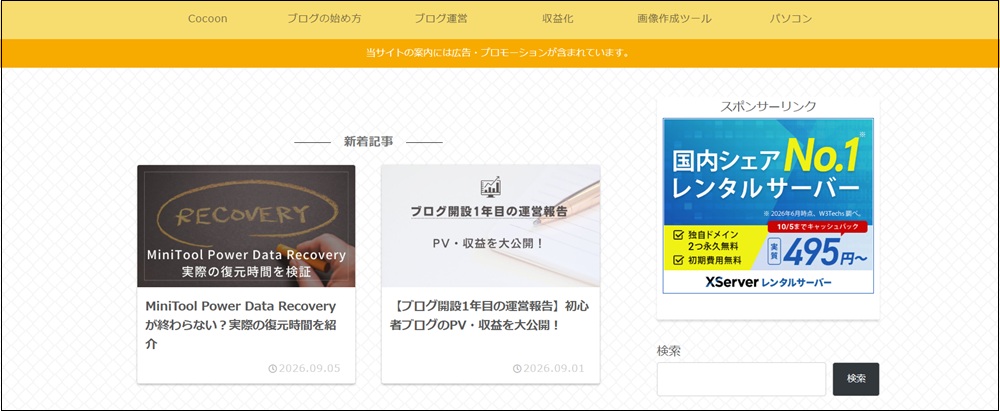
設定が完了したら、実際にブログを開いて表示を確認してみましょう。
広告がサイドバーに表示され、広告ラベルも表示されていれば設置完了です。
広告ウィジェットとカスタムHTMLの違い
Cocoonでは、サイドバーに広告を表示する方法として、「広告ウィジェット」と「カスタムHTML」を利用できます。
カスタムHTMLでも、広告コードを貼り付けてサイドバーに広告を表示できます。
ただし、広告の上に「スポンサーリンク」などのPR表記を表示したい場合は、広告ウィジェットを使うのがおすすめです。
Cocoonの広告ウィジェットには、「広告ラベルを表示する」という設定があります。ここにチェックを入れることで、広告の上に広告ラベルを表示できます。
一方、カスタムHTMLにはこのような広告ラベルの設定項目がありません。
そのため、今回のように広告の上に「スポンサーリンク」などのPR表記を入れたい場合は、Cocoonの広告ウィジェットを使いましょう。
また、アドセンス広告の貼り方はこちらの記事で詳しく解説しています。

サイドバーに広告を貼るときのPR表記について
サイドバーに広告を掲載する場合は、広告であることが読者に分かるようにPR表記を入れておきましょう。
Cocoonでは、広告の上に「スポンサーリンク」などの広告ラベルを表示する設定ができます。
Cocoon設定で広告にPR表記を入れる方法
WordPress管理画面から、「Cocoon設定」→「広告」タブをクリックします。
「広告設定」の中にある、「全ての広告を表示する」にチェックを入れます。
次に、「広告ラベル」の欄に、表示したいラベルを入力します。
今回は、「スポンサーリンク」と入力しました。
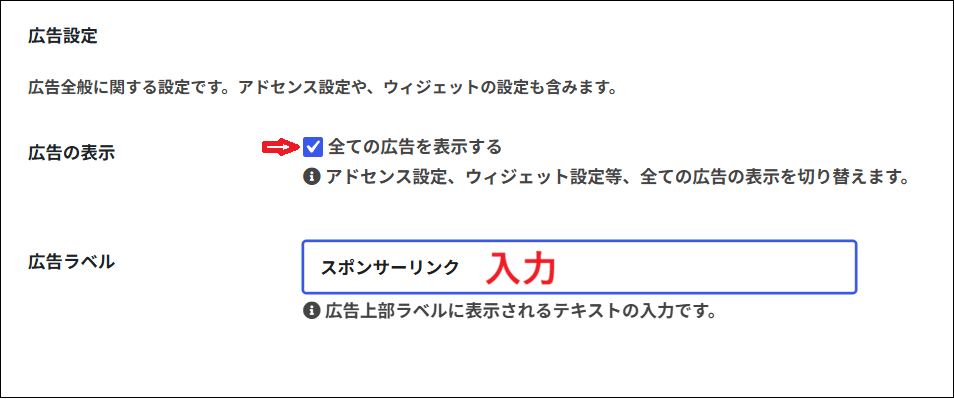
入力が終わったら、「変更をまとめて保存」をクリックします。
これで、Cocoonの広告ウィジェットなどで表示する広告に、設定した広告ラベルを表示できます。
アドセンスと併用する場合はラベルを統一する
今回はA8.netの広告を利用しましたが、Googleアドセンスの広告も掲載している場合は注意が必要です。
Cocoon設定の「広告ラベル」で設定した表示は、アドセンス広告にも適用されます。
アドセンス広告では、広告ラベルとして「スポンサーリンク」または「広告」の表記のみが使用できます。
そのため、アドセンス広告とA8.netなどのアフィリエイト広告を併用している場合は、「スポンサーリンク」または「広告」のどちらかに統一しておくとよいでしょう。
私は今回、「スポンサーリンク」に統一しました。
これなら、Cocoonの広告設定でラベルをまとめて管理できるので、広告を掲載していることも読者に分かりやすくなります。
ブログトップにPR表記を入れる方法
広告を掲載していることをサイト全体で分かりやすく伝えるために、ブログトップにPR表記を表示する方法もあります。
Cocoonでは、トップページの上部などに「通知エリア」を表示できます。
WordPress管理画面から、「Cocoon設定」→「通知」タブをクリックします。
「通知エリアを表示する」にチェックを入れます。
次に、「通知メッセージ」にPR表記を入力します。
私は、
と入力しました。
「通知タイプ」では、通知エリアの背景色も選択できます。
- 緑色
- 黄色
- 赤色
の中から選択でき、私は黄色を選びました。
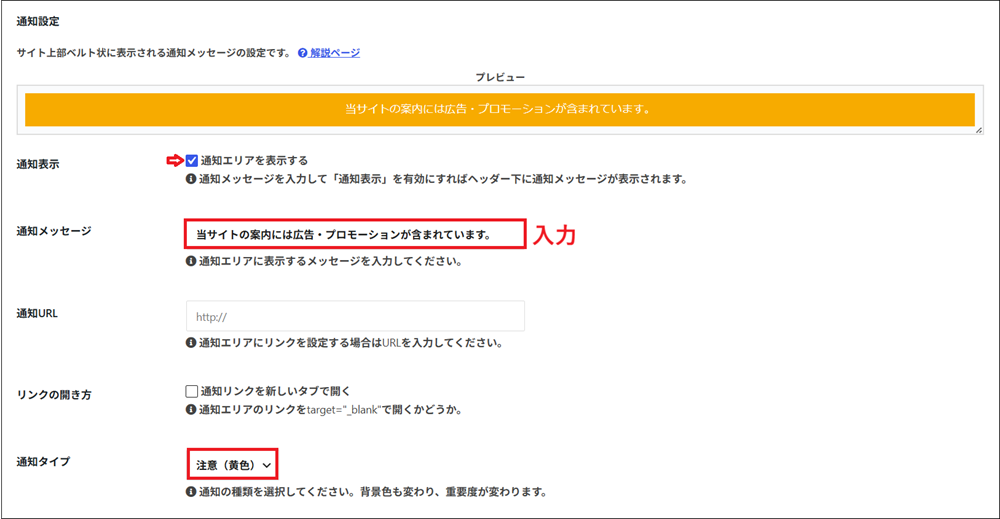
設定が完了したら、「変更をまとめて保存」をクリックします。
これで、ブログトップに設定したPR表記が表示されます。
広告を掲載するならプライバシーポリシーも確認しよう
広告をブログに掲載する場合は、プライバシーポリシーにも広告サービスを利用していることを記載しておきましょう。
広告サービスの利用をプライバシーポリシーに明記する
プライバシーポリシーには、利用している広告サービスについて明記します。
たとえば、A8.netを利用している場合は、
として、A8.netを記載します。
このように、利用している広告サービスをプライバシーポリシーに記載しておくと、読者にも広告サービスを利用していることが分かりやすくなります。
なお、広告サービスを利用する際は、それぞれのサービスが定めている利用規約や掲載条件なども確認しておきましょう。
プライバシーポリシーの作成方法や、作成したページをフッターに設置する方法については、こちらの記事で詳しく解説しています。

まとめ|Cocoonでサイドバーに広告を設置しよう
WordPressのサイドバーに広告を設置することで、ブログの収益化につなげる機会を増やすことができます。
Cocoonなら、広告ウィジェットを使って簡単にサイドバーへ広告を設置できます。
今回紹介した手順をまとめると、
- A8.netで掲載したい広告の広告コードを取得する
- WordPressの「外観」→「ウィジェット」からサイドバーを選択する
- 「[C]広告(PC用)」を追加する
- 広告タグにA8.netの広告コードを貼り付ける
- 「広告ラベルを表示する」にチェックを入れる
- サイドバー内で広告の表示位置を調整する
- 実際のブログで表示を確認する
- プライバシーポリシーにも利用している広告サービスを記載する
という流れです。
サイドバーに広告を設置するときは、ブログ全体の見やすさも考えながら、広告の位置やサイズを調整することが大切です。
Cocoonを使っている方は、この記事を参考に、ぜひサイドバーへの広告設置に挑戦してみてくださいね。
A8.netの公式ページ
A8.netのことを詳しく知りたい方はこちらの記事で解説しています。

その他のASPについても知りたい方はこちらの記事で解説しています。