
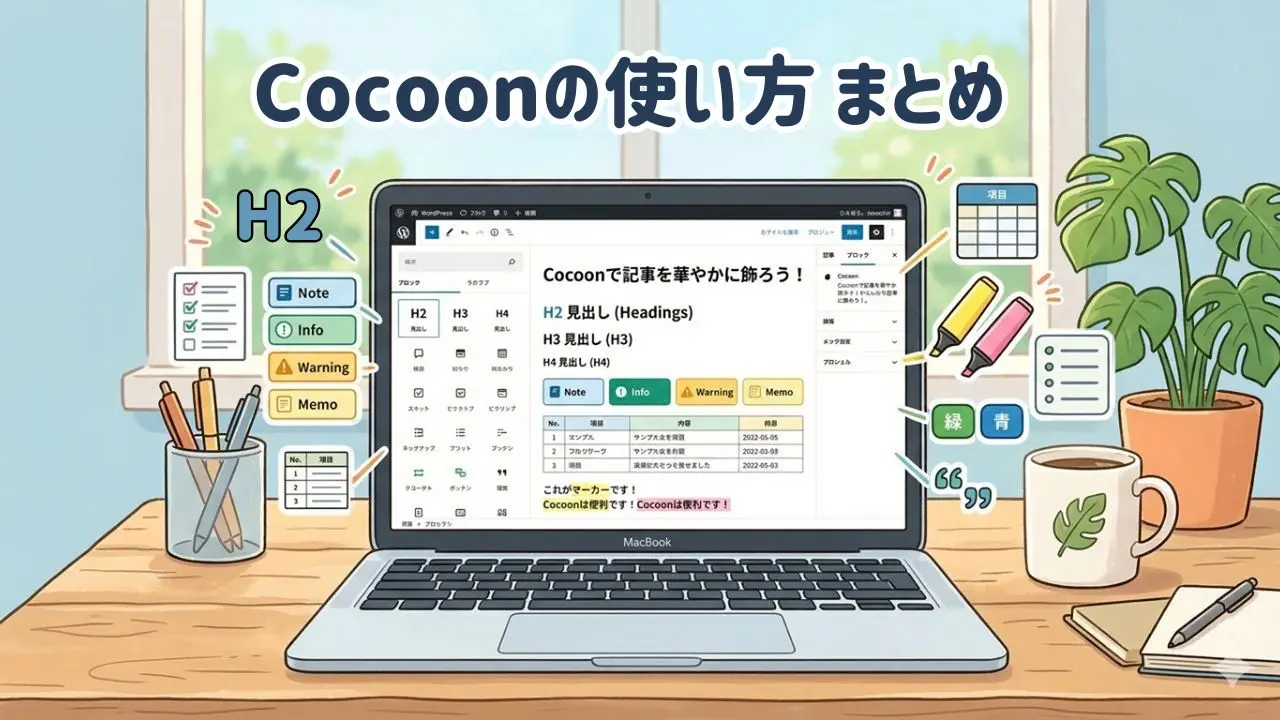
ブログ記事を書き始めたばかりの頃は、文章だけになってしまい、見づらい記事になってしまいがちです。
そんなときは、見出しや目次、ボタンリンクや文字装飾、ボックス、表などを使うことで、読みやすく分かりやすい記事にすることができます。
この記事では、見出し・目次・リンクの基本操作から、マーカーなどの文字装飾、ボックス装飾や表の作り方、他の記事に誘導するブログカードの入れ方までをまとめました。すべて詳しい解説記事へのリンク付きで紹介しています。
この記事を読めば、記事装飾の基本が分かり、読みやすいブログ記事が作れるようになります。これからブログを始める方や、始めたばかりの方はぜひ参考にしてみてください。
Cocoonの記事作成の基本操作
見出しの設定方法
記事の中に大きなタイトルや小さなタイトルを入れるのが見出しです。
H2見出しが一番大きく、H3、H4と数字が増えるほど小さな見出しになります。
見出しにしたい文章を入力したら、ツールバーの一番左をクリックします。

次に、「見出し」をクリックします。
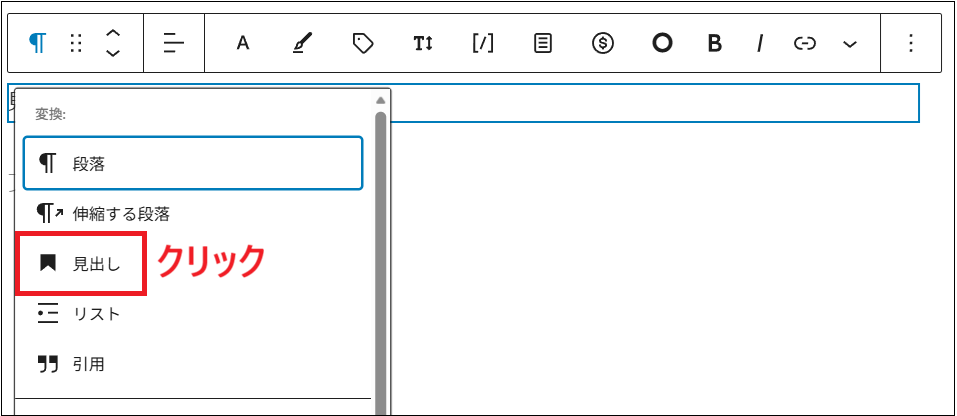
これで、見出しを設定できます。
目次の作り方
目次があることで記事の内容が一目で分かり、読みたい部分へすぐに移動できます。
まず記事にH2、H3の見出しを入れます。
次に、ダッシュボード左メニューの「Cocoon設定」→「目次」タブをクリックします。
「目次を表示する」にチェックを入れ、表示ページなど必要な項目を設定します。
最後に「変更をまとめて保存」をクリックすれば設定完了です。
リンクの貼り方
内部リンクがあることで、関連性のあるページへ誘導でき、ブログの回遊性が高まります。
タイトルをそのままテキストリンクにしたい場合は、記事のURLをコピーし、挿入したい場所に貼り付けるだけでできます。
ここでは、好きなテキストにリンクを設定する方法を解説します。
まず、リンクしたいページのURLをコピーします。
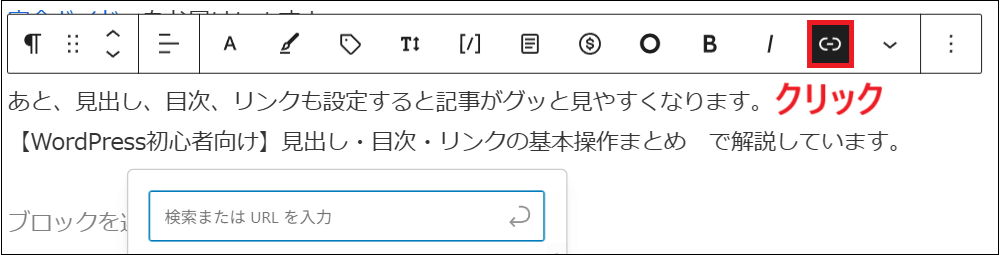
次に、リンクをつけたい文字を入力し、ドラッグして選択します。

上に表示されるツールバーの「🔗リンクマーク」をクリック。
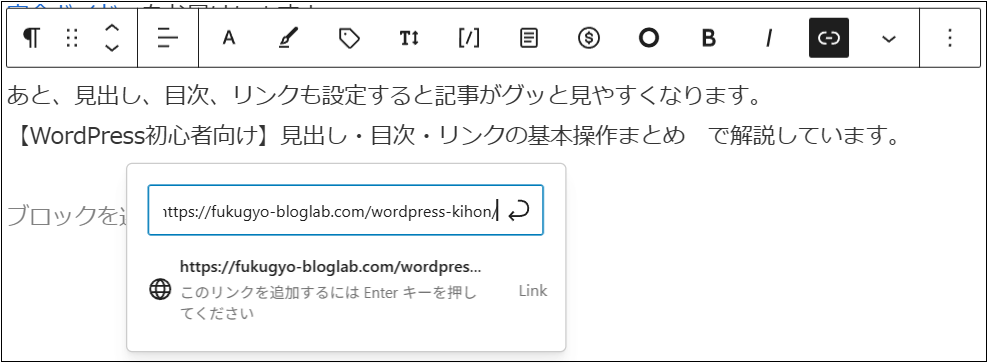
URLを貼り付けしてEnter
詳しい手順や画像付きの解説は、こちらの記事をご覧ください。
ボタンリンクの使い方
ボタンリンクは、読者を特定のページへ誘導したいときに便利な機能です。通常の文字リンクよりも目立たせることができるため、公式サイトやおすすめページなどへの案内に使えます。
ボタンリンクを設定するときは、投稿画面で「ボタン」ブロックを追加し、ボタンに表示する文字とリンク先のURLを設定します。
例えば、公式サイトへ案内する場合は「○○の公式サイト」など、リンク先の内容が分かる文字をボタンに設定すると、読者にも分かりやすくなります。
ボタンの色やデザインなども設定することができます。
ボタンリンクの詳しい設定方法については、こちらの記事で画像付きで解説しています。
文字装飾の使い方
ブログ記事を書くとき、「どこが重要なのか分かりづらい」と感じたことはありませんか?文字装飾を使うことで、強調したいポイントが一目で分かり、読みやすい記事になります。
Cocoonでは、マーカーや太字、文字色、テキストサイズ変更など、さまざまな文字装飾を簡単に設定できます。文章の中で重要な部分を強調したいときに活用すると効果的です。
マーカーの使い方
マーカーは、特に強調したい文章を目立たせたいときに便利です。強調したい文字を選択し、ツールバーのマーカーボタンから好きな色を選ぶだけで簡単に設定できます。
では、マーカーの使い方を解説します。
まず文字を入力し、マーカーを引きたい部分をドラッグして選択します。

次に、ツールバーにあるペンマークをクリックします。
するとマーカーの候補が表示されるので、今回は「黄色マーカー」をクリックします。
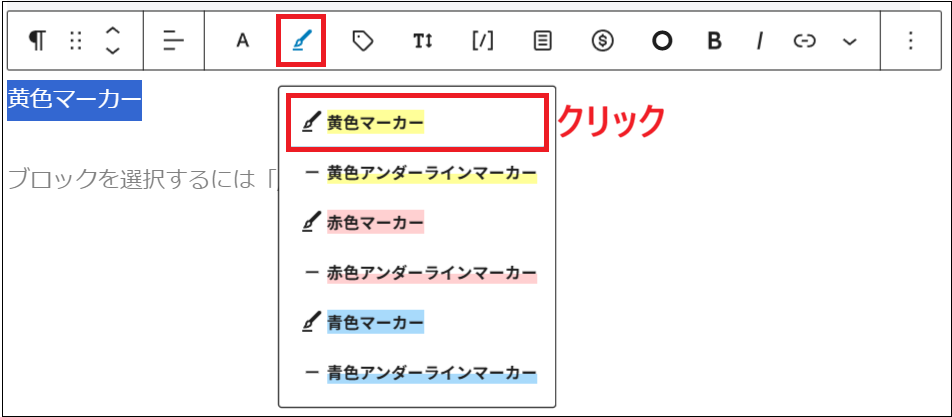
黄色マーカーをクリックすると、選択した文字にマーカーを引くことができます。

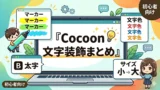
マーカー以外にも、太字や文字色、テキストサイズ変更など多くの文字装飾があります。詳しい設定方法は、こちらの記事で画像付きで解説しています。
ボックス装飾の使い方
ボックス装飾とは、文章を枠や背景で囲み、情報を目立たせるための装飾機能です。重要なポイントや補足説明を分かりやすく表示できます。
ボックス装飾の種類
Cocoonでは、案内ボックスやアイコンボックスなど、さまざまなボックス装飾が用意されています。用途に応じて使い分けることで、記事がより読みやすくなります。
Cocoonのボックス装飾の種類は次の通りです。
案内ボックス
白抜きボックス
付箋風ボックス
タブボックス
見出しボックス
タブ見出しボックス
ラベルボックス
アイコンボックスの使い方
ここでは、よく使うアイコンボックスの設定方法を簡単に解説します。
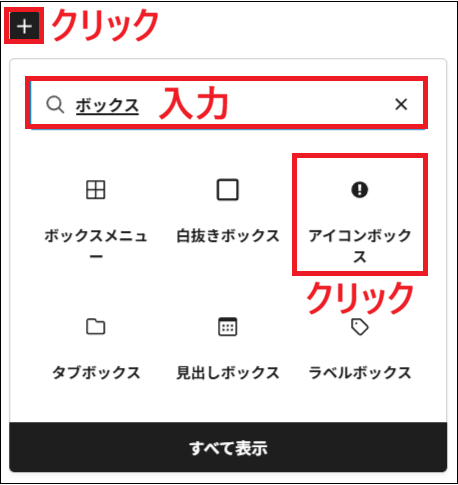
ブロックエディタで「+」をクリックし、「ボックス」と入力して「アイコンボックス」を選択します。(表示されない場合は「すべて表示」をクリックしてください)
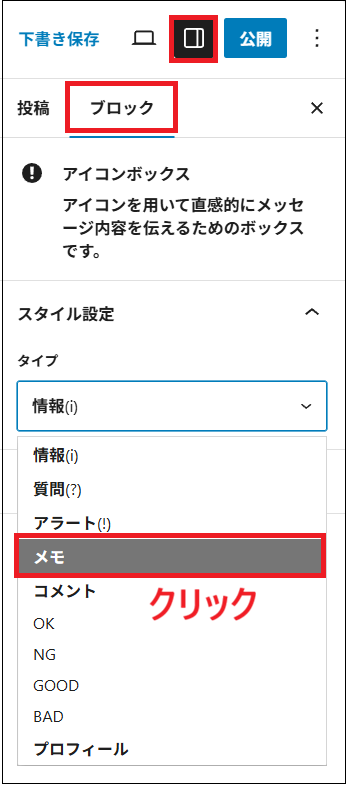
アイコンボックスが表示されたら、ボックスを選択した状態で、右側の設定パネルからボックスのタイプを選択します。今回は例として「メモ」を選びます。
最後に文字を入力すれば、アイコンボックスの設定は完了です。

より詳しい設定方法やボックスの種類については、こちらの記事で画像付きで解説しています。
表の作り方
WordPressのブロックエディタには、最初からテーブル(表)を作成できる機能が用意されています。比較表や一覧表を作りたいときに便利です。ここでは、基本的な表の作り方を解説します。
表の作り方の手順
まずは、記事内にテーブルブロックを追加します。
テーブルを入れたい位置をクリックしカーソルを表示させ、画面左上の「+」ボタンをクリック
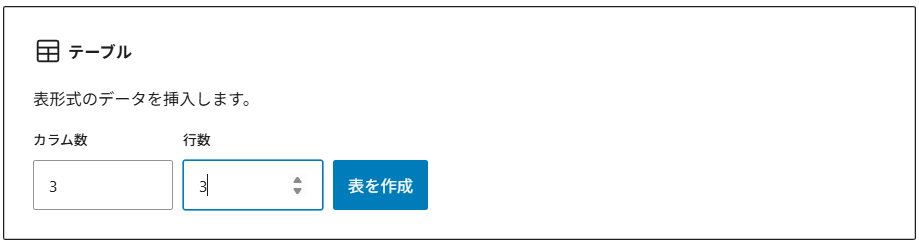
「テーブル」ブロックを選択

カラム数・行数を指定して「表を作成」をクリック
表が挿入されるので、文字を入力します。
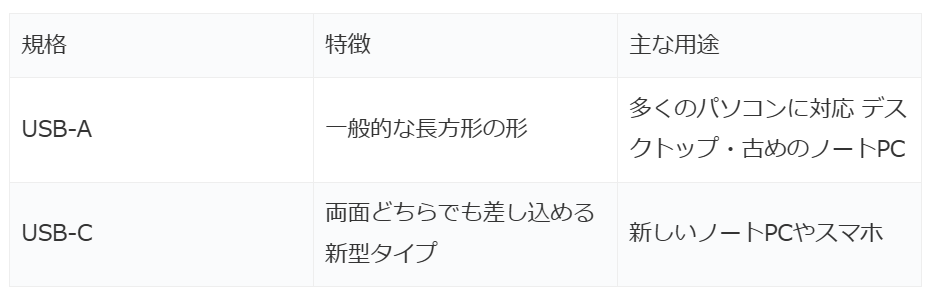
これで、基本的な表は完成です。
このほかにも、ヘッダー行の追加や枠線の設定などのカスタマイズも可能です。用途に応じて調整すると、より見やすい表を作ることができます。
詳しい設定方法やカスタマイズの手順は、こちらの記事で画像付きで解説しています。
ブログカードの使い方
テキストリンクだけだと文字の色が変わるだけで、読者の目にとまりにくい場合があります。
ブログカードやラベル付きブログカードを使うと、記事タイトルやアイキャッチ画像がカード風に表示され、一目で内容が分かるようになります。
デザインも自動で整うため、見た目もぐっと良くなります。
ラベル付きブログカードの設定方法
ここでは、ラベル付きブログカードの設定方法を簡単に解説します。
記事の編集画面で、ラベルを表示させたい場所に「ブログカード」ブロックを追加します。
記事内の「+(ブロックを追加)」ボタンをクリックします。(ブログカードが出てこない場合、すべて表示をクリック)
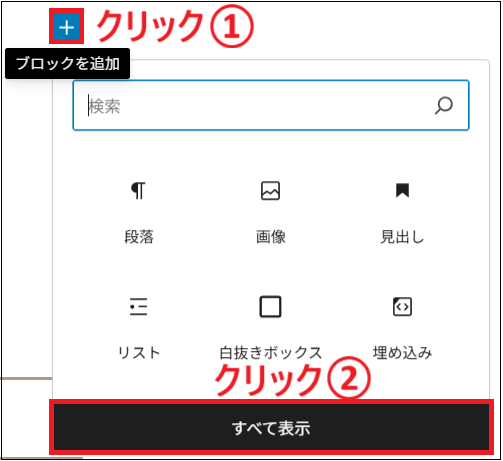
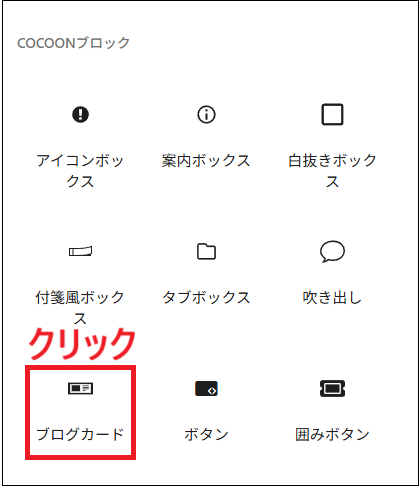
「ブログカード」と検索するか、左側に表示されるブロック一覧から選択します。
追加したブログカードブロックに、リンクさせたい記事のURLを貼り付けます。
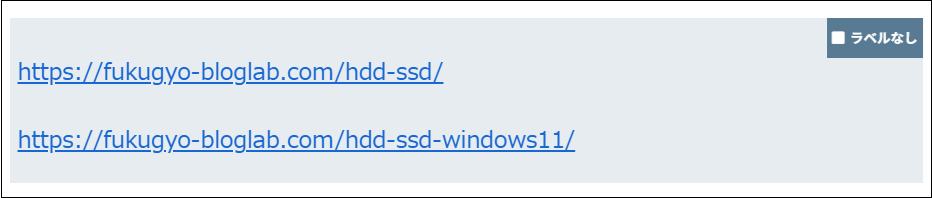
複数の記事のリンクを貼り付けることも可能です。その時Enterをおして、必ず1行ずついれてください。
次に、ラベルを設定していきます。
ブログカードブロックを選択した状態で、画面右側の「設定」パネルを開きます。公開または保存ボタンすぐ左横が「設定」になります。
記事の中のブロックと「ブロック」タブが選択されていることを確認し、少し下にある「スタイル設定」を探します。
「ラベル」という項目がありますので、ここのプルダウンメニューをクリックします。
表示された選択肢の中から、表示させたいラベルを選びます。
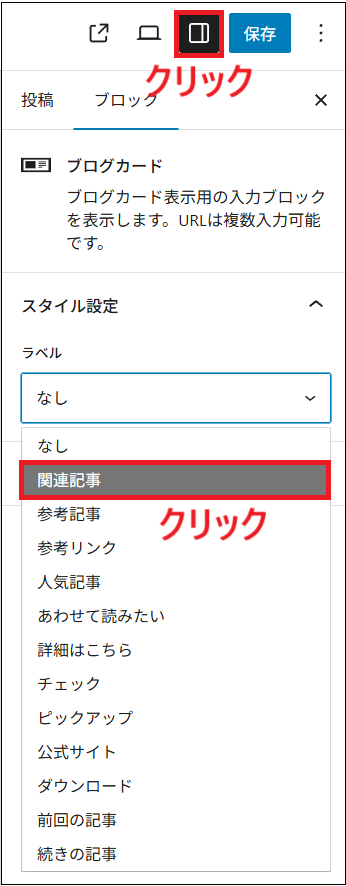
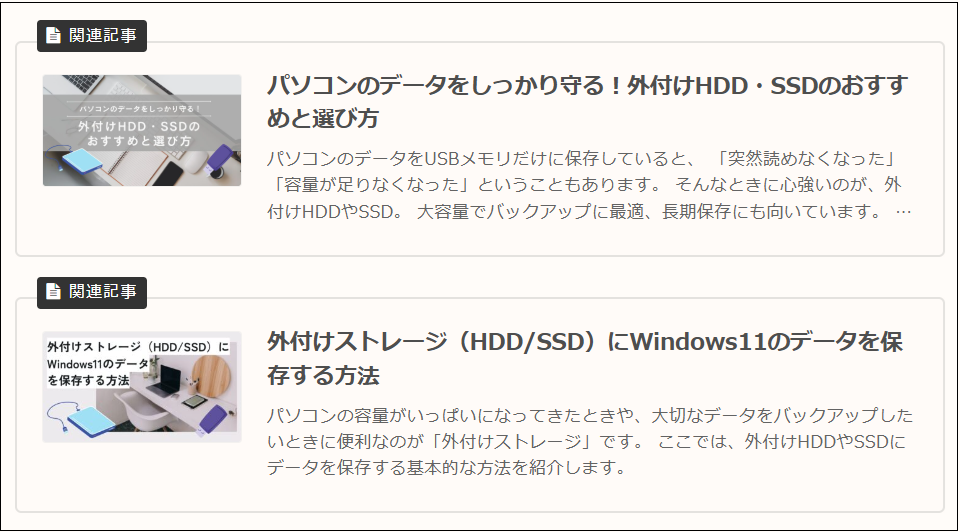
例えば、「関連記事」を選択すると、ブログカードの左上にラベルが表示されます!
設定が終わったら、記事を「保存」または「下書き保存」して、実際にラベルが表示されているか確認してみましょう。
ブログカードやテキストリンクの詳しい設定方法は、こちらの記事で画像付きで解説しています。
Cocoonで記事を読みやすくする装飾のポイント
Cocoonには、マーカーや文字色、ボックス、ブログカードなど、記事を見やすくするためのさまざまな装飾機能があります。
ただし、装飾はたくさん使えばよいわけではありません。
「ここは読者に注目してほしい」という部分を分かりやすくするために使うことが大切です。
ここでは、Cocoonで記事を読みやすくするための装飾のポイントを紹介します。
装飾を使いすぎない
マーカーやボックスなどを多用すると、どこが重要なのか分かりにくくなってしまいます。
たとえば、いろんな色のマーカーや文字色を多用したり、何段落も続けてボックスを使ったりすると、かえって読みにくくなることがあります。
装飾を使うときは、
- 特に重要なポイント → 太字やマーカー
- 読者に伝えたい補足 → ボックス
- 関連記事を紹介したい → ブログカード
- 情報を比較したい → 表
というように、目的に合わせて使い分けるとよいでしょう。
「目立たせたいから装飾する」のではなく、「読者が内容を理解しやすくするために装飾する」ことを意識してみてください。
装飾を目的に合わせて使い分ける
Cocoonの装飾には、それぞれ向いている用途があります。
たとえば、重要な言葉を目立たせたいときはマーカー、注意点や補足を伝えたいときはボックス、関連記事へ案内したいときはブログカードが便利です。
すべての装飾を同じように使うのではなく、「何を伝えたいのか」に合わせて選ぶことで、記事全体がすっきりと読みやすくなります。
また、ブログ全体で装飾の使い方をある程度統一しておくと、読者にとっても内容を理解しやすくなります。
Cocoonの便利な装飾機能を上手に使って、見た目を華やかにするだけではなく、読者が必要な情報を見つけやすい記事を作っていきましょう。
まとめ|Cocoonの使い方を覚えて記事を読みやすくしよう
今回は、Cocoonで使える記事作成の基本操作と記事装飾の使い方をまとめて紹介しました。
見出しや目次で記事の構成を整え、文字装飾やボックスで重要なポイントを強調し、表やブログカードを活用することで、読みやすく分かりやすい記事を作ることができます。
最初はすべてを使いこなす必要はありません。少しずつ取り入れていくだけでも、記事の見やすさは大きく変わります。
それぞれの装飾については、詳しい解説記事も用意していますので、気になるものからぜひ試してみてください。読みやすい記事作りの参考になれば嬉しいです。