
「SiTestのセッションリプレイを確認したら、自分の管理画面の操作がバッチリ録画されていた……」
そんな経験はありませんか?
実際に私も、記事を確認していたつもりが、セッションリプレイに管理画面のような動きが表示されていて不安になりました。
実はこれ、SiTestを使い始めた方によくある「あるある」です。
ただし、この状態を放置してしまうと、セキュリティ面で不安を感じるだけでなく、分析データの精度を下げてしまう原因にもなります。
自分のアクセスがノイズとして混ざることで、本来知りたい「読者の動き」が正しく分析できなくなってしまうためです。
この記事では、SiTestを使う上で重要な「自分のアクセスを計測から除外する方法」を、初心者の方にもわかりやすく解説します。
なぜ自分のアクセスを除外する必要があるのか?
SiTestに自分の操作が記録されることには、主に2つのデメリットがあります。
セキュリティとプライバシーの不安
管理画面での操作や記事のプレビューなどが、そのままセッションリプレイに記録されることがあります。
実際には他人に管理画面が見られるわけではありませんが、自分の操作が記録として残ることで、不安に感じてしまう方も多いポイントです。
分析データの精度低下(ノイズ)
自分のアクセスがカウントされることで、
といった状態になり、正確な分析が難しくなります。
また、PV数にも制限があるため、自分のアクセスがカウントされてしまうのは大きなデメリットです。
特にブログ運営初期はアクセス数が少ないため、自分の影響が大きく出やすい点に注意が必要です。
こうした問題を防ぐために、自分のアクセスを計測から除外する設定をしておきましょう。
IPアドレス指定のオプトアウトとブラウザのオプトアウトの違いと使い分け
ブラウザのオプトアウトの弱点
ブラウザのオプトアウトは手軽に設定できる反面、いくつか注意点があります。
例えば、動作確認のために「シークレットモード(プライベートウィンドウ)」を使用すると、オプトアウトの設定が反映されず、アクセスが記録されてしまうことがあります。
IPアドレス指定のオプトアウトの強み
一方で、IPアドレス指定のオプトアウトはより確実な方法です。
シークレットモードを使った場合でも、ブラウザを変更した場合でも、同じネット回線(IPアドレス)である限り、SiTest側で管理者のアクセスと判断され、自動的に除外されます。
結論:基本はIPアドレス指定のオプトアウト+必要に応じてブラウザのオプトアウト
ここまでの内容をまとめると、次のような使い分けがおすすめです。
基本はIPアドレス指定のオプトアウトを設定し、外出先などIPが頻繁に変わる環境ではブラウザのオプトアウトを併用する。
この組み合わせで運用することで、より正確なデータ分析ができるようになります。
【最強の対策】自宅Wi-FiならIPアドレス指定のオプトアウトが一番おすすめ
自宅でブログ作業をすることが多い方にとって、最も確実でおすすめなのが「IPアドレス指定のオプトアウト」です。
SiTestに「このIPアドレスからのアクセスは記録しない」と設定することで、自分の操作を完全に除外できます。
メリット
しっかり運用したい方は、この方法を優先して設定するのがおすすめです。
設定手順
SiTestにログインし、画面右上の「設定ボタン」をクリックします。

左メニューの「一般設定」をクリック
IPアドレスの入力欄にオプトアウトしたいIPアドレスを入力
※入力欄の上の方に接続中のネットワークのIPアドレスが表示されています。
最下部の「変更を保存」をクリック
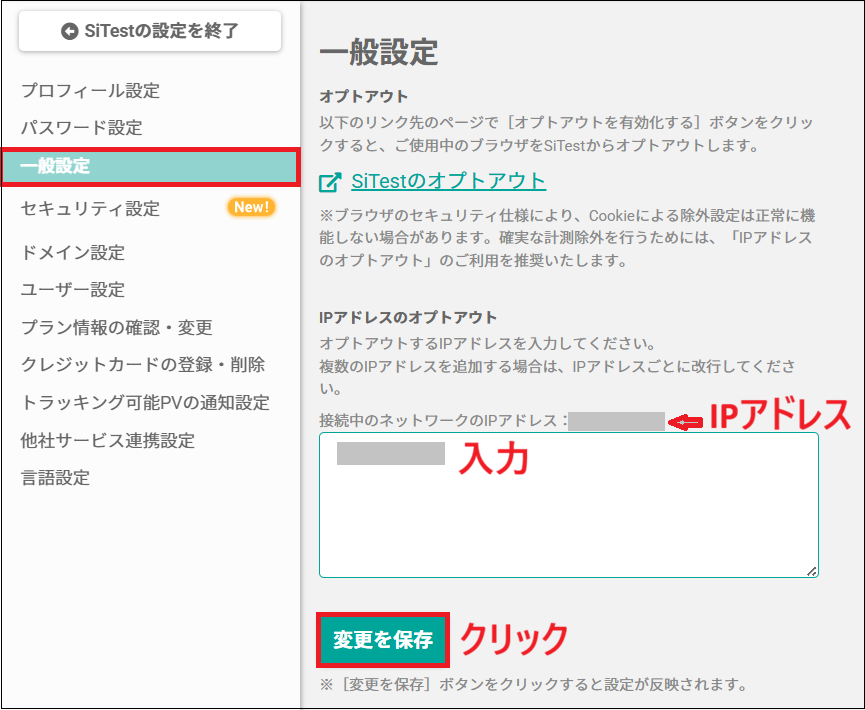
これで設定は完了です。
注意点:IPアドレスは変わることがある
一般的な家庭用ネット回線(ドコモ光、SoftBank光、フレッツ光など)の場合、ルーターの電源を入れ直したりすると、数字が変わってしまうことがあります。
【外出先・スマホ用】モバイル通信はブラウザのオプトアウトで対応
スマホのモバイル通信(4G・5G)は、接続するたびにIPアドレスが変わるのが特徴です。
そのため、IPアドレス除外ではなく、「ブラウザ側で設定するオプトアウト機能」を使うのが有効です。
メリット
設定手順
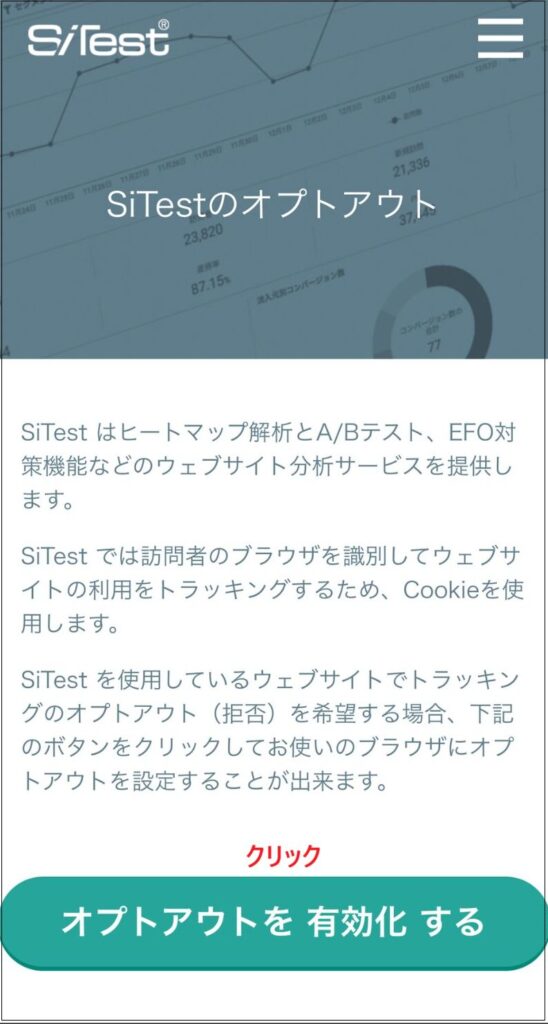
1. 専用ページにアクセスする
除外したいブラウザ(SafariやChromeなど)で、SiTest公式の「オプトアウト設定ページ」を開きます。
2. ボタンをクリックする
「オプトアウトを有効化する」ボタンをクリックします。
3. 完了
「オプトアウトを無効化する」に切り替われば設定完了です。
注意: ブラウザのCookieを削除すると、オプトアウトの設定はリセットされます。
そのため、定期的に設定を確認するか、基本的にはWi-Fi(IPアドレスのオプトアウト)環境で作業するのがおすすめです。
まとめ|賢く使い分けて純粋なデータを手に入れよう
最後に、私が実際に行っているおすすめの使い分けをまとめます。
- PCやWi-Fi接続のスマホ:IPアドレスのオプトアウトで一括ブロック
- 外出先のスマホ(Safariなど):ブラウザのオプトアウト設定でブロック
このように使い分けることで、自分のアクセスをしっかり除外しつつ、どの環境でも安心してSiTestを利用できます。
設定を済ませておけば、管理画面が映り込む心配もなくなり、読者の動きだけが反映された、より正確な分析データを確認できるようになります。
SiTestを活用していくうえで、まず最初にやっておきたいのがこの「自分のアクセス除外」です。
導入したら最初のステップとして設定を済ませ、正確なデータをもとにサイト改善を進めていきましょう。
SiTestの導入方法や使い方については、こちらの記事で画像付きで分かりやすく解説していますので、あわせてご覧ください。