ブログを始めたばかりの頃は、Googleアナリティクス(GA4)やサーチコンソールを見ても、どのデータを確認して、どのようにブログを改善すればいいのか分からないという方も多いのではないでしょうか。
そこでこの記事では、GoogleアナリティクスとサーチコンソールのデータをCSV形式でダウンロードし、ChatGPTにブログのアクセス解析をしてもらう方法を画像付きで分かりやすく解説します。
さらに、アナリティクスとサーチコンソールのデータを組み合わせて、リライトした方がよい記事や、今後取り組むべきSEO施策などの改善点をChatGPTに提案してもらう方法も紹介します。
アナリティクスやサーチコンソールのデータをブログ改善に活用したい方は、ぜひ最後まで読んで試してみてください。
Googleアナリティクス(GA4)のデータをダウンロードする方法
まずは、ブログのアクセス解析に使うGoogleアナリティクス(GA4)のデータをダウンロードします。
今回は、過去28日間のブログ記事ごとのデータをCSV形式で保存し、ChatGPTに読み込ませて分析します。
Googleアナリティクスやサーチコンソールの導入がこれからの方はこちらの記事を参考にしてください。

アナリティクスで「ページとスクリーン」を開く
- Googleアナリティクス(GA4)を開きます。
- 左側のメニューから「レポート」をクリックします。
- 「エンゲージメントとユーザー維持の把握」→「ページとスクリーン」を開きます。
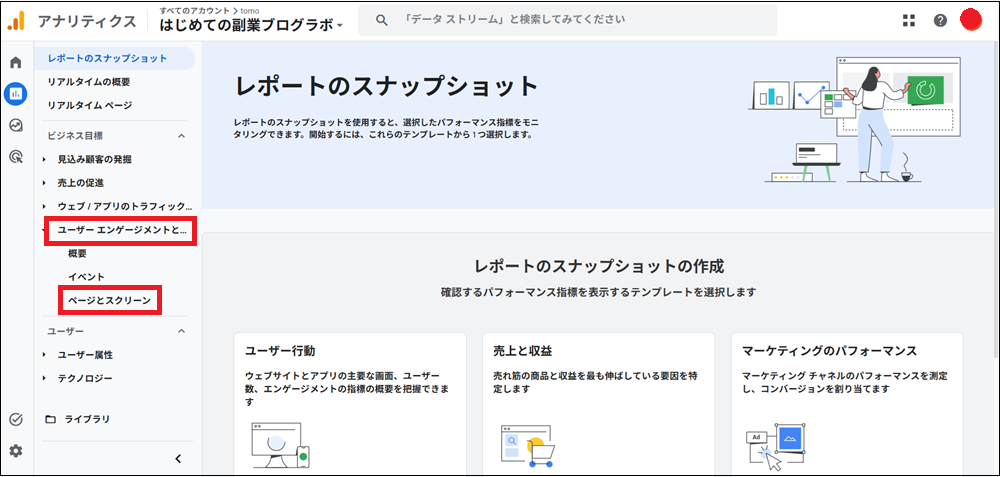
「ページとスクリーン」では、Webサイトの各ページに関するデータを確認できます。
分析する期間を「過去28日間」に設定する
画面上部の日付をクリックし、分析したい期間を設定します。
今回は、「過去28日間」に設定しました。
サーチコンソールも同じ期間のデータを使うと、あとで2つのデータを比較しやすくなります。
アナリティクスのデータをCSVでダウンロードする
期間を設定したら、画面右上にある「このレポートを共有」をクリックします。

次に、
「ファイルをダウンロード」をクリック
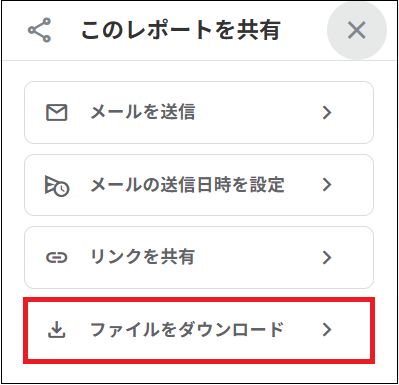
「CSV形式でダウンロード」を選択します。
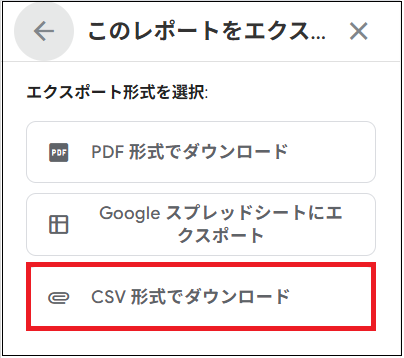
アナリティクスでは、レポートをCSV形式でエクスポートできます。
これで、アナリティクスのデータをChatGPTに読み込ませる準備ができました。
CSVファイルが文字化けしていても大丈夫?
ダウンロードしたCSVファイルを開いてみると、日本語が文字化けしている場合があります。
私も実際に文字化けした状態になりました。
「このままChatGPTに渡して大丈夫かな?」と思いましたが、そのままChatGPTにCSVファイルをアップロードしたところ、データを読み取って分析してもらうことができました。
そのため、ExcelなどでCSVを開いたときに文字化けしていても、まずはCSVファイルそのものをChatGPTにアップロードして試してみるのがおすすめです。
※ChatGPT側でも正しく読み取れない場合は、文字コードを変更するなど別の方法が必要になることがあります。
サーチコンソールのデータをダウンロードする方法
次に、Googleサーチコンソールのデータをダウンロードします。
アナリティクスではブログの記事ごとのアクセス状況を確認しましたが、サーチコンソールでは、Google検索でどの記事が表示され、クリックされているのかを確認できます。
アナリティクスとサーチコンソールの両方のデータをChatGPTに分析してもらうことで、ブログの改善点をより具体的に見つけられます。
サーチコンソールの「検索パフォーマンス」を開く
まず、Googleサーチコンソールを開きます。
左側のメニューから「検索パフォーマンス」をクリックします。
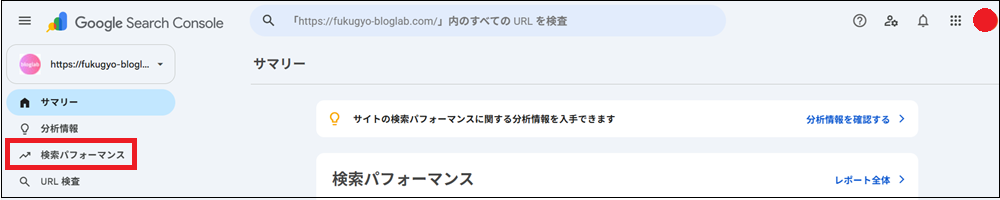
検索結果のパフォーマンスレポートでは、Google検索でのクリック数・表示回数・CTR・平均掲載順位などを確認できます。
分析する期間を「過去28日間」に設定する
今回はアナリティクスと同じ条件で比較できるように、サーチコンソールも「過去28日間」に設定します。
アナリティクスとサーチコンソールで同じ期間のデータを使うことで、あとからChatGPTに2つのデータを分析してもらうときにも比較しやすくなります。
サーチコンソールのデータをエクスポートする
期間を設定したら、画面右上の「エクスポート」をクリックします。

表示された項目から「CSVをダウンロード」を選択して、データをダウンロードします。
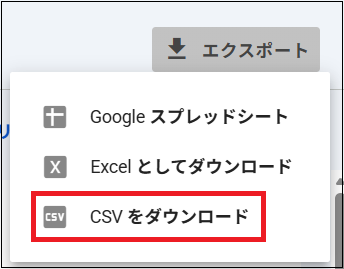
ZIPファイルでダウンロードされても大丈夫?
私が実際にダウンロードしたところ、CSVファイルではなくZIPファイルとして保存されました。
最初は「ZIPファイルで大丈夫なのかな?」と思いましたが、ZIPファイルを開くと複数のCSVファイルが入っていました。実際にZIPファイルのまま、ChatGPTにアップロードしても大丈夫でした。
今回の分析では、特に次のデータを活用します。
- ページ:どの記事がGoogle検索からクリックされているか
- クエリ:どんな検索キーワードでブログが表示されているか
「ページ」のデータを見ると、リライトを検討する記事を見つけやすくなります。
「クエリ」のデータを見ると、実際にどのような検索キーワードで記事が表示されているのかを確認できます。サーチコンソールでは、検索クエリやページごとの検索パフォーマンスを確認できます。
ダウンロードしたデータを確認する
ZIPファイルを開くと、複数のCSVファイルが入っています。
これで、アナリティクスとサーチコンソールのデータがそろいました。
次はいよいよ、ChatGPTにアナリティクスのデータを渡してブログのアクセス解析をしてもらいます。
その後、サーチコンソールのデータも追加し、最後にアナリティクスとサーチコンソールの両方を踏まえて、ブログの改善点を分析してもらいます。
アナリティクスとサーチコンソールのデータをChatGPTで分析する
アナリティクス(GA4)とサーチコンソールのデータをダウンロードできたら、いよいよChatGPTを使ってブログのアクセス解析をしていきます。
まずはアナリティクスのデータだけをChatGPTに渡して分析してもらい、その後、サーチコンソールのデータを追加します。
最後に2つのデータを踏まえて分析してもらうことで、ブログの改善点やリライトの優先順位を見つけていきます。
アナリティクス(GA4)のデータをChatGPTにアップロードする
まず、ChatGPTを開きます。
入力欄の「+」マークをクリックし、「写真やファイルを追加」を選択します。
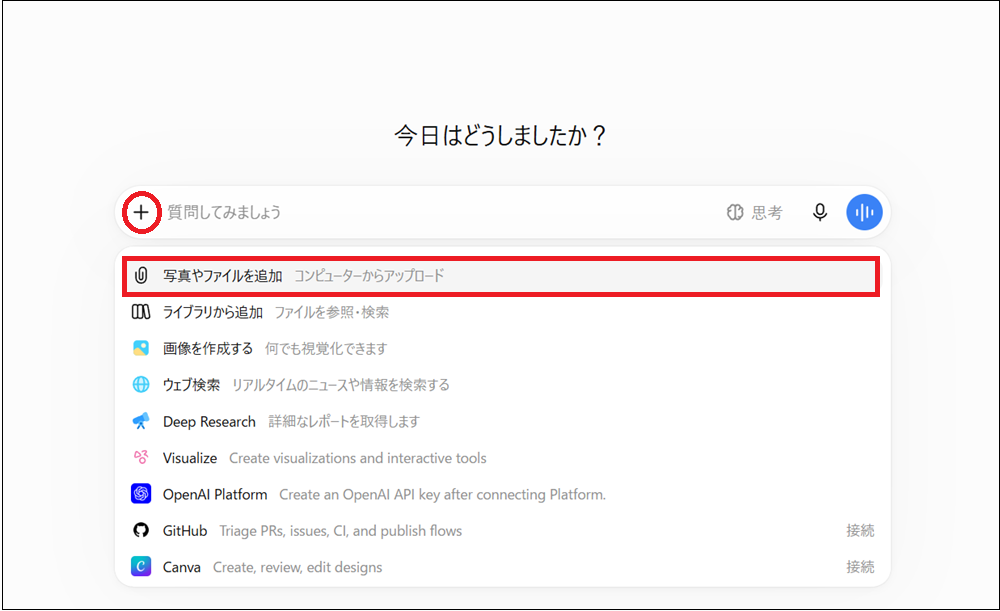
ダウンロードフォルダに保存した、先ほどのアナリティクス(GA4)のCSVファイルを選択して、「開く」をクリックします。
ファイルを添付できたら、ChatGPTに分析を依頼します。
今回は、次のように入力しました。
ブログ改善のために分析してください。
入力したら、送信ボタン(↑)をクリックします。
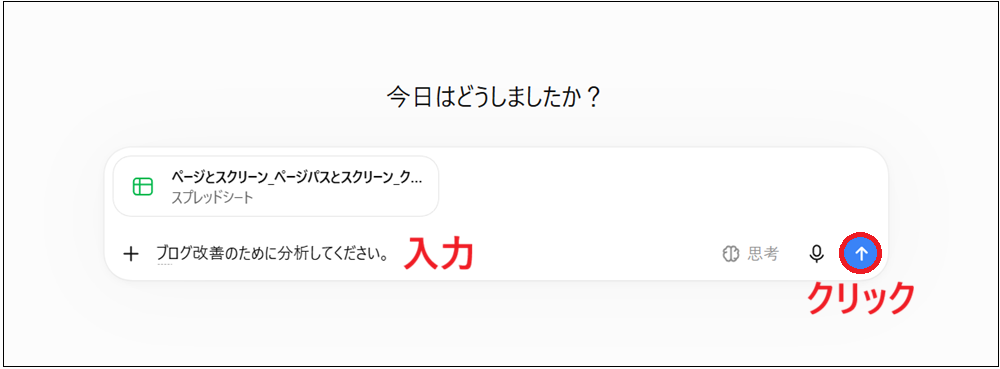
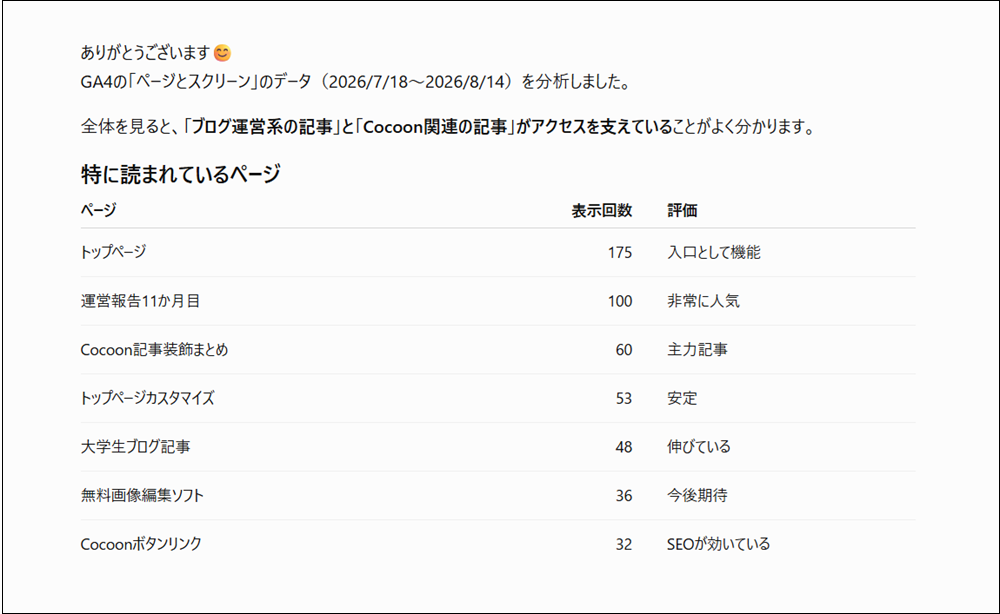
すると、ChatGPTがアナリティクス(GA4)のデータを読み取り、ブログのアクセス状況を分析してくれます。
分析してもらった、一部がこちらになります。
次にサーチコンソールのデータを追加する【プロンプトあり】
アナリティクスの分析が終わったら、次にサーチコンソールのデータをChatGPTに追加します。
ここでは、アナリティクスだけではなく、サーチコンソールのデータも踏まえてブログ全体を分析してもらうことがポイントです。
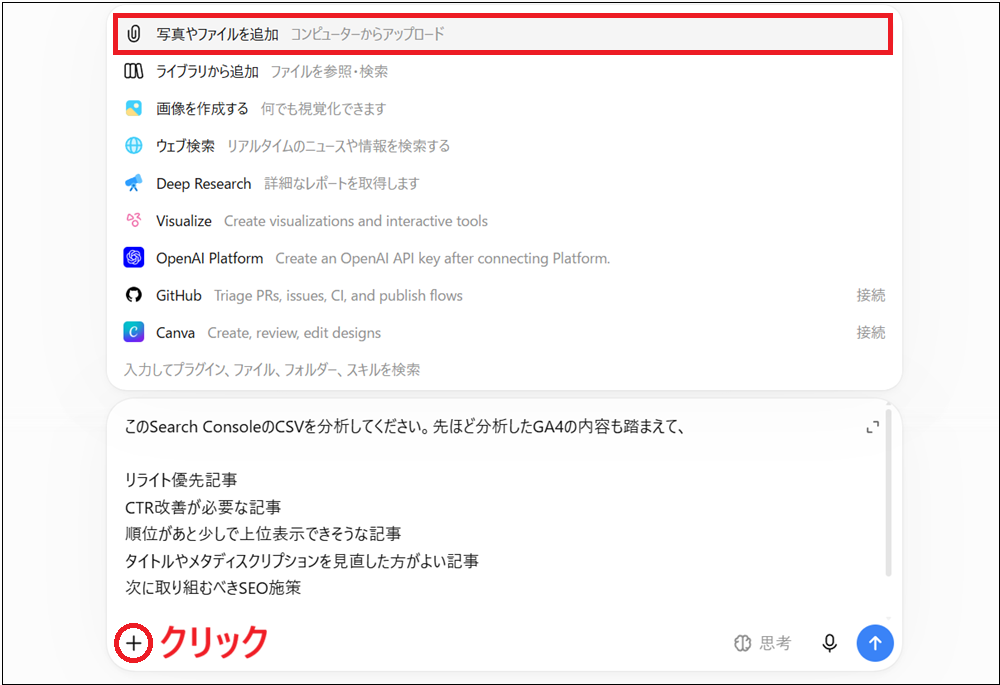
ChatGPTに、次のプロンプト(指示文)を入力します。
このサーチコンソールのCSVを分析してください。
先ほどのGA4の内容も踏まえて、
・リライト優先順位
・CTR改善が必要な記事
・順位があと少しで上位表示できそうな記事
・タイトルやメタディスクリプションを見直した方がよい記事
・次に取り組むべきSEO施策
を初心者にも分かりやすく教えてください。
このプロンプトは、そのままコピーして使っても構いません。
サーチコンソールのCSVをChatGPTに添付する
プロンプトを入力したら、入力欄の「+」マークをクリックします。
「写真やファイルを追加」をクリックし、ダウンロードフォルダに保存したサーチコンソールのデータを選択して、「開く」をクリックします。
ファイルが添付されたことを確認したら、送信ボタン(↑)をクリックします。
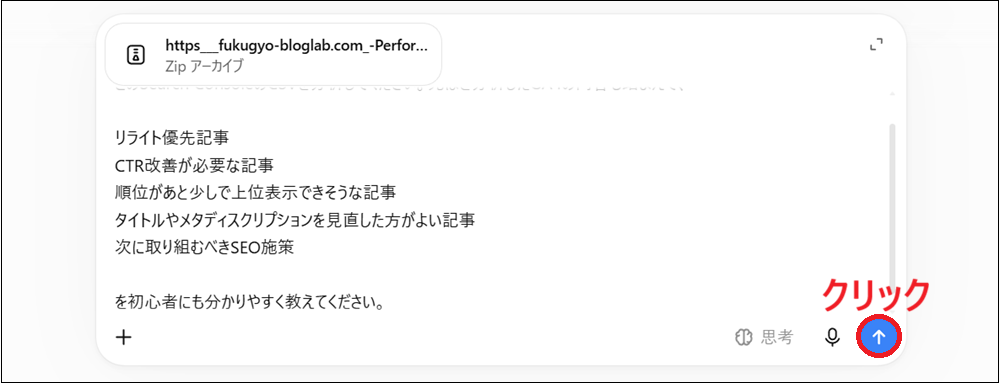
これで、サーチコンソールのデータもChatGPTに渡せました。
アナリティクスとサーチコンソールを組み合わせて分析する
するとChatGPTが、先ほどのアナリティクスの分析結果と、今回追加したサーチコンソールのデータを踏まえて、ブログの改善点を提案してくれます。
例えば、
- リライトを優先した方がよい記事
- CTRを改善できそうな記事
- 上位表示を狙えそうな記事
- タイトルを見直した方がよい記事
- メタディスクリプションを改善した方がよい記事
- 今後取り組むべきSEO施策
などを整理してもらえます。
アナリティクスとサーチコンソールでは確認できるデータが異なるため、2つのデータを組み合わせて分析することで、ブログの改善点をより具体的に考えられます。
ChatGPTに提案された改善点を確認する
実際にChatGPTに分析してもらうと、次に取り組むべき施策も提案してくれました。
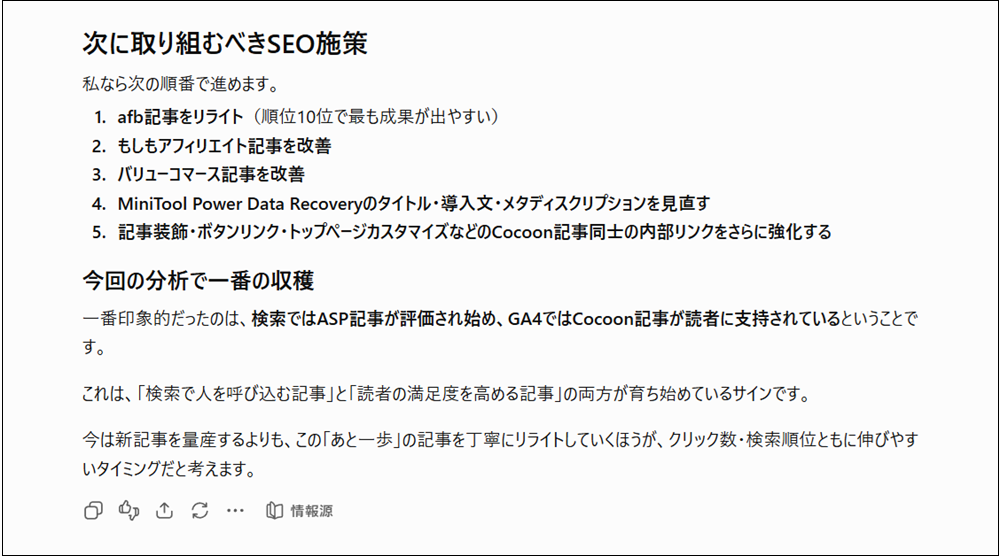
このように、アクセス状況や検索パフォーマンスのデータを自分で一つひとつ確認しなくても、ChatGPTに整理してもらうことで、「次に何をすればいいのか」が分かりやすくなります。
私はこの分析結果を参考にして、リライトする記事や今後取り組むSEO施策を決めていきます。
サーチコンソールのクエリをもとに記事の見出しを改善する方法
サーチコンソールで記事の検索パフォーマンスを確認すると、実際に読者がどのようなキーワードで記事を検索しているのか分かります。
そこで、サーチコンソールのクエリをChatGPTに分析してもらい、記事の見出しを改善する方法を紹介します。
今回は、先ほど分析した記事とは別の記事を使って、実際に見出しを改善してみます。
サーチコンソールで分析する記事を選ぶ
まず、サーチコンソールを開き、「検索パフォーマンス」をクリックします。
今回は、できるだけ多くの検索クエリを確認するため、期間を「過去3か月」に設定します。
次に、ページに設定し、ページ一覧から見出しを改善したい記事を選択します。

分析したい記事のクエリをエクスポートする
分析したいページを選択したら、「クエリ」のデータが表示された状態にします。
その状態で、右上にある「エクスポート」をクリックします。
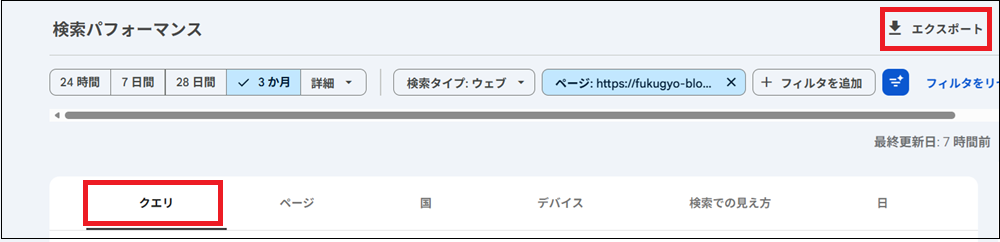
続いて、「CSVをダウンロード」をクリックします。
これで、分析したい記事の検索クエリデータをダウンロードできました。
ChatGPTでサーチコンソールのクエリを分析する【プロンプトあり】
次に、ChatGPTを開きます。
入力欄に、次のプロンプト(指示文)を入力します。
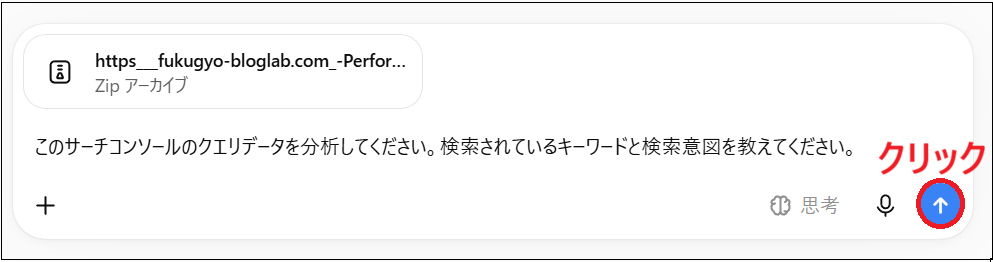
このサーチコンソールのデータを分析してください。検索されているキーワードと検索意図を教えてください。
次に、入力欄の「+」マークをクリックし、「写真やファイルを追加」を選択します。

ダウンロードフォルダに保存した、先ほどのサーチコンソールのCSVファイルを選択します。
ファイルを添付したら、「↑」マークをクリックしてChatGPTに送信します。
すると、ChatGPTがサーチコンソールのクエリデータを分析し、実際に検索されているキーワードや検索意図を整理してくれます。
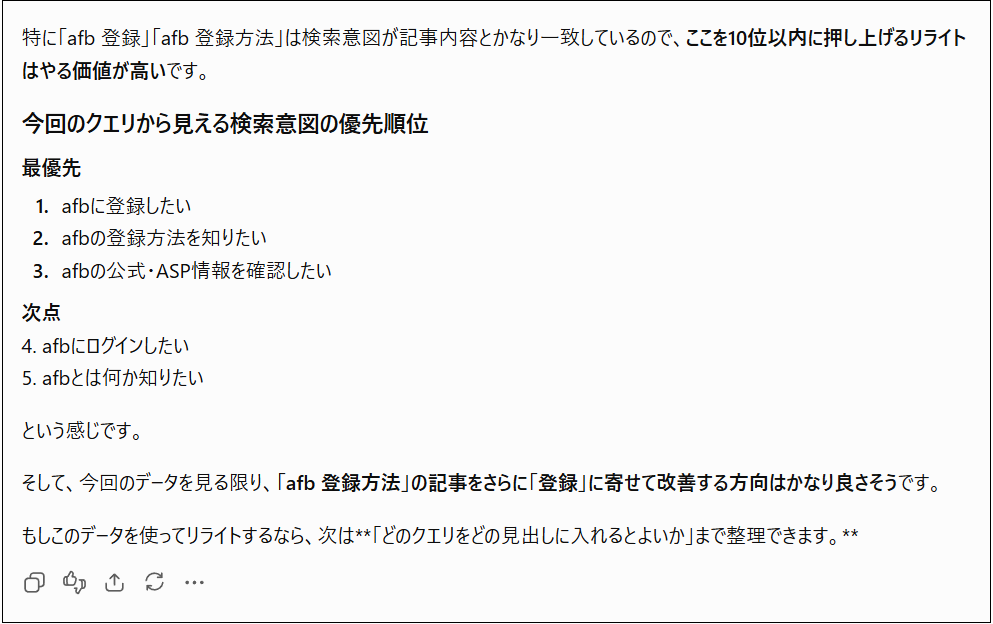
クエリの分析結果をもとに記事の見出しを改善する【プロンプトあり】
クエリの分析が終わったら、次に記事の見出しをChatGPTに分析してもらいます。
ChatGPTの入力欄に、次のプロンプトを入力します。
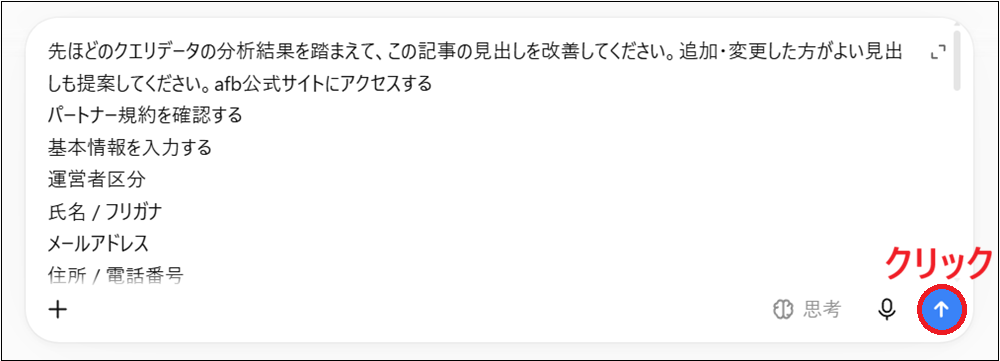
先ほどのクエリデータの分析結果を踏まえて、この記事の見出しを改善してください。追加・変更した方がよい見出しも提案してください。
続いて、WordPressの記事にある目次をコピーして貼り付けます。
目次はプレーンテキストで貼り付けて問題ありません。
目次を貼り付けたら、「↑」マークをクリックして送信します。
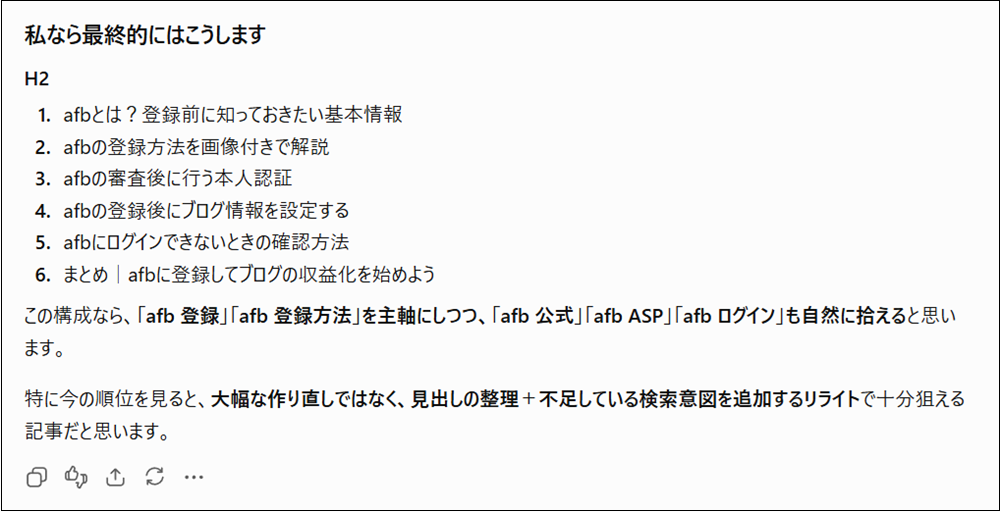
すると、先ほど分析した検索クエリと現在の記事の見出しをもとに、追加・変更した方がよい見出しや、検索意図に合わせた見出し構成を提案してくれます。
また、UbersuggstのChrome拡張機能を使えば、キーワードのボリュームを調べることができます。無料でも1日40回まで調べることができるので、ぜひ活用してください。

ChatGPTの提案をそのまま採用する必要はない
ChatGPTから見出しの改善案が出てきても、すべてをそのまま採用する必要はありません。
実際の記事内容と照らし合わせて、
- すでに本文で説明している内容ではないか
- 本当に読者に必要な見出しか
- 同じ内容の見出しが重複していないか
- 自分の記事のテーマから外れていないか
などを確認しましょう。
ChatGPTを見出し改善のアドバイザーとして活用することで、サーチコンソールのデータを記事のリライトに活かせます。
また、ChatGPTでのブログのアイキャッチ画像の作り方はこちらの記事で解説しています。

まとめ|ChatGPTを使ってブログのアクセス解析を効率化しよう
ブログのアクセス解析は、アナリティクス(GA4)やサーチコンソールでたくさんのデータを確認する必要があり、「数字を見ても、どこを改善すればいいのか分からない」と感じることもあります。
そこで今回は、アナリティクスとサーチコンソールのデータをChatGPTに読み込ませて、ブログのアクセス解析や改善点の発見に活用する方法を紹介しました。
今回の流れをまとめると、次のとおりです。
- アナリティクスのデータをダウンロードする
- サーチコンソールのデータをダウンロードする
- アナリティクスのデータをChatGPTに渡して分析する
- サーチコンソールのデータを追加して分析する
- 2つのデータを踏まえてブログの改善点を見つける
- サーチコンソールのクエリをもとに見出しを改善する
アナリティクスではアクセス状況を確認し、サーチコンソールでは検索結果での表示やクリック、検索クエリなどを確認できます。
それぞれのデータをChatGPTに分析してもらうことで、リライトを優先した方がよい記事や、CTR・タイトル・見出しなどを改善できそうな記事を見つけるきっかけになります。
ただし、ChatGPTの提案をそのまま採用するのではなく、実際の記事内容や検索意図を確認しながら、自分で最終的に判断することも大切です。
ブログのアクセス解析に時間がかかっている方は、アナリティクスやサーチコンソールのデータをChatGPTに分析してもらう方法を試してみてはいかがでしょうか。
データを「見る」だけで終わらせず、分析結果をリライトやSEO施策につなげることで、ブログ改善を効率化できますよ。