私自身、最初は10日間の無料お試しを利用して、自分で設定しながらブログを始めようとしました。
しかし、設定作業の多さに途中で挫折してしまい、一度キャンセルすることに…。
その後、改めて エックスサーバー の「WordPressクイックスタート」を利用してブログを開設しました。
実際に使ってみると、必要事項を入力してチェックを入れていくだけで簡単に始めることができ、「最初からクイックスタートを使えば良かった!」と感じました。
特に、これから初めて WordPress ブログを始める初心者の方には、とてもおすすめの方法です。
この記事では、
- WordPressクイックスタートでブログを始める手順
- WordPressクイックスタートのメリット・デメリット
- エックスサーバーがおすすめな理由
などを、画像付きでわかりやすく解説していきます。
エックスサーバーのWordPressクイックスタートとは?
エックスサーバー の「WordPressクイックスタート」とは、ブログ開設に必要な作業をまとめて簡単にできる初心者向け機能です。
通常、WordPressブログを始めるには、
- サーバー契約
- ドメイン取得
- SSL設定
- WordPress のインストール
など、いくつかの設定が必要になります。
しかし、WordPressクイックスタートを利用すると、これらの設定を自動で行ってくれるため、初心者の方でもスムーズにブログを始められます。
申し込み画面に沿って必要事項を入力するだけで、最短10分ほどでWordPressブログを開設できるのが大きな魅力です。
ただし、WordPressクイックスタートを利用する場合は、通常の10日間無料お試しは利用できません。
また、申し込み時にクレジットカードまたはPaidyでの支払いが必要になります。
「難しい設定はできるだけ避けたい」「できるだけ簡単にブログを始めたい」という初心者の方にぴったりの機能です。
WordPressクイックスタートは、新規申し込み時に利用できる機能です。
すでにエックスサーバーを契約している場合は、WordPressクイックスタートを利用できません。
その場合は、エックスサーバーの「WordPress簡単インストール」機能を利用して、WordPressブログを開設できます。
なぜ「クイックスタート」がおすすめなのか
お試し期間よりラク
通常の「10日間お試し」だと、途中で手動でWordPressを入れなければいけません。初心者には少し難しい作業です。
クイックスタートなら、申し込みと同時にWordPressが自動でインストールされるので安心!
私も最初は「10日間お試し」で始めましたが、作業の多さに挫折してしまい、結局キャンセル。改めてクイックスタートで始め直しました。
10日間お試しからクイックスタートへ切り替える場合
エックスサーバーにログイン → トップページ右上の「追加申込み」をクリック → WordPressクイックスタートで申し込み → 10日間お試しをキャンセル。
- キャンセルは「お試し期間中」に行う必要があります。
- 最初に設定したメールアドレスもそのまま使えます。
お支払いのタイミング
WordPressクイックスタートでは、申し込みと同時にサーバー料金の支払いが発生します。
通常の申し込みとは異なり、クイックスタートには10日間の無料お試し期間はありません。
支払い方法は、クレジットカードまたはあと払い(ペイディ)から選択できます。
「まずは無料で試してから決めたい」という場合は、クイックスタートを利用せず、通常の申し込みで10日間の無料お試しを利用する方法もあります。
WordPressクイックスタートでブログを始める手順
エックスサーバーの公式サイトへアクセス
まず、エックスサーバーの公式サイトにアクセスします。
エックスサーバー
画面右上の「お申込み」をクリック

「新規申し込み」をクリック
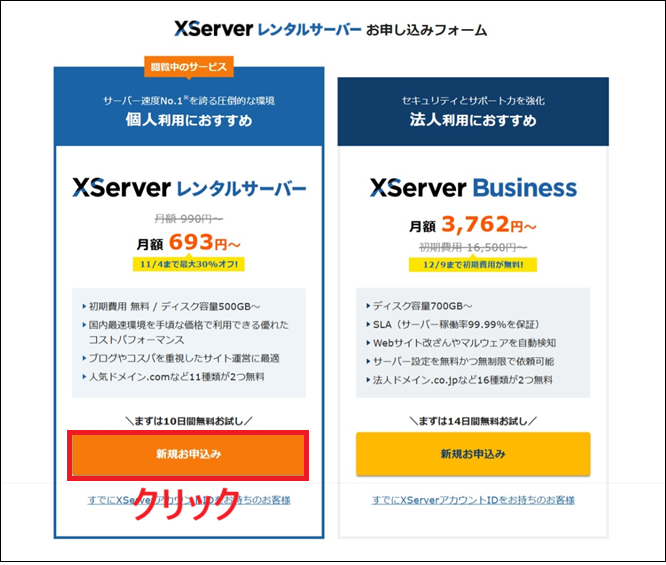
プランを選び、WordPressクイックスタートを選択する
まず、プランを選びます。初心者なら スタンダードプラン がおすすめ。サーバー性能も十分で、月額料金もお手頃です。
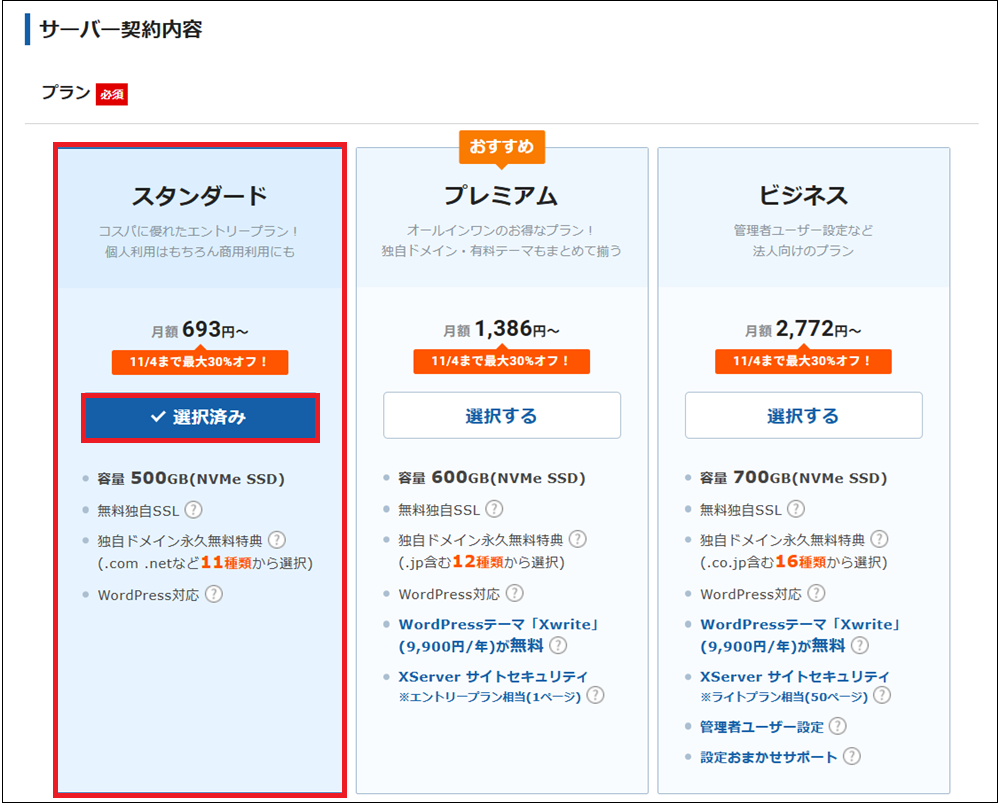
サーバーIDはそのままで大丈夫です。

「WordPressクイックスタートを利用する」にチェック
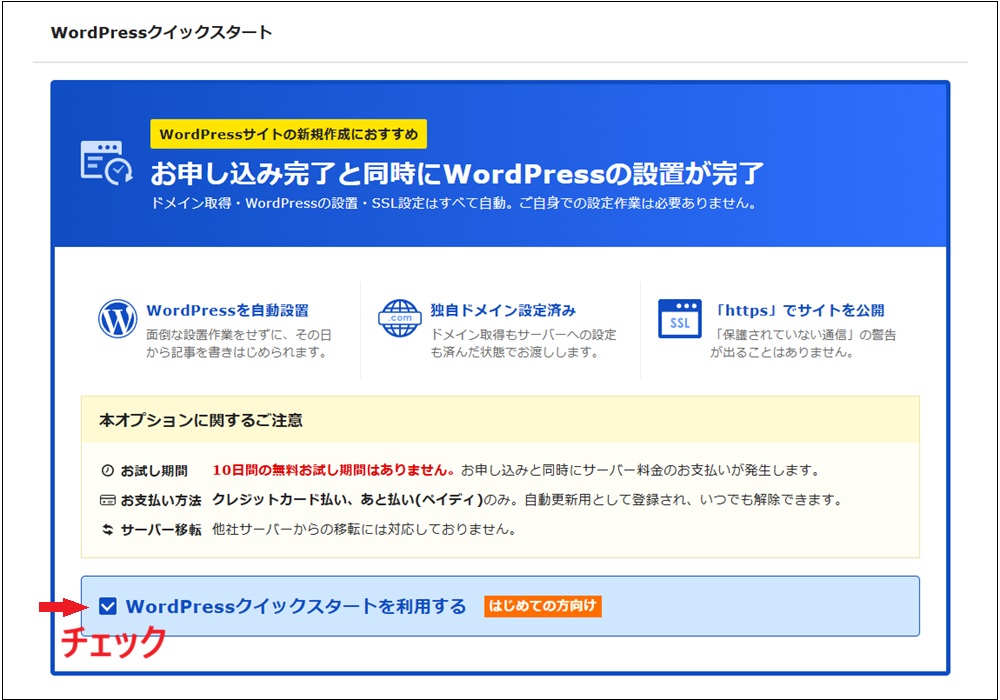
Xserverアカウントの登録にすすみます。
サーバーの契約期間を選択する
サーバー契約期間を選択します。
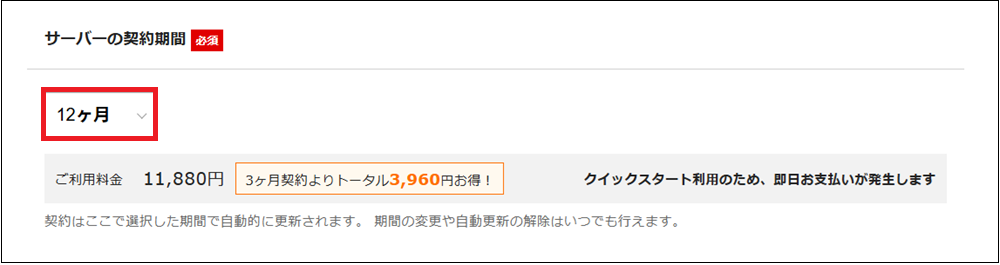
※ここに表示される料金はキャンペーンなどにより変わってきます。
ドメイン名を入力
取得したいドメイン名を入力します。(ブログのURLになるため、慎重に決めましょう)
こだわりがなければ、一般的な .com がおすすめ
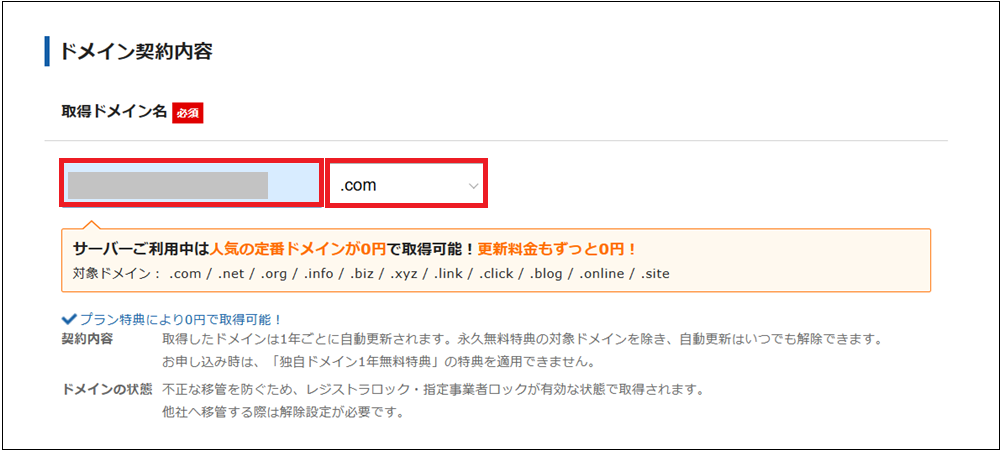
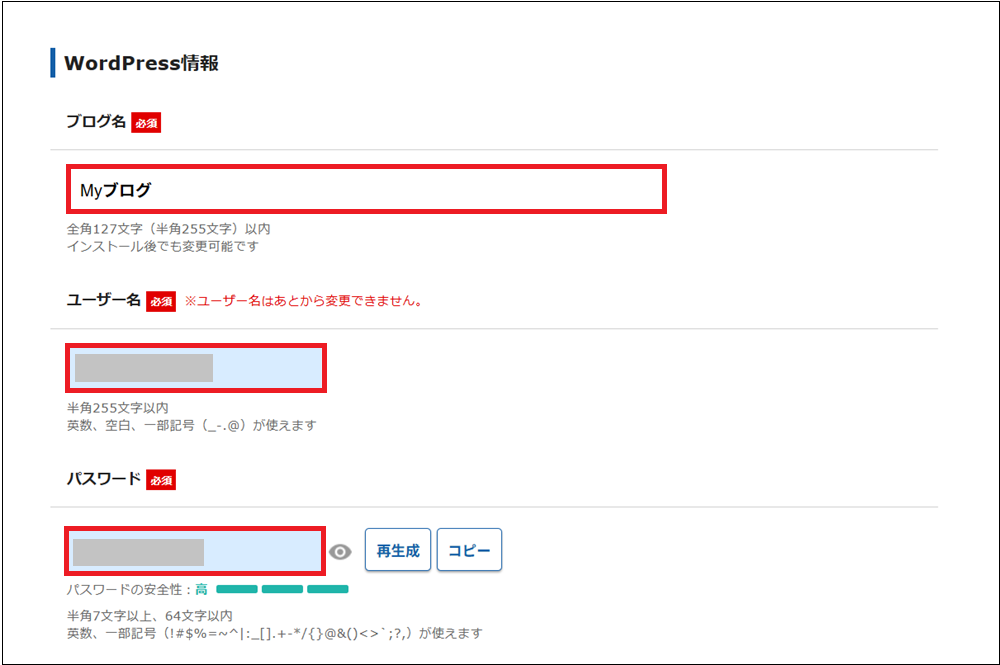
WordPress情報を入力する
ブログ名(後から変更可能、全角127字以内、半角255字以内)
ユーザー名(255字以内、英数、空白、一部記号_-.@が使えます。)
パスワード(半角7字以上、64字以内、英数、一部記号!#$%=~^|:_[].+-*/{}@&()<>`+?,が使えます。)
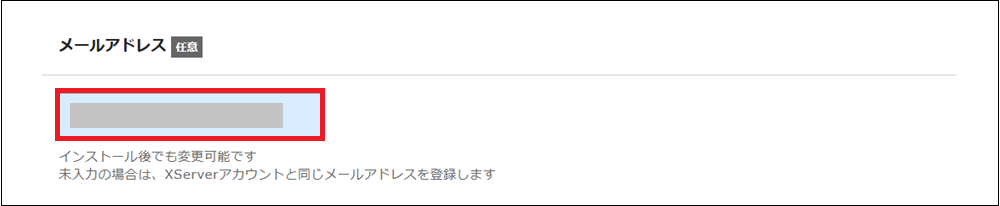
メールアドレス(任意)
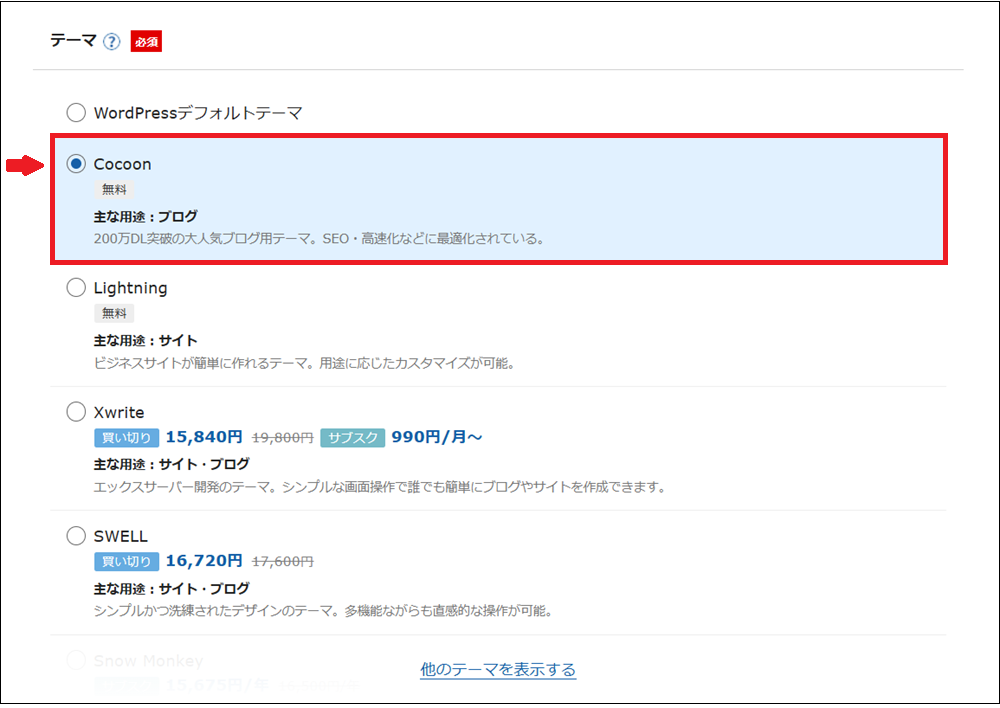
WordPressテーマを選ぶ
無料テーマなら Cocoon を選択
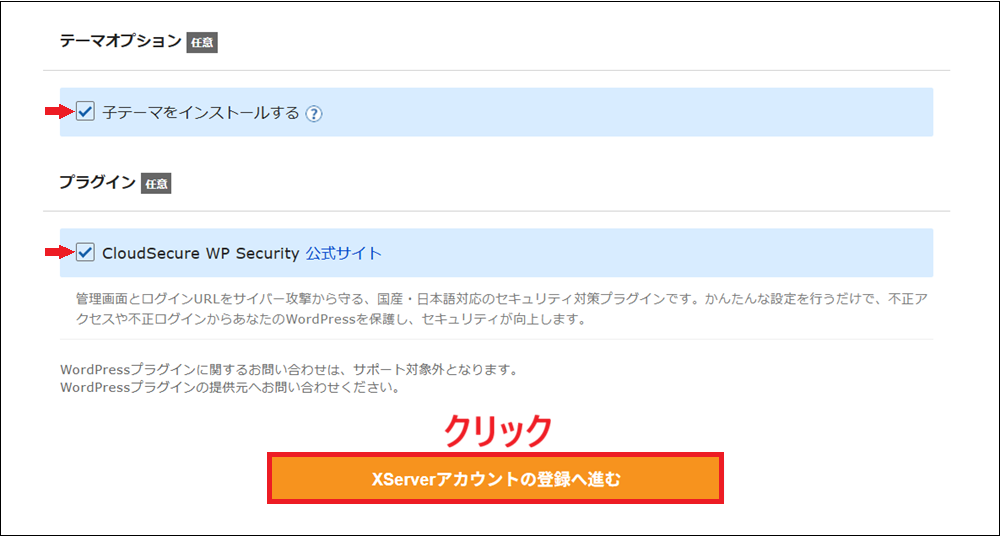
プラグインを選択する
「子テーマをインストールする」にチェックを入れておくと安心
「CloudSecure WP Security」はセキュリティのプラグインなのでいれておくことにしました。後から追加・削除できます。
「Xserverアカウントの登録へ進む」をクリックします。
Xserverアカウントの情報を入力する
Xserverアカウントに登録するお客様情報を入力します。
まず、Xserverアカウントに登録するメールアドレスとパスワード(半角8文字以上、45文字以内、英数、一部記号 !#$%-=~^|[]:+*_./ が使え ます。)を入力します。
次に、登録区分を選択します。個人でブログを運営する場合は、「個人」を選びましょう。
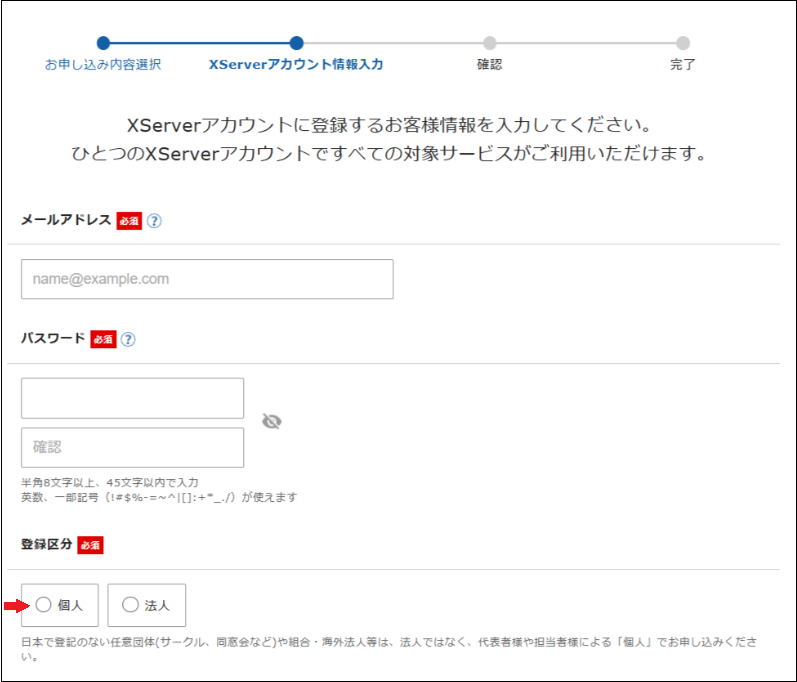
以下の項目を順番に入力していきましょう。
- 名前
- フリガナ
- 郵便番号
- 住所
- 電話番号
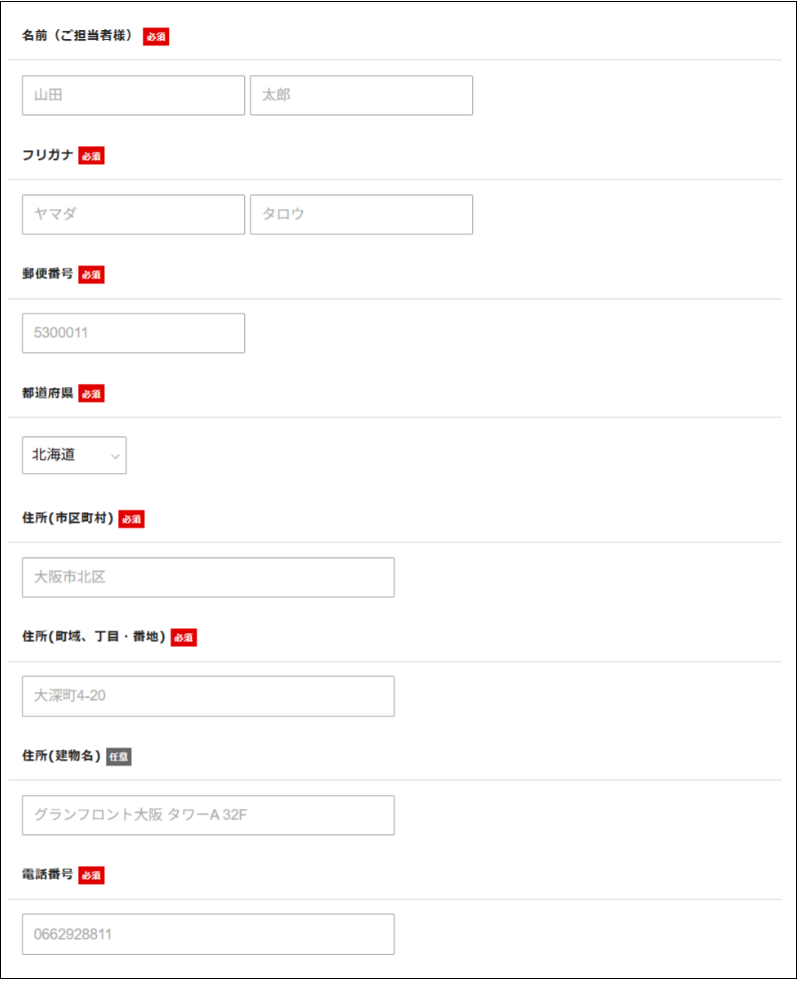
お支払い方法を選ぶ
クレジットカード
3Dセキュア2.0に対応しているクレジットカードである必要があるようです。
私のは非対応だったので、あと払い (ペイディ)にしました。
あと払い(ペイディ)
前にペイディを使ったことがある場合は、そのときに登録したメールアドレスが必要になります。
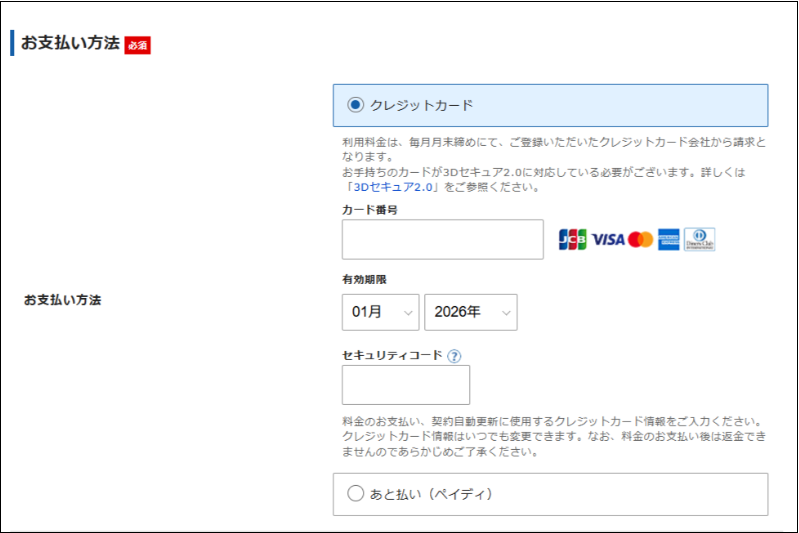
を入力して、「利用規約」「個人情報の取り扱いについて」を確認します。
「利用規約」「個人情報の取り扱いについて」に同意するにチェックを入れて、「次へ進む」をクリックします。
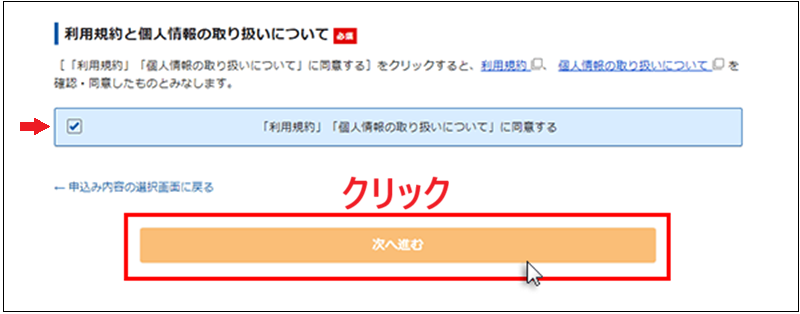
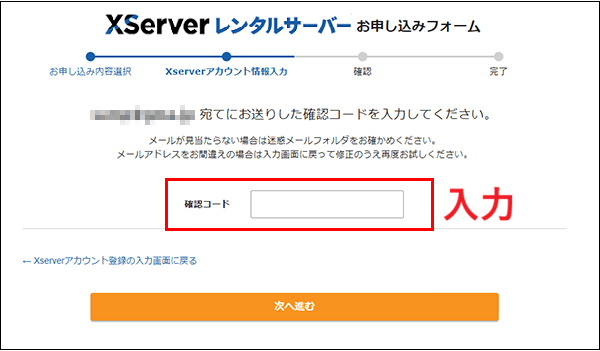
ここで、先ほど入力したメールアドレスの受信ボックスを確認しましょう。
メールに送られてきた、認証コードを入力します
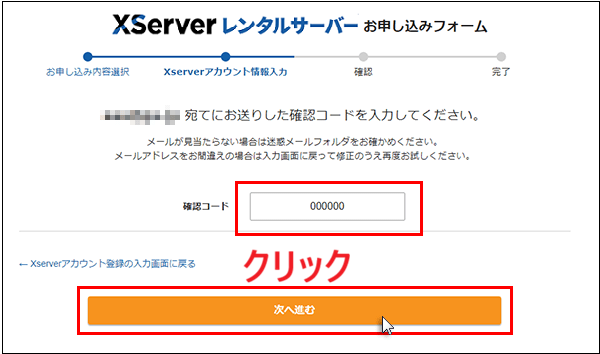
「次へ進む」をクリックします
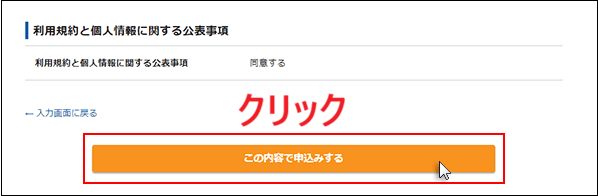
内容を確認後「この内容で申し込みする」をクリックします。
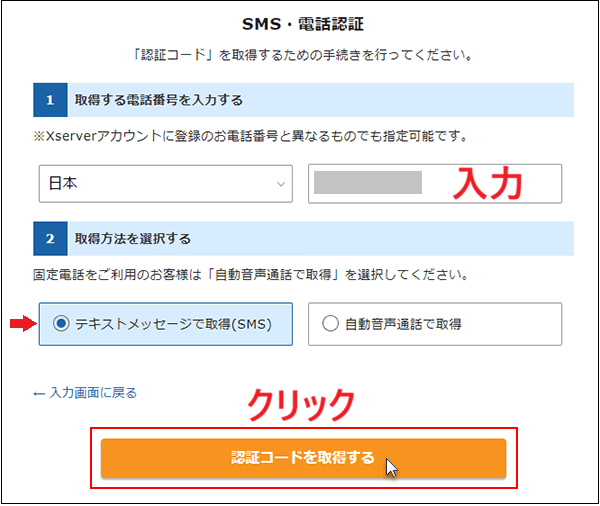
SMS・電話認証をする
電話番号を入力し、「テキストメッセージで取得(SMS)」にチェックをいれます。
※固定電話で利用する場合には「自動音声通話で取得」を選択します。
「認証コードを取得する」をクリックします。
申し込みを完了する
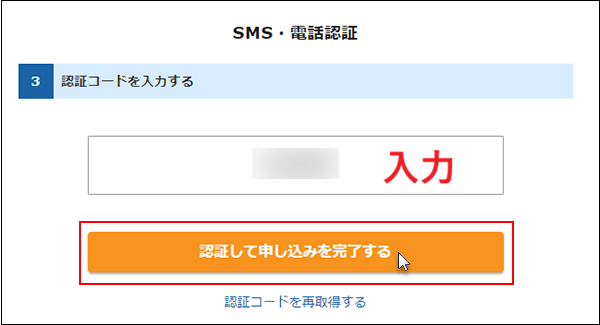
認証コードを入力し、「認証して申し込みを完了する」をクリックします。
設定完了メールを確認して、WordPress管理画面にログイン
そのあと、「サーバーアカウント設定完了のお知らせ」というメールが届きます。(私は数分で届きました。)
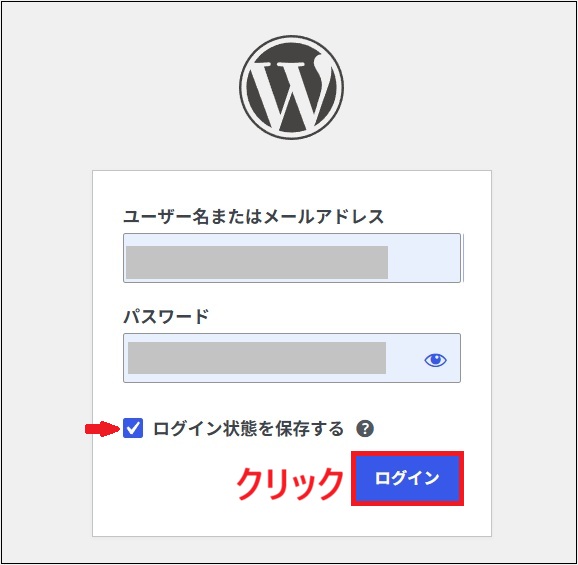
記載されているWordPressの管理画面URLにアクセスして、さきほど設定したユーザー名とパスワードでログイン
これで、あなたのWordPressブログが完成です。本当にお疲れさまでした!!
WordPressブログを開設したら最初にやること
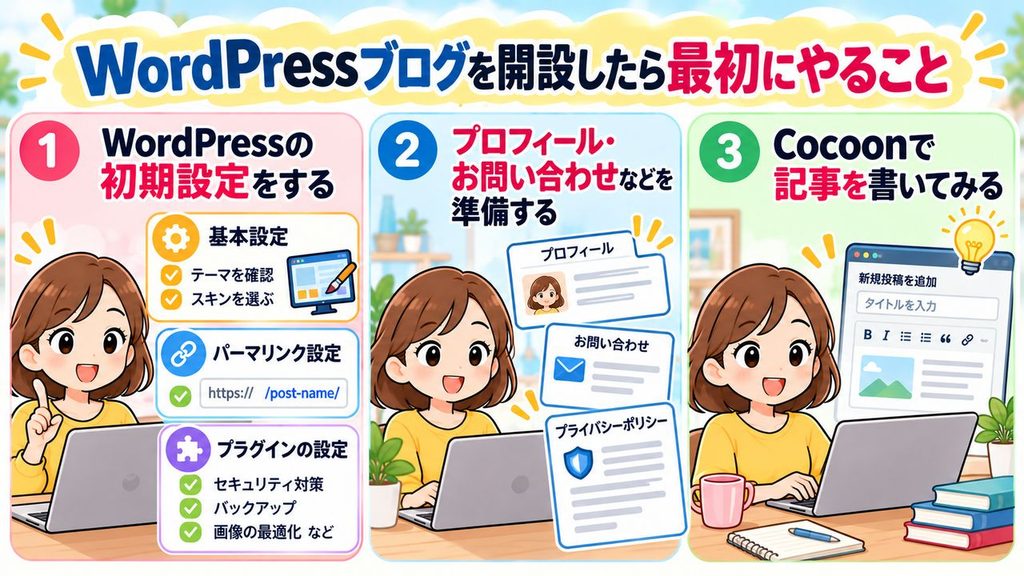
WordPressブログの開設が完了したら、記事を書く前にいくつか初期設定をしておきましょう。
WordPressの基本的な設定を済ませたら、次にプロフィールやお問い合わせフォームなど、ブログ運営に必要なページを準備します。
設定が終わったら、いよいよ記事作成です。
それぞれ詳しい手順を別記事で解説しているので、順番に進めてみてください。
WordPressの初期設定をする
まずは、スキンの選択やパーマリンク、プラグインの設定など、WordPressの基本的な初期設定を行います。
初めてWordPressを使う方は、こちらの記事を参考に設定してみてください。
プロフィール・お問い合わせなどを準備する
WordPressの初期設定が終わったら、プロフィールやお問い合わせフォームなど、ブログ運営に必要なページを作成しましょう。

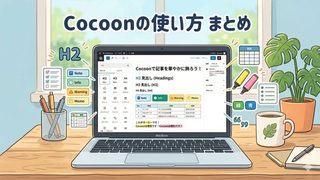
Cocoonで記事を書いてみる
設定が終わったら、いよいよ記事作成です。無料テーマのCocoonには、記事作成に便利な機能がたくさんあります。
まずは見出しやリンクの入れ方など基本的な操作を覚え、その後にマーカーやボックスなどの装飾を使って記事を読みやすくしていきましょう。
実際にWordPressクイックスタートで始めた感想
私自身、最初は10日間の無料お試しを利用して、自分で設定しながらブログを始めようと思っていました。
しかし、途中で設定方法がわからなくなってしまい、うまく進めることができませんでした。
その後、一度キャンセルして、改めて エックスサーバー の「WordPressクイックスタート」を利用してブログを開設しました。
実際に使ってみると、必要な項目を入力してチェックを入れていくだけで、本当に簡単にブログを始めることができました。
難しい設定を自分で行う必要がなく、スムーズに WordPress ブログを開設できたので、「最初からクイックスタートを利用すれば良かった」と感じています。
特にブログ初心者の方は、最初の設定でつまずいてしまうと、記事を書く前に疲れてしまうこともあります。
その点、WordPressクイックスタートなら、面倒な初期設定をほとんど自動で行ってくれるため、安心してブログを始めやすいと思いました。
これから初めてブログに挑戦する方に、とてもおすすめできる方法です。
エックスサーバーの料金プランとおすすめプラン
エックスサーバーには、スタンダード・プレミアム・ビジネスの3つのプランがあります。
料金はプランや契約期間によって異なります。長期間契約するほど月額料金が安くなるため、予算やブログを続ける予定に合わせて選びましょう。
エックスサーバーの料金プラン比較
| 契約期間 | スタンダード | プレミアム | ビジネス |
|---|---|---|---|
| 3ヶ月 | 1,320円/月 | 2,640円/月 | 5,280円/月 |
| 6ヶ月 | 1,210円/月 | 2,420円/月 | 4,840円/月 |
| 12ヶ月 | 1,100円/月 | 2,200円/月 | 4,400円/月 |
| 24ヶ月 | 1,045円/月 | 2,090円/月 | 4,180円/月 |
| 36ヶ月 | 990円/月 | 1,980円/月 | 3,960円/月 |
※すべて税込価格です。
※料金は変更される場合があります。
ここで紹介している料金は通常料金です。
エックスサーバー では、期間限定キャンペーンが開催されていることも多く、通常よりお得に契約できる場合があります。
最新の料金やキャンペーン情報は、エックスサーバーの公式サイトで確認してみてください。
エックスサーバー
独自ドメイン無料特典は何個もらえる?
スタンダードプランの場合は、
- 12ヶ月契約で独自ドメイン1つ無料
- 24ヶ月以上の契約で独自ドメイン2つ無料
となっています。
また、プレミアムプラン・ビジネスプランでは、契約期間に関わらず独自ドメインを2つ無料で利用できます。
なお、スタンダードプランで12ヶ月未満の契約を選んだ場合は、独自ドメイン永久無料特典の対象外となるため注意しましょう。
初心者にはスタンダードプランがおすすめ
これからブログを始める方には、スタンダードプランで十分だと思います。
月額料金を抑えながら、
- 高速表示
- 安定したサーバー環境
- WordPress対応
- 無料独自SSL
- 自動バックアップ
など、ブログ運営に必要な機能がしっかり揃っています。
また、スタンダードプランは12ヶ月以上契約すると、独自ドメイン永久無料特典を利用できます。
そのため、これから長くブログ運営を続けたい方には、12ヶ月契約がおすすめです。
私自身もスタンダードプランを利用していますが、表示速度や使いやすさに不満はなく、快適にブログ運営できています。
エックスサーバーのクイックスタートのメリット
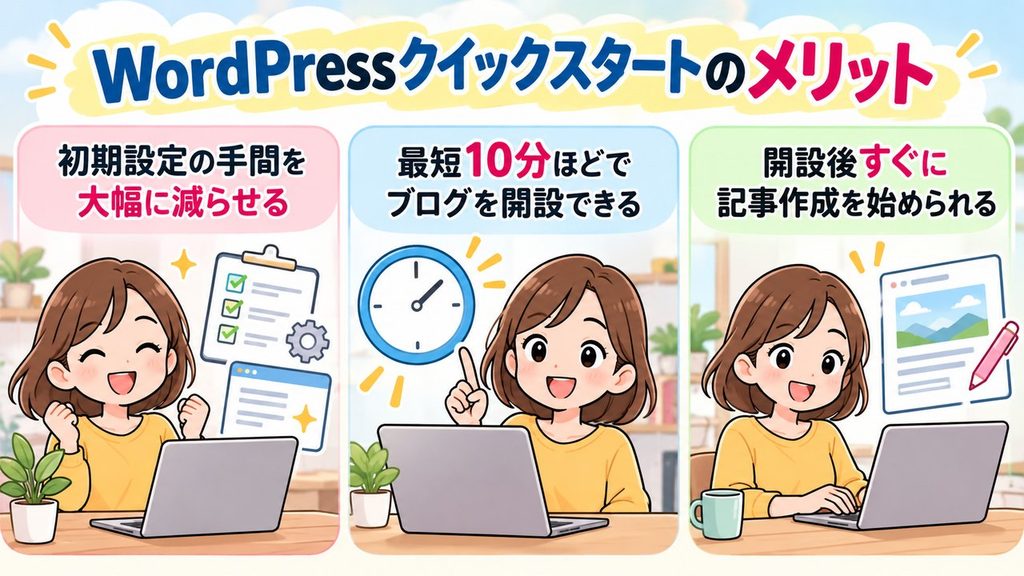
エックスサーバー の「WordPressクイックスタート」最大のメリットは、申し込みから最短10分ほどで WordPress ブログを始められることです。
通常、WordPressブログを開設するには、
- サーバー契約
- 独自ドメイン取得
- サーバーとドメインの紐付け
- SSL設定(https化)
- WordPressインストール
など、いくつもの初期設定が必要になります。
初心者の方にとっては難しく感じやすく、途中でつまずいてしまうことも少なくありません。
しかし、WordPressクイックスタートを利用すると、これらの設定をまとめて自動で行ってくれるため、スムーズにブログを始められます。
SSLとは、インターネット上の通信を暗号化する仕組みです。ブログをSSL化すると、サイトのURLが「http://」から「https://」になり、読者が安心してサイトを利用するためのセキュリティ対策になります。
エックスサーバーのWordPressクイックスタートでは、独自SSLの設定も自動で行われるため、自分で設定する手間がかかりません。
そのため、初めてブログを開設する方でも、面倒な設定をせずにブログを始められます。
初期設定の手間を大幅に減らせる
WordPressクイックスタートでは、
- WordPressインストール
- 独自ドメイン取得
- 独自SSL設定(https化)
などを自動で設定してくれます。
面倒な初期設定を自分で行う必要がないため、初心者の方でも安心です。
最短10分ほどでブログを開設できる
通常の方法では、必要な設定を一つずつ進めるため、ブログを開設するまでに時間がかかることがあります。
WordPressクイックスタートなら、申し込み時に必要な設定をまとめて行えるため、最短10分ほどでブログを始められます。
できるだけ早くブログを開設したい方にとって、うれしいメリットです。
開設後すぐに記事作成を始められる
ブログ開設のための設定に時間を取られると、記事を書き始めるまでに疲れてしまうこともあります。
WordPressクイックスタートなら、申し込み手続きと設定が完了したあと、WordPressの管理画面にログインして記事作成を始められます。
面倒な初期設定にかける時間を減らし、ブログ運営の第一歩を踏み出しやすいことも大きなメリットです。
エックスサーバーのクイックスタートのデメリット
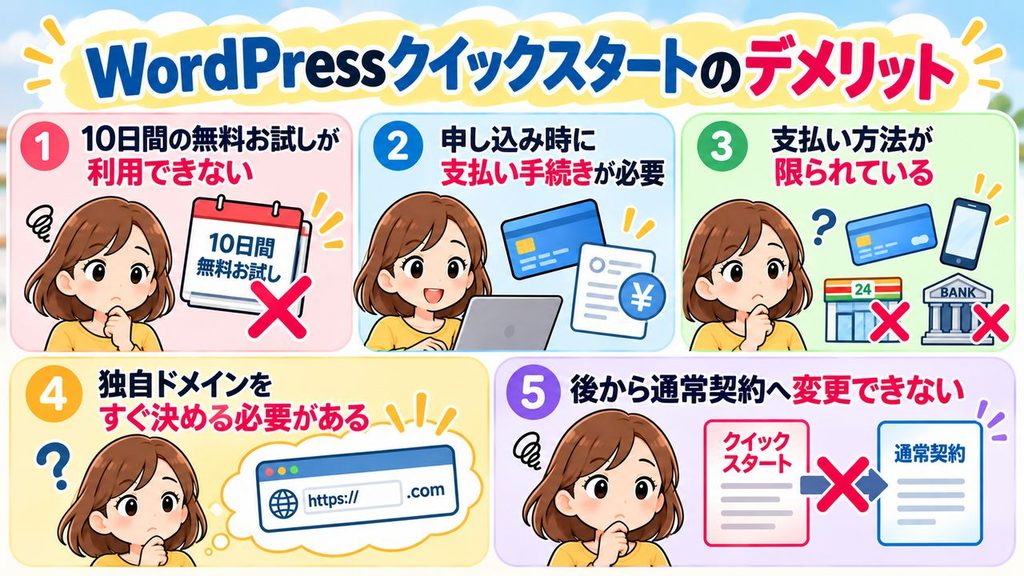
エックスサーバー の「WordPressクイックスタート」はとても便利な機能ですが、いくつか注意点もあります。
申し込み後に後悔しないよう、デメリットもしっかり確認しておきましょう。
10日間の無料お試しが利用できない
通常のエックスサーバー契約では、10日間の無料お試し期間があります。
しかし、WordPressクイックスタートを利用する場合は、この無料お試しが対象外になります。
申し込み時に支払い手続きが必要
WordPressクイックスタートでは、申し込み時に支払い手続きまで完了させる必要があります。
「まず試してから考えたい」という方には、少しハードルが高く感じるかもしれません。
ただし、すぐにブログを開設できるため、「すぐ始めたい方」には便利な仕組みとも言えます。
支払い方法が限られている
通常契約では、クレジットカードやPaidyの他に
- 銀行振込
- コンビニ決済
- ペイジー
- プリペイド決済
なども利用できます。
一方、WordPressクイックスタートで利用できる支払い方法は、
- クレジットカード
- Paidy(翌月後払い)
のみとなっています。
そのため、支払い方法にこだわりがある方は事前に確認しておきましょう。
独自ドメインをすぐ決める必要がある
WordPressクイックスタートでは、申し込み時に独自ドメインを取得します。
そのため、ブログURLになるドメインを最初に決めなければなりません。
後から変更はできるものの、URL変更は手間がかかるため、できるだけ慎重に決めるのがおすすめです。
後から通常契約へ変更できない
申し込み完了後に、
「やっぱり無料お試しから始めたかった」
と思っても、WordPressクイックスタートを通常契約へ変更することはできません。
そのため、
- すぐブログを始めたい人
- 初期設定を簡単に済ませたい人
には向いていますが、
- まず無料で試したい人
- ゆっくり検討したい人
には通常契約の方が合う場合もあります。
エックスサーバーがおすすめな理由
エックスサーバー は、安定性・表示速度・サポート体制のバランスが非常に優れている人気レンタルサーバーです。
国内シェアもトップクラスで、多くのブロガーや企業サイトで利用されています。
また、エックスサーバーはサーバー性能が高く、アクセスが増えてもサイトが安定しやすいのも大きな魅力です。
ページ表示速度も速いため、読者にとって快適なブログを作りやすく、SEO面でも有利とされています。
さらに、メールや電話によるサポート体制も充実しています。
私自身も現在エックスサーバーを利用していますが、問い合わせへの対応が丁寧で返信も早く、とても安心感がありました。
特にブログ初心者のうちは、「困った時にすぐ相談できる」という安心感はとても大切だと感じています。
「これから本格的にブログ運営を始めたい」「長く安心して使えるレンタルサーバーを選びたい」という方に、エックスサーバーはとてもおすすめです。
エックスサーバー以外にも、さまざまなレンタルサーバーがあります。
ほかのレンタルサーバーも比較してから決めたい方は、こちらの記事も参考にしてください。

まとめ|エックスサーバーでブログ開設をしてみよう
私自身、最初は通常契約から始めようとして設定でつまずいてしまいましたが、WordPressクイックスタートを利用したことで、スムーズにブログを開設できました。
特に、
- 初めてWordPressブログを始める方
- 難しい設定を簡単に済ませたい方
- できるだけ早く記事を書き始めたい方
には、とてもおすすめの方法です。
ブログは、まず始めてみることが大切です。
「設定が難しそう…」と不安に感じている方も、WordPressクイックスタートを利用すれば、初心者でも安心してブログをスタートできます。
ぜひ、自分だけのブログ作りにチャレンジしてみてください。
ブログを始めるなら国内シェアNo.1のエックスサーバー