
範囲指定のスクリーンショットだと撮れない部分があって困ったことはないでしょうか?
そして、Chromeでページ全体のスクリーンショットを撮りたいときは、どうすればよいのでしょうか?
そんなときに便利なのが、Chromeの拡張機能「GoFullPage(ゴー・フル・ページ)」です。
GoFullPageを導入すれば、ツールバーにあるカメラアイコンをクリックするだけで、スクロールが必要な長いWebページもまとめて撮影できます。
今回は、GoFullPageの導入方法から、ページ全体のスクリーンショットの撮り方、画像の保存方法まで、初心者の方にも分かりやすく解説します。
導入方法も使い方も本当に簡単ですので、Chromeでページ全体のスクリーンショットを撮りたい方は、ぜひ最後までご覧ください。
GoFullPageとは?Chromeでページ全体を撮影できる拡張機能
GoFullPage(ゴー・フル・ページ)は、Google Chromeで表示しているWebページ全体をスクリーンショットできる拡張機能です。
通常のスクリーンショットでは、画面に表示されている範囲しか撮影できません。
しかし、GoFullPageを使えば、スクロールしなければ見えないページの下の部分まで、まとめて撮影できます。
例えば、次のような場面で便利です。
- ブログ記事のページ全体を保存したい
- Webサイトのデザインやレイアウトを記録したい
- 操作マニュアルや資料作成に使いたい
- 長いWebページを1枚の画像にまとめたい
撮影した画像はPNG形式やPDF形式で保存できるため、用途に合わせて使い分けられます。
また、基本的な操作は、撮影したいページを開いてカメラのアイコンをクリックするだけです。
パソコンの操作に慣れていない方でも、手軽にページ全体をスクリーンショットできます。
この記事では、GoFullPageの導入方法から、ページ全体の撮影方法、画像の保存方法まで、実際の画面を使って分かりやすく解説します。
GoFullPageの導入方法【Chrome拡張機能の追加手順】
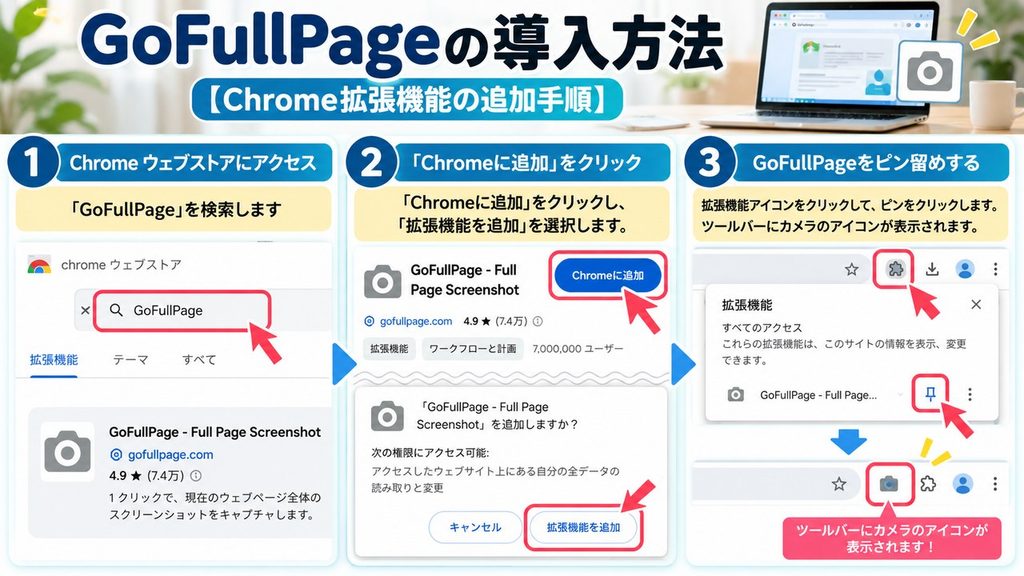
まずは、Chromeに拡張機能「GoFullPage」を追加しましょう。
Chromeウェブストアにアクセスする
Chromeを開き、検索窓に「Chrome ウェブストア」と入力して検索します。
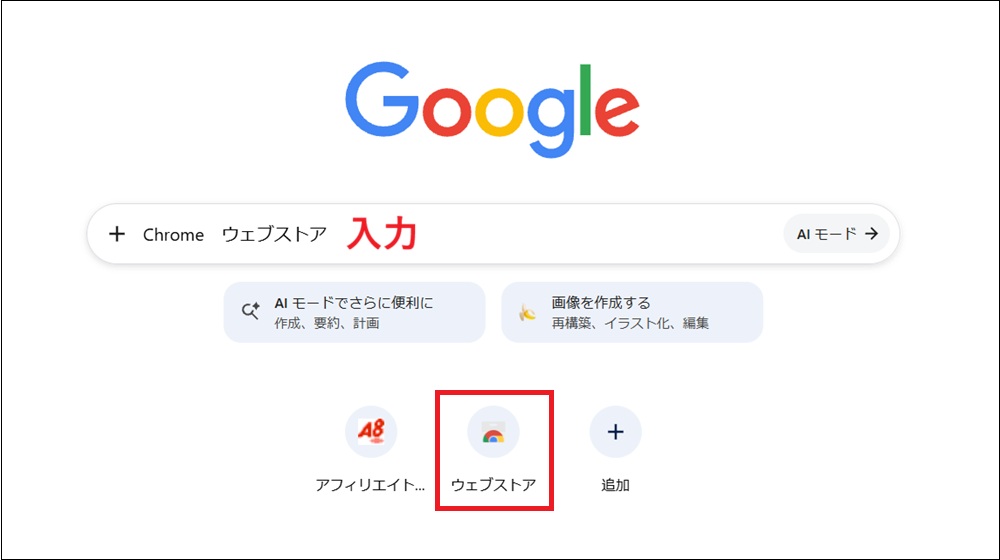
検索結果に表示されたChromeウェブストアの公式サイトをクリックしてアクセスしましょう。
また、検索窓の下にウェブストアのアイコンが表示されている場合にはそこからアクセスすることもできます。
GoFullPageを検索する
Chromeウェブストアを開くと、画面上部に検索窓が表示されます。
検索窓に「GoFullPage」と入力しましょう。
表示された「GoFullPage – Full Page Screen Capture」をクリックします。

「Chromeに追加」をクリックする
GoFullPageの詳細画面が開いたら、「Chromeに追加」をクリックします。
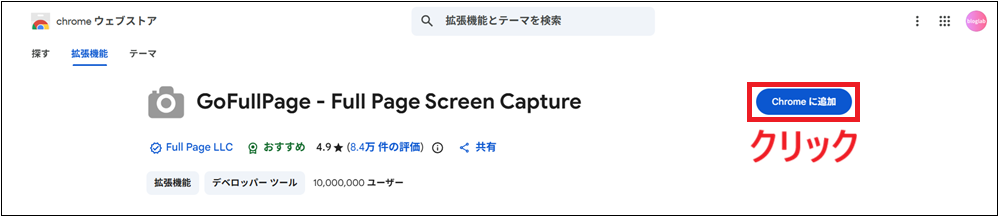
確認画面に「GoFullPage – Full Page Screen Capture」を追加しますか?と表示されたら、「拡張機能を追加」をクリックしてください。
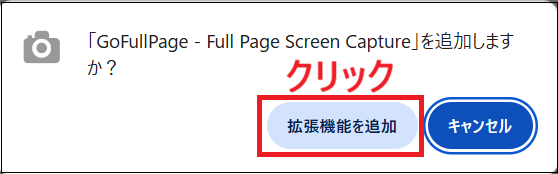
これで、GoFullPageがChromeに追加されます。
GoFullPageをピン留めする
GoFullPageをすぐに使えるように、Chromeのツールバーにピン留めしておきましょう。
Chrome画面右上にある、パズルのピースの形をした「拡張機能」アイコンをクリックします。
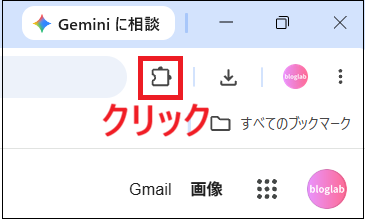
拡張機能の一覧から「GoFullPage – Full Page Screen Capture」を探します。
GoFullPageの横にあるピンのアイコンをクリックします。
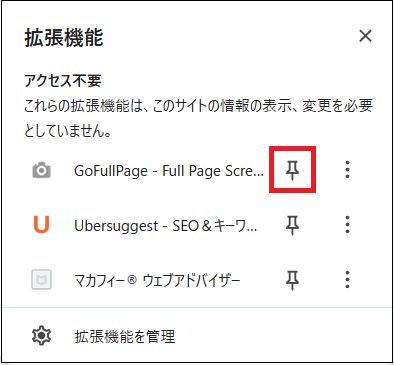
すると、Chrome画面右上のツールバーにカメラのアイコンが表示されます。
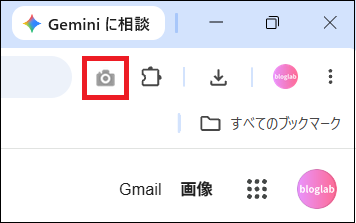
これで準備は完了です!
GoFullPageの使い方!ページ全体をスクリーンショットする方法

GoFullPageをChromeに追加できたら、実際にページ全体をスクリーンショットしてみましょう。
操作は簡単で、カメラのアイコンをクリックするだけです。
撮影したいWebページを開く
まず、Chromeでスクリーンショットを撮りたいWebページを開きます。
ブログ記事など、縦に長いページでも大丈夫です。
GoFullPageのアイコンをクリックする
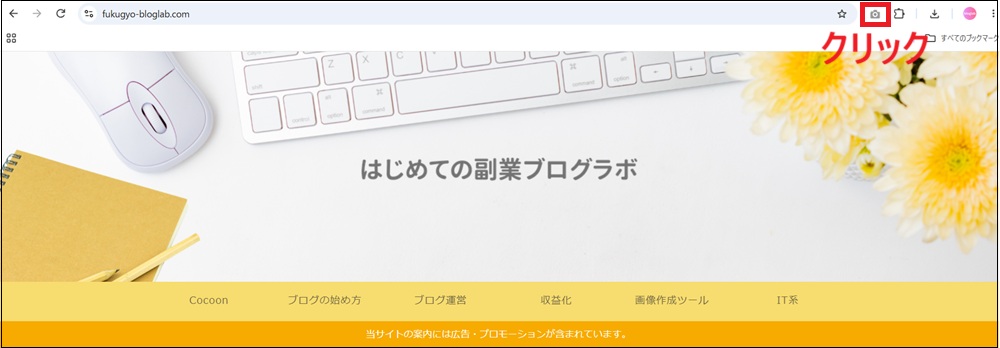
Chrome画面右上のツールバーに表示されている、GoFullPageのカメラアイコンをクリックします。
ページ全体の撮影が終わるまで待つ
カメラアイコンをクリックすると、自動的にページの下までスクロールしながら撮影が始まります。
ページの長さによっては、撮影が完了するまで少し時間がかかることがあります。
撮影が終わるまで、そのまま待ちましょう。
撮影が完了すると、新しいタブにスクリーンショットの画像が表示されます。
GoFullPageで撮影した画像を保存する
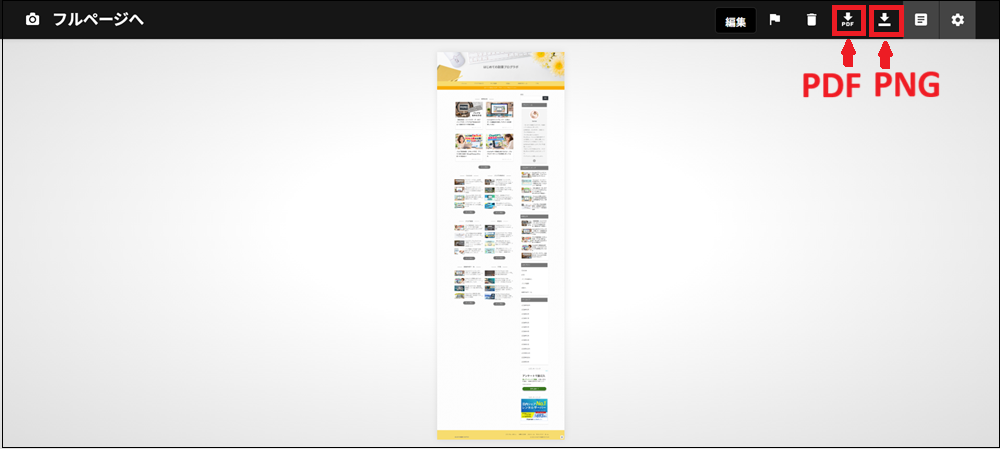
撮影した画像は、PNG画像またはPDF形式で保存できます。
保存したい形式に対応するダウンロードボタンをクリックしましょう。
ダウンロードが完了すると、通常はWindowsの「ダウンロード」フォルダに保存されます。
エクスプローラーを開き、「ダウンロード」フォルダを確認してみてください。
これで、GoFullPageを使ったページ全体のスクリーンショットは完了です!
Windows11の範囲指定や全画面、ページ全体のスクリーンショットの撮り方はこちらの記事で解説しています。
GoFullPageに関するよくある質問
GoFullPageは無料で使える?
GoFullPageは無料で利用できるChrome拡張機能です。
ページ全体のスクリーンショットを撮影し、PNG画像やPDF形式で保存する基本的な機能を利用できます。
操作も簡単で、撮影したいWebページを開き、Chromeのツールバーにあるカメラアイコンをクリックするだけです。
ただし、追加機能や利用条件が変更される可能性もあるため、最新の機能や料金については、公式のChromeウェブストアで確認してください。
GoFullPageで撮影した画像はどこに保存される?
GoFullPageで撮影した画像は、ダウンロードボタンをクリックして保存すると、通常はパソコンの「ダウンロード」フォルダに保存されます。
PNG画像とPDFのどちらを選んだ場合も、基本的には同じ場所に保存されます。
保存したファイルを確認するには、次の手順で操作しましょう。
- エクスプローラーを開く
- 左側のメニューから「ダウンロード」をクリックする
- 保存した画像やPDFを探す
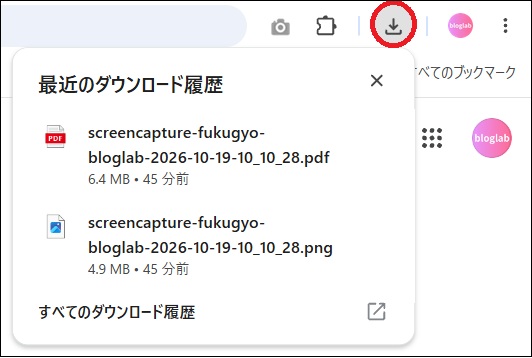
ファイルが見つからない場合は、Chromeの右上にあるダウンロードのアイコンから、ダウンロード履歴を確認してみてください。
スマートフォンでも使える?
GoFullPageは、パソコン版Chrome向けの拡張機能です。そのため、iPhoneやAndroidのスマートフォン版Chromeでは、通常のChrome拡張機能として利用できません。
GoFullPageを使ってページ全体のスクリーンショットを撮影したい場合は、パソコン版Chromeを利用しましょう。
なお、スマートフォンでWebページ全体を撮影したい場合は、端末やブラウザに備わっている機能を利用する方法があります。
例えば、iPhoneのSafariでは、スクリーンショットを撮影したあとに「フルページ」を選択することで、Webページ全体を保存できます。
このように、GoFullPageはパソコンで、スマートフォンでは端末やブラウザの機能を使うとよいでしょう。
まとめ|GoFullPageでChromeのページ全体を撮影しよう
今回は、Chromeの拡張機能「GoFullPage」の導入方法と使い方を紹介しました。
GoFullPageを使えば、画面に表示されていない下の部分まで含めて、Webページ全体を簡単にスクリーンショットできます。
この記事で紹介した内容をおさらいしましょう。
- GoFullPageは、Chromeでページ全体を撮影できる拡張機能
- Chromeウェブストアから簡単に導入できる
- カメラアイコンをクリックするだけで撮影できる
- 撮影した画像はPNGやPDF形式で保存できる
- スマートフォンでは通常のChrome拡張機能として利用できない
ブログ記事の記録や資料作成など、ページ全体を保存したいときに便利な機能です。
Chromeでスクリーンショットを撮る機会が多い方は、ぜひGoFullPageを活用してみてくださいね!
スクリーンショットをWordPressブログに入れる方法はこちらの記事で解説しています。