ブログや副業を始めるときに便利なのが「Gmailアカウントを分けて使うこと」です。
プライベート用とブログ用を同じアカウントにしてしまうと、メールがごちゃごちゃして大切な連絡を見逃してしまうことも…。
そこで今回は、私が実際に 2つ目のGmailアカウントを作成して、Windowsのパソコン(Outlook)に設定した流れ を紹介します。
「新しいアカウントを作って、ブログや仕事用に使いたい」
「パソコンでもGmailを受信できるようにしたい」
そんな方の参考になれば嬉しいです。
Gmailアカウントを新しく作成する手順
Googleにアクセスし、ユーザーアイコンをクリック
Googleにアクセスして、Googleアカウントにログインします。
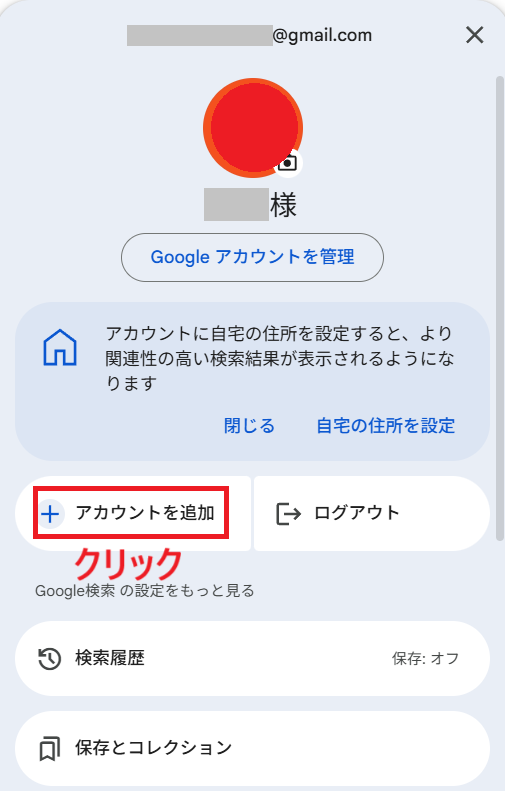
Googleにログインすると、右上にユーザーアイコンがでてくるのでクリック
「アカウントを追加」をクリック
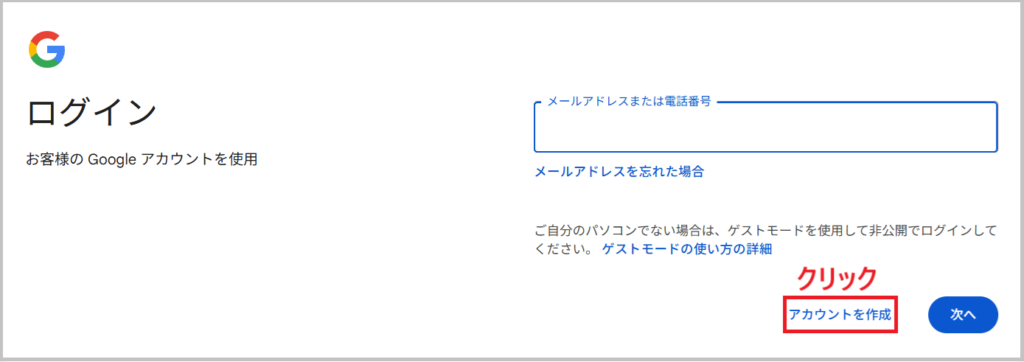
「アカウントを作成」をクリック
ログインと書かれた画面が表示されるので、アカウントを作成をクリック
「個人で使用」か「仕事・ビジネス用」 を選択
→ ブログ用なら「個人で使用」で大丈夫です。
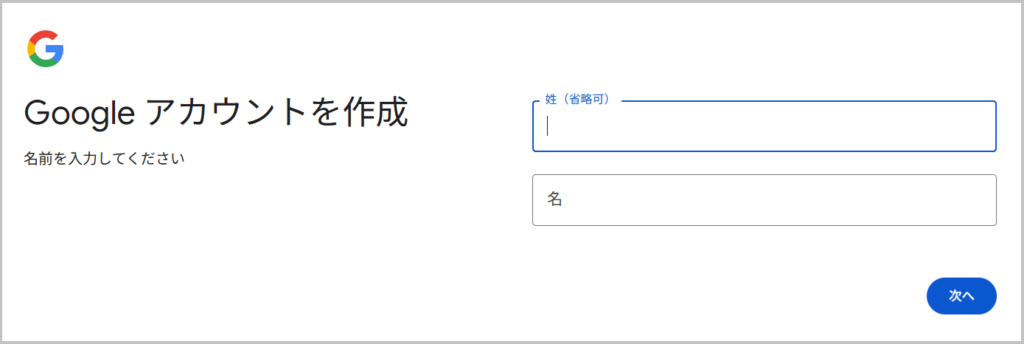
名前、基本情報を入力
名前を入力 → 「次へ」をクリック
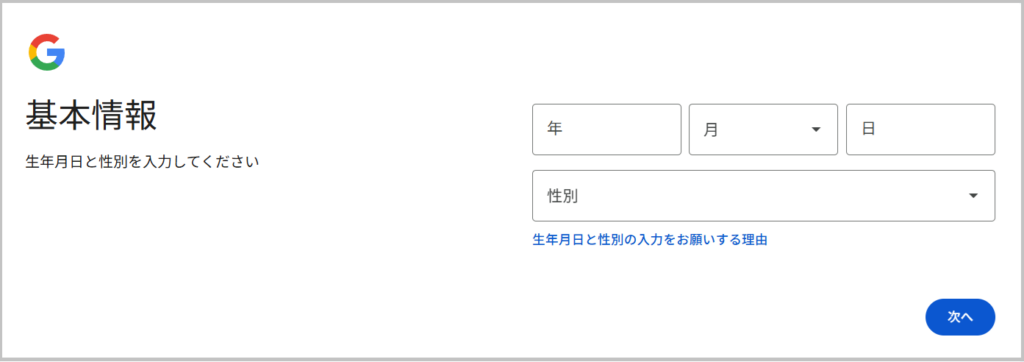
生年月日、性別を入力 → 「次へ」をクリック
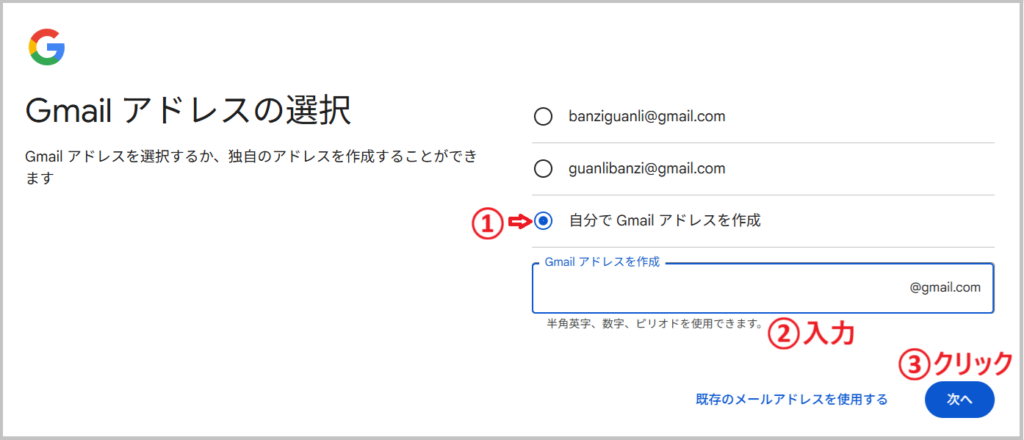
Gmailアドレスを作成
「自分で Gmail アドレスを作成」を選び、希望のアドレスを入力 → 「次へ」をクリック
→ 例:blog◯◯◯@gmail.com
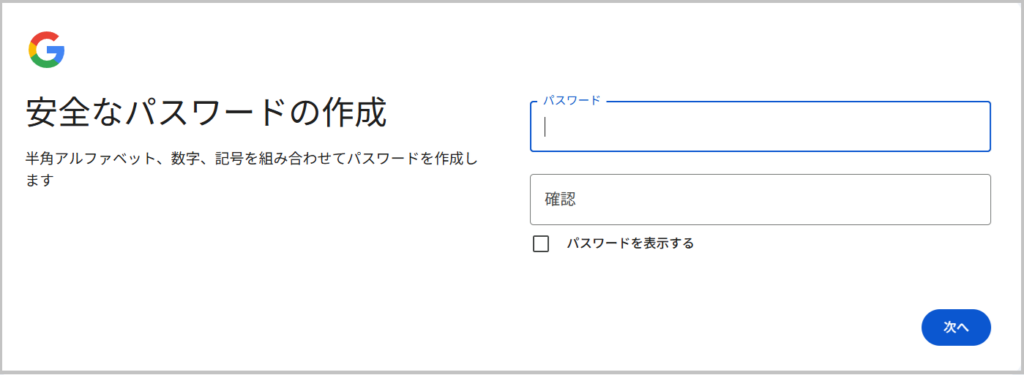
パスワードを入力 → 「次へ」をクリック
※確認用にも同じパスワードを入力します。
QRコードで情報の確認 を行います。
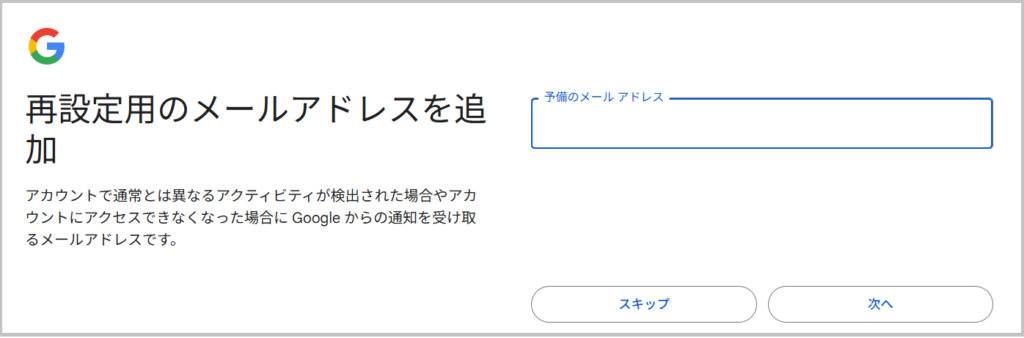
再設定用メールアドレス を追加(任意ですが、忘れたときに安心なのでおすすめ)
※既にある1つ目のGmailアドレスが使えます。
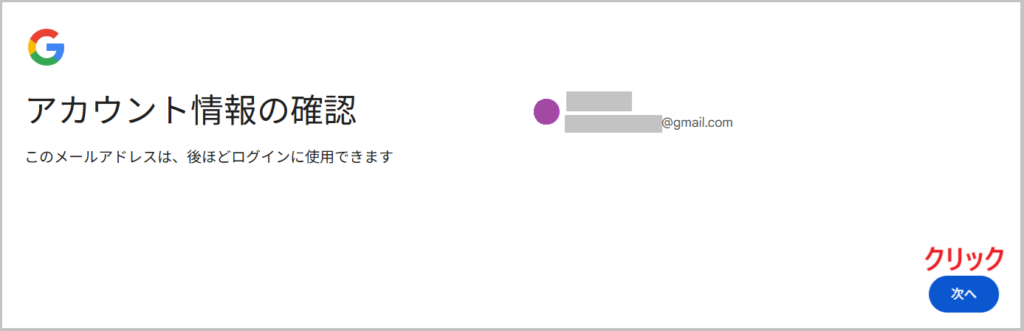
アカウント情報を確認
アカウント情報を確認して → 「次へ」をクリック
利用規約に同意
これで新しい Gmail アカウントが作成されました!
WindowsパソコンにGmailを設定する手順(Outlookを使用)
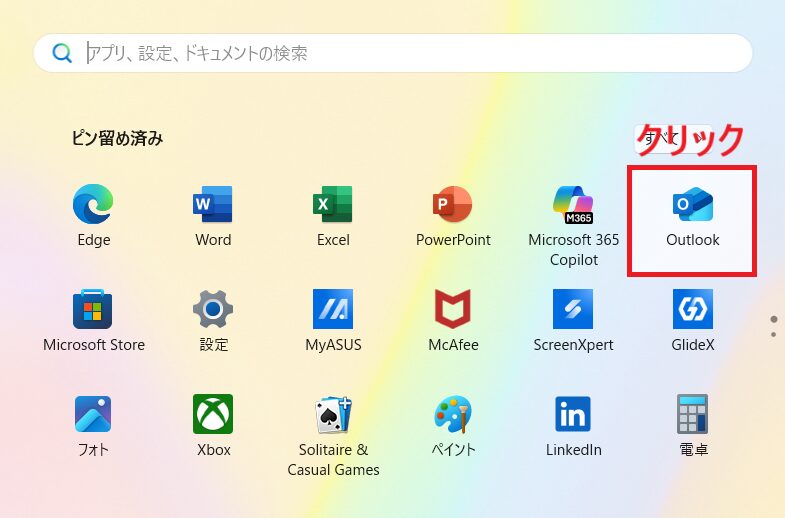
スタートボタンから「Outlook」をクリック
パソコンの下のタスクバーの左側にあるスタートボタンをクリック

Outlookをクリック
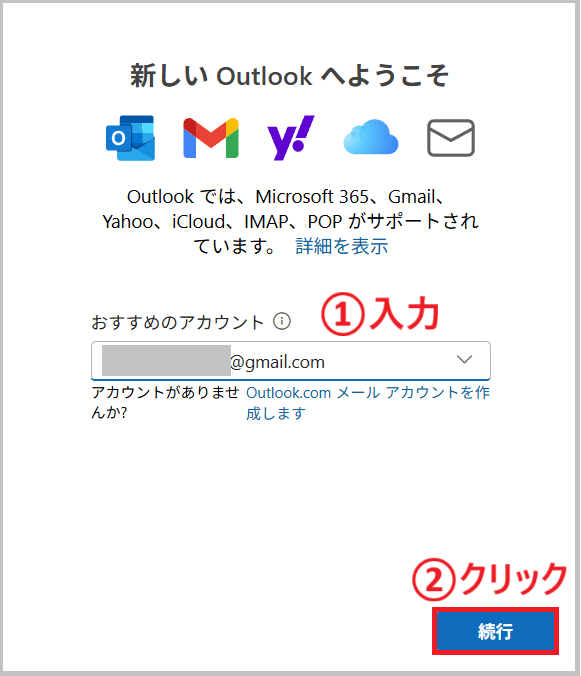
Gmailアドレスを入力
作成した Gmail アドレスを入力 → 「続行」をクリック
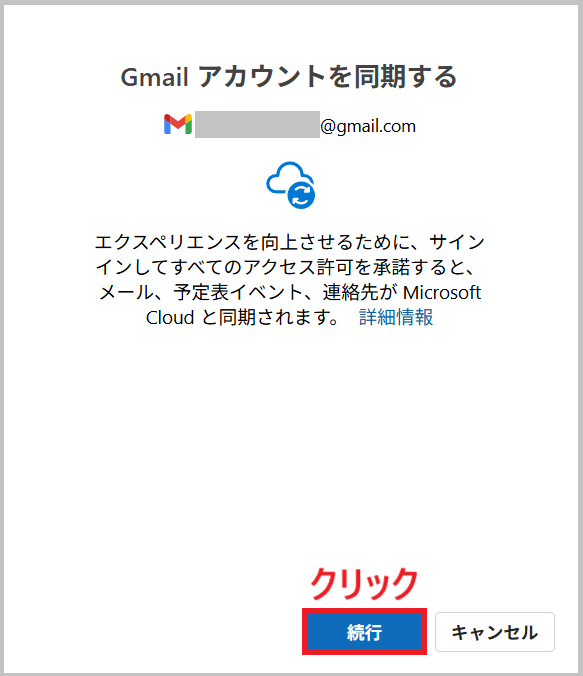
Googleアカウントを同期する
Googleアカウントを同期する → 「続行」をクリック
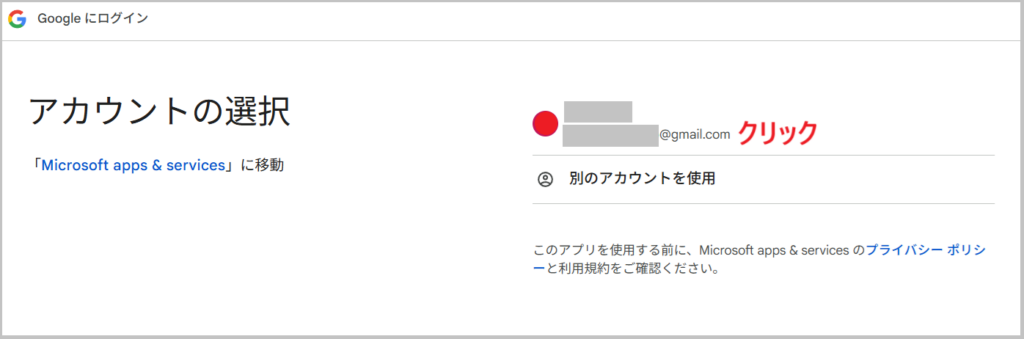
アカウントを選択
設定したい方のアカウントを選択
Microsoft apps & services にログイン
Microsoft apps & services にログイン → 「次へ」をクリック

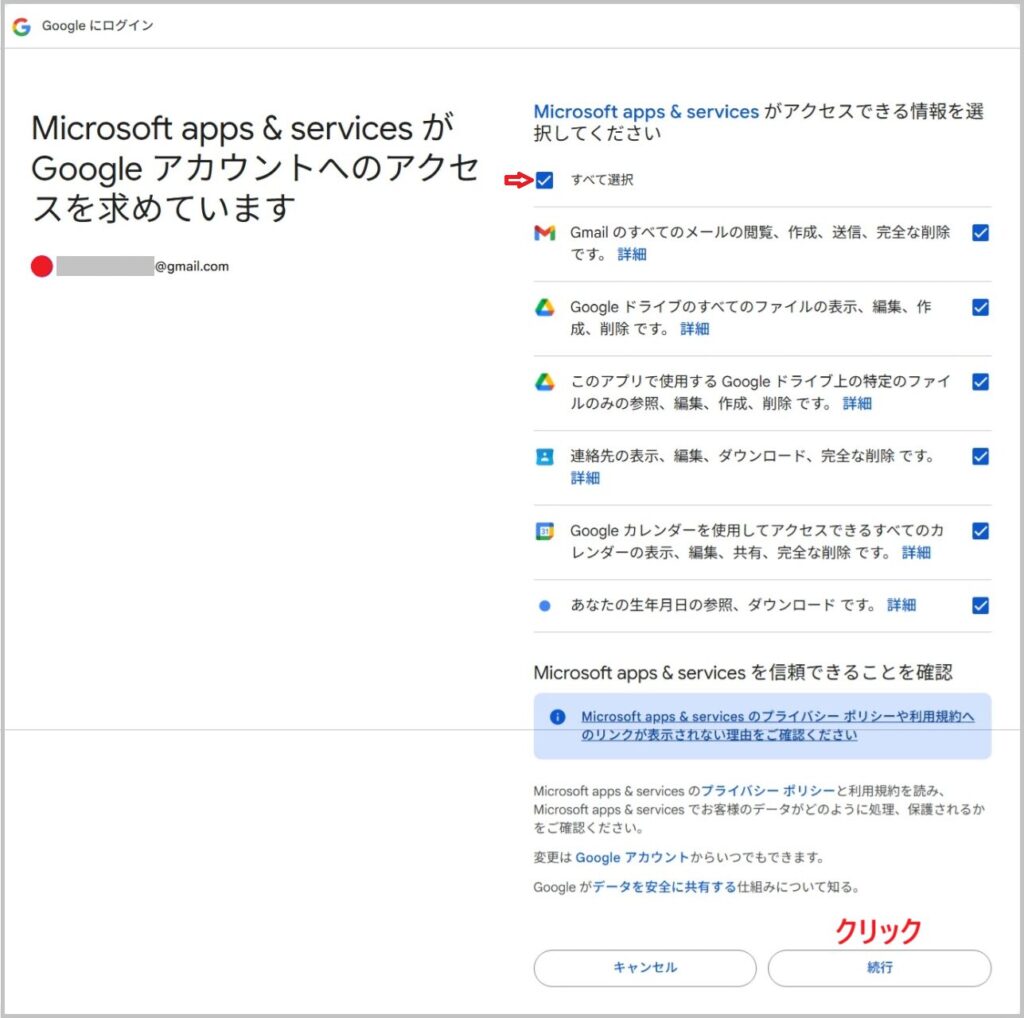
Microsoft apps & services がGoogleアカウントへのアクセスを求める画面で、すべて選択して「続行」をクリック
※1つでも項目を外すとうまくできませんでした。
これで Windows の Outlook に新しい Gmail が設定できました。
まとめ
私はこれまでスマホでプライベートの Gmail を使っていましたが、ブログ用に新しくアカウントを作ったことで、プライベート用とブログ用のメールをすっきり分けられるようになりました。
これからブログを始める方も、ぜひプライベートとブログ用でメールアドレスを分けてみてくださいね。