パソコンの容量がいっぱいになってきたときや、大切なデータをバックアップしたいときに便利なのが「外付けストレージ」です。
ここでは、外付けHDDやSSDにデータを保存する基本的な方法を紹介します。
これから、外付けHDDやSSDを選ぶ、という方はこちらの記事で詳しく解説しています。

外付けストレージをパソコンに接続する
まずは、で外付けストレージをパソコンのUSBポートに接続します。
※ここではSSDを使っていますが、HDDでもデータを保存する手順は同じです。
接続すると、画面右下に「リムーバブルドライブに対して行う操作を選んでください」と表示されるメッセージをクリック
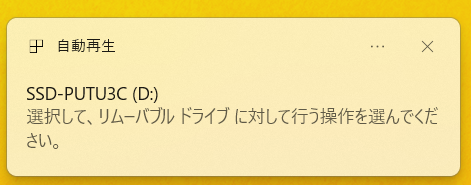
今度は右上にでた「リムーバブルドライブに対して行う操作を選んでください。」というメッセージの下に選択項目がでるので、「フォルダーを開いてファイルを表示」をクリックしましょう。
外付けストレージのフォルダーを開く
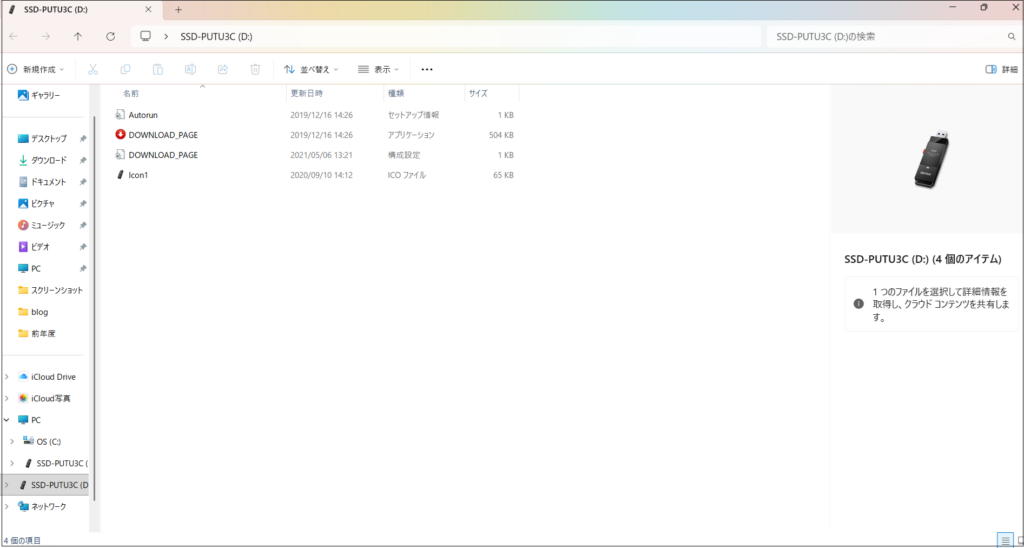
エクスプローラーが開き、外付けストレージの中身が表示されます。
この中にデータをコピーしていく流れになります。
保存したいデータを選択する
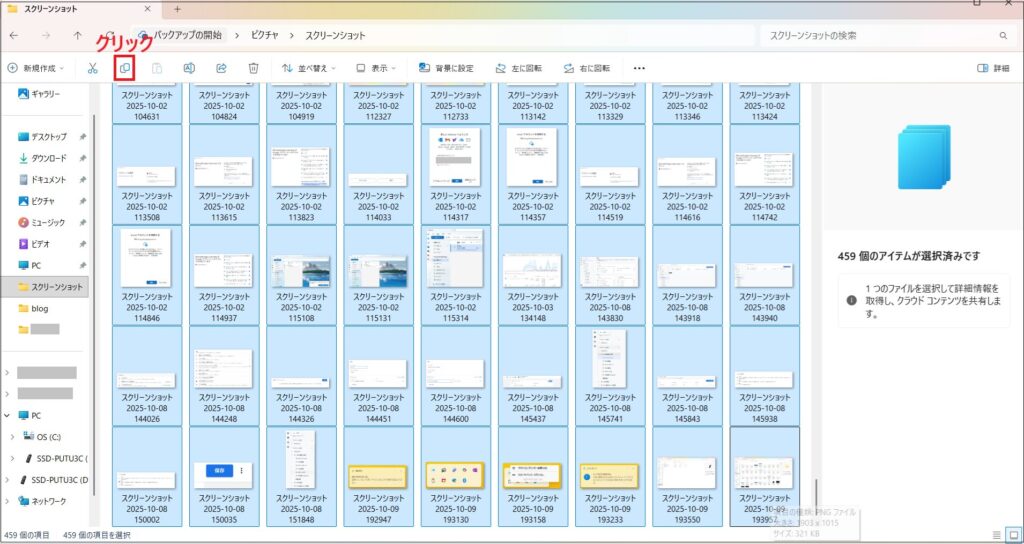
次に、保存したいファイルが入っているフォルダーを開きます。
コピーしたいファイルを選ぶには、いくつかの方法があります。
すべて選択する場合
→ 最初のファイルをクリックし、Shiftキーを押しながら最後のファイルをクリックします。
一部だけ選びたい場合
→ Ctrlキーを押しながら選びたいファイルをクリックします。
選択できたら、画面左上の「コピー」をクリックしましょう。
外付けストレージにデータを貼り付ける
次に、外付けストレージのウィンドウを開き、何もない場所で右クリック → 貼り付けをクリックします。
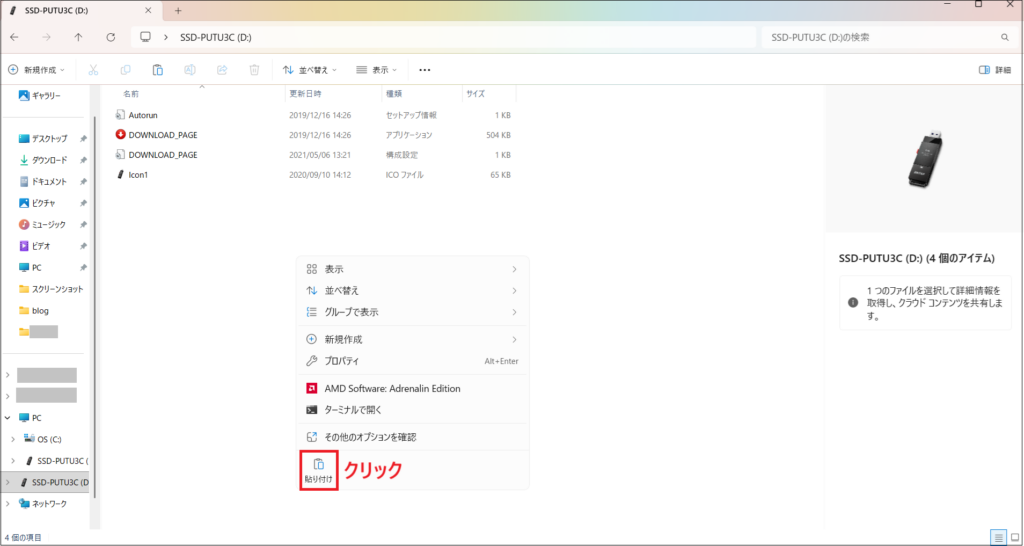
これで、コピーしたファイルの保存が始まります。400~500個のスクリーンショットは一瞬で保存できました。
フォルダーを作成して整理したいときは
保存するファイルが多い場合は、フォルダーを作って整理するのがおすすめです。
外付けストレージ内の何もない場所で右クリック
新規作成 → フォルダーをクリック
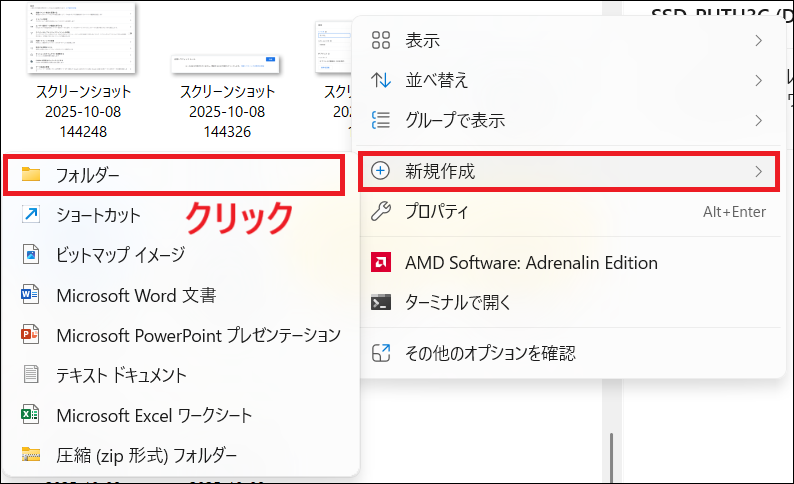
好きな名前を入力してフォルダーを作成
外付けストレージに入っているファイルを先ほどの要領で選択します。
次に、作ったフォルダーにファイルをドラッグすれば、きれいに整理できます。
作業が終わったら、安全に取り外す
ファイルのコピーが終わったら、外付けストレージを安全に取り外しましょう。
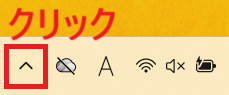
画面右下の「△」マークをクリック
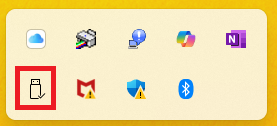
USBのようなマークをクリック
「○○の取り出し」をクリック
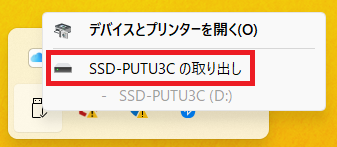
「コンピューターから安全に取り外すことができます」と表示されたら、USBポートからを抜いてOKです。
まとめ
- データのバックアップや整理に外付けHDD/SSDは便利
- データはコピー&貼り付けで簡単に保存できる
- 取り外すときは「安全な取り外し」を忘れずに
外付けストレージを使えば、パソコンの容量不足やデータ紛失の心配も減らせます。
もし使い方に慣れたら、バックアップ用・作業用など目的別に使い分けるのもおすすめです。