
ブログを始めて収益化を考えたとき、まず名前が挙がるのが A8.net です。
でも実際に使おうとすると、
- 提携申請って何?
- 広告リンクはどこから取るの?
- WordPressにはどう貼るの?
と、最初は戸惑いますよね。
私も同じように悩みながら、実際にA8.netの広告を記事に貼りました。
この記事では、初心者の方でも迷わないように、「提携申請 → 広告コード取得 → WordPressへの貼り付け → PR表記」までを画像付きで順番に解説します。
これからA8.netで初めて広告を貼る方は、ぜひ参考にしてください。
A8.netとは?
A8.netは、ブログやサイトに広告を掲載して収益化できる国内最大級のASP(アフィリエイト・サービス・プロバイダー)です。
登録は無料で、ブログ初心者でも始めやすく、多くのブロガーやサイト運営者に利用されています。広告の種類も豊富なので、自分のブログのジャンルに合った広告を見つけやすいのも魅力です。
A8.netに登録したら、掲載したい広告を選んで広告リンクを取得できます。次の章から、「提携申請 → 広告コード取得 → WordPressへの貼り付け → PR表記」まで画像付きでわかりやすく解説していきます。
A8.netのことを詳しく知りたい方はこちらの記事で解説しています。

A8.netで広告主に提携申請をする方法
A8.netの公式ページ
で会員登録を済ませます。
そして、A8.netにログインして、気になる広告主に提携申請を出します。その後、申請が承認されると、その広告を使えるようになります。メールでプログラム参加承認のお知らせが届きます。
提携申請の手順
A8.netで広告を貼るには、まず広告主の「提携申請」が必要です。ここでは、申請から承認までの流れをわかりやすく解説します。
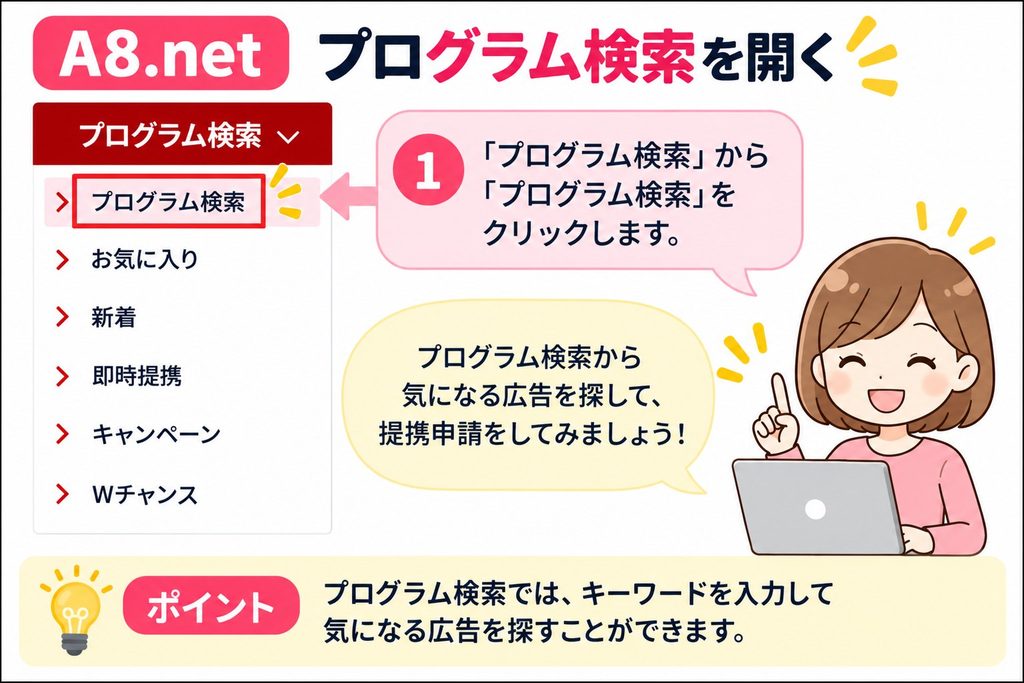
プログラム検索をクリック
A8.netの管理画面にログインしたら、上部メニューの「プログラム検索」→「プログラム検索」をクリックし、紹介したい商品・サービスを探します。
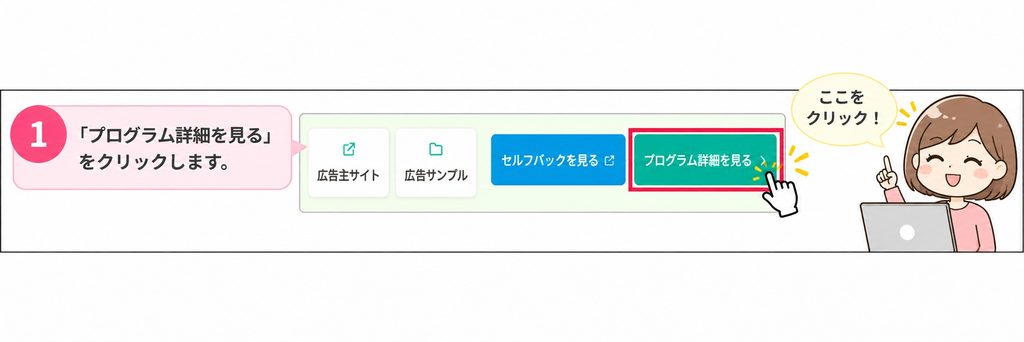
希望のプログラムの「詳細を見る」をクリック
気になるプログラムが見つかったら、「プログラム詳細」ページへ進みます。
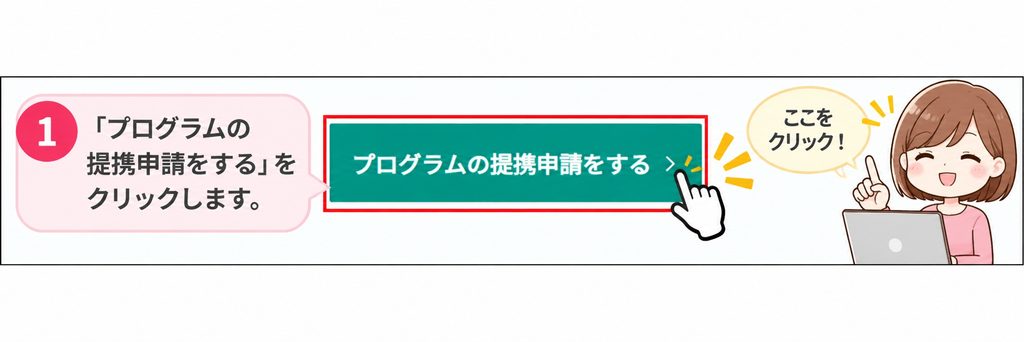
「提携申請をする」をクリック
詳細ページにある「プログラムの提携申請をする」ボタンをクリックし提携申請をします。
審査結果を待つ
申請後、審査結果がメールで届きます。広告主によって審査時間は異なるため、結果が届くまで待ちましょう。
※中には即時提携のプログラムもあるようです。
承認後、アフィリエイト開始!
無事に承認されれば、広告リンクを作成してアフィリエイトを始められます。
まだ、A8.netに登録していない人は、登録を済ませましょう。
ブログの情報も登録が必要だったので、できればブログを作ってから登録した方が安心かもしれませんが、ブログがなくても無審査で無料登録できるようです。
A8.netの申し込みページはこちら
A8.netで広告コードを取得する方法
広告主の提携申請の承認がおりたら、さっそく広告を貼っていきましょう!
A8.netにログイン
「プログラム管理」 → 「参加中プログラム」をクリック
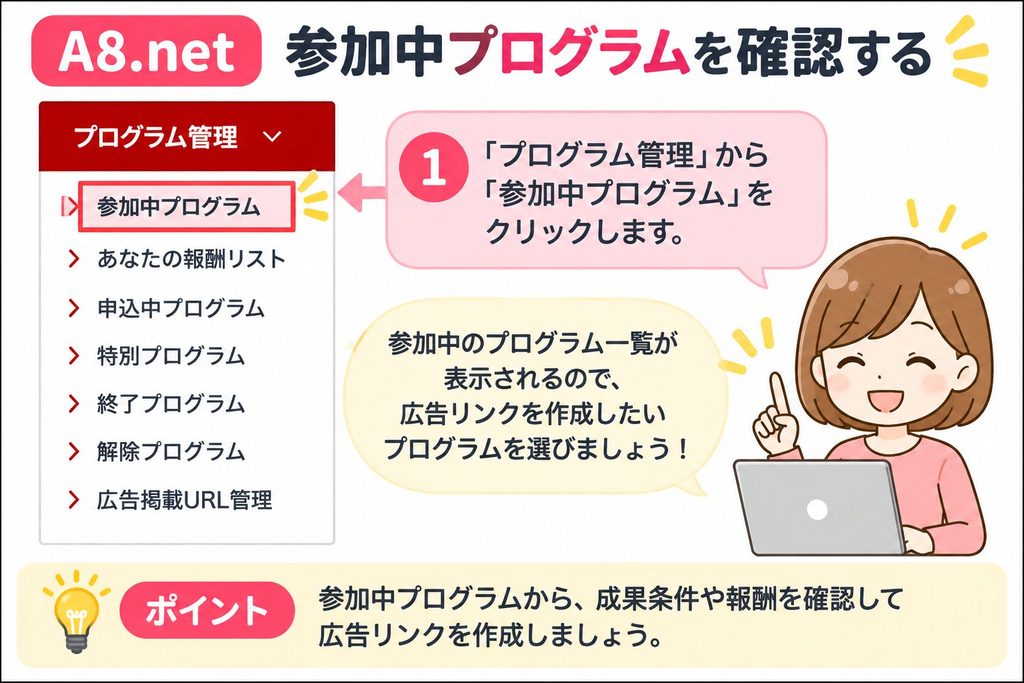
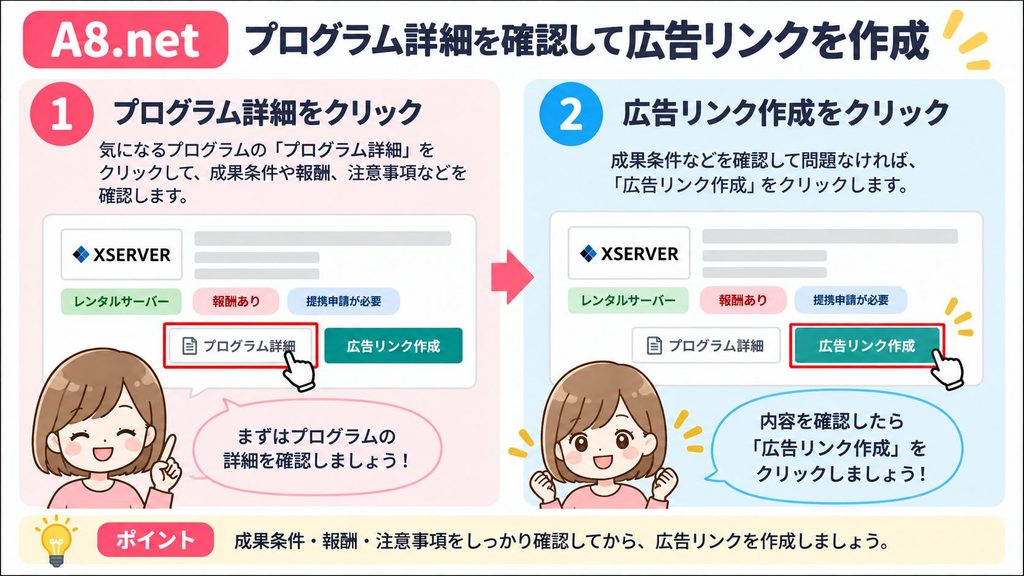
広告リンク作成をクリック
まず、プログラム詳細をクリックして、成果条件などを確認します。
提携している広告主の「広告リンク作成」をクリック
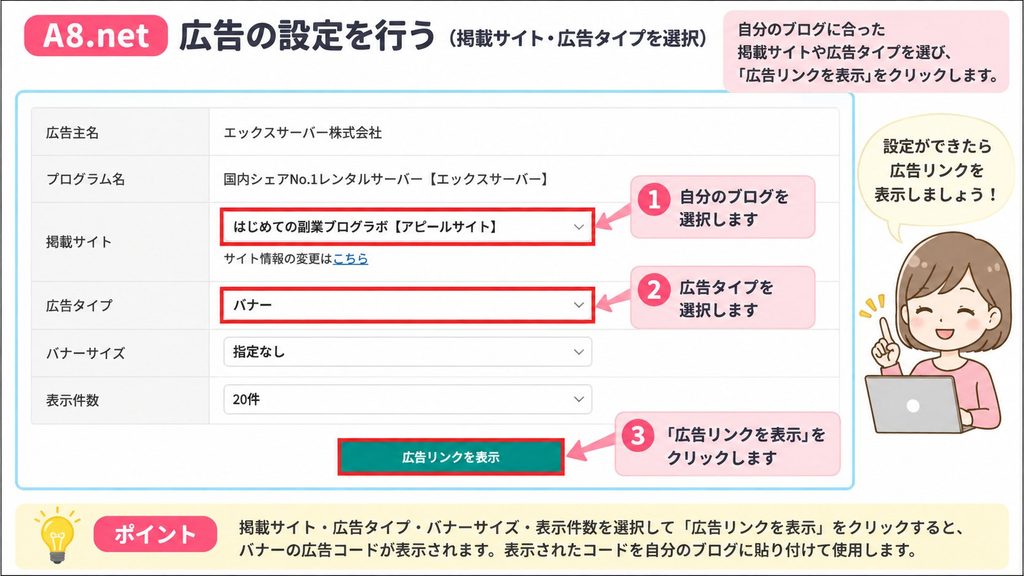
広告コードを表示する
「掲載サイト」や「広告タイプ」を選び、「広告リンクを表示」をクリック
広告コードをコピーする
好きなバナー広告を選び、「素材をコピー」をクリック
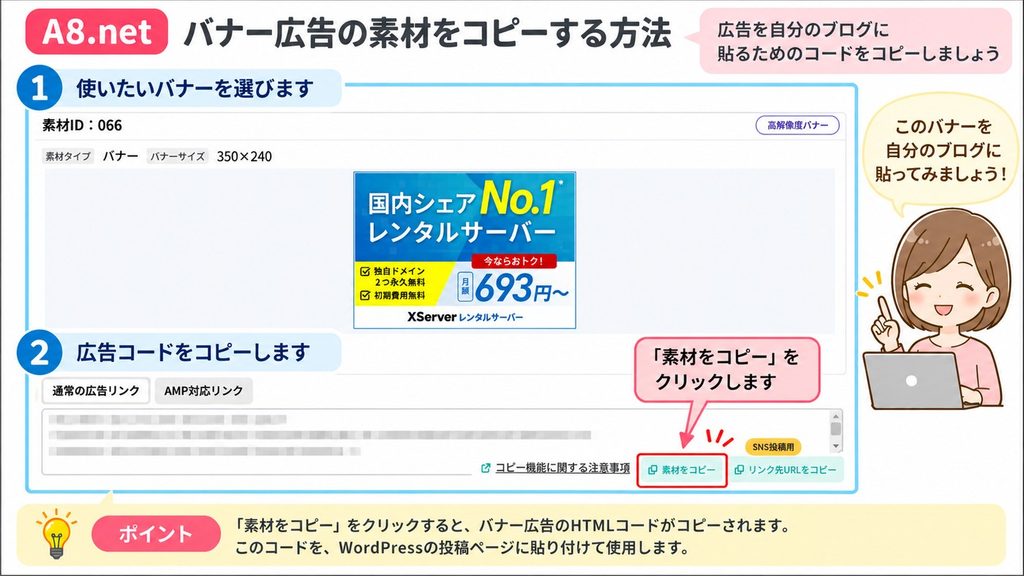
これで、広告コードをコピーできました。
ここまでできれば、あとはWordPressに貼るだけです。
思っているよりも簡単なので、安心してください。
WordPressにA8.netの広告を貼る方法
カスタムHTMLを選択
WordPressの投稿編集画面で広告を貼りたい場所で、「+」をクリック
「カスタム HTML」を選択。カスタム HTMLが出てこない場合は、すべて表示をクリックして捜すか、カスタム HTMLと入力します。
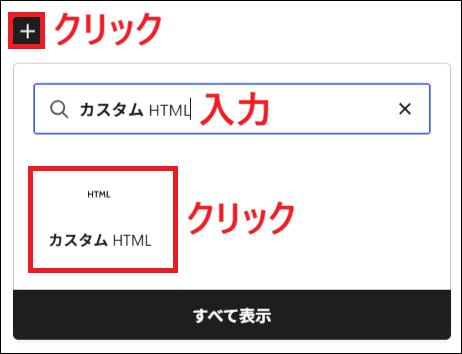
広告コードを貼り付けて更新する
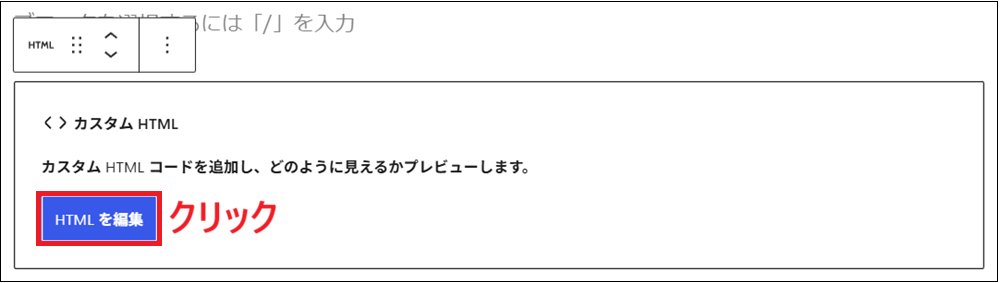
「HTMLを編集」をクリック
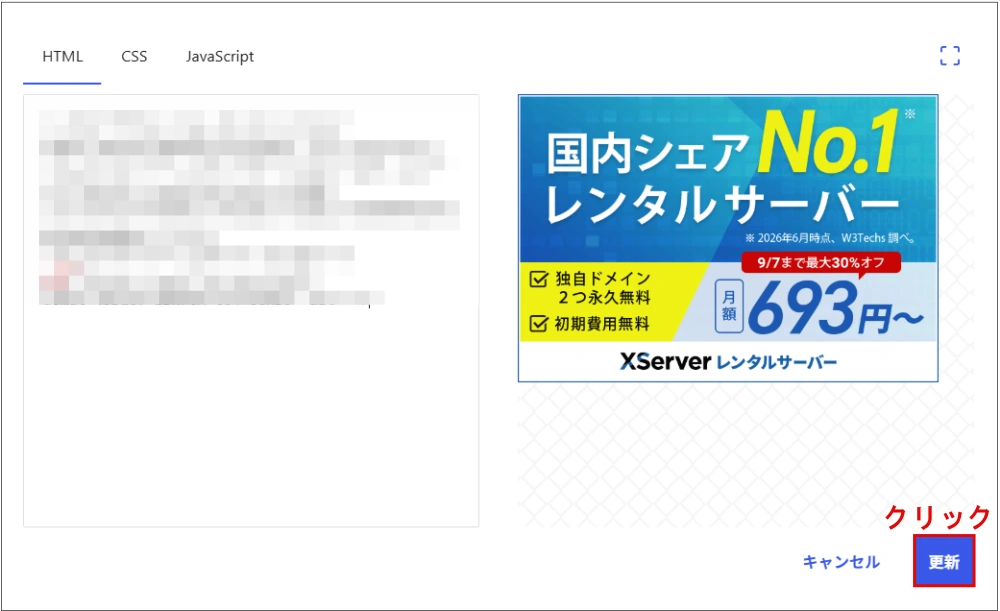
先ほどコピーしたコードを貼り付け、更新をクリック
広告が表示されるか確認
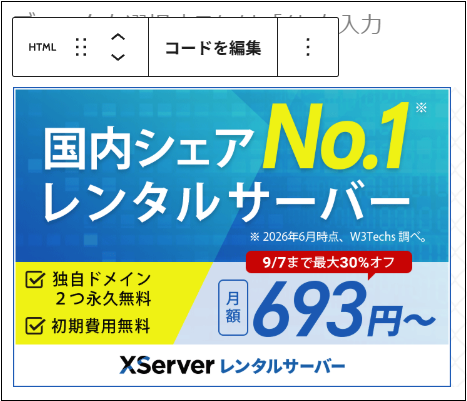
問題なければ「保存」
これで記事内に広告が表示されます。
実際に貼った広告はこちらになります。

広告を掲載したページのURLを提出しよう
A8.netでは、広告を掲載したページのURLを提出する必要があります。
広告を掲載したら、「プログラム管理」→「広告掲載URL管理」から、掲載URLを提出しておきましょう。
また、WordPressのサイドバーにA8.netの広告を貼る方法はこちらの記事で解説しています。

また、サイドバーとサイドバースクロール追従の違いについてはこちらの記事で解説しています。

WordPressでPR表記を表示する方法(Cocoon)
広告を貼るときは「これは広告です」と読者にわかるように表記する必要があります。
私は Cocoonの設定 を使って簡単に表示できました。
Cocoon設定を開く
WordPress管理画面で「Cocoon設定」をクリック
「広告」タブを選択
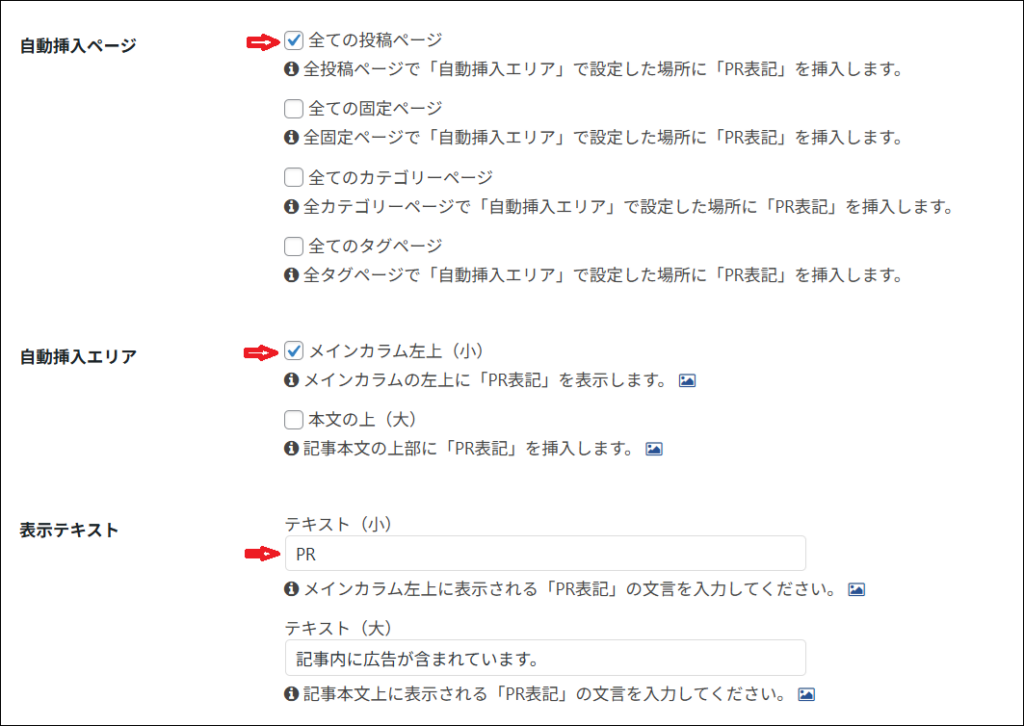
自動挿入ページで、表示させたいページにチェック。私は、すべての投稿ページにしました。
自動挿入エリアは「メインカラム左上」または「本文の上」にチェック。どちらともチェックいれても大丈夫です。私は、メインカラム左上にしました。
表示テキストは、PR で、デフォルトのままにしました。
設定を保存する
最後に「変更をまとめて保存」をクリック
これで、「PR」や「記事内に広告が含まれています。」といった表示が出るようになります。
でも、このままでは、すべての投稿ページに表示が出てしまいます。広告がないページは、右上「保存」の横の「設定」から、「投稿」をクリックし、下にスクロールして、「PR表記を除外する」にチェックを入れて、保存します。
これで、広告のある投稿ページにだけ、「PR」や「記事内に広告が含まれています。」といった表示が出るようになります。
まとめ|A8.netの広告をWordPressに貼ってみよう
- A8.netで広告主に提携申請 → 承認
- 広告コードを取得して、WordPressに「カスタム HTML」で貼り付け
- Cocoon設定で「PR」表示を有効にする
最初は少し手間に感じるかもしれませんが、一度流れを覚えてしまえばとても簡単です。
自分の記事に合った広告を配置して、収益化の第一歩を踏み出してみましょう!
ブログ初心者でも無料で始められるので、まだ登録してない方は、こちらからチェックしてみてください。
A8.netの申し込みページはこちら

A8.netの他にも、おすすめのASPを4つ紹介しています。これからアフィリエイトを始めたい方は、ぜひこちらの記事もご覧ください。