Netflixの動画をPCでダウンロードして保存したいと思ったことはありませんか?
Netflix には公式のオフライン再生機能がありますが、保存期限があったり、広告付きプランでは広告が表示されたりするため、不便に感じることもあります。
そんなときに便利なのが、動画ダウンロードソフト CleverGet です。
CleverGetを使えば、Netflixの動画をPCでダウンロードしてMP4形式で保存できるため、保存期限を気にせず視聴することができます。
また、広告付きプランの動画でも広告をカットして再生できるのも大きな特徴です。
とはいえ、
- CleverGetは安全に使えるの?
- 無料版にはどんな制限がある?
- 実際にどうやってNetflixの動画をダウンロードするの?
と気になる方も多いのではないでしょうか。
そこでこの記事では、CleverGetでNetflix動画をPCでダウンロードする方法を初心者の方にも分かりやすく解説します。
あわせて、無料版のダウンロード・インストール手順、Netflixモジュールの導入方法、安全性、無料版の制限、実際に使ってみたレビューまで詳しく紹介します。
CleverGetの利用を検討している方は、ぜひ参考にしてみてください。
本記事はLeawo Software社より製品の提供を受けて作成していますが、実際に使用した正直な感想をもとにレビューしています。
CleverGetとは?
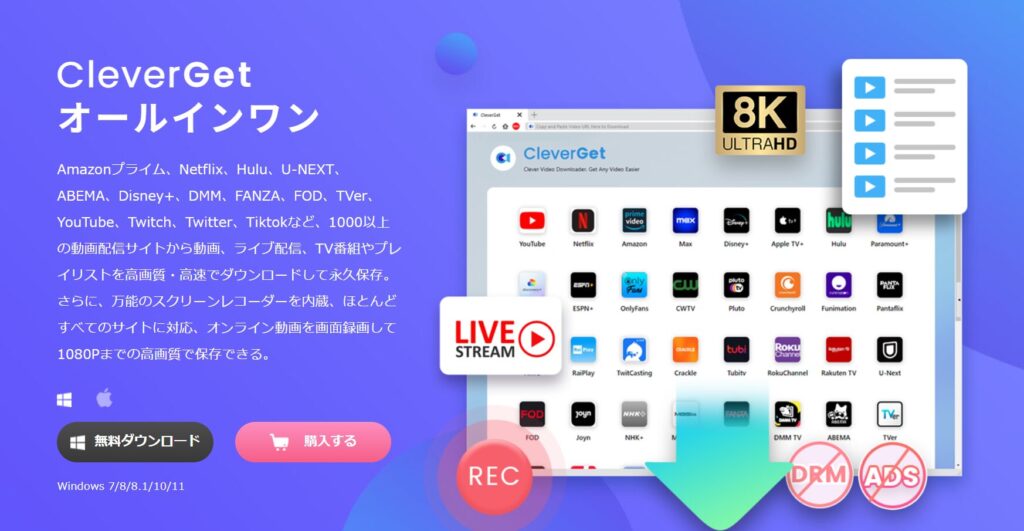
CleverGet とは、動画配信サービスの動画をPCでダウンロードして保存できるLeawo Software社の動画ダウンロードソフトです。対応サイトはNetflix、Amazonプライム、YouTube、ABEMAなど、1,000以上とされており、さまざまな動画配信サービスの動画をダウンロードできます。
CleverGetには、複数の動画配信サービスに対応したオールインワン版と、特定のサービスだけを利用できる単体モジュール版があります。それぞれに1年ライセンスと永続ライセンスが用意されており、用途や予算に合わせて選ぶことが可能です。
動画をダウンロードする際には広告が自動的にカットされるため、より快適に動画を楽しめます。また、ダウンロードした動画はMP4形式などのファイルとしてPCに保存されるため、保存期限を気にせず長期間視聴できるのも特徴です。
さらに、複数の動画を同時にダウンロードできる機能もあり、まとめて動画を保存したい場合にも便利です。
実際に使ってみたところ、操作画面はシンプルで、初心者でも直感的に扱える印象でした。
なお、本ソフトは動画を保存できる機能を持っていますが、利用する際は各動画配信サービスの利用規約や著作権に注意し、個人利用の範囲で使用することが推奨されます。
Netflixの動画を保存する方法には、CleverGetなどの専用ソフトを使う方法のほかに画面録画という方法もあります。ただしNetflixでは録画すると画面が真っ黒になってしまう場合もあります。
詳しくは netflix 画面録画 の解説記事も参考にしてみてください。
CleverGetの無料ダウンロードとインストール手順
ここでは、CleverGet の無料版をダウンロードしてインストールする手順を解説します。
CleverGetの公式サイトへアクセス
まずはCleverGetの公式サイトにアクセスします。
トップページに表示されている 「無料ダウンロード」 をクリックします。
ダウンロードしたファイルを開く
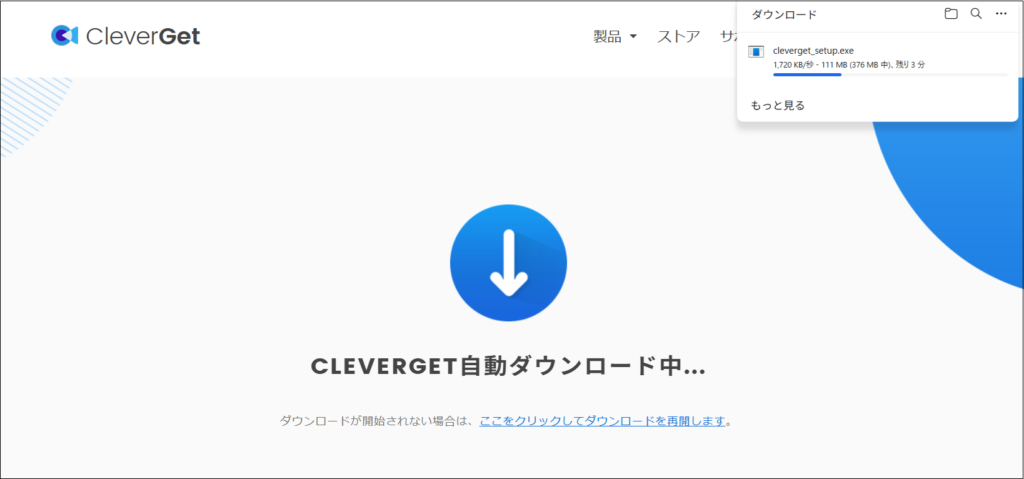
ダウンロードが完了すると、ブラウザ右上にダウンロードファイルが表示されます。
「ファイルを開く」 をクリックします。
すると次のメッセージが表示されます。
このアプリがデバイスに変更を加えることを許可しますか?
「はい」 をクリックしてください。
CleverGetをインストール
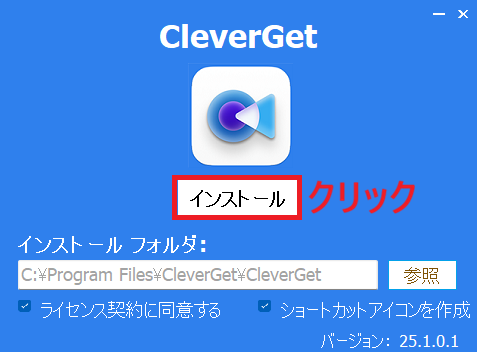
CleverGetのインストール画面が表示されます。
インストールフォルダは Cドライブのままで問題ありません。
そのまま 「インストール」 をクリックします。
インストールが完了すると
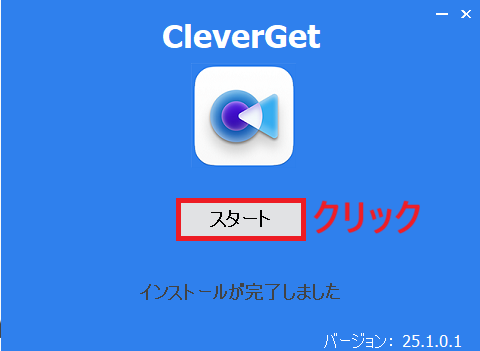
「インストールが完了しました」
と表示されるので、「スタート」 をクリックします。
初回起動時の案内
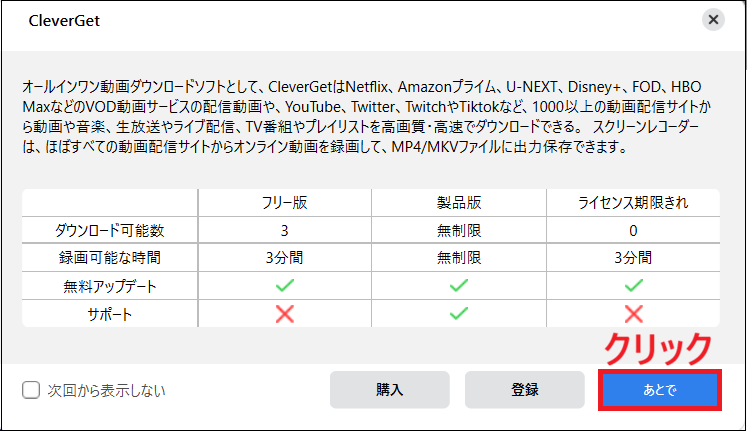
CleverGetを起動すると案内画面が表示されます。
今回は無料版を試すため、購入や登録は行わず 「あとで」 をクリックします。
するとCleverGetのホーム画面が表示されます。
ダウンロード動画の保存先を設定する
動画をダウンロードする前に、保存先を設定しておきます。
画面右上の 三点メニュー(…) をクリック
「設定」 をクリック
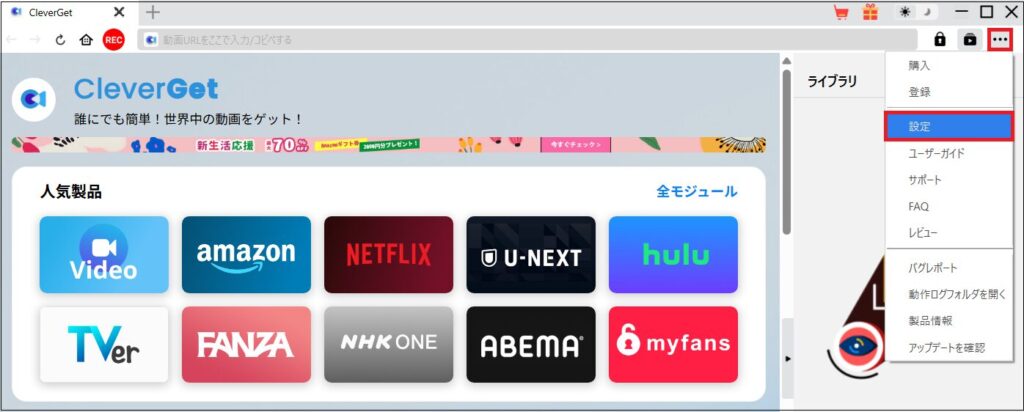
保存先の設定画面が表示されます。
デフォルトでは
保存先
オーディオ保存先
が Cドライブ になっています。
ただし動画ファイルは容量が大きいため、PCの容量を圧迫する可能性があります。
そのため SSDやHDDなどの外部ストレージに保存するのがおすすめです。
私は事前にSSDに
動画用フォルダ
音楽用フォルダ
を作成し、それぞれ保存するよう設定しました。
ファイル形式はデフォルトで MP4、解像度は FHD-1080Pになっています。
今回は高画質でダウンロードしたかったため、このまま設定しました。
なお、SSDやHDDなどの外部ストレージをお持ちでない場合は、パソコン本体に直接保存する方法でも問題ありません。
設定が完了したら 「保存」 をクリックします。
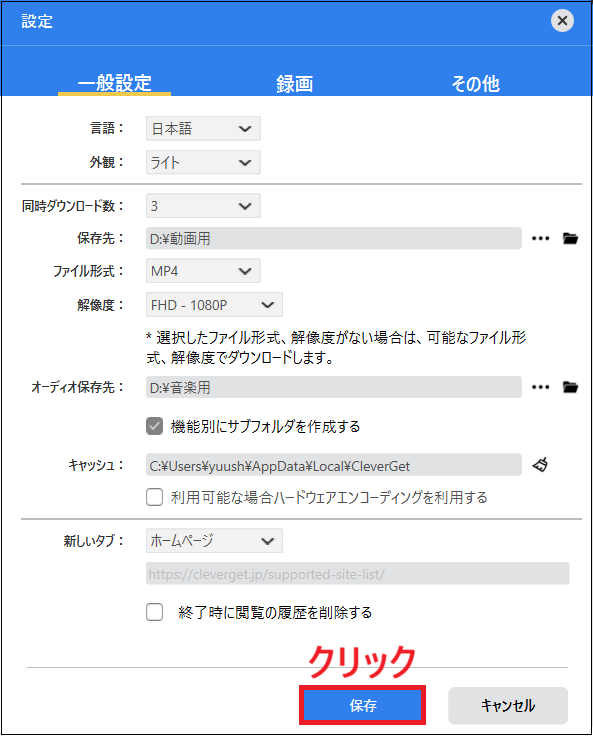
外部ストレージを使えば、パソコンの容量を気にせず動画を保存できます。
HDDとSSDの違いや選び方については、こちらの記事で詳しく解説しています。

無料版でNetflixの動画をダウンロードする方法
今回はNetflixの動画をダウンロードしてみます。
CleverGetのホーム画面にNetflixが表示されるのでクリックします。
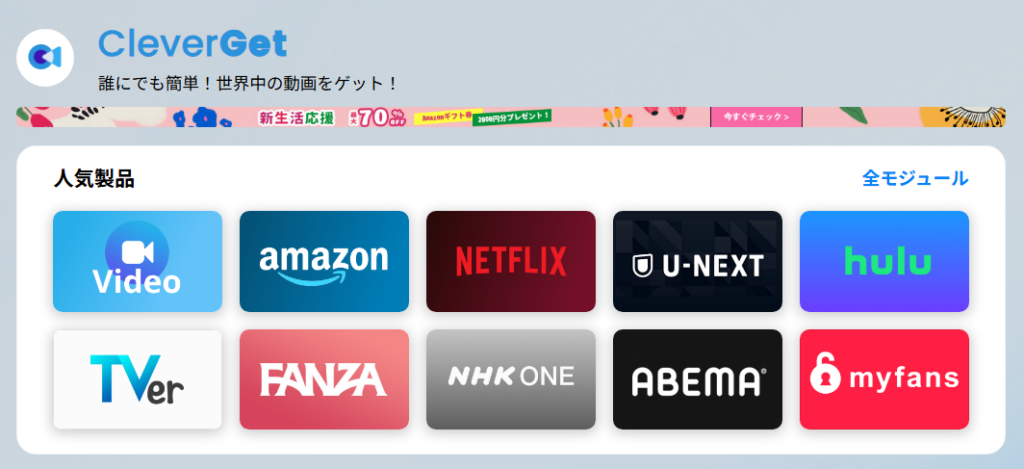
Netflixにログイン
まず、右上の言語表示を日本語に変更します。
次に、右上のログインボタンからNetflixにログインします。
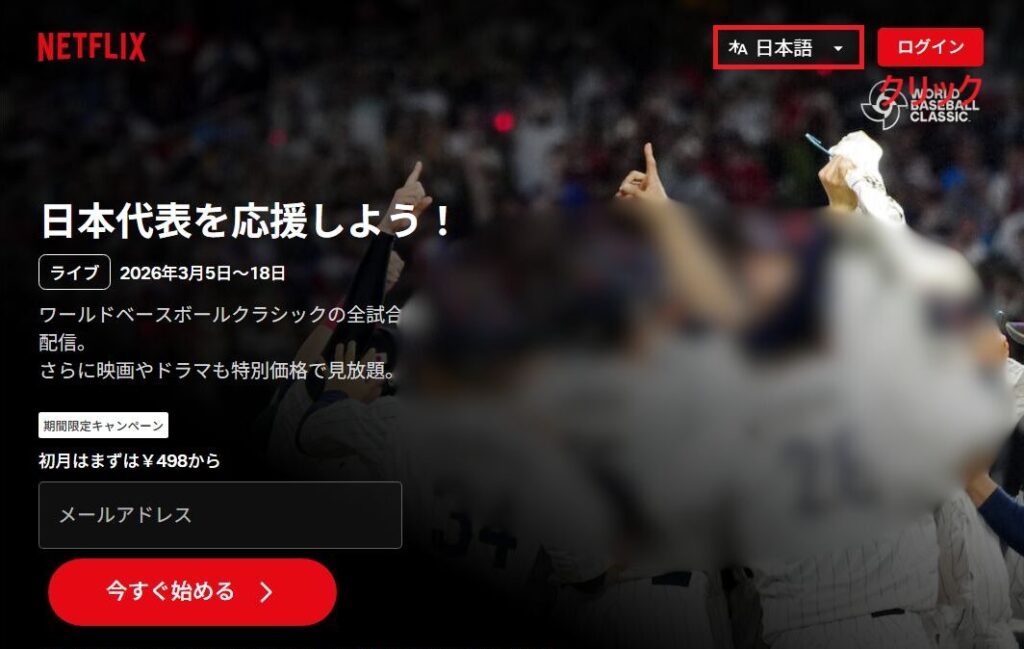
ダウンロードしたい動画を選ぶ
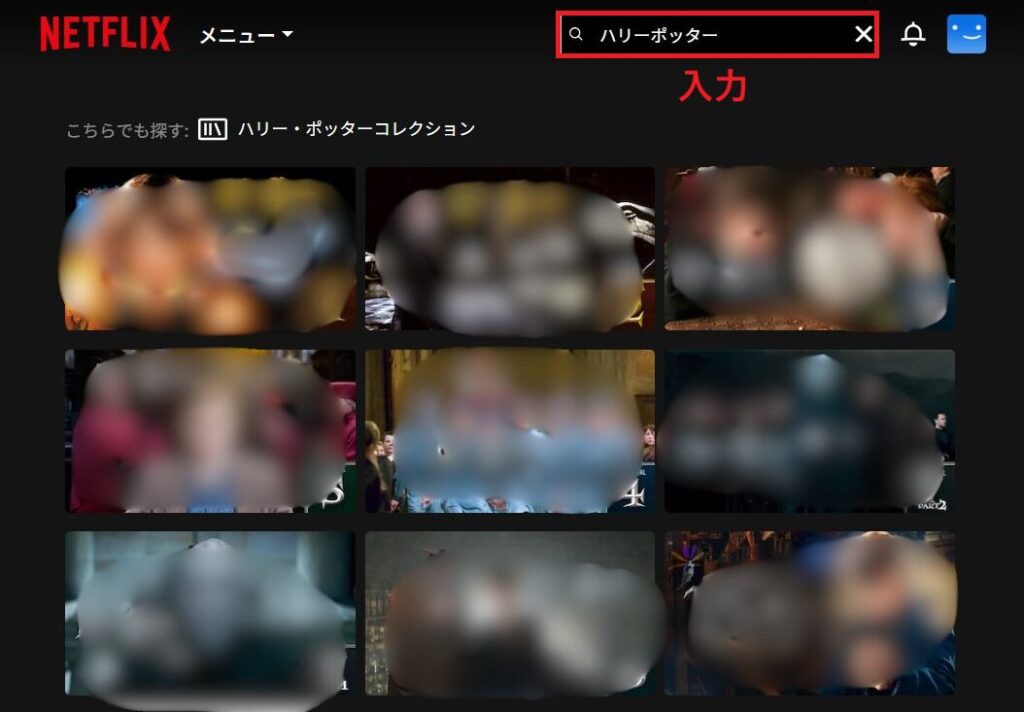
右上の虫眼鏡マークをクリックすると検索バーが表示されます。そこから、ダウンロードしたい動画を検索します。
今回は例として『ハリーポッター』を検索します。
※動画部分は著作権保護のため一部ぼかし加工しています。
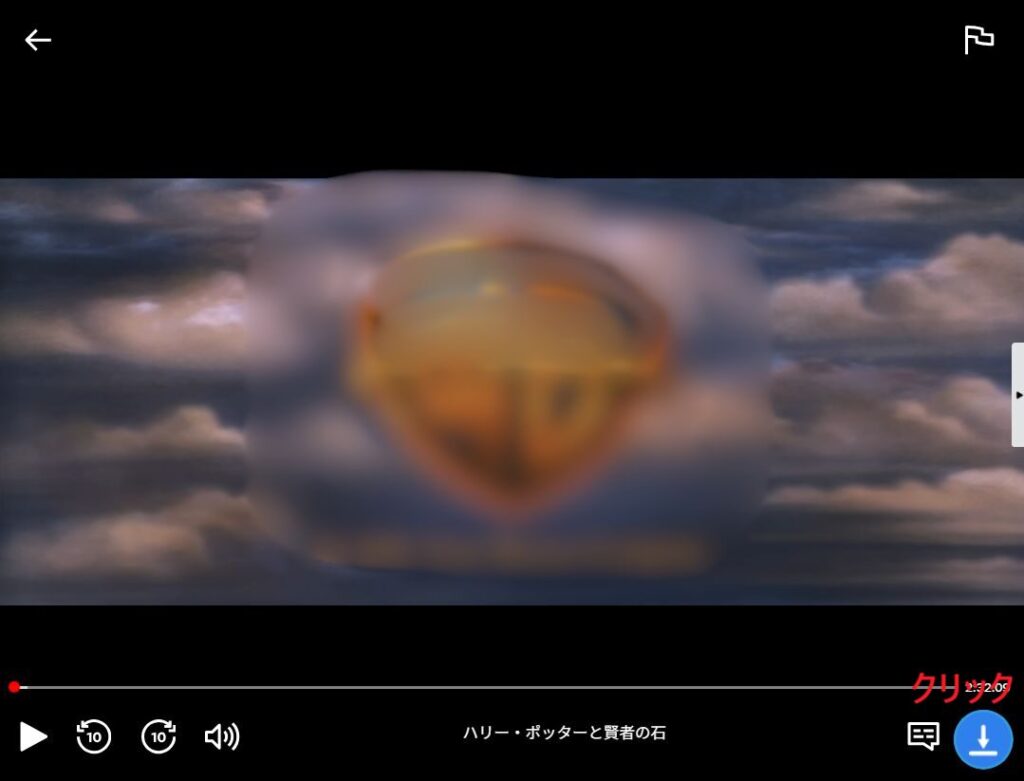
ダウンロードしたい動画をクリックすると再生が始まります。次に、画面右下に表示されるダウンロードマークをクリックします。
解像度を選択してダウンロード
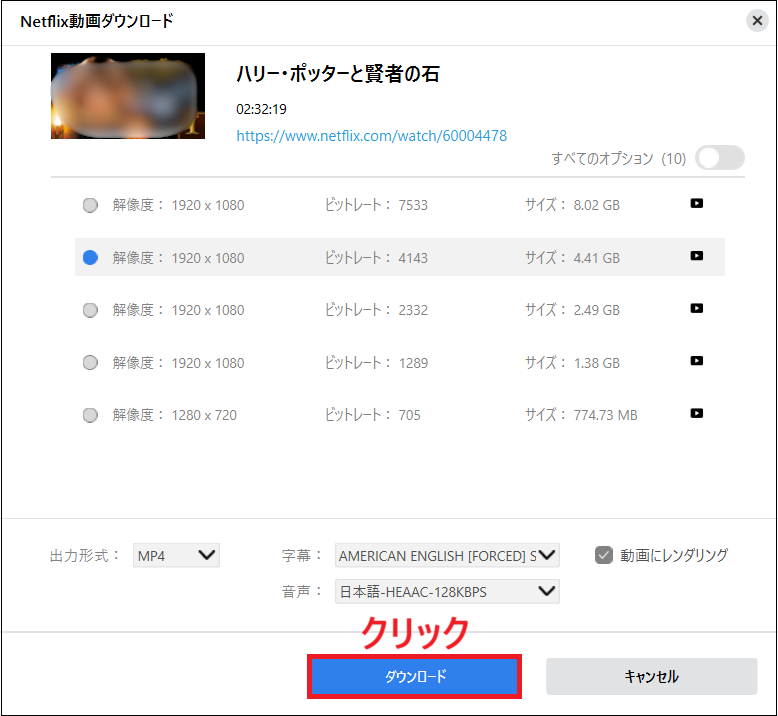
表示された画面で
解像度
を選択します。
その後 「ダウンロード」 をクリックします。
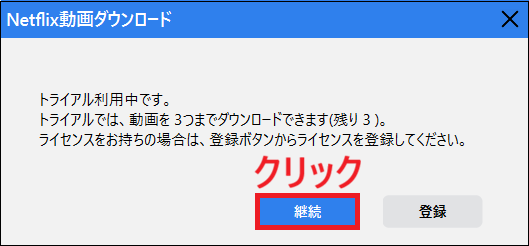
すると
「トライアル利用中です」
と表示されるので 「継続」 をクリックします。
動画のダウンロード開始
動画のダウンロードが開始されます。
今回試した 2時間32分の動画(4.41GB)は、約77分ほどでダウンロードが完了しました。
ダウンロードした動画の確認方法
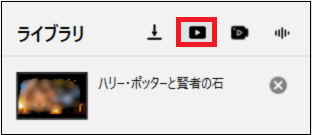
ダウンロードが完了した動画は、ライブラリ上部の「ダウンロードした動画」をクリックすると、確認できます。
ここにダウンロードした動画が表示されます。
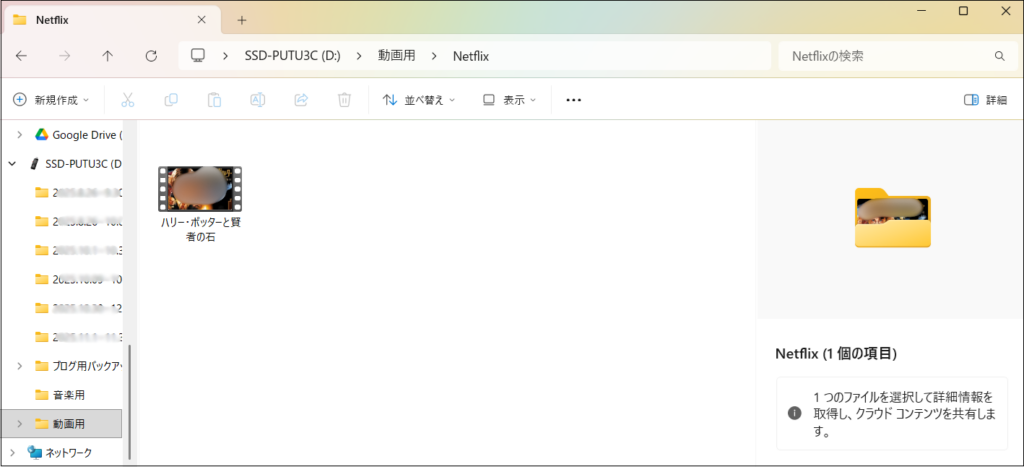
また、設定した保存先(今回はSSD)を確認すると、動画ファイルが保存されていました。
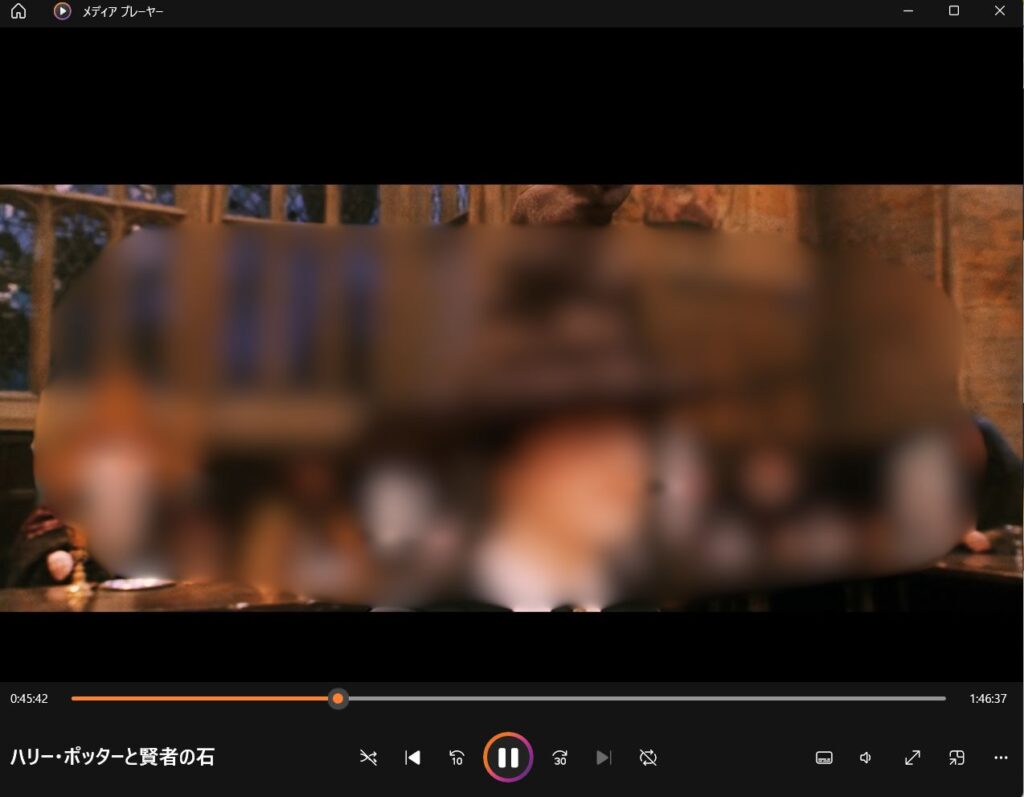
動画ファイルを ダブルクリックすると再生でき、問題なく視聴できました。
無料版の制限
無料版では、各モジュールごとに3本まで動画をダウンロードすることが可能です。
そのため、実際に動画をダウンロードしてみて、ソフトの使い勝手や保存できるかどうかを確認することができます。
また、公式サイトでは「3分まで」といった制限の記載も見られましたが、2026年3月時点で実際に検証したところ、時間制限なくダウンロードできることを確認できました。
実際にダウンロードした動画も、
- 透かしなし
- 画質の劣化なし
といった状態で保存され、綺麗な動画として再生することができました。
このように無料版でも基本的な機能を試すことはできますが、ダウンロードできる本数には制限があります。
そのため、
- 複数の動画を保存したい
- シリーズ作品をまとめてダウンロードしたい
- 本格的に利用したい
といった場合は、有料版の購入を検討すると良いでしょう。
Netflixモジュール版の導入方法
有料版の料金プラン
| 料金プラン | All in one | 単体モジュール版 |
|---|---|---|
| 1年間プラン | 23,900円 | 6,644円~8,249円 |
| 永続ライセンス | 35,994円 | 10,857円~13,574円 |
最新の料金は公式サイトで必ずご確認ください。
Netflixモジュール版の導入手順
無料版で操作感を確認できたら、有料版の購入を検討してみましょう。
ここでは、Netflixモジュール版の導入手順を紹介します。
Netflix動画をPCで保存する方法はいくつかありますが、ソフトを使う方法がもっとも簡単で安定しています。
他の保存方法やツールを比較したい方は、netflix ダウンロード pc の解説ページも参考にしてみてください。
まず、CleverGetの公式サイトにアクセスします。
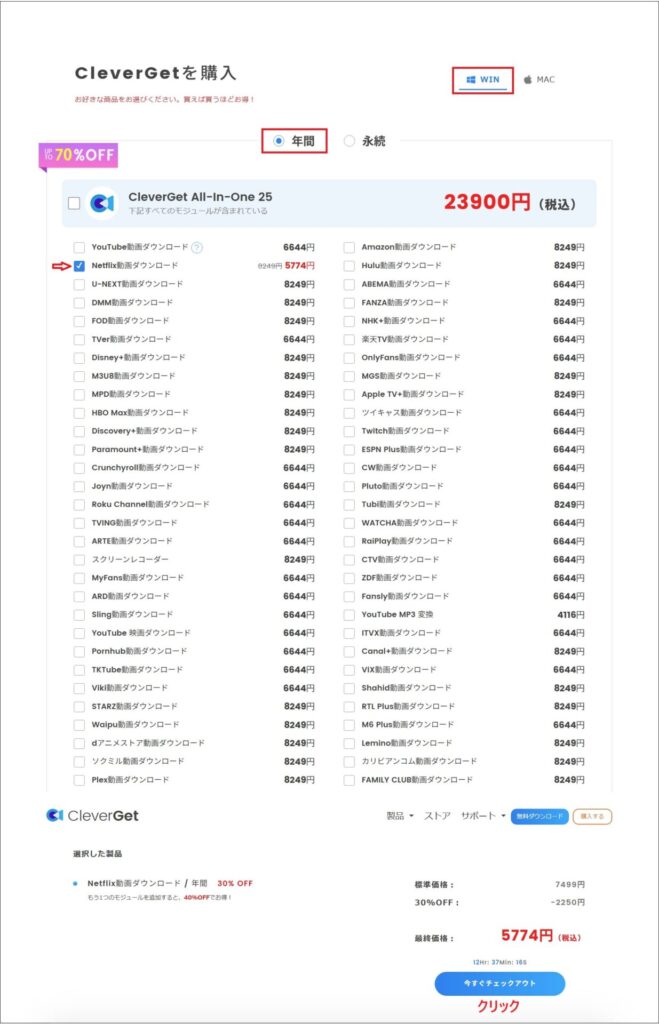
するとCleverGetの公式ページが開くので、右上にある「ストア」をクリックします。

次に以下の項目を選択します。
- Windows または Mac を選択
- 年間プランまたは永続ライセンスを選択
- 「Netflix動画ダウンロード」にチェックを入れる
※時期によってはキャンペーンが実施されており、通常より安く購入できる場合があります。
設定が完了したら、「今すぐチェックアウト」をクリックします。
その後、支払い情報などを入力し、購入手続きを完了させます。
購入が完了すると、登録したメールアドレス宛にライセンスコードが届きます。
ライセンスコードの登録方法
届いたメールに記載されているライセンスコードをコピーします。
次にCleverGetを起動します。
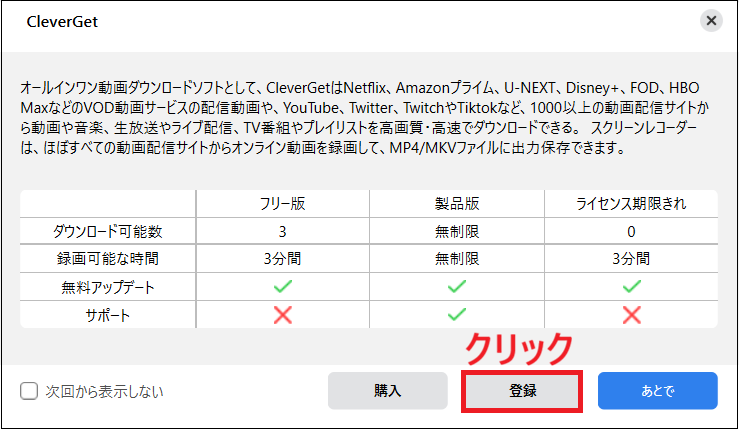
起動時に案内画面が表示されるので、「登録」をクリックしてください。
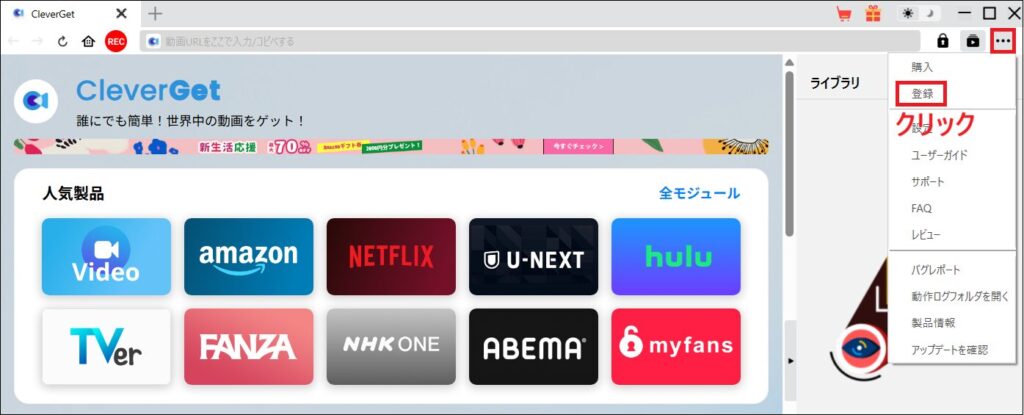
もし画面を閉じてしまった場合は、右上の三点メニュー(…)をクリックし、
メニューの中から「登録」を選択します。
「登録センター」の画面が表示されるので、コピーしたライセンスコードを貼り付け、矢印(→)をクリックします。
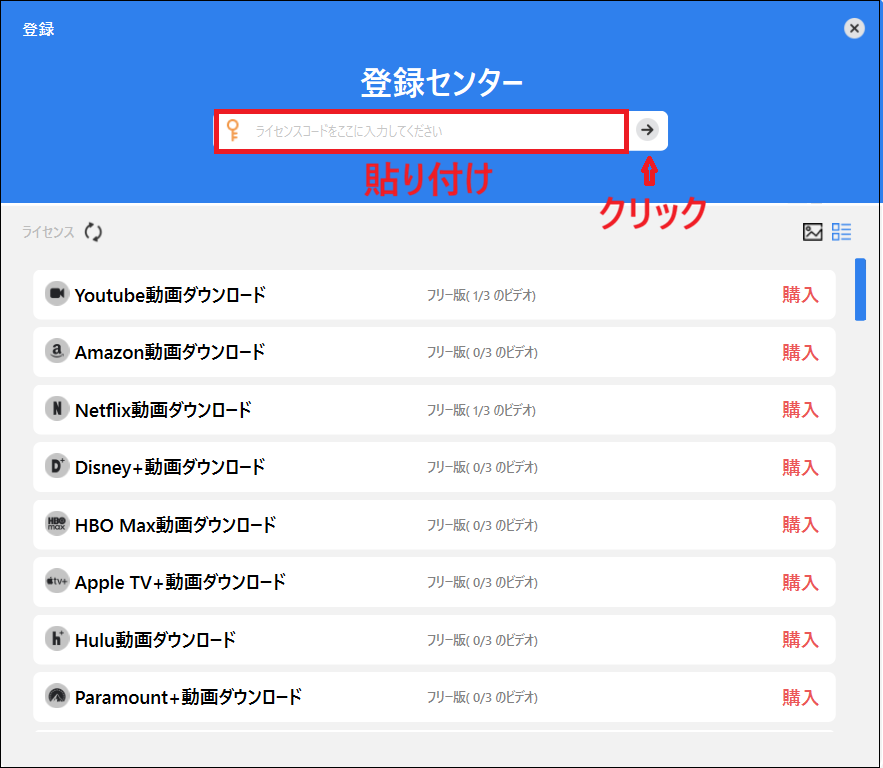
登録が完了すると、画面内の表示が「購入」から「更新」に変わります。
これでライセンス認証は完了です。
Netflixの動画をPCでダウンロードする方法
ライセンス登録が完了したら、実際に動画をダウンロードしてみましょう。
まず「登録センター」の画面を閉じて、CleverGetのトップ画面からNetflixをクリックします。
右上の虫眼鏡マークをクリックすると検索バーが表示されるので、ダウンロードしたい動画のタイトルを入力します。
今回は例として、「鬼滅の刃 」を検索しました。
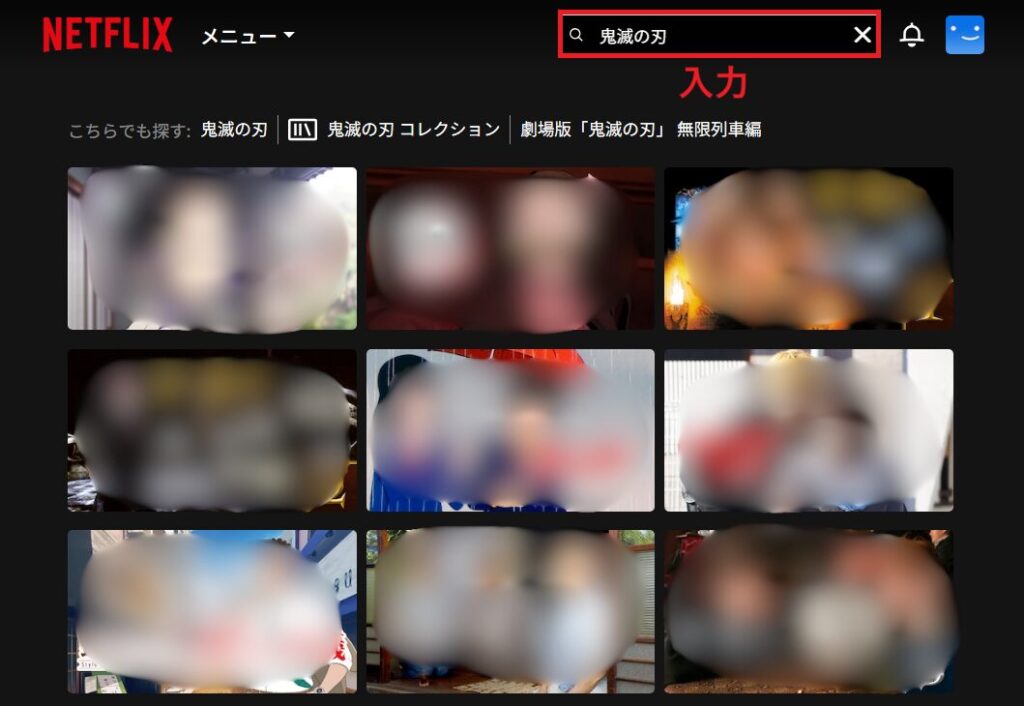
作品ページが表示されたら、ダウンロードしたい動画をクリックします。
動画が再生されるので、右下に表示されるダウンロードマークをクリックします。
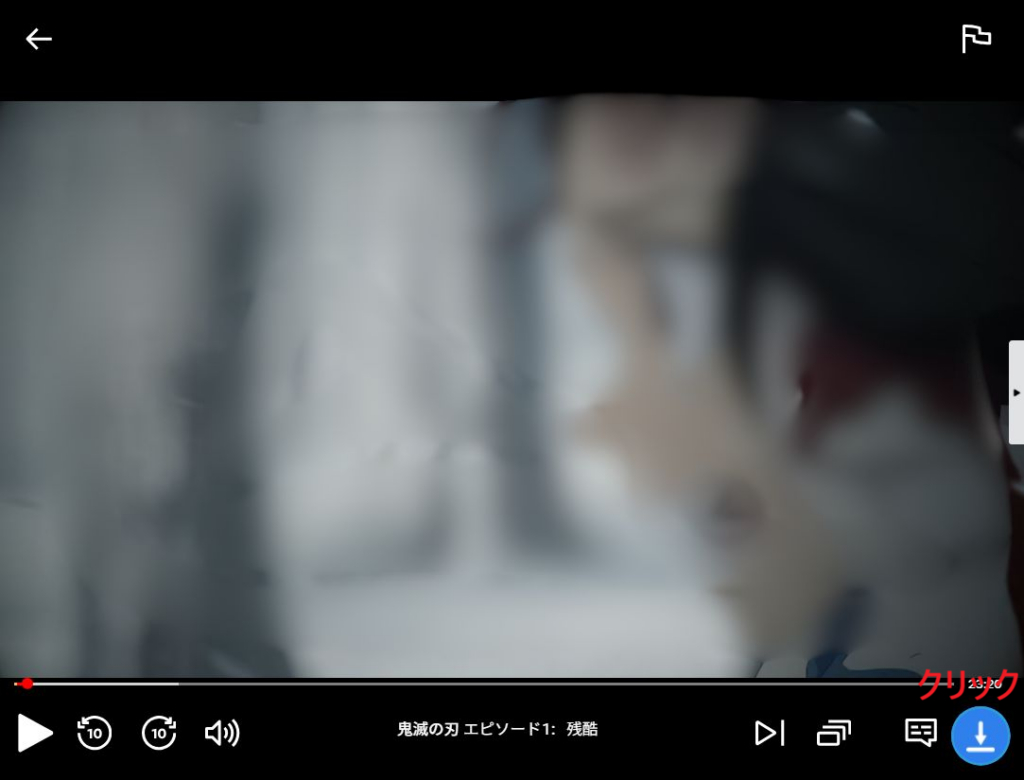
すると「解析中」と表示され、その後ダウンロード設定画面が表示されます。
シリーズ作品を一括ダウンロードする方法
CleverGetには、シリーズ作品をまとめてダウンロードできる便利な機能があります。
今回は検証として、「鬼滅の刃」シーズン1(約23分 × 26話)をまとめてダウンロードしてみました。
まず、「すべて選択する」にチェックを入れます。
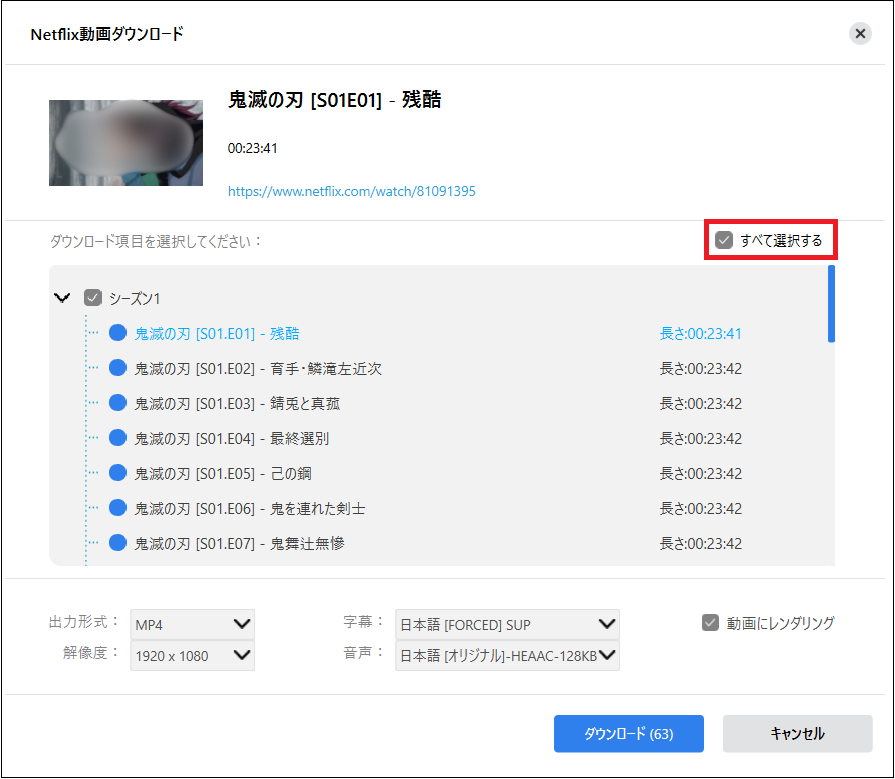
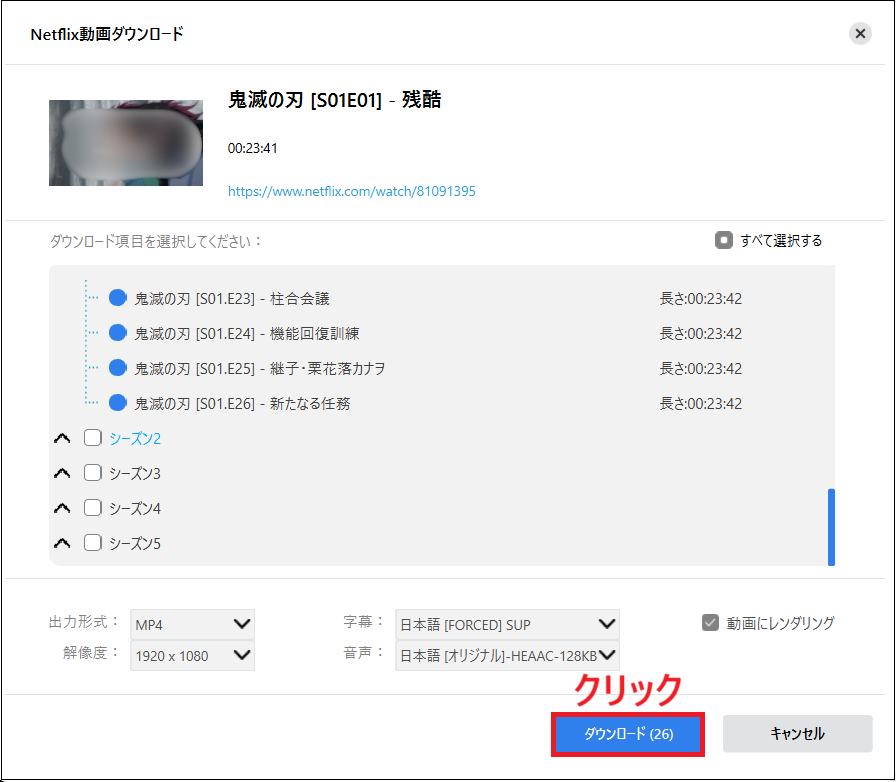
するとシーズン1〜5までのエピソードがすべて選択されるため、今回はシーズン1のみダウンロードするためにシーズン2〜5のチェックを外します。
設定が完了したら、「ダウンロード」をクリックします。
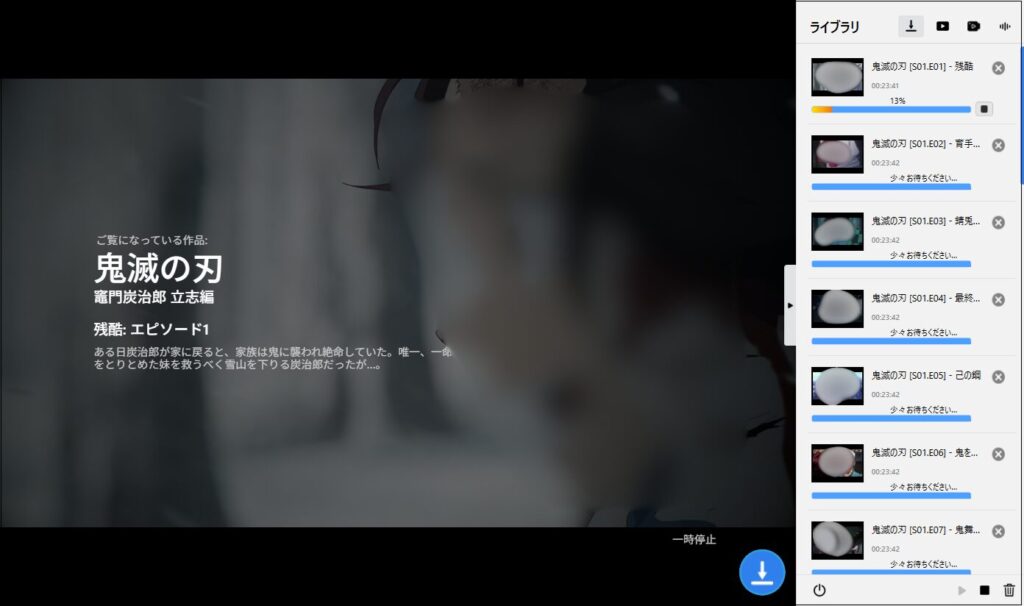
ダウンロードが開始されると、ライブラリ画面にダウンロード状況が表示されます。
ここから進行状況を確認することができます。
ダウンロードが失敗した場合の対処方法
今回は26本の動画を一括でダウンロードしましたが、途中で3本ほどダウンロードに失敗しました。
その場合は、失敗した動画の横に表示されている回転矢印(再試行)ボタンをクリックすると、再度ダウンロードを開始できます。
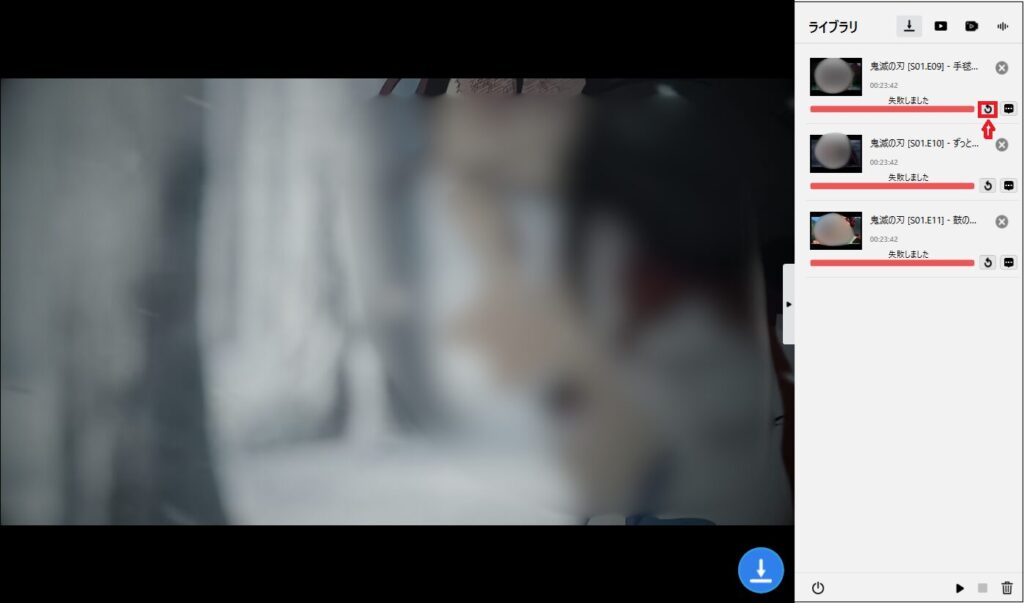
一括ダウンロードでうまくいかない場合は、1本ずつ再試行すると正常にダウンロードできることが多いため、順番にダウンロードしていきましょう。
ダウンロードした動画を確認する方法
ダウンロードが完了したら、ライブラリ上部の「ダウンロードした動画」をクリックすると、保存された動画の一覧を確認できます。
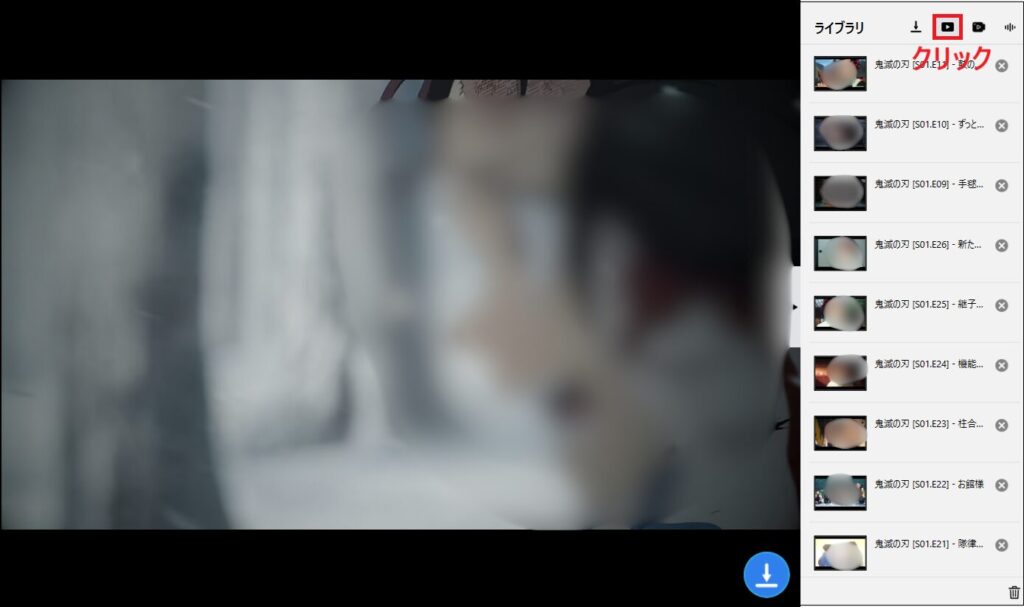
また、今回保存先に設定したSSDの中を確認したところ、26本すべての動画が1話から順番通りに保存されていました。
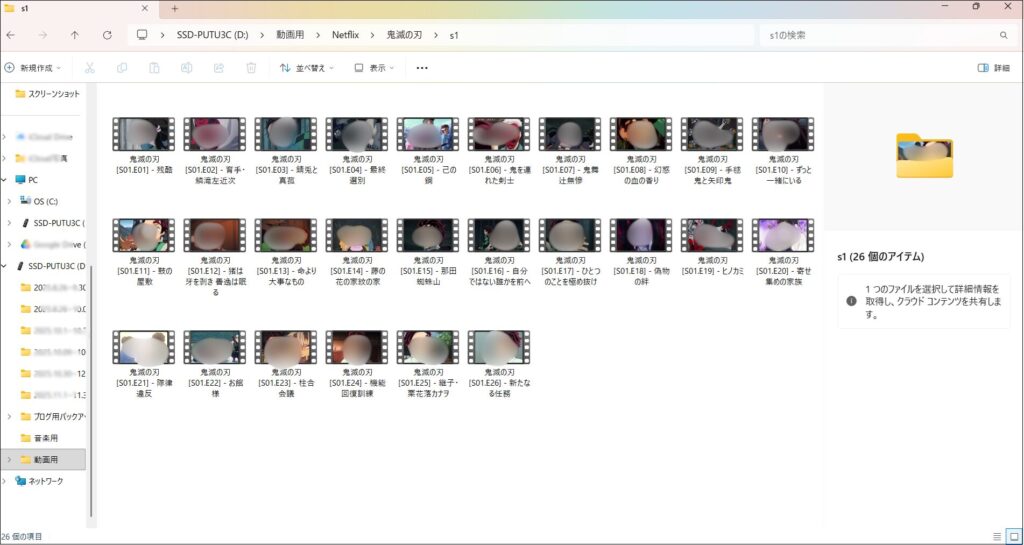
ダウンロードした動画の再生
保存された動画をダブルクリックすると、PCで再生できます。
実際に再生してみたところ、広告も表示されず、問題なく視聴することができました。
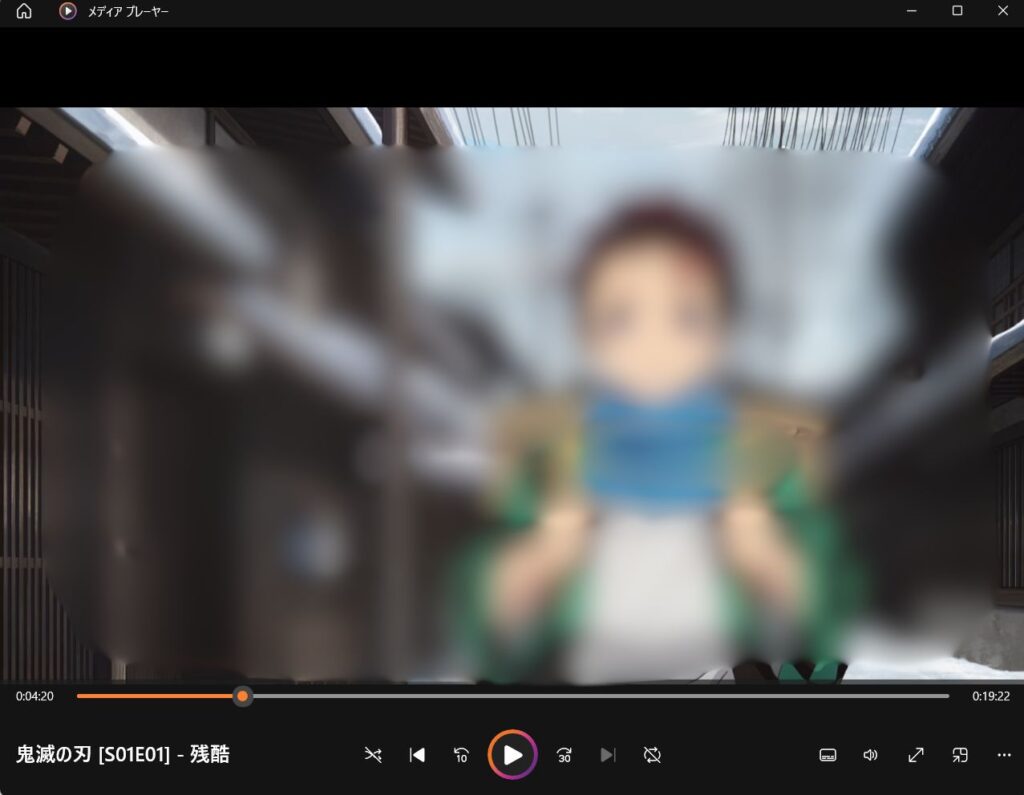
一度ダウンロードしておけば、インターネット環境がない場所でもオフラインで再生できるのが大きなメリットです。
実際に使ってみたレビュー
今回、実際にCleverGetを使ってみたところ、操作はとてもシンプルで、直感的に操作できる使いやすいソフトだと感じました。
今回は検証として、鬼滅の刃 シーズン1(約23分 × 26話)を一括ダウンロードしてみました。
一括ダウンロードを行ったところ、26本のうち3本のみダウンロードに失敗しましたが、「再試行」ボタンを使用して1本ずつダウンロードすることで問題なく保存できました。
そのため、実際の使用において大きな問題はないと感じました。
ダウンロードにかかった時間は以下の通りです。
- 最初の23本:約3時間17分
- 残りの3本:約24分
合計すると、26本のダウンロードにかかった時間は約3時間41分でした。
また、解像度1920×1080(フルHD)でダウンロードした場合、23分 × 26話で合計約13.2GBの容量となりました。
ダウンロード中はバックグラウンドで処理されるため、PCで他の作業を行うことも可能でした。
多少動作が重くなる場面はありましたが、ブログ作業などは問題なく行うことができました。
特に便利だと感じたのは、シリーズ作品をまとめてダウンロードできる一括ダウンロード機能です。
複数のエピソードを一度に保存できるため、ドラマやアニメなどのシリーズ作品を保存したい場合には非常に便利だと思いました。
一方で、フルHD画質でダウンロードした場合は録画(保存)にある程度時間がかかるため、より早く保存したい場合は解像度を少し下げるなどの工夫をすると良いでしょう。
全体として、操作の分かりやすさや機能面を含めて、非常に使いやすいソフトだと感じました。
CleverGetのメリット
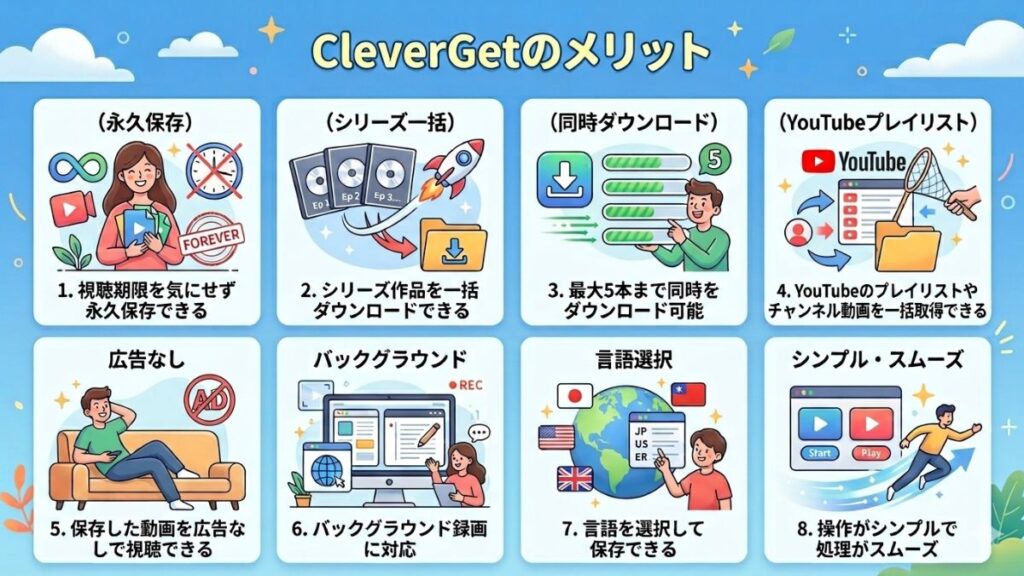
視聴期限を気にせず永久保存できる
公式アプリで動画をダウンロードした場合、一定期間の視聴期限が設けられていることがあります。
一方、CleverGetで保存した動画は、PC内のデータとして管理できるため、オフライン環境でいつでも再生できる点がメリットです。
1年間プランを解約した場合でも、すでにPCなどにダウンロードして保存している動画データは残ります。そのため、解約後もオフラインで動画を視聴することができます。
※利用にあたっては各サービスの規約をご確認ください。
シリーズ作品を一括ダウンロードできる
複数話で構成されているシリーズ作品も、まとめてダウンロードできる機能があります。
1話ずつ保存する手間が省けるため、作業効率が向上します。
最大5本まで同時にダウンロード可能
複数の動画を同時にダウンロードできるため、待ち時間を短縮できます。
まとめて保存したい場合に便利な機能です。
YouTubeのプレイリストやチャンネル動画を一括取得できる
YouTubeのプレイリストやチャンネル内の動画をまとめて取得できる機能も搭載されています。
情報収集や学習用途で活用しやすい点が魅力です。
保存した動画を広告なしで視聴できる
ダウンロードした動画は、オフライン再生時に広告表示がなく、スムーズに視聴できます。
通信環境に左右されず快適に再生できる点もメリットのひとつです。
バックグラウンド録画に対応
バックグラウンドで録画・ダウンロードを行えるため、作業中でも他のアプリケーション操作が可能です。
PC作業と並行して利用できる点は便利に感じました。
言語を選択して保存できる
対応している動画では、音声や字幕の言語を選択して保存できる場合があります。
用途に応じた視聴環境を整えやすい点も特徴です。
操作がシンプルで処理がスムーズ
実際の操作画面はシンプルで、初心者でも扱いやすい設計です。
ダウンロード処理も比較的スムーズで、ストレスを感じにくい印象でした。
CleverGetのデメリット
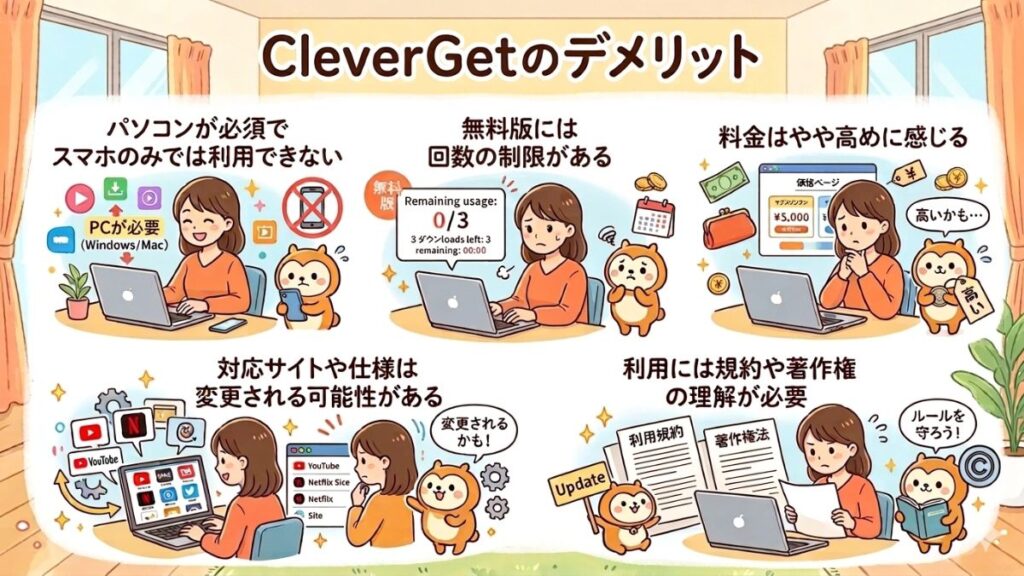
パソコンが必須でスマホのみでは利用できない
CleverGetはPC用ソフトのため、利用にはWindowsまたはMacのパソコンが必要です。
スマートフォン単体では利用できないため、「スマホだけで完結させたい」という方には不向きです。
PC操作に慣れていない方にとっては、ややハードルを感じるかもしれません。
無料版には回数の制限がある
無料版では、各モジュールごとに最大3本までという制限があります。
「1本につき3分まで」という記載も見られましたが、実際に試したところ、現在は時間の制限なくダウンロードできる仕様になっているようでした。(2026年3月時点)
操作性を試すには十分ですが、本格的に利用する場合は有料版の検討が必要になります。
料金はやや高めに感じる
有料プランの価格は、オールインワン版だと
・1年プラン:23,900円
・永続ライセンス:35,994円
と、気軽に試せる価格帯とは言いにくい印象です。
動画を頻繁に保存する方にとっては検討の余地がありますが、ライトユーザーにとってはコスト面がネックになる可能性があります。
特定の動画配信サービスのみ利用する場合は、比較的低コストで導入できる単体モジュール版を検討してみるのもおすすめです。
単体モジュール版
・1年プラン:6,644円~8,249円
・永続ライセンス:10,857円~13,574円
※最新の料金は公式サイトで必ずご確認ください。
対応サイトや仕様は変更される可能性がある
動画配信サービスの仕様変更や規約変更により、今後すべてのサイトで同様に利用できるとは限りません。
こうしたツール全般に言えることですが、利用前に最新情報を確認することが大切です。
利用には規約や著作権への理解が必要
動画を保存する機能を持つソフトであるため、利用にあたっては各サービスの利用規約や著作権に注意する必要があります。
用途や利用方法によっては問題となる可能性もあるため、自己責任のもとで適切に使用することが求められます。
CleverGetの安全?違法性について解説
動画ダウンロードソフトを導入する際、必ず確認しておきたいのが「安全性」と「違法性」です。
ここでは、利用前に知っておくべきポイントをわかりやすく整理します。
安全性について
公式サイトからのダウンロードは基本的に安全
CleverGetは公式サイトから正規版をダウンロードする限り、通常のソフトウェアと同様に利用できます。
⚠ クラック版・非公式配布は非常に危険
ネット上には「無料で使える改造版(クラック版)」も出回っていますが、これは非常に危険です。
- ウイルス感染
- 個人情報流出
- クレジットカード情報の抜き取り
- パソコンの遠隔操作
といったリスクがあります。
👉 必ず公式サイトからダウンロードしてください。
違法にならないケース
以下のような私的利用の範囲内であれば、一般的には違法とはなりません。
- 正規配信されている動画を私的視聴目的で保存する
- NetflixやAmazonプライムなど公式配信元の動画を個人利用する
- 家族内で楽しむために保存する
違法になるケース
次の行為は法律違反になる可能性があります。
❌ 違法アップロードと知りながらダウンロード
- 海賊版映画
- 無断転載されたアニメ
- 違法配信サイトの動画
これらを「違法と知りながら」ダウンロードすることは違法です。
❌ ダウンロードした動画の再配布
- SNSへの投稿
- YouTubeへの再アップロード
- 友人へのデータ配布
- DVDに焼いて販売
これは明確な著作権侵害になります。
❌ 営利目的での使用
- 保存動画を使って収益化
- 店舗上映
- 教材として販売
これも違法行為にあたります。
こんな人におすすめ
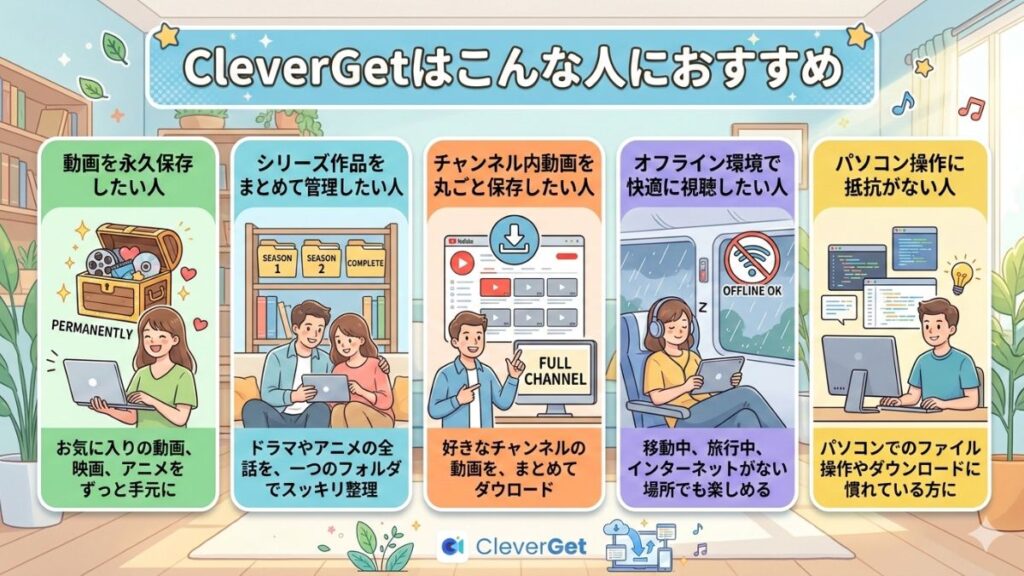
CleverGetは、次のような方には特に向いています。
動画を永久保存したい人
公式アプリでは視聴期限があります。
「いつの間にか期限が切れていた…」という経験がある方には、永久保存できる点は大きなメリットです。
シリーズ作品をまとめて管理したい人
ドラマやアニメなど、複数エピソードを一括で保存したい方。
毎回ダウンロードする手間を減らしたい方には便利な機能が揃っています。
チャンネル内動画を丸ごと保存したい人
YouTubeのプレイリストやチャンネル内動画をまとめて管理したい方。
学習用動画や推しコンテンツの整理にも向いています。
オフライン環境で快適に視聴したい人
- 通信量を節約したい
- 移動中に安定して視聴したい
- Wi-Fi環境がない場所でも見たい
そんな方にも適しています。
パソコン操作に抵抗がない人
スマホだけで完結させたい方には向きません。
パソコンで動画管理をしたい方向けのツールです。
まとめ|自分に合うかどうかを基準に選ぼう
CleverGetは、
といった特徴を持つ動画ダウンロードソフトです。
一方で、
といったデメリットもあります。
だからこそ大切なのは、
「本当に自分に必要かどうか」を基準に判断すること。
動画コンテンツを効率よく管理したい方や、長期保存を前提に考えている方には選択肢のひとつになるツールです。
もしあなたが、
- 推しのライブ配信をずっと保存しておきたい
- シリーズ作品をまとめて管理したい
- オフライン環境でも快適に視聴したい
と考えているなら、一度チェックしてみる価値があります。
まずは無料版で機能を体験してみてください。