Canva(キャンバ)は、初心者でも簡単に使える人気のグラフィックデザインツールです。
ブログのアイキャッチ画像やSNS投稿画像、バナーなどを、テンプレートを使って手軽に作成できます。
この記事では、Canva無料版でできることを、実際の操作画面の画像付きで分かりやすく解説します。
あわせて、
- Canva無料版の特徴
- Canva無料版でできること・できないこと
- Canva無料版とCanva Proの違い
- Canva無料版のメリット・デメリット
- 実際に使ってみた感想
についても詳しく紹介します。
「Canvaを使ってみたいけれど、無料版でどこまでできるの?」「有料版との違いは?」と気になっている方にぴったりの内容です。
これからCanvaを使い始めたい方は、ぜひ参考にしてください。Canvaを活用して、おしゃれなデザイン作りを楽しみましょう。
Canvaとは?無料版の特徴
Canva(キャンバ)とは、オンラインで使えるグラフィックデザインツールです。
特別なソフトをインストールする必要はなく、パソコン・スマートフォン・タブレットからすぐに利用できます。操作はドラッグ&ドロップが中心なので、デザインの知識がない初心者の方でも簡単に画像を作成できます。
Canvaには豊富なテンプレートや写真、イラスト素材が用意されており、ブログのアイキャッチ画像をはじめ、SNS投稿画像やバナー、チラシなど、さまざまなデザインを作成できます。
Canvaの無料プランでも、アイキャッチ作成に必要な機能は十分にそろっています。主な機能は以下のとおりです。
- ドラッグ&ドロップで簡単に操作できるエディター
- 1,000種類以上のデザインタイプ
- 160万点以上のテンプレートが使える
- 470万点以上の写真・動画・イラスト素材が利用可能
- ブランドカラーの設定(最大3色)
- 5GBのクラウドストレージ
- AI機能(標準200回・高品質20回まで利用可能)
私自身も無料プランから使い始めましたが、ブログのアイキャッチ作成には十分すぎると感じました。
まずは無料プランで気軽に使ってみるのがおすすめです。
Canva無料版でできること・できないこと
Canva無料版でも、ブログのアイキャッチ画像やSNS投稿画像、簡単なチラシやバナーなどを十分に作成できます。
テンプレートを選んで、写真・文字・色を編集するだけで、おしゃれなデザインを簡単に作れるのが魅力です。また、作成したデザインはPNGやPDF形式でダウンロードできます。
Canva無料版でできること
このように、ブログ運営で必要な画像作成機能は、無料版でもほとんどそろっています。
Canva無料版でできないこと
一方で、一部の便利な機能はCanva Pro(有料版)限定となっています。
なお、素材の中には無料と有料のものが混在しており、王冠マークが付いた素材は無料版では利用できません。
Canva無料版とCanva Proの違い
Canva無料版とCanva Pro(有料版)の主な違いを、以下の表にまとめました。
| 項目 | Canva無料版 | Canva Pro |
|---|---|---|
| 料金 | 無料 | 月額プラン1,180円 年間プラン11,800円 |
| エディター | ドラッグ&ドロップで簡単操作 | 同左 |
| デザインタイプ | 1,000種類以上 | 1,000種類以上 |
| テンプレート数 | 160万点以上 | 360万点以上(プレミアム含む) |
| 素材数 | 470万点以上 | 1億4,100万点以上 |
| 背景削除 | × | ○ |
| サイズ変更(リサイズ) | × | ○ |
| 翻訳機能 | × | ○ |
| ブランドキット | 1個(ブランドカラー3色) | 5個 |
| SNS予約投稿 | × | ○ |
| クラウドストレージ | 5GB | 100GB |
| AI機能 | 標準200回・高品質20回 | 無料版の10倍の利用枠 |
| Affinity連携 | ○ | AI対応の高度な連携 |
最新の情報は公式サイトでご確認下さい。
無料版でも十分使える
ブログのアイキャッチ画像を作るだけであれば、Canva無料版でも十分に対応できます。
豊富なテンプレートや素材が使えるため、初心者の方でもおしゃれな画像を簡単に作成できます。
Proがおすすめな人
以下のような方には、Canva Proがおすすめです。
- 背景削除を頻繁に使いたい
- 画像サイズをワンクリックで変更したい
- 有料素材を自由に使いたい
- SNS投稿を予約したい
- AI機能をたくさん使いたい
Canva Proと無料版の違いや、リサイズ・背景透過・マジック拡張などの便利なAI機能について詳しく知りたい方は、こちらの記事をご覧ください。
まずは無料版がおすすめ
これからCanvaを使い始める方は、まず無料版で十分です。
実際に使ってみて、「背景削除が欲しい」「もっと多くの素材を使いたい」と感じたタイミングで、Canva Proへのアップグレードを検討するのがおすすめです。
Canva無料版でできること
ここでは、実際にブログのアイキャッチを作りながら、 無料版でできることを紹介します。
Canvaをまだ利用したことがない方でも、無料でアカウント登録すればすぐに使い始められます。
カスタムサイズでブログ用の画像を作成できる
まずは Canva公式サイトにアクセスし、無料登録を済ませます。
ログインしたら、トップページの「カスタムサイズ」をクリックします。
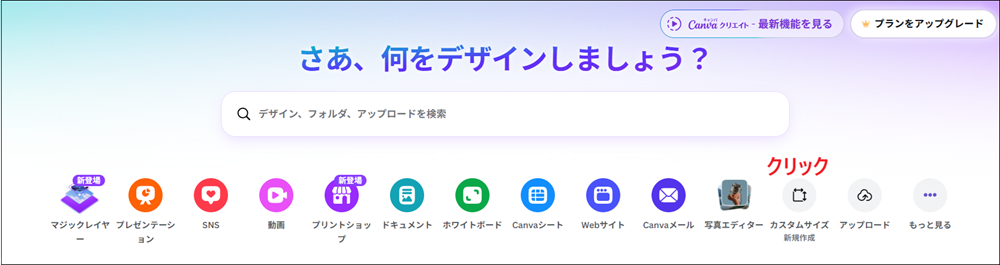
WordPressのブログアイキャッチを作る場合は、以下のサイズがおすすめです。
- 幅:1280 px
- 高さ:720 px
または
- 幅:1200 px
- 高さ:630 px

入力後、「新しいデザインを作成」をクリックすると、編集画面が開きます。
アイキャッチの推奨サイズはこちらの記事で解説しています。

テンプレートを使って簡単にデザインできる
左側のメニューから「テンプレート」をクリックし、検索窓にキーワードを入力します。
今回は「パソコン」と入力し、気に入ったテンプレートをクリックします。
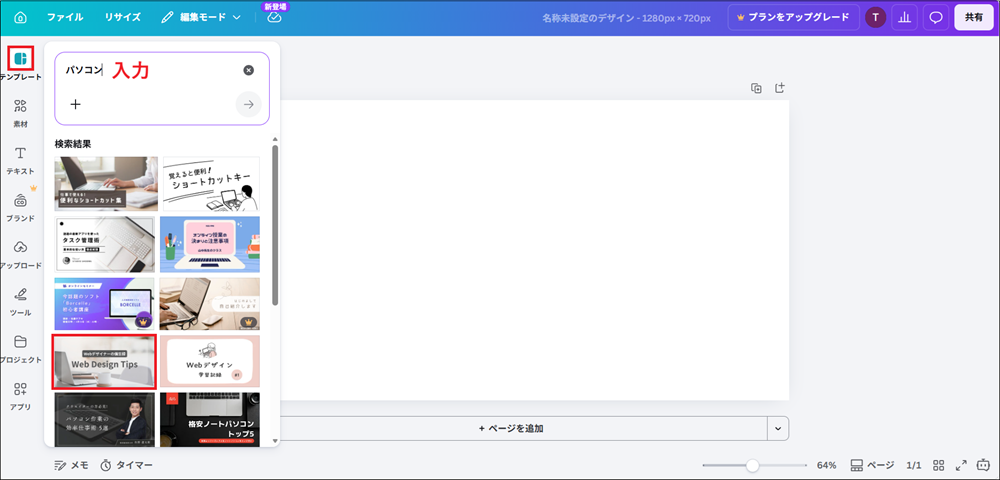
すると、そのまま編集画面に表示されます。
テンプレートを使えば、デザインの知識がなくても、おしゃれなアイキャッチを簡単に作成できます。
Canva無料版でできること① スタイルマッチで雰囲気を変える
画像を選択した状態で「編集」をクリックし、「画像」を選択します。
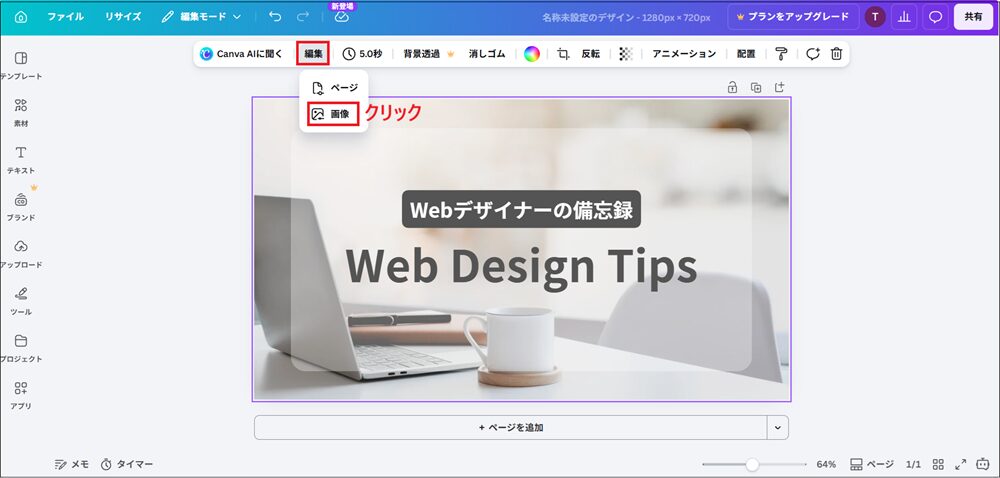
「スタイルマッチ」→「すべて表示」を選びます。
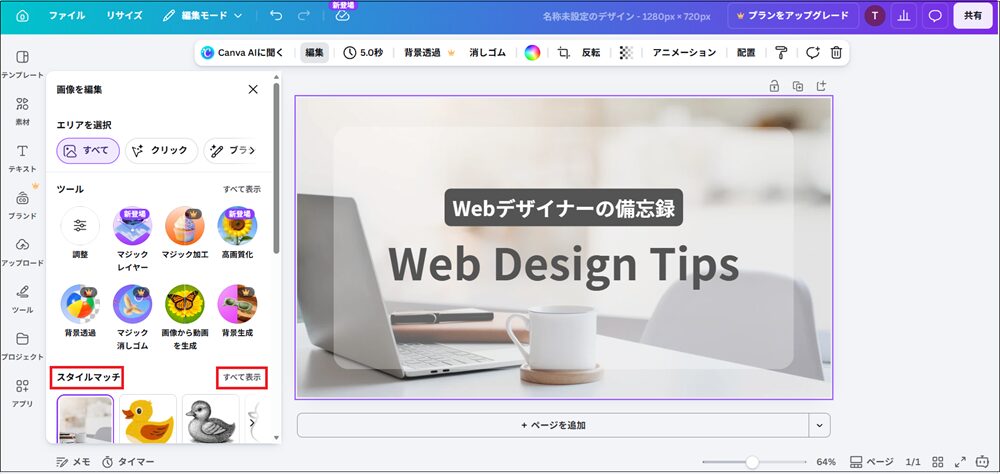
好きなスタイルを選ぶと、画像の構図はそのままに、雰囲気を大きく変えることができます。
今回は「エッチング」を選択してみました。
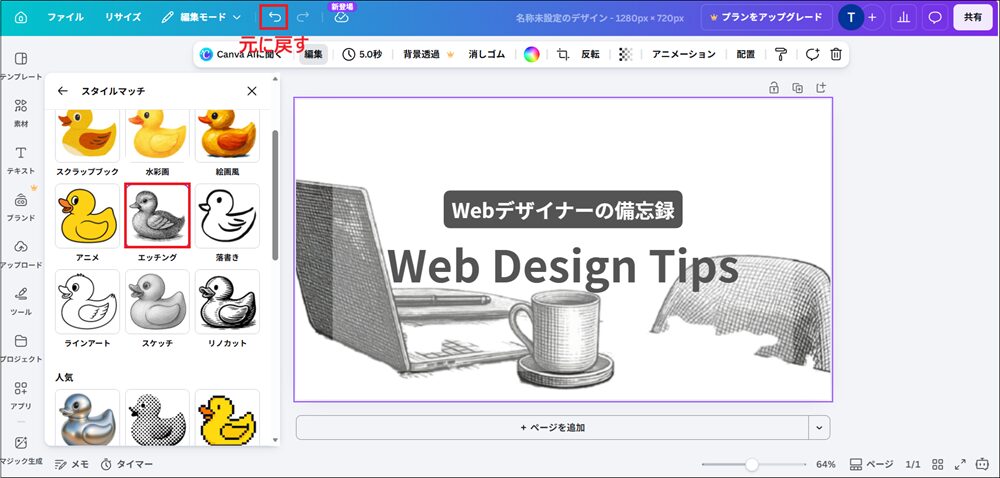
気に入らない場合は、「元に戻す」ボタンで簡単に元の状態に戻せます。
Canva無料版でできること② フィルターで色合いを変える
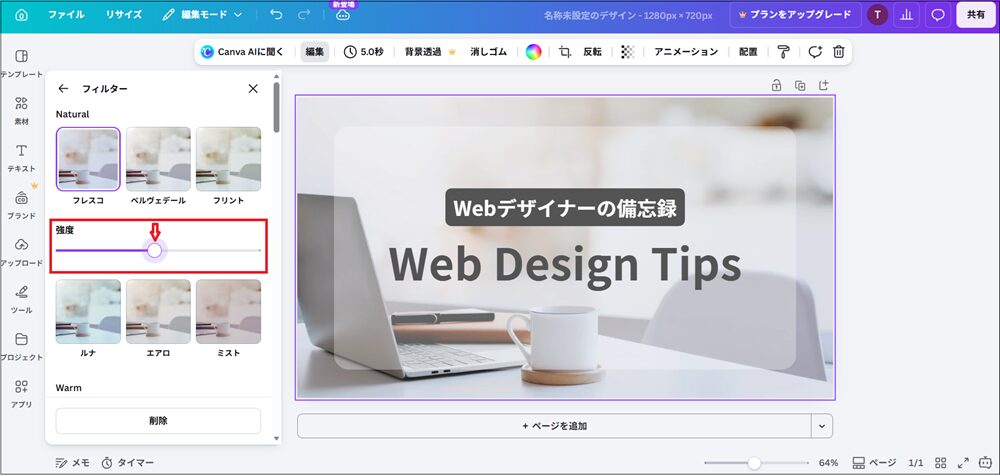
次にスタイルマッチの左の矢印から戻り、「フィルター」→「すべて表示」を選択します。
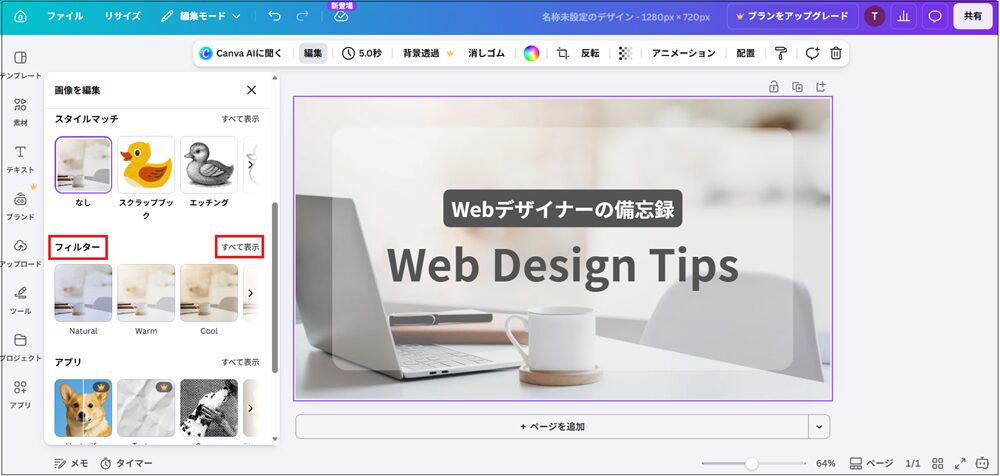
今回は「フレスコ」を適用してみます。
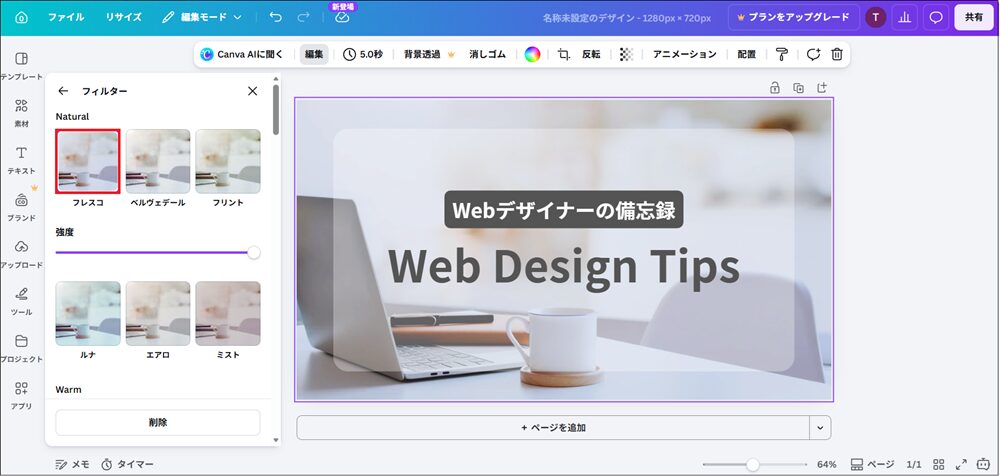
フィルターを使うと、画像全体の色合いや雰囲気を簡単に変更できます。
さらに、スライダーで効果の強さを自由に調整できます。
Canva無料版でできること③ 画像を反転できる
画像を選択した状態で、「反転」をクリックすると、
- 左右反転(水平に反転)
- 上下反転(垂直に反転)
の2種類を利用できます。
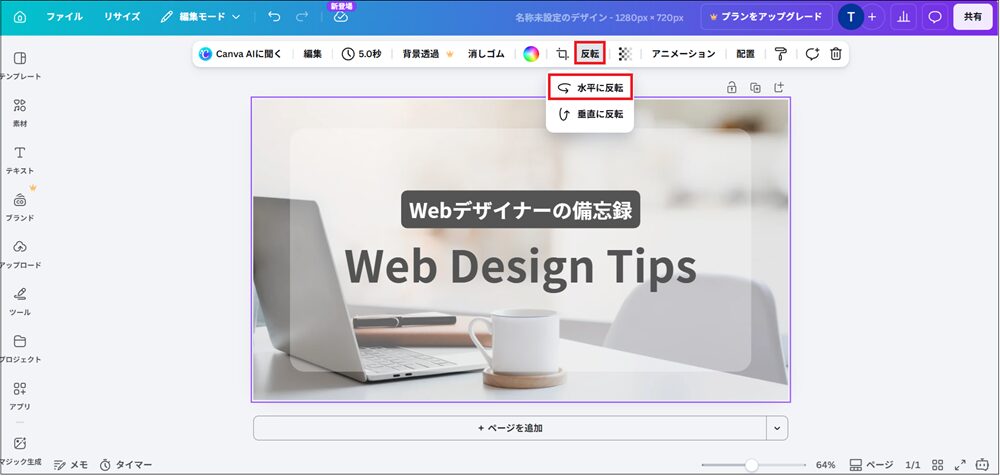
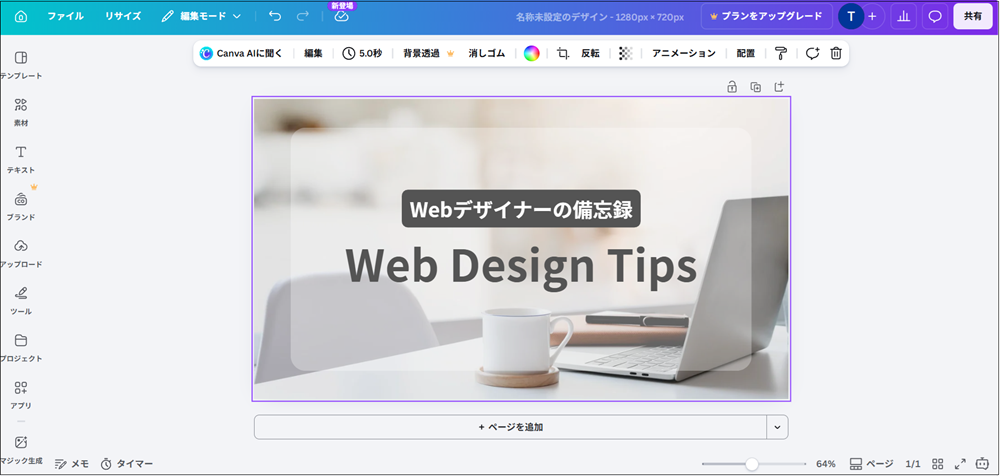
今回は水平に反転を使い、画像を左右に反転させてみました。
Canva無料版でできること④ 透明度を変更できる
「透明度」をクリックするとスライダーが表示され、画像や素材の透明度を簡単に調整できます。
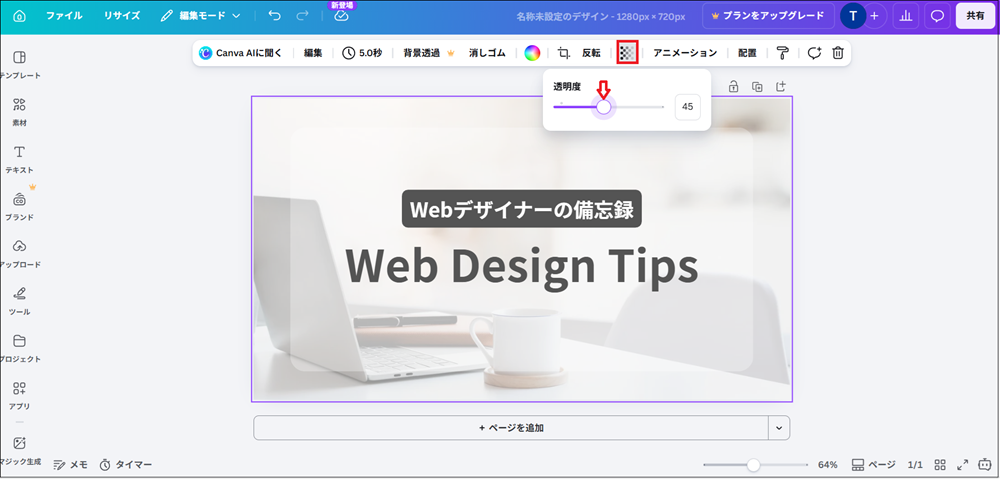
背景を薄くしたり、文字を見やすくしたりするときに便利な機能です。
Canva無料版でできること⑤ 素材やフレームを追加できる
Canvaには、写真やイラスト、フレームなどの素材が豊富に用意されています。
今回はフレームの中に写真を入れてみます。
フレームを追加する手順
左メニューの「素材」をクリックし、「フレーム」を選択します。
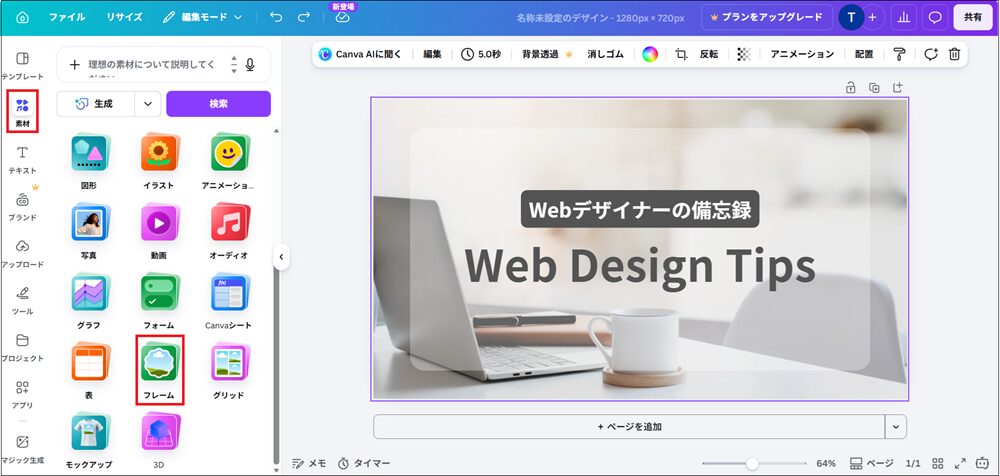
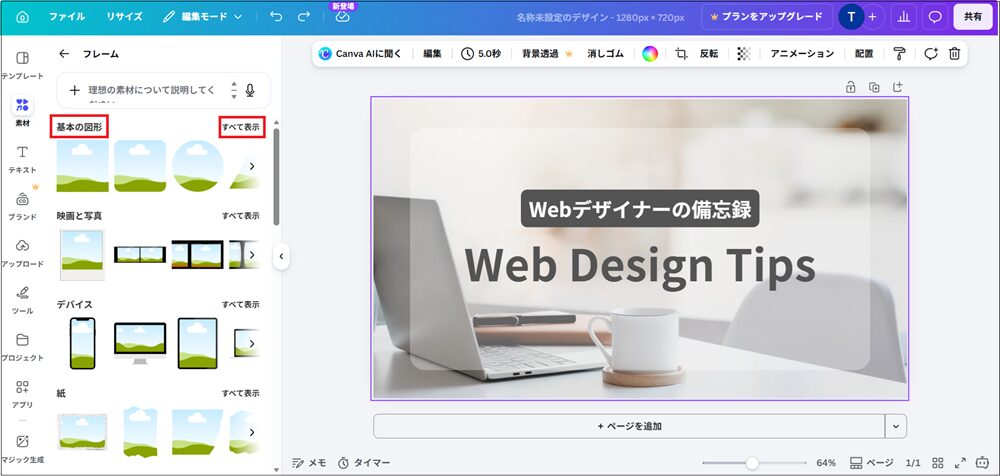
「基本の図形」→「すべて表示」をクリック
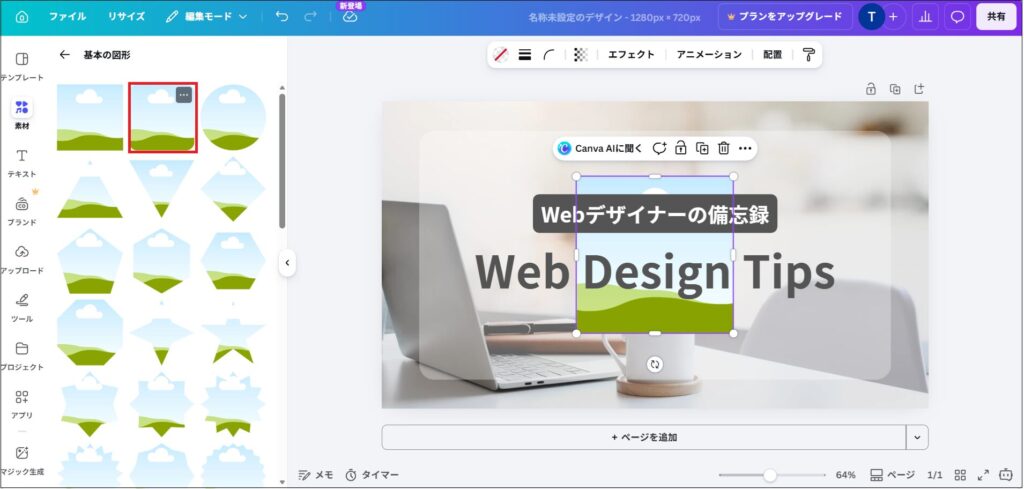
好きなフレームを選択します。
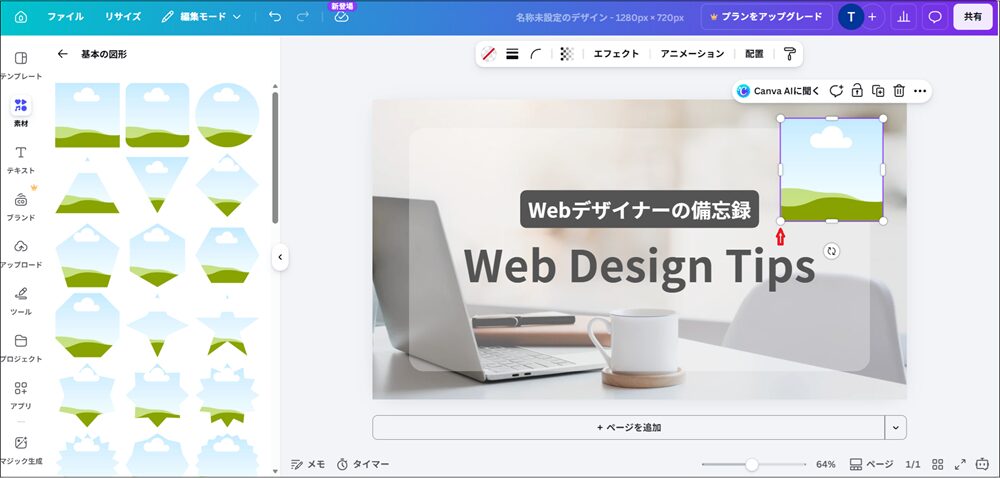
ドラッグ&ドロップで位置を移動したり、大きさも調整します。
写真を入れる手順
まず、基本の図形の左の矢印から戻り、「写真」をクリック
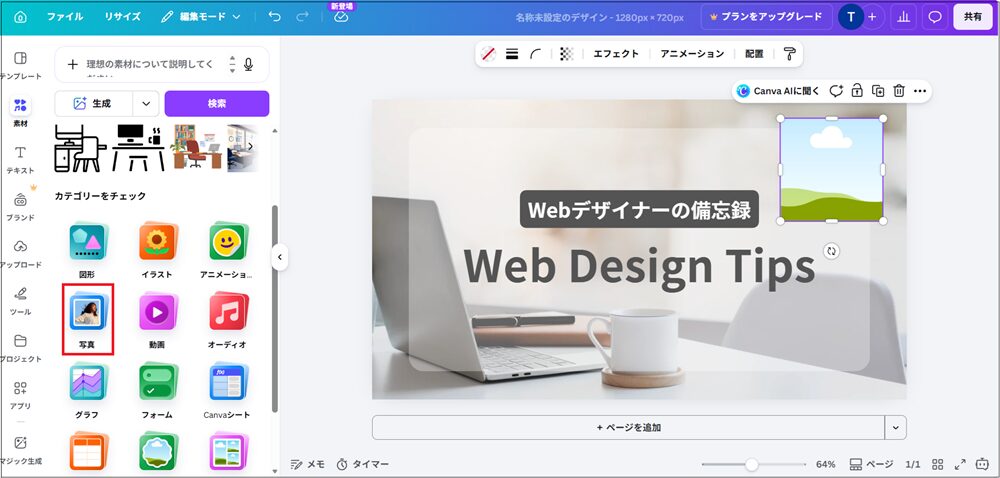
検索窓に今回は、「デザイン」と入力し検索して、気に入った写真をフレームにドラッグ&ドロップ

これで、フレームの中に写真を入れることができます。
Canva無料版でできること⑥ 文字を自由に編集できる
テンプレート内の文字をクリックすると、
- 文字の変更
- フォントサイズの調整
- 配置の変更
などを簡単に行えます。
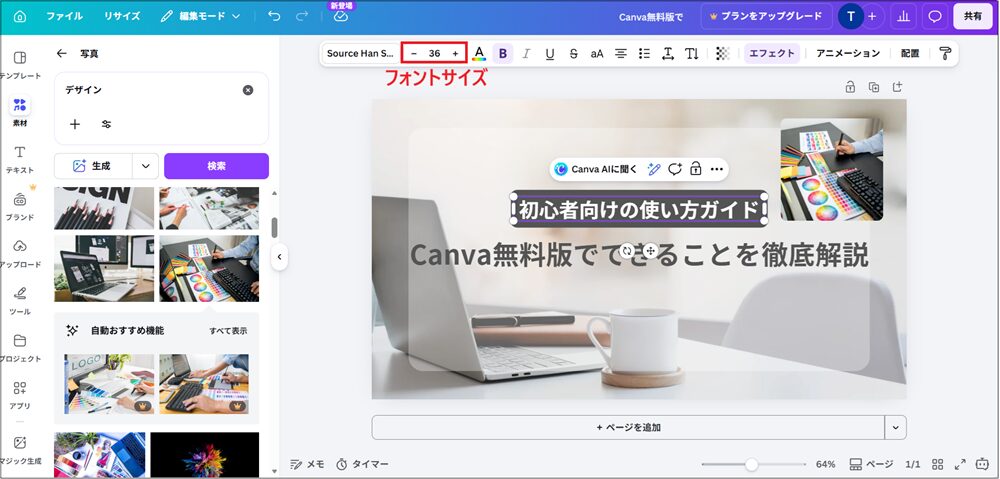
ドラッグするだけで、文字や素材の位置も自由に調整できます。
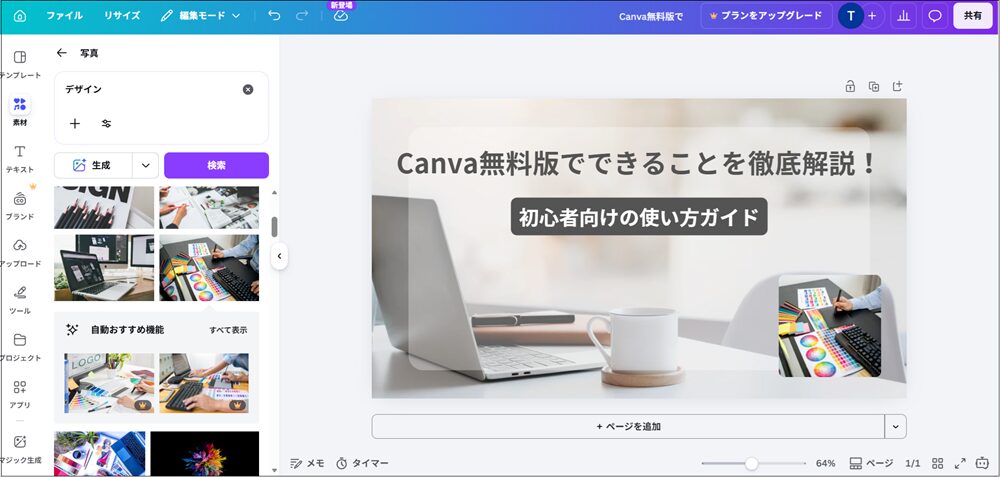
Canva無料版でできること⑦ デザイン全体のスタイルを変更できる
「編集」をクリックし、「ページ」を選択します。
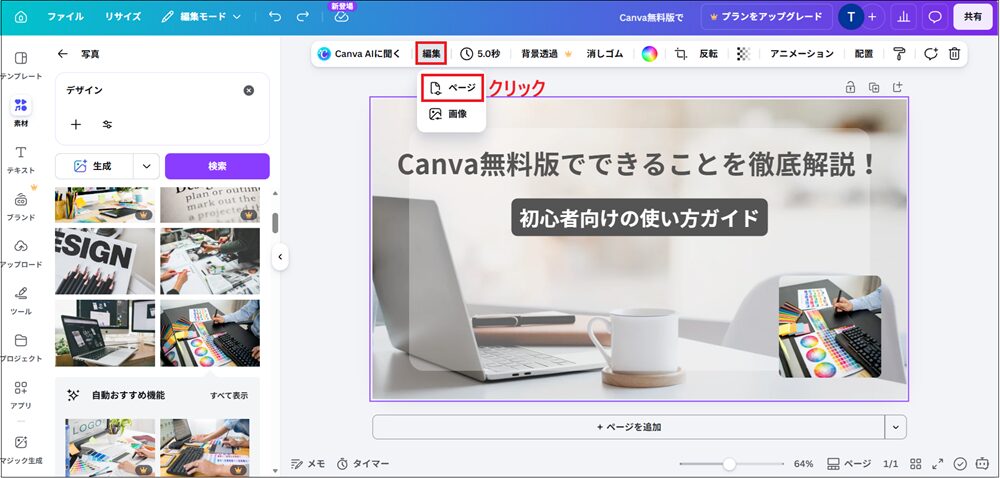
「スタイル」→「すべて表示」をクリックします。
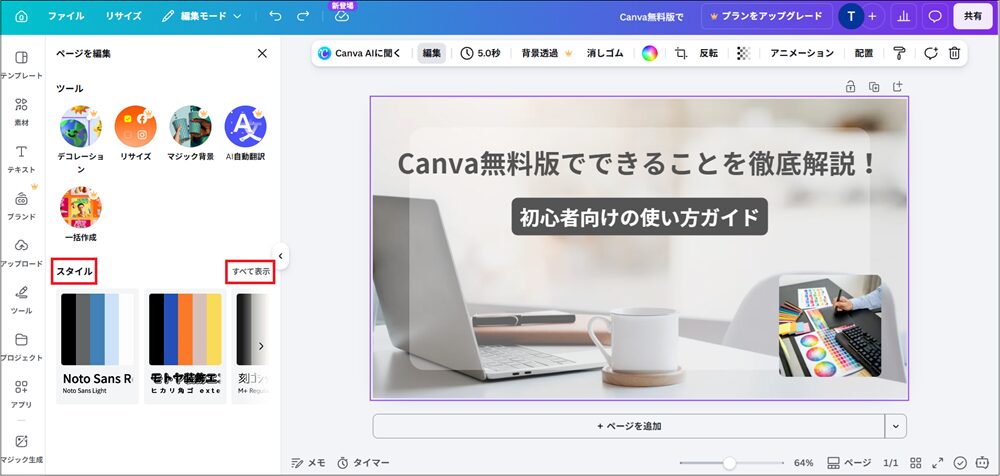
用意されたスタイルを選ぶと、配色やフォントの組み合わせをワンクリックで変更できます。
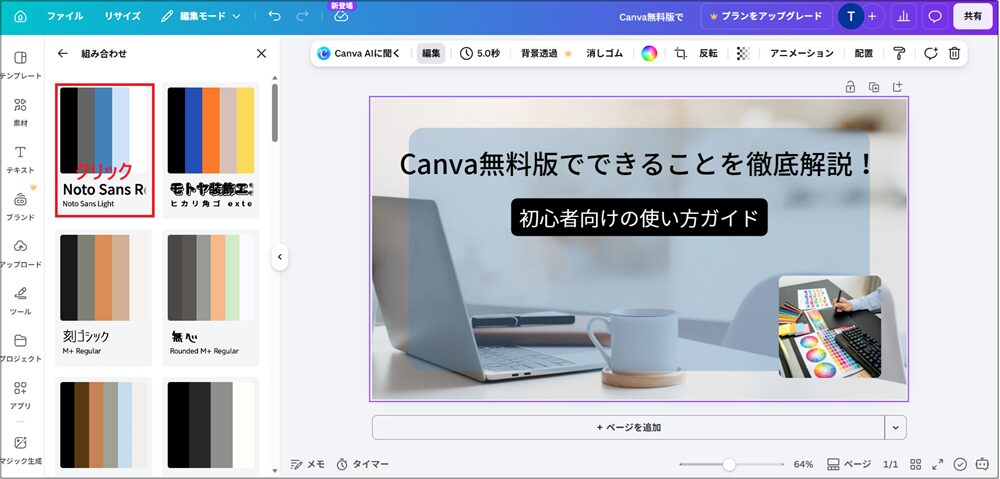
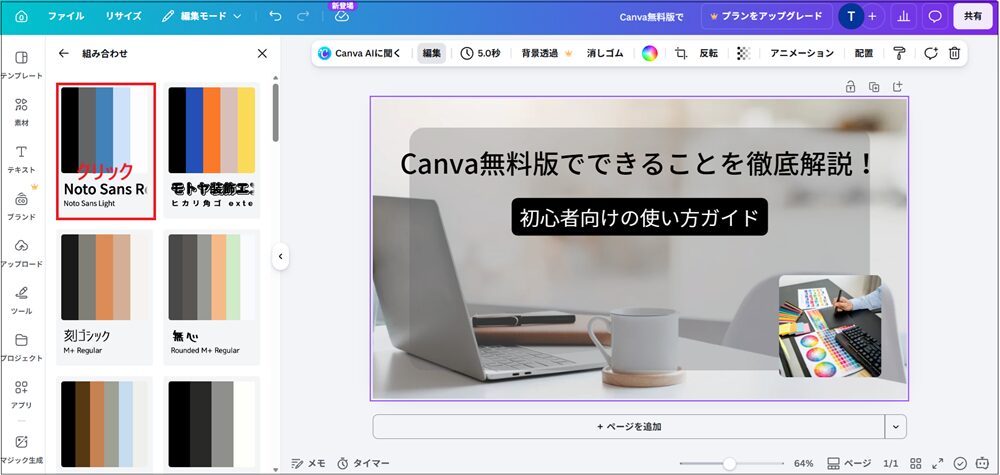
同じスタイルでもクリックするごとに配色が変わるので、気に入ったデザインを簡単に見つけられます。
Canva無料版では、マジックレイヤーも使えます。詳しい使い方はこちらの記事で解説しています。
画像をダウンロードして完成
デザインが完成したら、文字の大きさや配置を最終調整し、ファイル名を分かりやすいものに変更します。
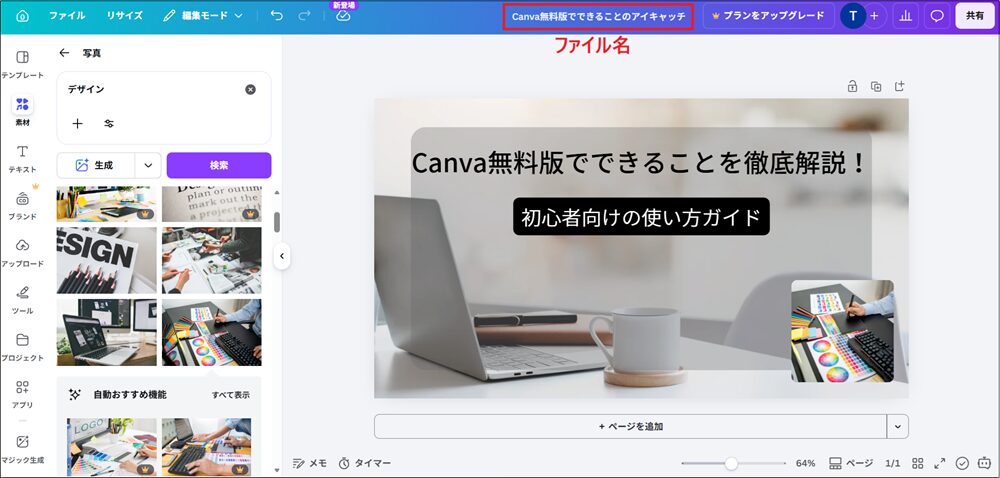
その後、
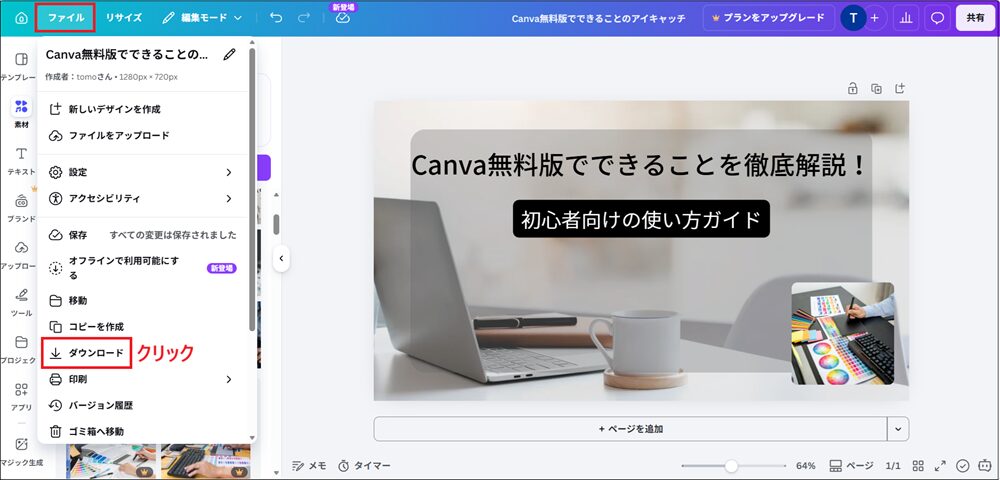
「ファイル」→「ダウンロード」をクリック
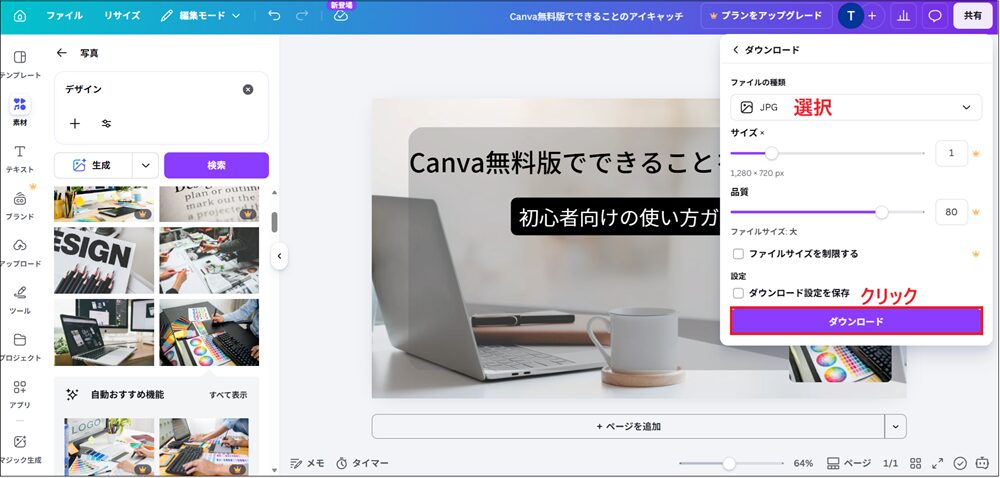
ファイル形式で今回は「JPG」を選択し、ダウンロードをクリック
これで、ブログのアイキャッチ画像が完成です。
この後、このアイキャッチ画像をWordPressブログにのせたい場合はこちらの記事で紹介しています。
また、もっと本格的なアイキャッチ画像を作りたいという方はこちらの記事で紹介しています。

詳しい編集の仕方はこちらの記事で紹介しています。
Canva無料版でも十分高品質なアイキャッチが作れる
Canva無料版には、
- 豊富なテンプレート
- フィルター
- スタイルマッチ
- 反転
- 透明度調整
- 素材やフレーム
- 文字編集
- スタイル変更
など、ブログのアイキャッチ作成に必要な機能がしっかりそろっています。
実際に使ってみると、直感的に操作できるため、初心者の方でも迷わずおしゃれなデザインを作成できます。
「ブログのアイキャッチを簡単に作りたい」という方は、まずはCanva無料版から始めてみるのがおすすめです。
Canva無料版を実際に使ってみた感想
私が実際にCanva無料版を使ってみて最初に感じたのは、「こんなに多くの機能が無料で使えるの?」という驚きでした。
スタイルマッチで画像の雰囲気を変えたり、フィルターで色合いを調整したり、画像を反転させたりといった編集が、すべてクリックするだけで簡単にできます。
また、素材の追加もクリックやドラッグ&ドロップで直感的に行えるため、デザインの経験がほとんどない私でも、迷うことなくブログのアイキャッチ画像を作成することができました。
テンプレートや素材も豊富で、無料版とは思えないほど充実しています。ブログのアイキャッチを作るだけであれば、機能不足を感じることはほとんどありませんでした。
実際に使ってみて、Canvaは初心者でも簡単におしゃれなデザインを作れる、とても優れたグラフィックデザインツールだと感じました。
「画像作成は難しそう」と感じている方でも、Canvaなら安心して始められると思います。
Canva無料版のメリット
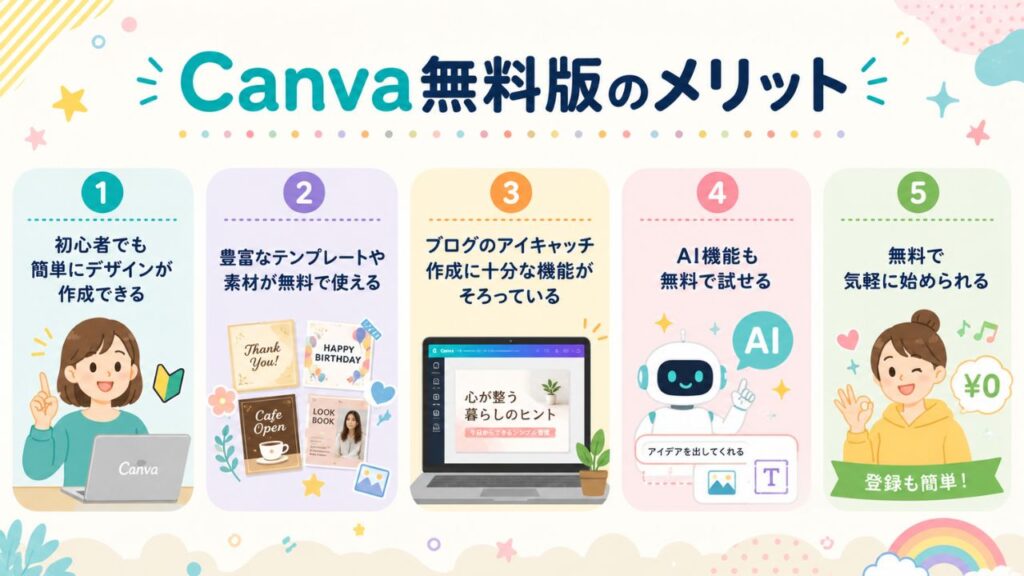
Canva無料版には、ブログのアイキャッチ画像やSNS投稿画像を作成するうえで、たくさんのメリットがあります。ここでは、実際に使って感じた主なメリットを紹介します。
初心者でも簡単にデザインが作成できる
Canva最大の魅力は、デザインの知識がなくても簡単に使えることです。
操作はドラッグ&ドロップが中心で、テンプレートを選んで文字や画像を入れ替えるだけで、おしゃれなデザインを作成できます。
私自身もデザイン経験はほとんどありませんでしたが、初めて使ったときから直感的に操作でき、迷うことなくアイキャッチ画像を作ることができました。
豊富なテンプレートや素材が無料で使える
Canva無料版では、160万点以上のテンプレートと470万点以上の写真・動画・イラスト素材を利用できます。
デザインの土台となるテンプレートが豊富に用意されているため、ゼロから作る必要がなく、短時間で高品質な画像を作成できます。
ブログのアイキャッチ作成に十分な機能がそろっている
無料版でも、文字編集、フィルター、透明度の調整、反転、素材の追加など、アイキャッチ作成に必要な機能はほとんど利用できます。
ブログ運営に必要な画像作成で、不便を感じることはほとんどありません。
AI機能も無料で試せる
Canva無料版では、画像生成などのAI機能も一定回数まで利用できます。
最新のAI機能を無料で試せるため、より効率的にデザインを作成したい方にもおすすめです。
無料で気軽に始められる
Canvaは無料で登録でき、すぐに利用を開始できます。
まずは無料版で使い勝手を試してみて、必要に応じてCanva Proへアップグレードできるため、初めての方でも安心して始められます。
このように、Canva無料版は初心者でも使いやすく、ブログのアイキャッチ画像を作るには十分すぎるほどの機能がそろっています。
「まずは無料で画像作成を始めてみたい」という方に、Canvaは非常におすすめのデザインツールです。
Canva無料版のデメリット
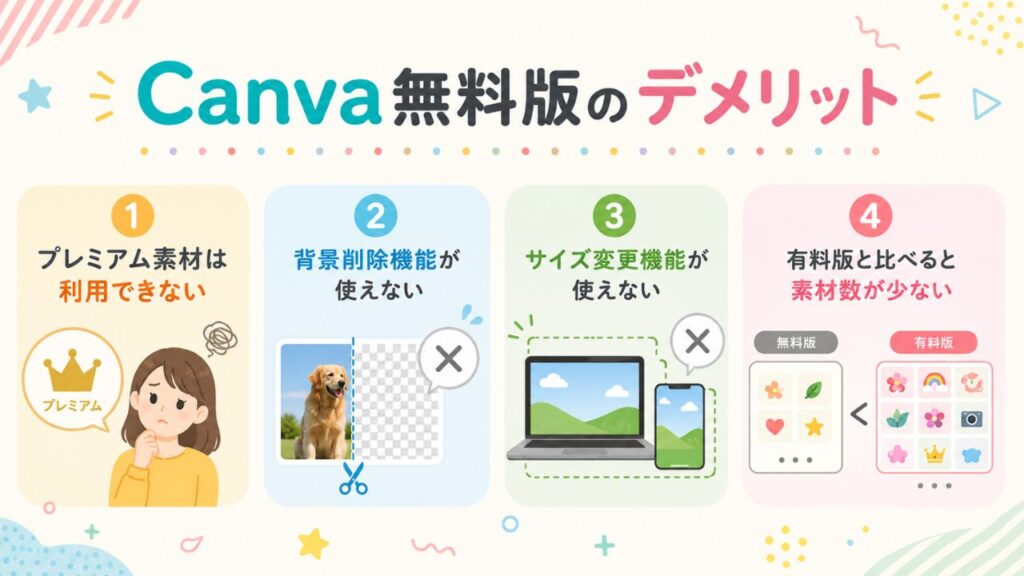
Canva無料版は非常に便利なデザインツールですが、一部の機能には制限があります。ここでは、実際に使って感じた主なデメリットを紹介します。
プレミアム素材は利用できない
Canvaには無料素材と有料素材(プレミアム素材)が混在しています。
デザインを作っていると、「この素材すごく素敵だな」と思うことがありますが、実際には王冠マークが付いたプレミアム素材だったということがよくあります。
無料版ではプレミアム素材をそのまま利用できないため、別の無料素材を探す必要があります。
素材にこだわりたい方にとっては、少し物足りなく感じるかもしれません。
背景削除機能が使えない
画像の背景をワンクリックで削除できる「背景削除」機能は、Canva Pro限定です。
人物や商品の写真を切り抜きたい場合は、別の無料ツールを利用する必要があります。
サイズ変更(リサイズ)機能が使えない
Canva Proでは、1つのデザインをInstagram投稿用やYouTubeサムネイル用など、別のサイズにワンクリックで変更できます。
無料版ではこの機能が使えないため、サイズごとに新しく作成し直す必要があります。
有料版と比べると素材数が少ない
無料版でも十分多くの素材が利用できますが、Canva Proでは1億点以上のプレミアム素材が使えます。
より高品質な写真やイラストを使いたい場合は、有料版の方が便利です。
このように、Canva無料版にはいくつか制限がありますが、ブログのアイキャッチ画像を作るだけであれば、大きな不便を感じることはほとんどありません。
まずは無料版で使い始めて、背景削除やプレミアム素材が必要になったタイミングでCanva Proを検討するのがおすすめです。
まとめ
Canva無料版は、ブログのアイキャッチ画像やSNS投稿画像を作成するのに十分な機能がそろった、初心者にも使いやすいグラフィックデザインツールです。
豊富なテンプレートや素材を利用でき、文字編集やフィルター、透明度の調整なども簡単に行えるため、デザインの知識がなくてもおしゃれな画像を作成できます。
一方で、背景削除やサイズ変更(リサイズ)などの便利な機能はCanva Pro限定ですが、ブログのアイキャッチ作成だけであれば無料版でもほとんど不便を感じることはありません。
私自身も実際に使ってみて、「こんなに多くの機能が無料で使えるのか」と驚きました。操作も直感的で、初心者の方でも安心して使えると感じています。
Canvaを活用して、ぜひあなたのブログやSNSにぴったりのおしゃれなデザインを作ってみてください。