


ブログのアイキャッチ画像サイズに迷ったら、「1200×630px」または「1280×720px」がおすすめです。
1200×630pxはSNSで画像が切れにくく、1280×720pxはCanvaで作りやすくYouTubeサムネイルにも使いやすいサイズとして人気があります。
とはいえ、「どのサイズを選べばいいの?」「Canvaでどうやって作るの?」「WordPressにはどう設定するの?」と迷う方も多いのではないでしょうか。
この記事では、ブログのアイキャッチ画像の推奨サイズとその理由をはじめ、Canvaを使ったアイキャッチ画像の作り方、WordPressへの設定方法、おしゃれに作るコツまで、初心者の方にも分かりやすく画像付きで解説します。
また、実際にCanvaでアイキャッチ画像を作ってみた感想も紹介しているので、これからブログを始める方や、アイキャッチ作りに慣れていない方はぜひ参考にしてみてください。
ブログのアイキャッチは「1200×630px」か「1280×720px」がおすすめ!
迷ったら「1200×630px」がもっとも一般的
ブログのアイキャッチ画像サイズに迷ったら、まずおすすめなのは「1200 × 630px」です。
このサイズは、X(旧Twitter)やFacebookなどのSNSで記事がシェアされた際に、画像が切り取られにくく、綺麗に表示されやすいサイズ(比率1.91:1)だからです。
せっかく作ったアイキャッチ画像も、SNS上で文字やイラストが切れてしまうともったいないですよね。
「SNSでも綺麗に表示させたい」という方は、1200×630pxを選んでおけば安心です。
当ブログでは「1280×720px」を使用しています
ちなみに、当ブログではこれまで「1280 × 720px」(16:9)を使ってアイキャッチ画像を作成しています。
なお、ブログテーマによっては1200×630pxだとトップページ表示で画像の横端が少し切れる場合もあります。
実際に、私が使用しているWordPressテーマ「Cocoon」でも、横端が少し切れてしまいました。
それで、1280×720pxを使用していますが、見た目のバランスも良く使いやすいと感じています。
1200×630pxはSNSでは綺麗に表示されやすいサイズですが、ブログテーマによっては、トップページ表示で画像の左右が少し切れてしまう場合があります。
せっかく作ったアイキャッチ画像も、ブログ上で見切れてしまうともったいないですよね。
1280×720pxは、YouTubeサムネイルと同じサイズなので、Canvaでもテンプレートを探しやすく、初心者でも作りやすいのがメリットです。
私自身も実際に使っていますが、横長で文字を配置しやすく、ブログ用画像としても使いやすいと感じています。
このように、アイキャッチ画像の見え方はテーマによって変わることもあるため、実際に画像を作成して表示を確認してみるのがおすすめです。
「1280×720px」をSNSでシェアするとどうなる?
1280×720をSNSでシェアした場合、厳密には上下が少しだけカットされて表示されます。
ただし、画像の中央部分にタイトル文字やメイン画像を配置しておけば、実際にはほとんど気にならず綺麗に表示されます。
そのため、私は現在も1280×720pxを使ってブログ運営をしています。
アイキャッチ画像サイズの選び方
最終的には、ブログの運営スタイルに合わせて選ぶのがおすすめです。
SNSからのアクセスを重視したい方
- X(旧Twitter)などで綺麗に表示したい
- 画像が切れるのを防ぎたい
「1200 × 630px」がおすすめ
作りやすさを重視したい方
- Canvaで簡単に作りたい
- YouTubeサムネイルにも使いたい
- 16:9比率で統一したい
「1280 × 720px」がおすすめ
もし1280×720pxで作る場合は、タイトル文字や大事なイラストを中央寄りに配置するのがポイントです。
そうすることで、SNSでシェアされた際も綺麗に表示しやすくなりますよ。
noteの見出し画像推奨サイズ
noteの見出し画像では、「1280×670px」が推奨サイズとされています。
ブログとnoteを両方運営している場合は、用途に合わせてサイズを使い分けるのがおすすめです。
Canvaでブログのアイキャッチを作る方法
Canvaの公式サイトにアクセスしよう
まずはCanvaの公式サイトにアクセスします。
無料アカウントでも十分に使えます。まだ登録していない方は、メールアドレスやGoogleアカウントで簡単に登録できます。
ログインしたら、トップページの「カスタムサイズ」をクリックします。
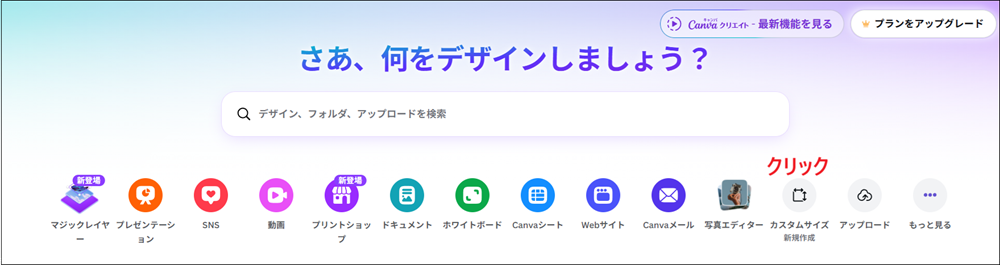
WordPressのブログアイキャッチを作る場合は、以下のサイズがおすすめです。
幅:1280 px 高さ:720 px
または、
幅:1200 px 高さ:630 px

入力後、「新しいデザインを作成」をクリックすると、編集画面が開きます。
テンプレートを選ぶ
左側メニューから「テンプレート」をクリック
検索窓に、自分のイメージに合うキーワードを入力して検索します。(例:「アイキャッチ」「シンプル」「かわいい」など)
出てきたテンプレートの中から気に入ったものをクリック
王冠マークのついたものは、有料素材で無料版では使えないので、王冠マークのついていないものを選びましょう。
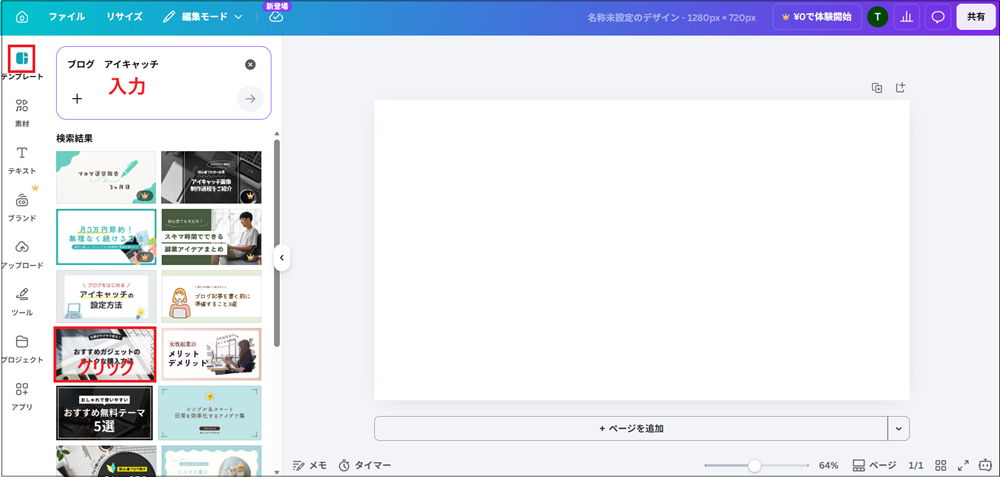
テンプレートが編集画面に表示されます。
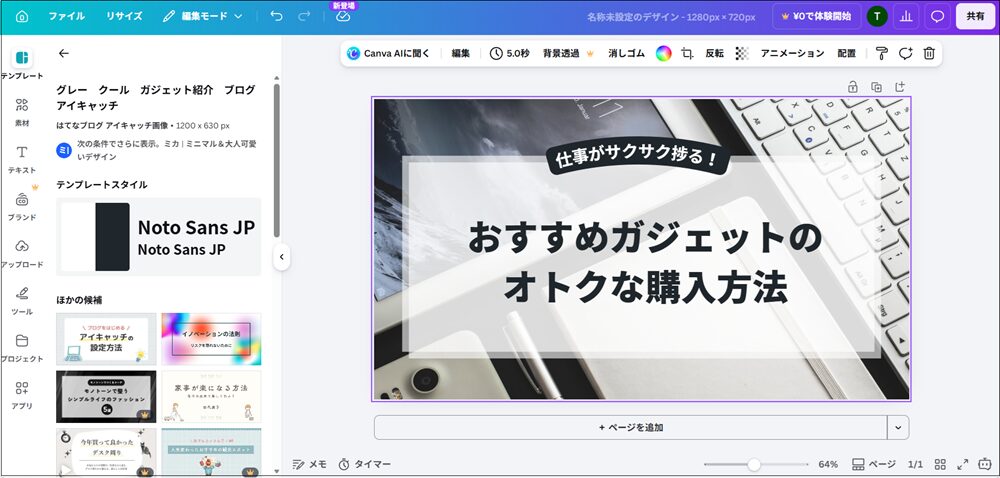
文字を編集する
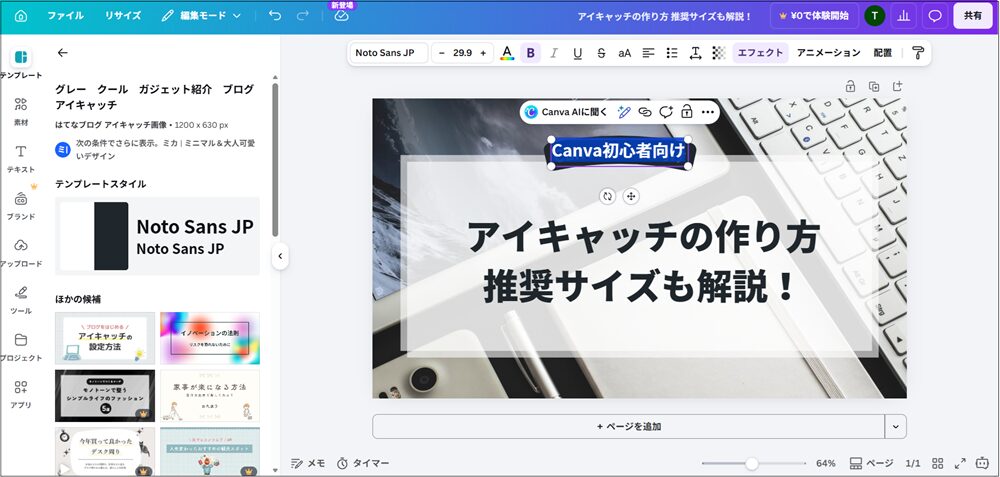
テンプレートの文字の最後をダブルクリック
消したい文字の最後を もう1回クリックしてカーソルを合わせて削除
入れたい文字を入力して、ドラッグして反転させます。
フォントサイズを調整
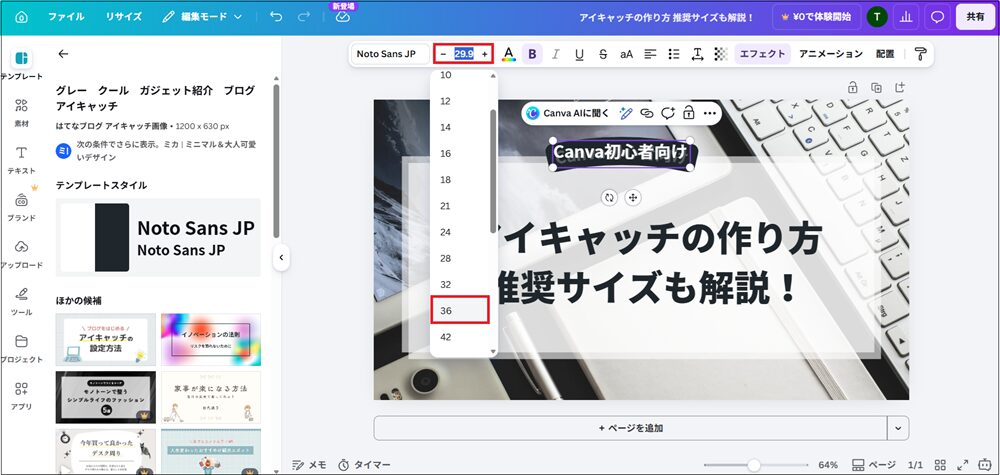
必要に応じてフォントを変更して、自分のイメージに合う雰囲気に仕上げます。
フォントサイズの左側のところからフォントを変えられます。
これで文字の編集完了です。
背景を変更する
左側メニューから「素材」→「写真」をクリック
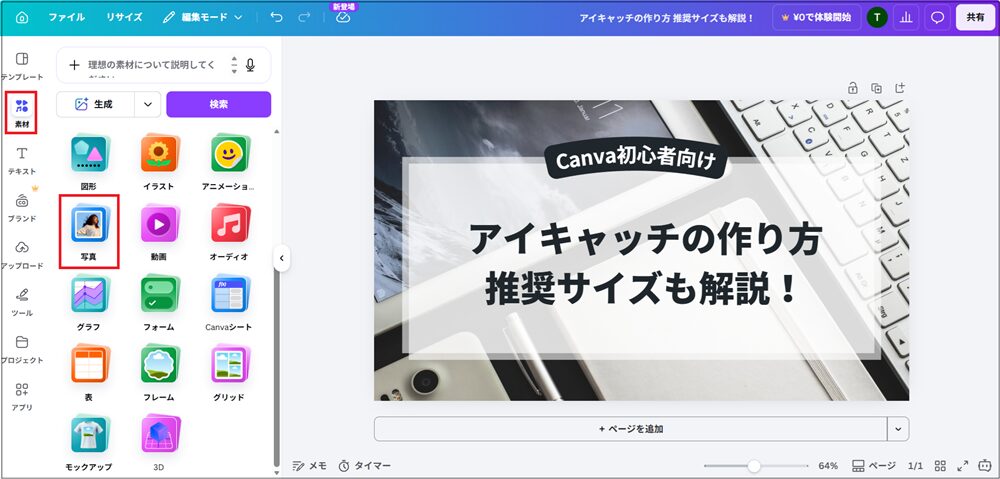
検索窓に背景にしたいものを入力し検索(例:「花」「パソコン」「シンプル 背景」など)
背景にしたい写真をクリック
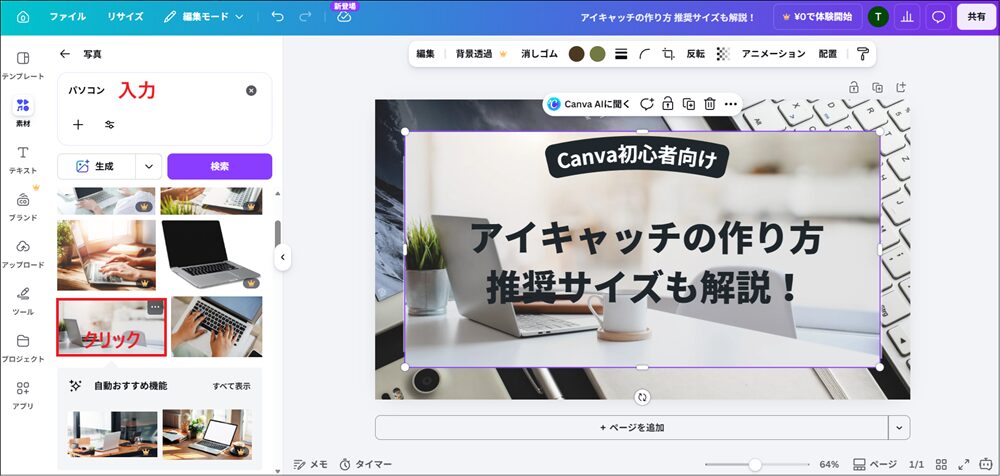
その写真の上で右クリック → 「背景を差し替え」をクリック
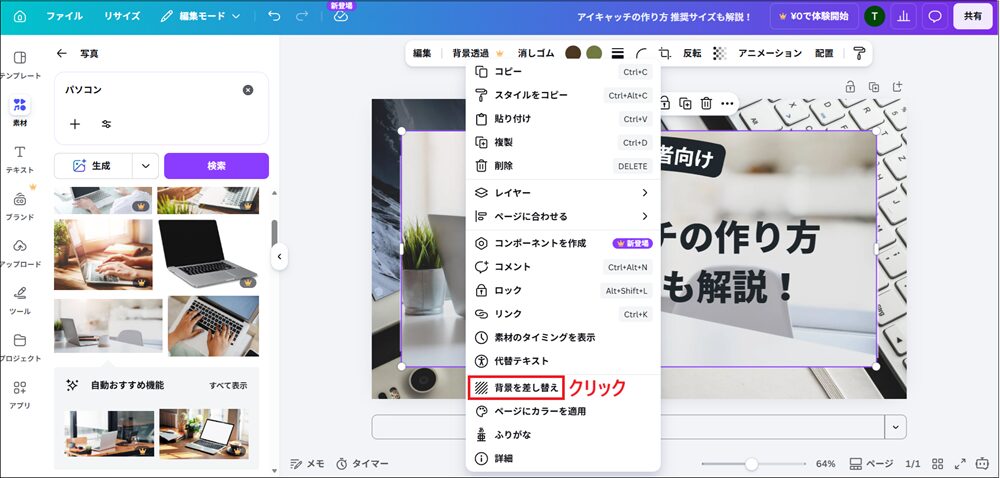
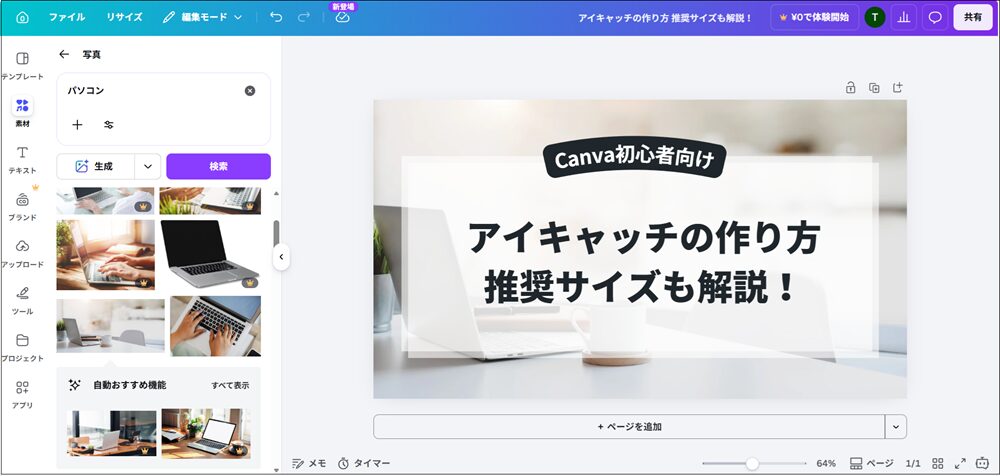
これでテンプレートの背景が自分の好きな写真に変わります。
透明度を変える
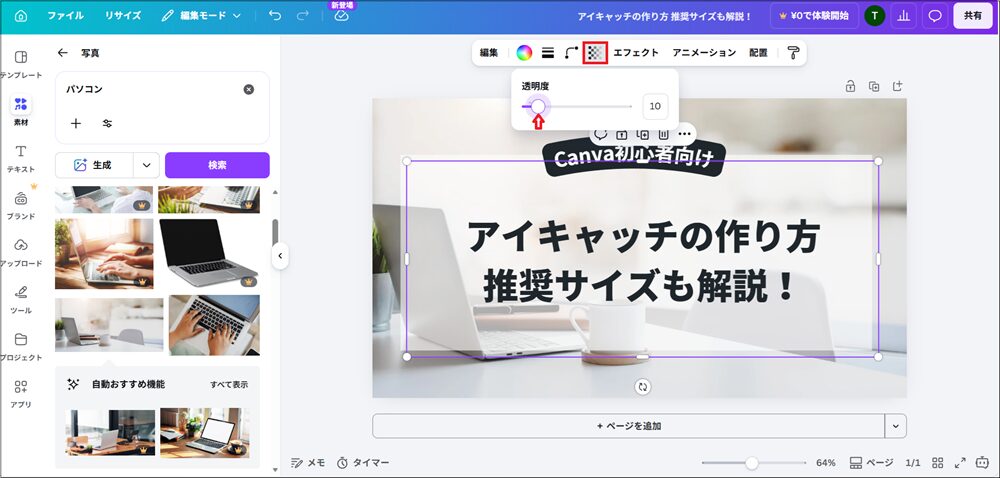
次に、中央の白い枠の透明度を調整していきます。
白い枠を選択した状態で、画面上部のバーにある「透明度」をクリックします。
するとスライダーが表示されるので、見やすさに合わせて透明度を調整しましょう。
イラストを入れる
アイキャッチのワンポイントに、Canvaで用意されているイラストやアイコンを使ってみましょう。
写真の文字の左側にある矢印から一つ戻り、「イラスト」をクリックします。
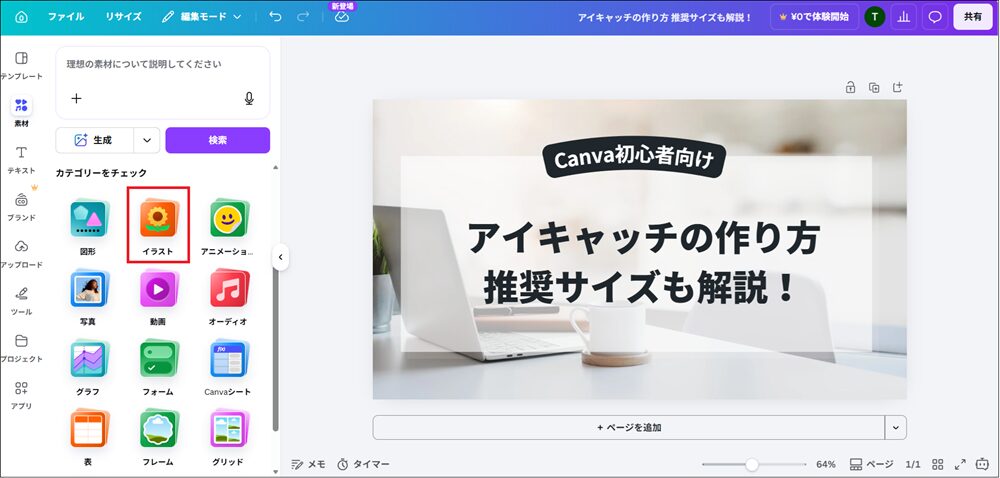
検索窓に「Canva ロゴ」と入力し検索します。
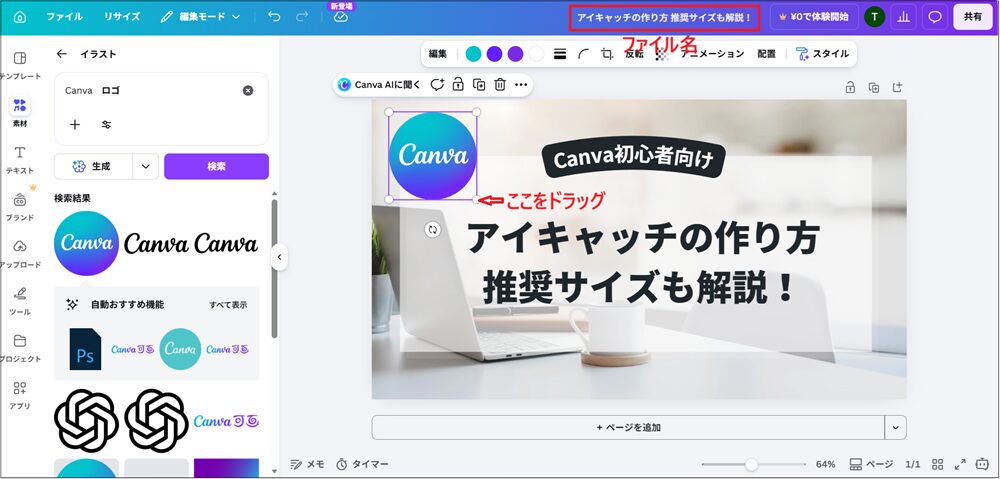
入れたいイラストをテンプレートにドラッグ&ドロップ

大きさを調整して配置
丸いのところをドラッグすると、イラストの大きさがかえられます。
全体のバランスを見ながら位置を整える
最後に必要に応じて、「ファイル名」を分かりやすい名前に変更します。
画像を保存する
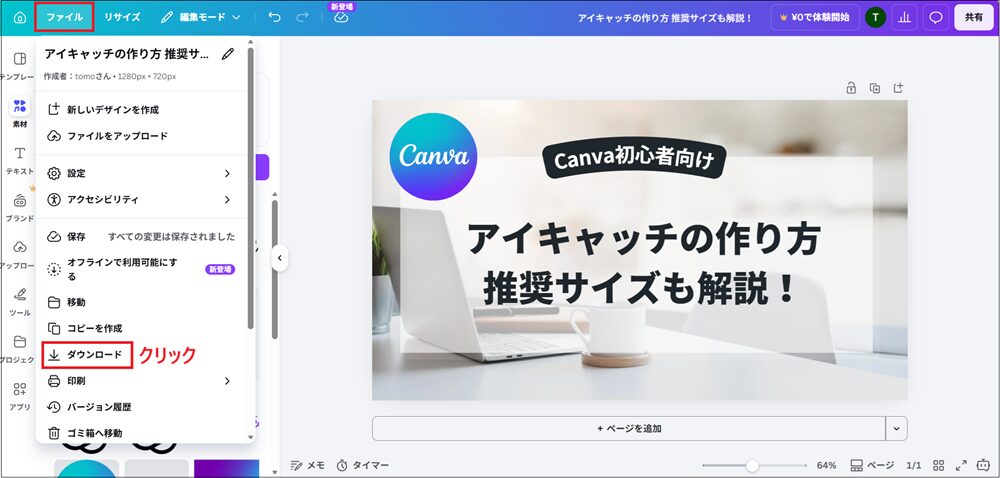
画面左上の「ファイル」から「ダウンロード」をクリック
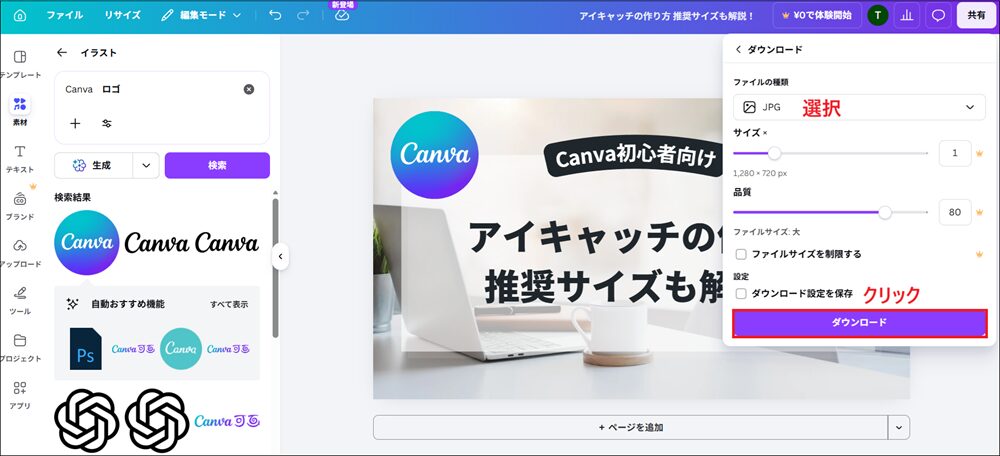
ファイル形式は「JPG」を選択(軽くておすすめ)
「ダウンロード」ボタンを押す
これで完成です!
ワードプレスにアイキャッチを設定する方法
WordPressの記事編集画面を開いたら、公開ボタンまたは保存ボタンの左側にある「設定」をクリックします。
次に、右側の「投稿」タブにある「アイキャッチ画像を設定」をクリックしましょう。

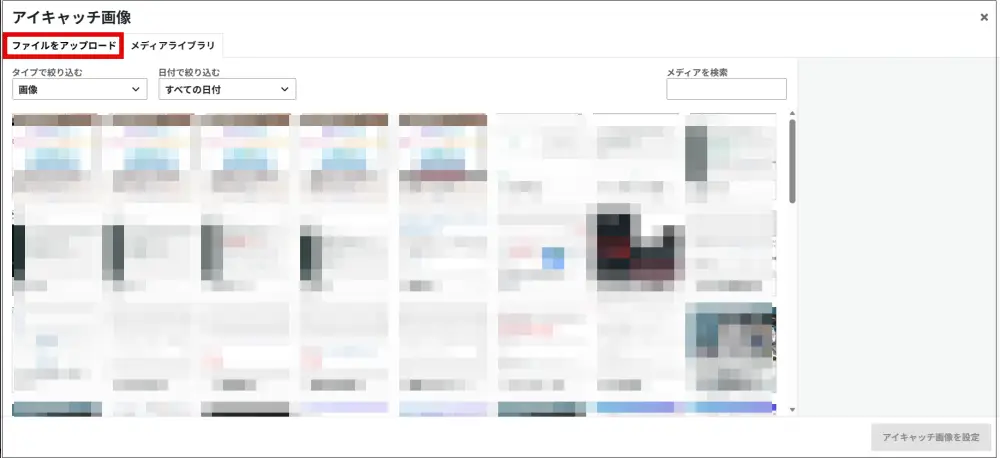
左上の「ファイルをアップロード」をクリックします。
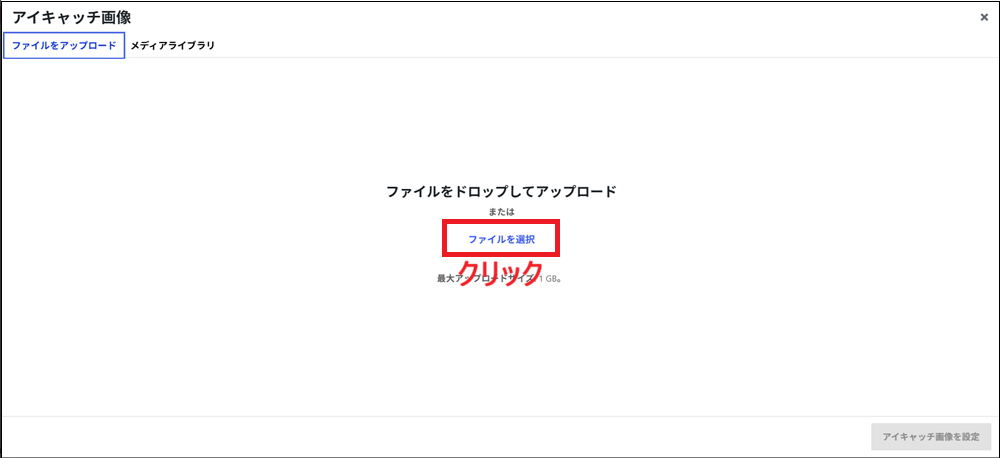
続いて、中央の「ファイルを選択」をクリックし、ダウンロードフォルダに保存してあるアイキャッチ画像を選択して「開く」をクリックします。
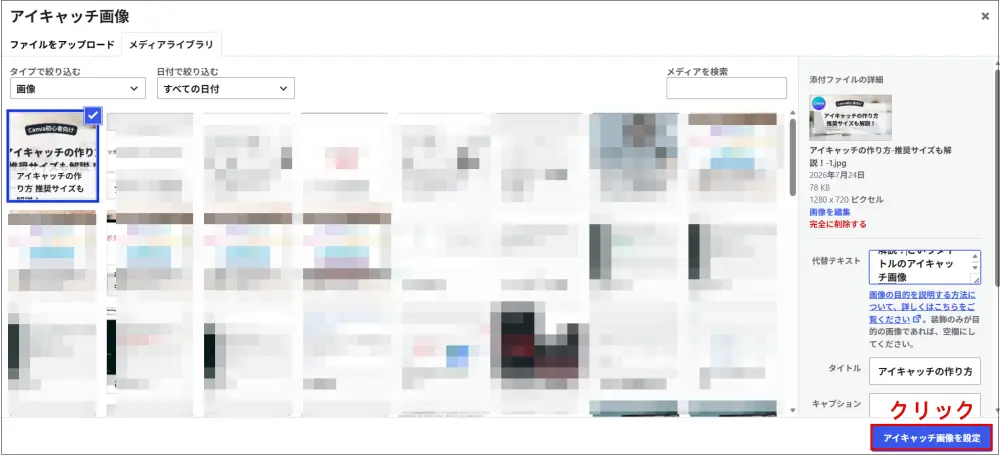
画像のアップロードが完了したら、右下の「アイキャッチ画像を設定」をクリックします。
最後に「下書き保存」または「保存」して完了です✨

もっと簡単にアイキャッチを作りたい方はこちらの記事で紹介しています。

また、もっと本格的なアイキャッチ画像を作りたいという方はこちらの記事で紹介しています。

Canvaでおしゃれなアイキャッチを作るコツ
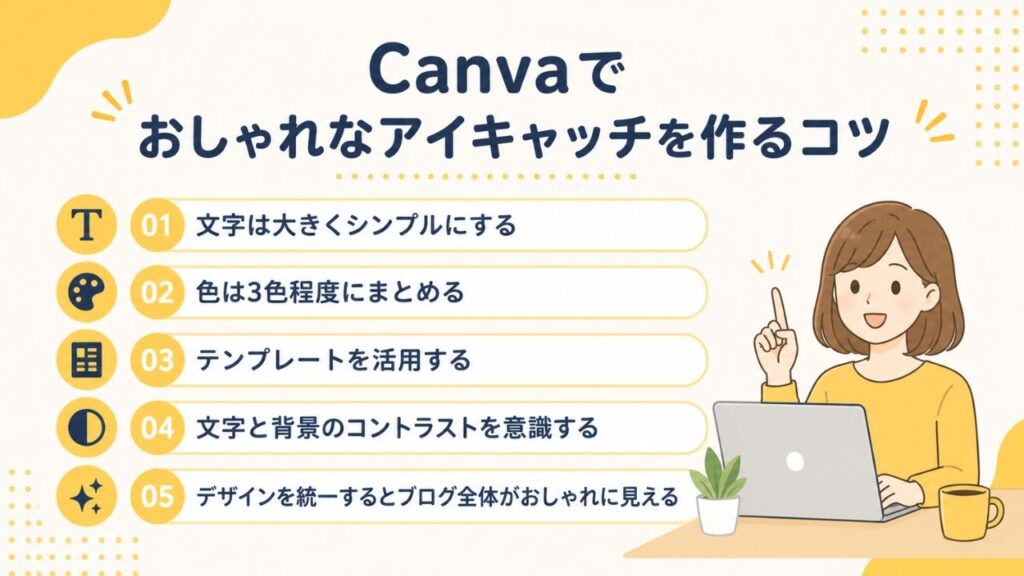
Canvaではテンプレートを使うだけでも簡単にアイキャッチ画像を作れますが、少し工夫するだけで、より見やすくおしゃれなデザインになります。
私も最初は「なんだかごちゃごちゃして見える…」と悩むことが多かったのですが、次のポイントを意識するようになってから、かなり作りやすくなりました。
文字は大きくシンプルにする
アイキャッチ画像はスマートフォンで表示されることも多いため、文字は大きめに入れるのがおすすめです。
特にブログタイトルをそのまま全部入れると文字が多くなり、読みにくくなることがあります。
伝えたいキーワードを短くまとめると、見やすいアイキャッチになります。
色は3色程度にまとめる
使う色が多すぎると、全体がまとまりにくくなります。
背景色・文字色・アクセントカラーなど、3色程度にまとめると統一感が出やすくなります。
Canvaのテンプレートを参考にすると、初心者でも配色を決めやすいですよ。
テンプレートを活用する
Canvaにはおしゃれなテンプレートがたくさん用意されています。
私も最初は一から作ろうとしていましたが、テンプレートを使うようになってから、かなり時短になりました。
「シンプル」「ブログ」などで検索すると、使いやすいデザインを見つけやすいです。
文字と背景のコントラストを意識する
背景画像と文字色が似ていると、文字が読みにくくなってしまいます。
そんな時は、
- 文字に影を付ける
- 背景を少し暗くする
- 白い帯を入れる
などの工夫をすると、見やすくなります。
デザインを統一するとブログ全体がおしゃれに見える
フォントや色合いをある程度そろえると、ブログ全体に統一感が出ます。
私も同じ系統の色やフォントを使うようにしたところ、ブログの雰囲気がまとまりやすくなりました。
「このブログらしさ」が出るのでおすすめです。
実際にCanvaでアイキャッチを作った感想
実際にCanvaでアイキャッチ画像を作ってみて、初心者の私でも直感的に操作でき、とても使いやすいと感じました。
特に良かったのは、カスタムサイズで自分の作りたい画像サイズを簡単に指定できるところです。
また、Canvaには使いやすいテンプレートが豊富に用意されているため、デザインに慣れていない方でもおしゃれな画像を作りやすいと感じました。
背景画像の変更もクリックだけで簡単にでき、イラストや素材の追加もドラッグ&ドロップで直感的に操作できます。
私も最初は「デザインは難しそう…」と思っていましたが、実際に使ってみると想像以上に簡単で、今ではブログ運営に欠かせないツールになっています。
Canvaは、ブログ初心者の方でも使いやすいおすすめのデザインツールです。
まとめ
ブログのアイキャッチ画像サイズに迷ったら、まずは「1200×630px」または「1280×720px」を選ぶのがおすすめです。
1200×630pxはSNSで綺麗に表示されやすく、1280×720pxはCanvaで作りやすくYouTubeサムネイルにも流用しやすいメリットがあります。
実際に私も1280×720pxを使ってブログ運営をしていますが、文字を配置しやすく、初心者でも作りやすいサイズだと感じています。
Canvaはテンプレートも豊富で、ドラッグ&ドロップ中心の簡単操作なので、デザイン初心者の方でもおしゃれなアイキャッチ画像を作りやすいツールです。
ぜひ今回紹介したサイズや作り方を参考に、自分のブログに合ったアイキャッチ画像を作ってみてくださいね。
Canva無料版でできることはこちらの記事で解説しています。
Canva Proと無料版の違いや、リサイズ・背景透過・マジック拡張などの便利なAI機能について詳しく知りたい方は、こちらの記事をご覧ください。