



私のような小さなブログにも、不審なアクセスがありました。しかも、WordPressにログインしようとした形跡まで見つかったんです。
そこで、不正ログインへの対策として、今回パスキーを導入することにしました。
パスキーを設定すると、パスワードを入力する代わりに、PINや顔認証などを使ってログインできるようになります。
今回は、WordPressのセキュリティ対策プラグイン「Wordfence Security」の無料版を使って、パスキーを設定する方法を解説します。
Windows11のパソコンとiPhone、それぞれの設定手順を画像付きで紹介するので、参考にしながら進めてみてください。
パスキーとは?
パスキーとは、パスワードを入力する代わりに、顔認証や指紋認証、PINなどを使ってログインできる仕組みです。
パスキーは公開鍵暗号方式を利用しており、従来のパスワード認証よりも安全性が高く、不正ログイン対策に役立ちます。
パスキーはどのように使うの?
パスキーは、パソコンやスマートフォンなどの端末に保存して利用します。
ログインするときは、保存先の端末でPINや顔認証などによる本人確認を行います。
PINは端末に紐づいた認証情報なので、設定したPINを忘れないようにしましょう。
また、パスキーの保存先によっては、複数の端末で同期して利用することもできます。
パスキーを設定するとセキュリティは高くなる?
パスキーを利用することで、パスワードの漏洩による不正ログインのリスクを減らせます。
Wordfenceでは、従来のパスワードによるログインを残す方法と、パスキーのみでログインする方法を選択できます。
パスキーを設定しただけで、従来のパスワード認証が無効になるわけではありません。より安全にWordPressを運営するためにも、2段階認証やファイアウォールなどの対策も組み合わせて利用しましょう。
今回は、Wordfence Securityを使って、Windows11のパソコンとiPhoneにパスキーを設定する方法を紹介します。
Wordfenceのパスキーを設定する前の準備
パスキーの設定を始める前に、Windows11のパソコンにPINが設定されているか確認しておきましょう。
WindowsのPINは、パソコンにサインインするときに使用する数字などの認証情報です。
まだ設定していない場合は、次の手順で設定できます。
Windows11でPINを設定する方法
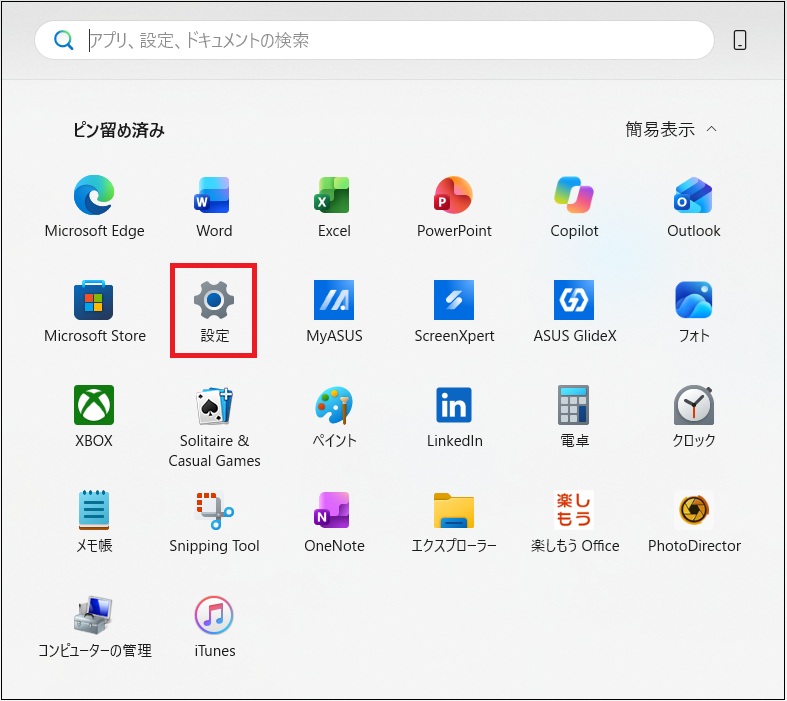
スタートボタンをクリック

「設定」を開く
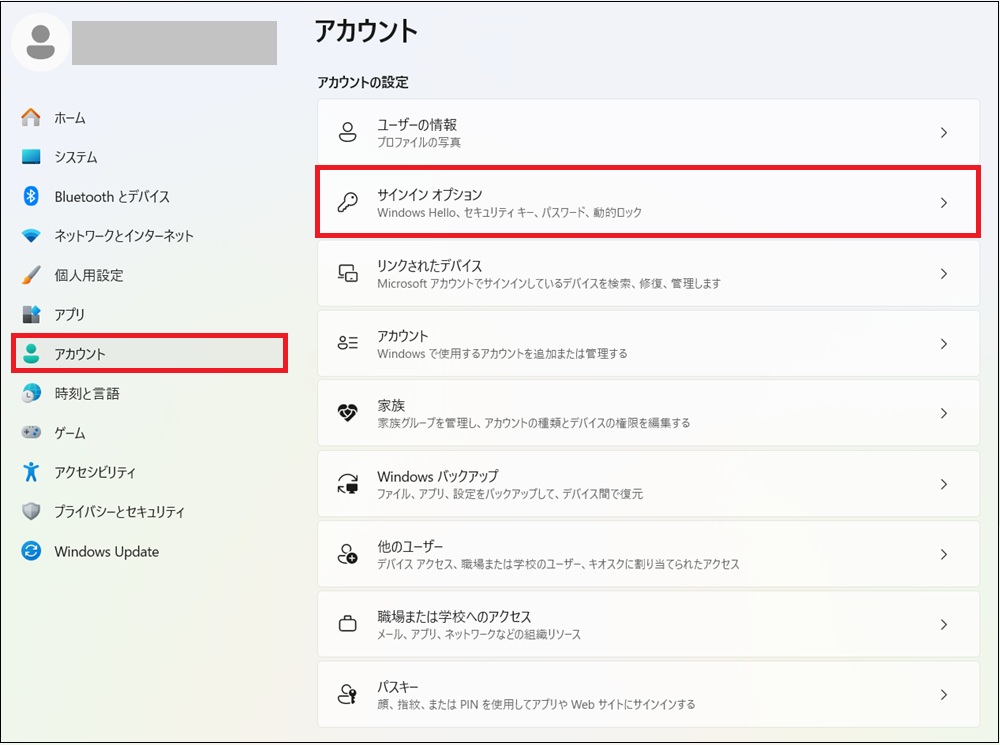
「アカウント」をクリックし、「サインインオプション」を選択
「PIN(Windows Hello)」を開く
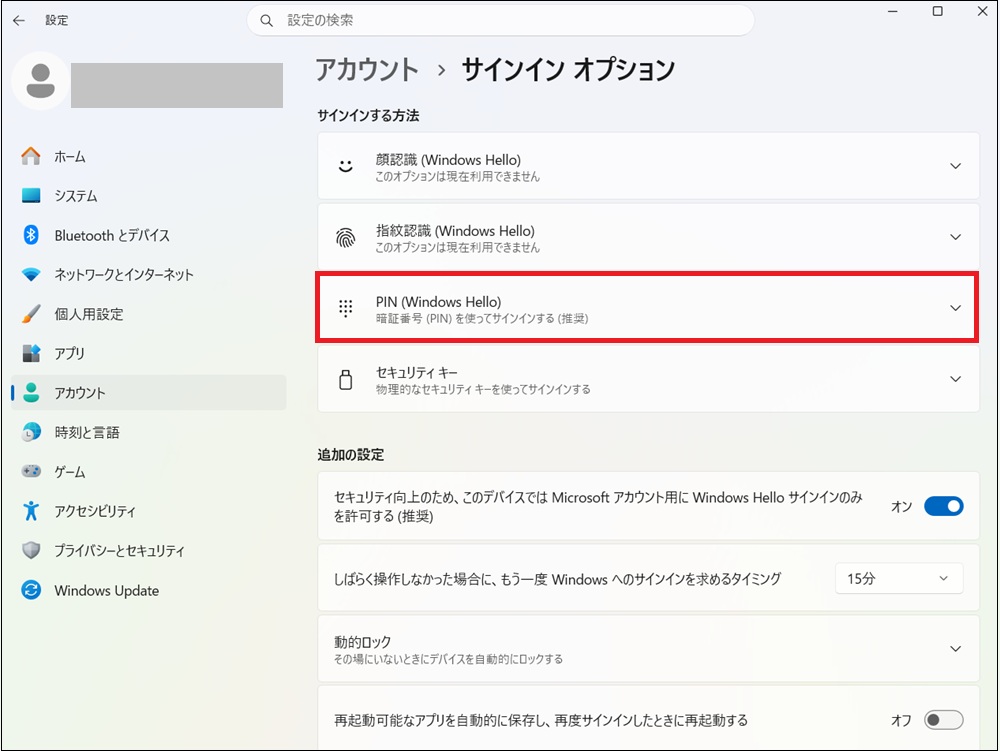
画面の案内に従ってPINを設定する
すでにPINを設定している場合は、この作業は必要ありません。
※WindowsのPINは、パスキーを利用するときに本人確認として求められます。
Wordfence Securityをインストールする
まずは、WordPressにWordfence Securityをインストールしましょう。
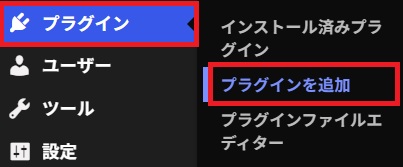
プラグインを追加する
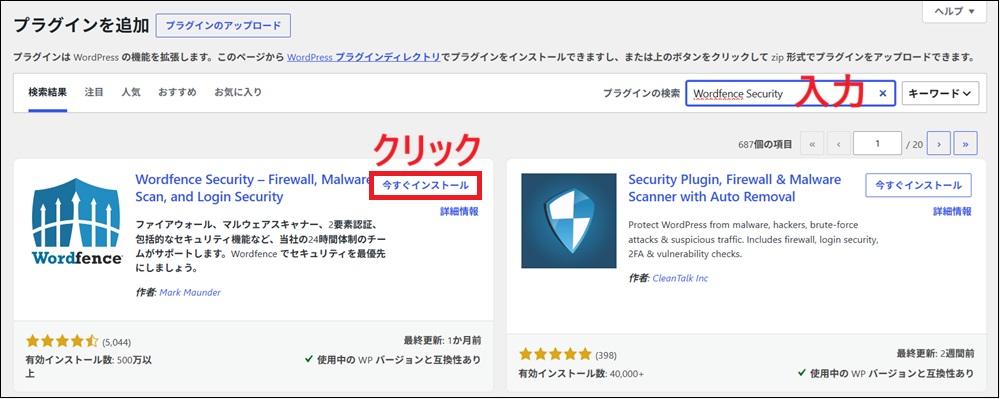
WordPressの管理画面を開き、左側のメニューから「プラグイン」→「プラグインを追加」をクリックします。
Wordfence Securityを検索する
検索窓に「Wordfence Security」と入力します。
検索結果に表示されたWordfence Securityの「今すぐインストール」をクリックしてください。
プラグインを有効化する
インストールが完了したら、「有効化」をクリックします。
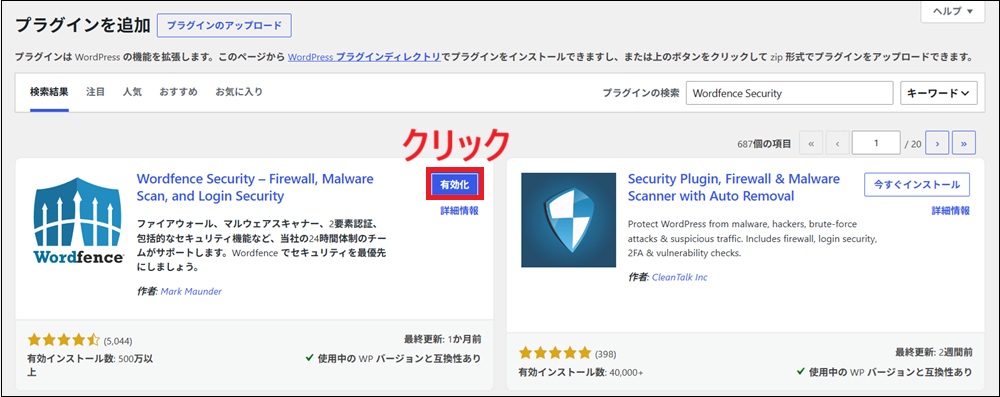
これでWordfence Securityのインストールは完了です。
Wordfence Security無料版を導入する
プラグインを有効化すると、ライセンス取得の画面が表示されます。
今回は無料版を利用する手順を紹介します。
無料ライセンスの取得を開始する
「インストールに成功しました」と表示されたら、「WORDFENCEライセンスを入手」をクリックします。

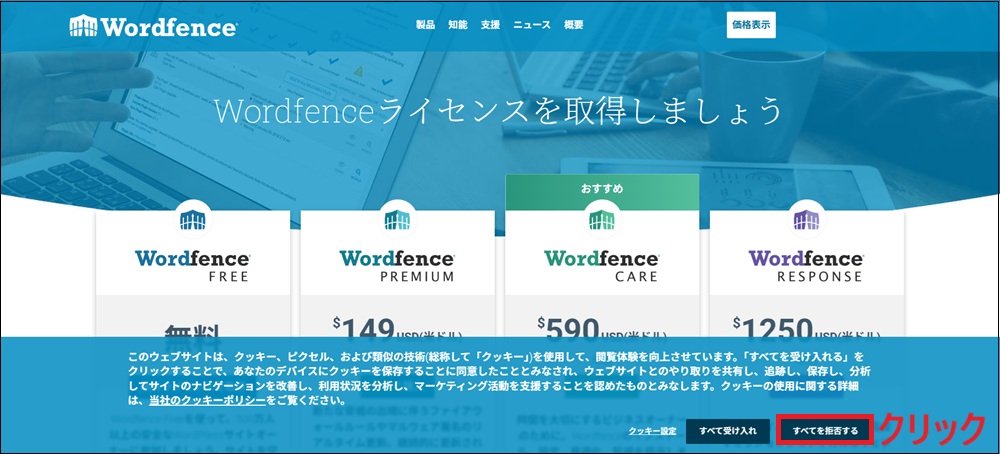
クッキーの設定をする
クッキーの設定画面が表示されたら、「すべてを拒否する」をクリックします。
無料ライセンスを選択する
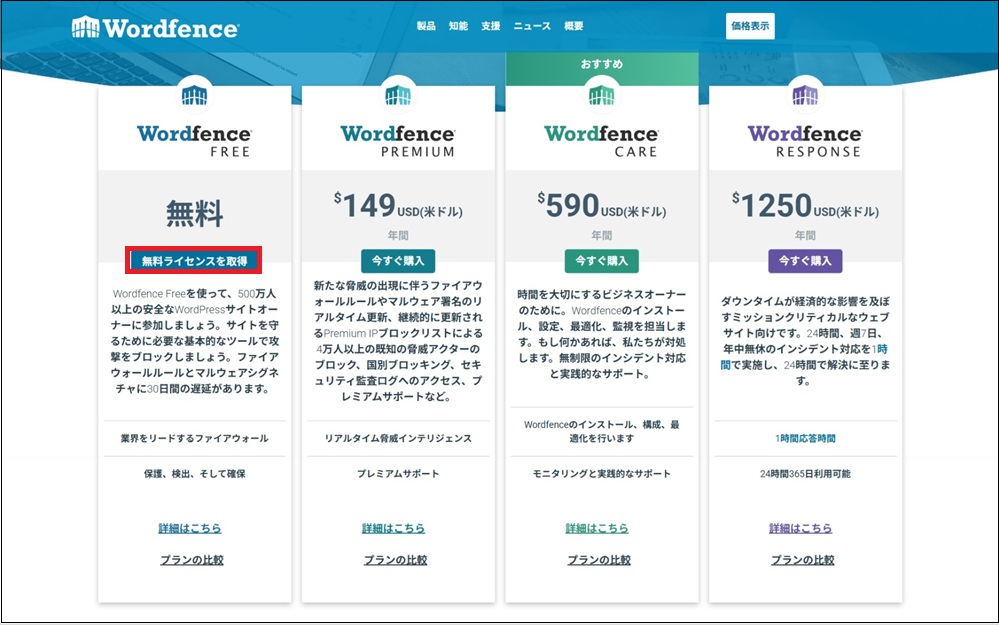
ライセンスの選択画面で無料版の「無料ライセンスを取得」をクリックします。
無料版の利用を選択する
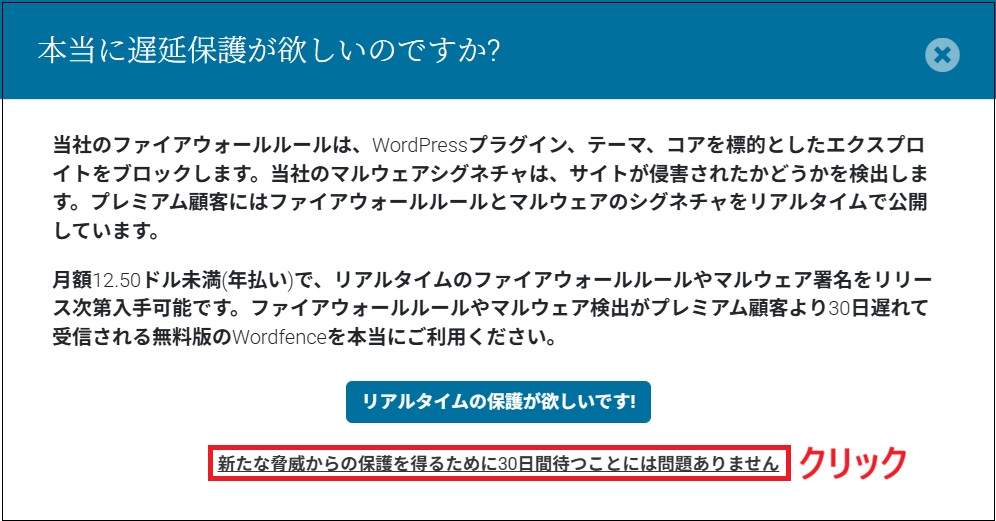
有料版の購入を案内する画面が表示されます。
今回は無料版を利用するため、「新たな脅威からの保護を得るために30日間待つことには問題ありません」をクリックします。
メールアドレスを登録する
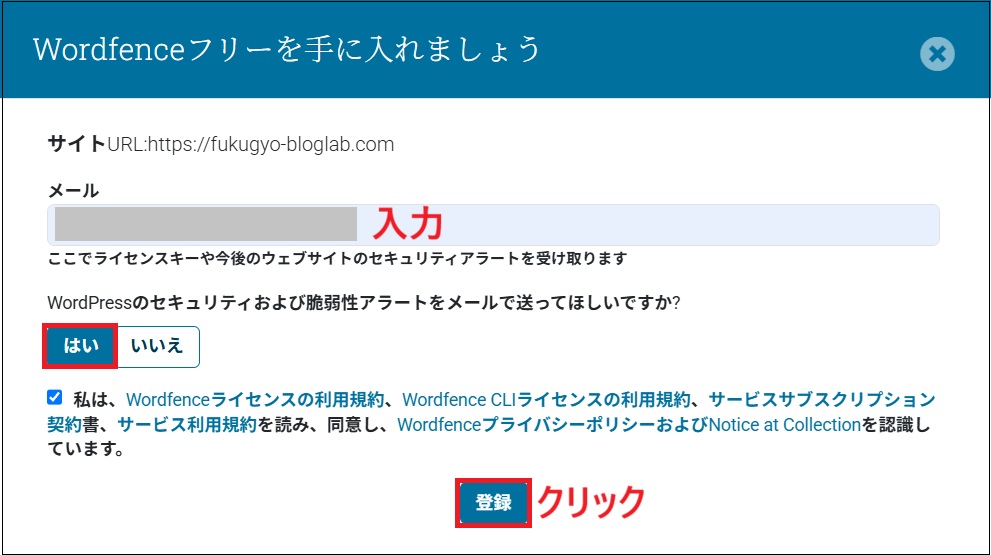
メールアドレスを入力します。
「WordPressのセキュリティおよび脆弱性アラートをメールで送ってほしいですか?」という質問には、希望に合わせて選択します。
私は「はい」を選択しました。
利用規約やプライバシーポリシーなどを確認し、チェックを入れたら「登録」をクリックします。
届いたメールからライセンスをインストールする
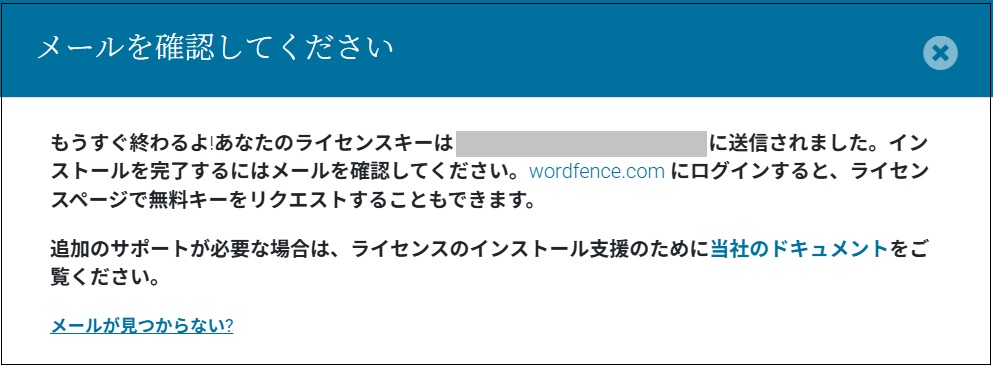
「メールを確認してください」と表示されるので、登録したメールアドレスの受信ボックスを確認しましょう。
Wordfenceから届いたメールを開き、ライセンスのインストールに進みます。
私はMicrosoft Edgeで設定を進めていましたが、Chromeからメールを開いて、リンクをクリックしたところエラーになりました。
その後、Outlookからメールを開き直してリンクをクリックすると、問題なく進められました。
ブラウザが異なると認証がうまくいかない場合があるため、注意してください。
ライセンスをインストールする
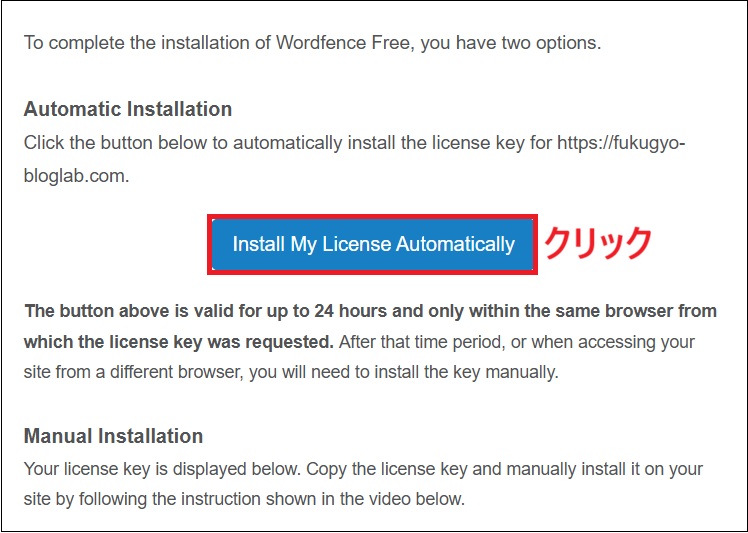
メール内の案内が英語で表示された場合、Chromeではページ上で右クリックし、「日本語に翻訳」を選択すると日本語に変更できます。
日本語に翻訳できた場合は「ライセンスを自動的にインストールします」をクリックします。
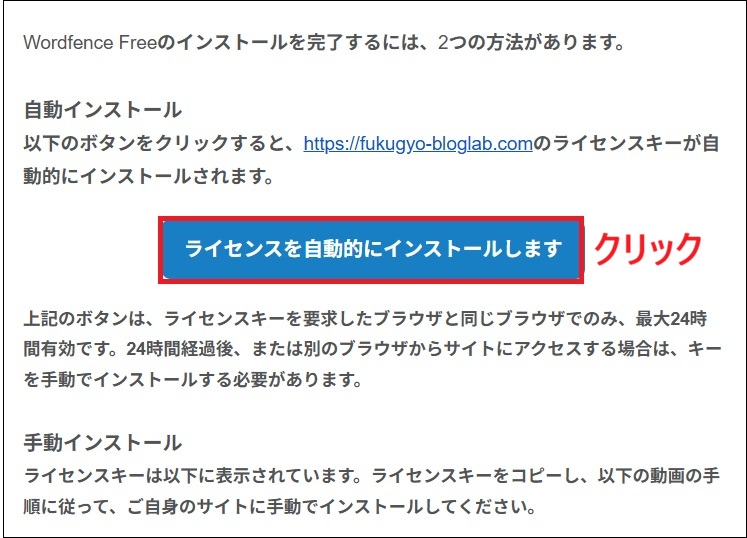
翻訳しない場合は「Install My License Automatically」をクリックしてください。
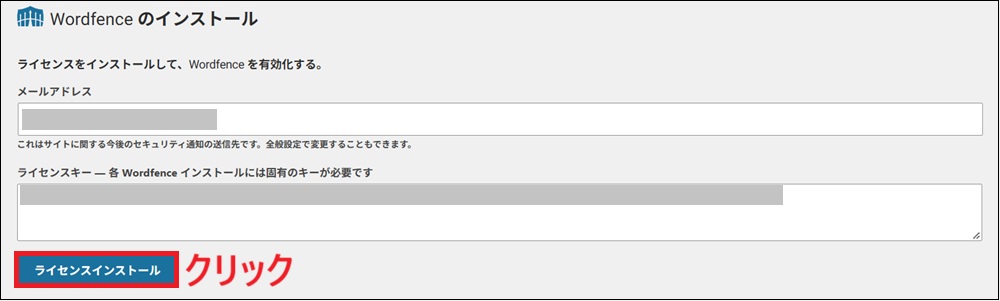
その後、WordPressの画面に移動したら「ライセンスインストール」をクリックします。
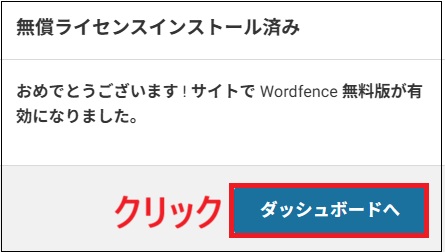
「無償ライセンスインストール済み」と表示されたら成功です。
「ダッシュボードへ」をクリックしましょう。
自動更新を有効にする
ダッシュボードに移動したら、「はい、自動更新を有効化します。」をクリックしておきましょう。
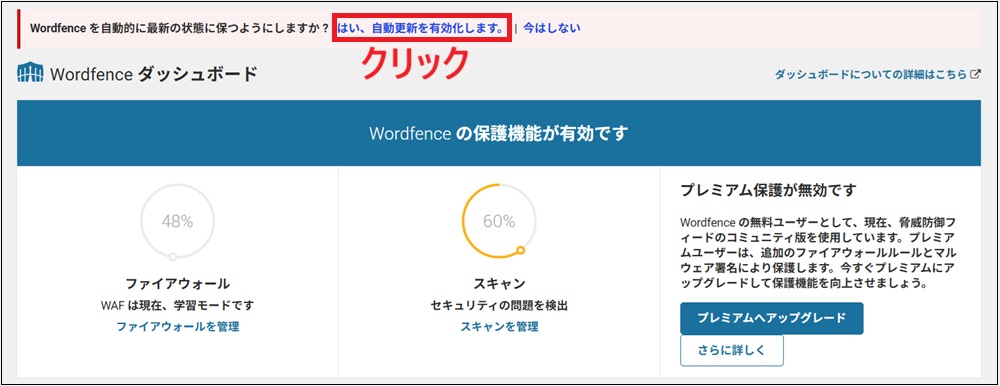
これでWordfenceの無料ライセンスの設定は完了です。
Windows11のパスキーを設定する方法
ここからは、実際にWordPressへログインするためのパスキーを設定していきます。
ログインセキュリティを開く
WordPressの管理画面から、左側のメニューにある「Wordfence」→「ログインセキュリティ」をクリックします。
パスキーを有効化する
ログインセキュリティの画面で「パスキーを有効化」をクリックします。
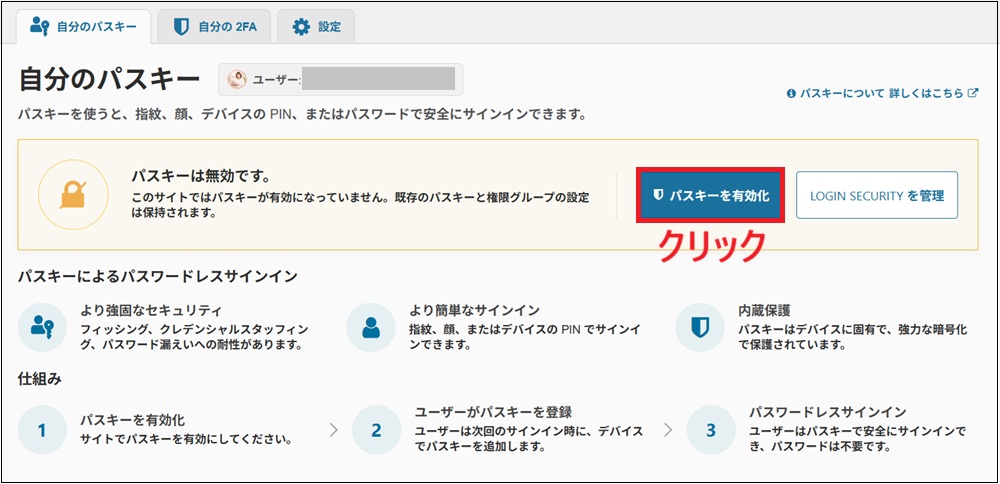
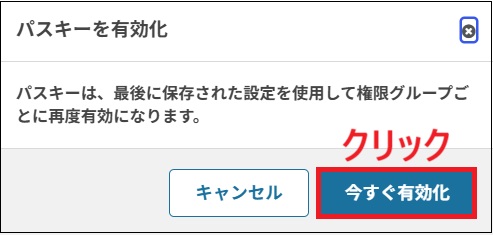
続いて「今すぐ有効化」をクリックします。
パスキーの名前を登録する
「パスキーを追加」の入力欄に、分かりやすい名前を入力します。
今回はパソコン用なので、「Windowsパソコン」などの名前にしておくと管理しやすくなります。
入力したら、右側の「+」ボタンをクリックします。

パスキーを作成する
パスキーの作成画面が表示されたら、「作成」をクリックします。
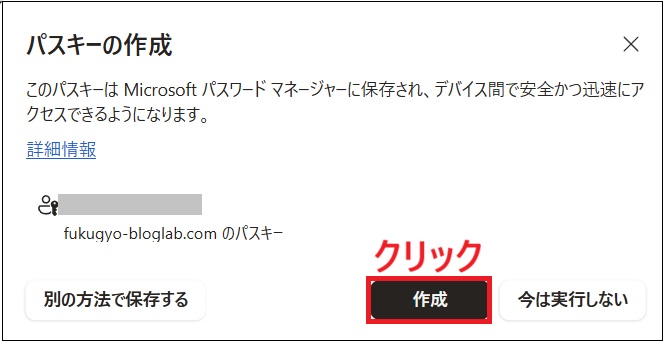
続いて、MicrosoftパスワードマネージャーのPIN設定が求められます。
画面の案内に従ってPINを設定しましょう。
設定が終わったら「作成」をクリックします。
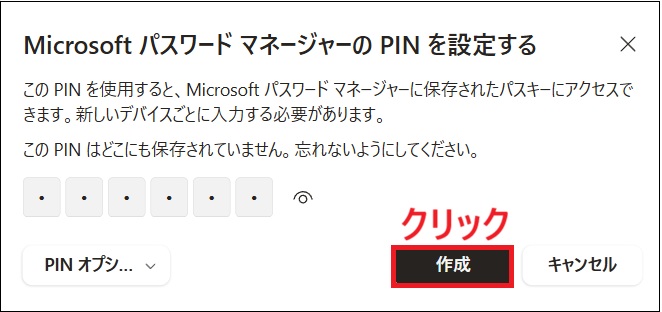
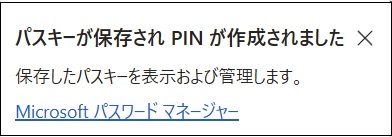
「パスキーが保存され、PINが作成されました」と表示されたら、パスキーの登録は完了です。
パスキーでログインできるか確認する
実際にパスキーを使ってWordPressにログインできるか確認しましょう。
WordPressからログアウトする
WordPressのログイン画面にアクセスする
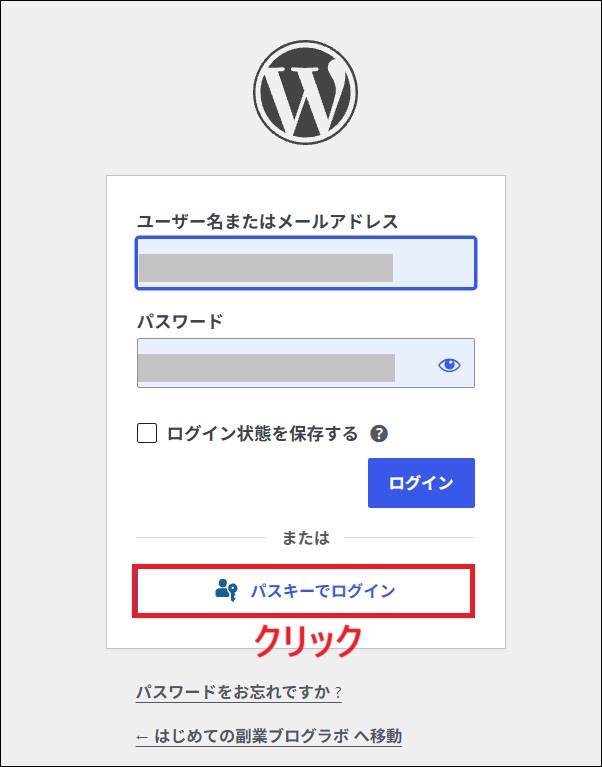
「パスキーでログイン」をクリックする
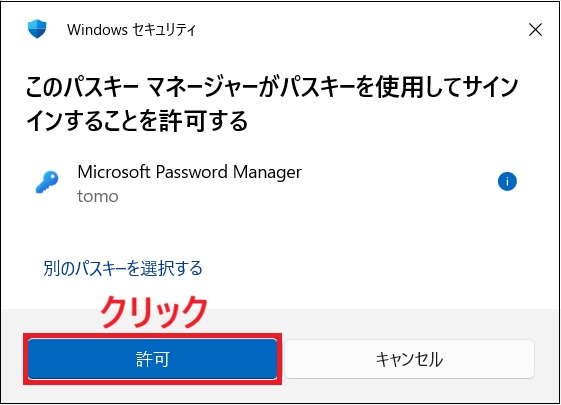
「このパスキーマネージャーがパスキーを使用してサインインすることを許可する」と表示されるので「許可」をクリック
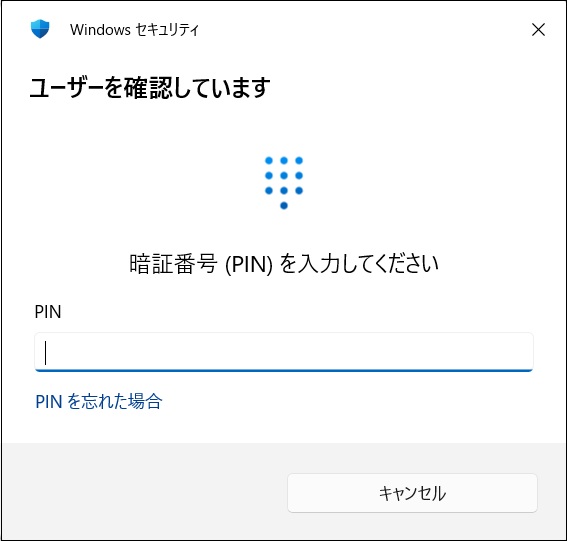
パソコンにサインインするときのPINを入力する
無事にWordPressの管理画面にログインできれば成功です。
iPhoneのパスキーを設定する方法
パソコンだけでなく、iPhoneにもパスキーを登録しておくと便利です。
iPhoneでは、Face IDを使ってログインできるようになります。
iPhoneからWordPressにログインする
iPhoneでWordPressの管理画面にログインします。
ログインセキュリティを開く
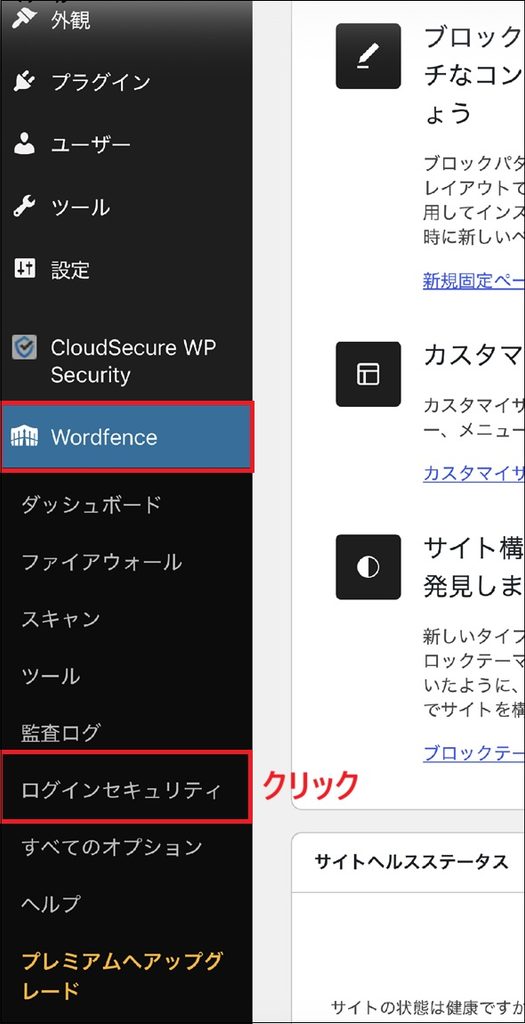
管理画面のメニューから「Wordfence」→「ログインセキュリティ」をクリックします。
iPhone用のパスキーを追加する
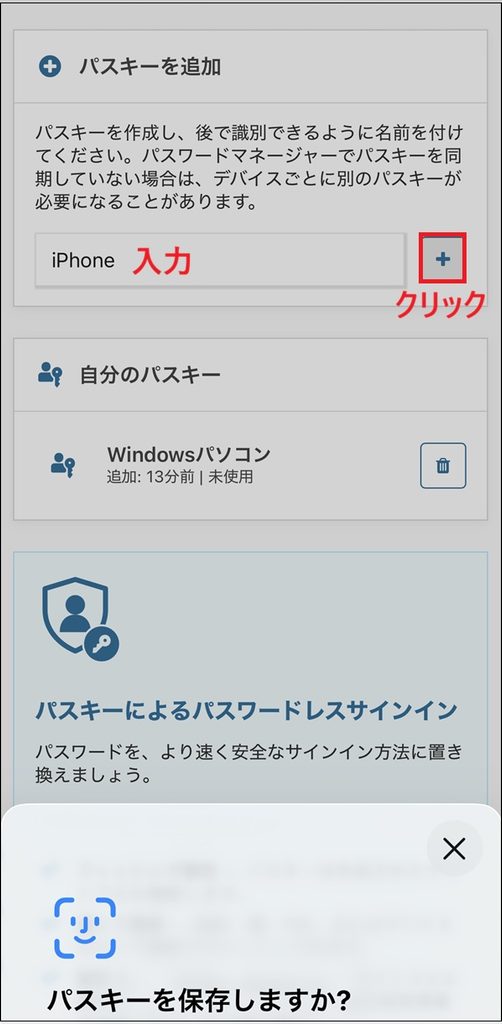
「パスキーを追加」の入力欄に「iPhone」など分かりやすい名前を入力します。
右側の「+」ボタンをクリックしてください。
パスキーを保存する
「パスキーを保存しますか?」と表示されたら、「パスワードに保存」を選択します。
続いて「パスキーを追加」をクリックします。
これでiPhoneへのパスキー登録は完了です。
Face IDでログインできるか確認する
一度WordPressからログアウトし、ログイン画面にアクセスします。
「パスキーでログイン」を選択して、Face IDで認証できるか確認しましょう。
無事にログインできれば設定完了です。
まとめ|Wordfenceのパスキーでログインセキュリティを高めよう
今回は、Wordfence Securityを使ったパスキーの設定方法を紹介しました。
パスキーを登録しておけば、パスワードを入力する手間を減らし、PINや顔認証などでWordPressにログインできるようになります。
パソコンだけでなく、iPhoneにも登録しておくと、スマホからのログインも便利になります。
WordPressを安全に運営するためにも、ログインセキュリティ対策のひとつとして、パスキーを設定しておきましょう。
不正アクセスからブログを守るWAF設定についてはこちらの記事で解説しています。