「誤って削除した写真や動画を復元したい」「データ復元ソフトを使ったことがないので不安」という方も多いのではないでしょうか。
MiniTool Power Data Recoveryは、削除したファイルやフォーマットしたドライブからデータ復元を行えるソフトです。
この記事では、MiniTool Power Data Recoveryの使い方を画像付きで分かりやすく解説します。
インストール方法や無料版の使い方はもちろん、有料版の導入方法まで実際の画面を使いながら紹介します。
さらに、無料版の制限やソフトの安全性、実際に6.16GB・3,229ファイルのデータ復元を検証した結果、使って感じたメリット・デメリットも詳しく解説しています。
この記事を読めば、MiniTool Power Data Recoveryを使ったデータ復元の方法が分かりますので、ぜひ最後までご覧ください。
本記事は、MiniTool Software Ltd.様より製品の提供を受けて作成していますが、実際に使用した正直な感想をもとにレビューしています。
- MiniTool Power Data Recoveryとは?
- MiniTool Power Data Recovery無料版でできること・制限
- MiniTool Power Data Recoveryのダウンロード・インストール方法
- 実際にMiniTool Power Data Recovery無料版を使って検証してみた
- MiniTool Power Data Recoveryで削除したデータを復元する方法
- MiniTool Power Data Recovery有料版の購入・ライセンス登録方法
- MiniTool Power Data Recoveryの安全性
- MiniTool Power Data Recoveryのメリット
- MiniTool Power Data Recoveryのデメリット
- MiniTool Power Data Recovery無料版を実際に使ったレビュー
- まとめ|MiniTool Power Data Recovery無料版でデータを復元しよう
MiniTool Power Data Recoveryとは?
MiniTool Power Data Recoveryは、Windowsパソコンや外付けストレージから失われたデータを復元できるデータ復元ソフトです。
誤って削除してしまったファイルの復元はもちろん、ウイルス感染やOSのクラッシュ、フォーマット、データを正常に読み込めなくなった場合など、さまざまな原因でアクセスできなくなったデータの復旧に対応しています。
対応デバイスも豊富で、HDDやSSDだけでなく、USBメモリやSDカード、メモリーカードなどのリムーバブルメディアからのデータ復元も可能です。
また、WordやExcel、PDFなどの文書ファイル、JPGやPNGなどの画像ファイル、MP4やAVIなどの動画ファイル、MP3やWAVなどの音声ファイル、ZIPやRARなどの圧縮ファイル、PSTやEMLなどのメールデータまで、幅広いファイル形式に対応しています。
そのため、誤って削除してしまった写真や動画の復元から、仕事で使用する重要な資料の復旧まで、さまざまなシーンで活用できます。
無料版では最大1GBまでデータを復元できるため、「まずは復元できるか試したい」「少量のファイルを取り戻したい」という方にもおすすめです。
MiniTool Power Data Recovery無料版でできること・制限
MiniTool Power Data Recoveryの無料版では、失われたデータのスキャンや、復元前のプレビュー機能を利用できます。
HDDやSSDだけでなく、USBメモリやSDカードなどの外部ストレージにも対応しているため、削除してしまった写真や文書、動画などを手軽に確認できます。
ただし、無料版で実際に復元できるデータ容量は、合計1GBまでです。
スキャンやプレビューは制限なく利用できますが、1GBを超えるデータを復元したい場合は、有料版へのアップグレードが必要になります。
有料版では復元容量の制限がなくなるほか、スキャン結果の再読み込み機能や、起動できないパソコンからデータを復旧するためのブータブルビルダー作成機能も利用できます。
無料版と有料版の主な違いは、以下のとおりです。
| 機能 | 無料版 | 有料版 |
|---|---|---|
| データのスキャン | ○ | ○ |
| ファイルのプレビュー | ○ | ○ |
| HDD・SSD・USB・SDカードの復元 | ○ | ○ |
| 復元できる容量 | 合計1GBまで | 制限なし |
| スキャン結果の再読み込み | × | ○ |
| ブータブルビルダー作成 | × | ○ |
| 起動しないパソコンからの復旧 | × | ○ |
スキャン結果の再読み込み:スキャン結果を保存し、後日再スキャンせずに復元作業を再開できる機能です。
ブータブルビルダー作成:Windowsが起動しないパソコンでも、USBメモリなどから専用環境を起動してデータを復元できる機能です。
まずは無料版でスキャンとプレビューを試し、復元したいデータが1GBを超える場合は、有料版へのアップグレードを検討するとよいでしょう。
有料版ではブータブルビルダーを使って、起動しないPCからデータを復元することもできます。実際の復元手順はこちらの記事で解説しています。
MiniTool Power Data Recoveryのダウンロード・インストール方法
ここでは、MiniTool Power Data Recovery無料版のインストール手順を画像付きで解説します。
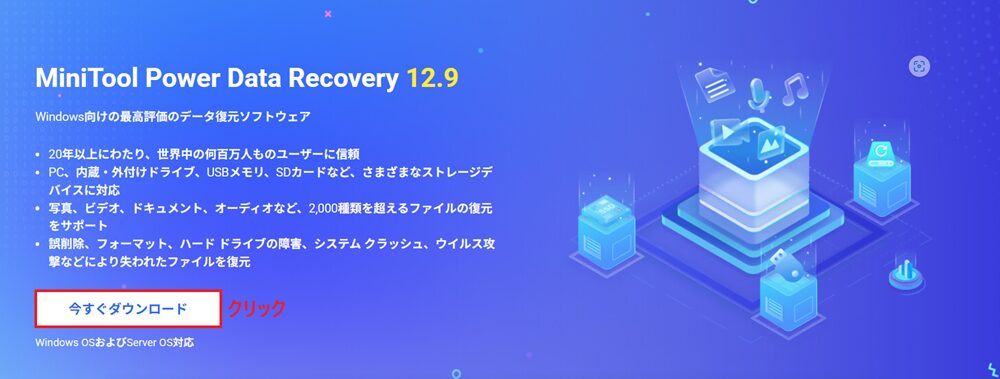
公式サイトにアクセスする
まずは、MiniTool Power Data Recoveryの公式サイトへアクセスします。
トップページに表示されている「今すぐダウンロード」をクリックしましょう。
インストーラーをダウンロードする
「MiniTool Power Data Recoveryのダウンロードありがとうございます!」と表示されたら、画面右上に表示される「ファイルを開く」をクリックします。
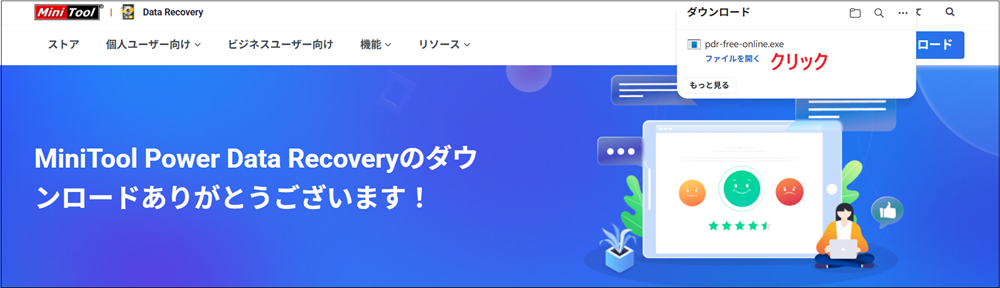
ブラウザを閉じてしまった場合は、エクスプローラーの「ダウンロード」フォルダを開き、「pdr-free-online」と書かれたファイルをダブルクリックしてください。
ユーザーアカウント制御を許可する
「このアプリがデバイスに変更を加えることを許可しますか?」と表示されたら、「はい」をクリックします。
インストール先を確認する
インストール画面が表示されたら、右下の「カスタムインストール」をクリックします。
初期設定では、言語は日本語、インストール先はCドライブに設定されています。
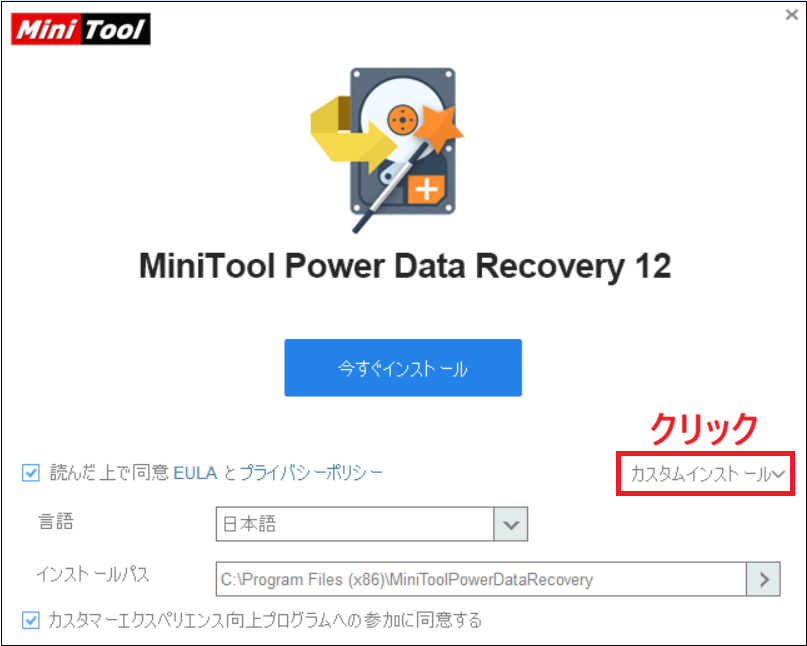
今回は、復元したいデータがUSBメモリに保存されていたため、インストール先は変更せず、Cドライブのまま進めました。
一方で、Cドライブ内のデータを復元したい場合は、データの上書きを防ぐため、別のドライブにインストールしてください。
インストール先をSSDやHDDに変更したい方は、SSDとHDDの違いや選び方をまとめた以下の記事も参考にしてみてください。

EULAとプライバシーポリシーを確認する
インストール前に、エンドユーザーライセンス契約(EULA)とプライバシーポリシーにも目を通しておきましょう。
提供元や個人情報の取り扱いを確認しておくと、安心して利用できます。
インストールを開始する
「今すぐインストール」をクリックします。
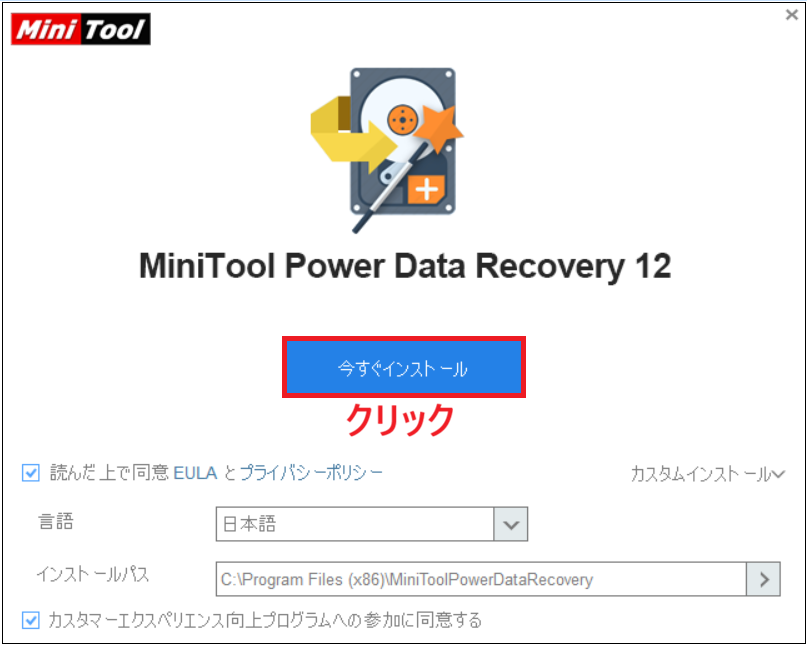
すると、次の確認画面が表示されます。
内容を確認し、「はい」をクリックしてインストールを進めましょう。
ソフトを起動する
インストールが完了したら、「今すぐ開始」をクリックします。
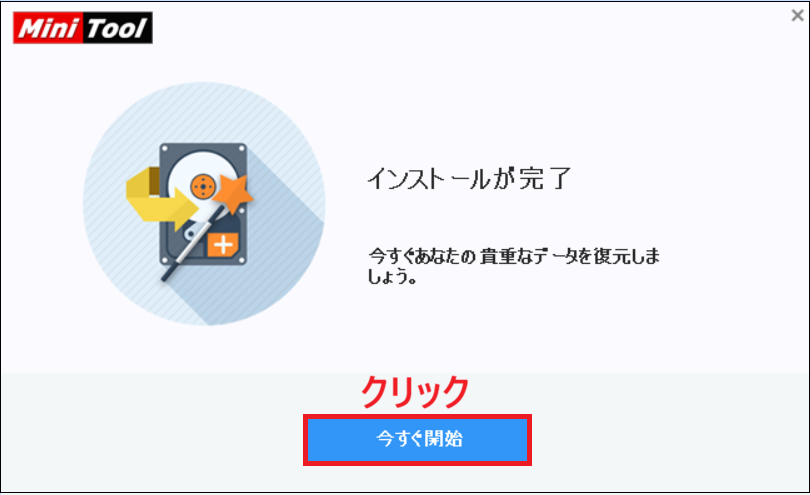
ホーム画面が表示されたら、インストールは完了です。
実際にMiniTool Power Data Recovery無料版を使って検証してみた
今回は、USBメモリに検証用データを保存したあと、USB内のデータを削除し、パソコン上に保存していた同じデータも削除したうえで、ゴミ箱を空にした状態からデータを復元できるかを検証します。
検証データには、スクリーンショット(PNG)、写真(JPG)、動画(MP4)の3種類を使用しました。
なお、万が一に備えて、元データは事前に外付けSSDへバックアップしています。
バックアップを取っていると分かっていても、実際にデータを削除する瞬間はとても緊張しました。
また、復元したデータは上書きを防ぐため、削除したUSBメモリには保存せず、パソコンのデスクトップに作成した「MiniTool復元データ」フォルダへ保存して検証を行います。
今回の検証ではUSBメモリを使用しました。USBメモリの選び方について詳しく知りたい方は、こちらの記事をご覧ください。
検証環境
- OS:Windows 11 Home(バージョン 25H2)
- メモリ:8GB
- 使用ソフト:MiniTool Power Data Recovery
- 復元対象:USBメモリ(32GB)
- 検証データ:合計6.16GB(3,229ファイル)
| ファイル種類 | ファイル形式 | ファイル数 | 容量 |
|---|---|---|---|
| スクリーンショット | PNG | 1,869件 | 449MB |
| 写真 | JPG | 1,358件 | 3.34GB |
| 動画 | MP4 | 2件 | 2.38GB |
| 合計 | – | 3,229件 | 6.16GB |
注意:データを削除したドライブには新しいデータを書き込まない
データを削除したあとに、新しいファイルを保存したり、アプリをインストールしたりすると、削除されたデータが上書きされる可能性があります。
データが上書きされると、復元ソフトを使っても正常に復元できなくなる場合があるため注意が必要です。
データ復元を行う際は、削除したドライブへの書き込みをできるだけ控え、速やかに復元作業を行いましょう。
また、復元したデータは、削除したドライブとは別の場所に保存してください。
今回の検証では、USBメモリ内のデータを復元するため、復元したデータはUSBには保存せず、パソコンのデスクトップに作成した「MiniTool復元データ」フォルダへ保存します。
MiniTool Power Data Recoveryで削除したデータを復元する方法
今回は、USBメモリ内の削除したデータをMiniTool Power Data Recovery無料版で復元してみます。
復元作業を始める前に、復元したデータの保存先を用意しておきましょう。
私はデスクトップに「MiniTool復元データ」というフォルダを作成し、復元先として使用しました。
USBメモリを接続してソフトを起動する
まず、データを復元したいUSBメモリをパソコンに接続します。
次に、MiniTool Power Data Recoveryを起動します。
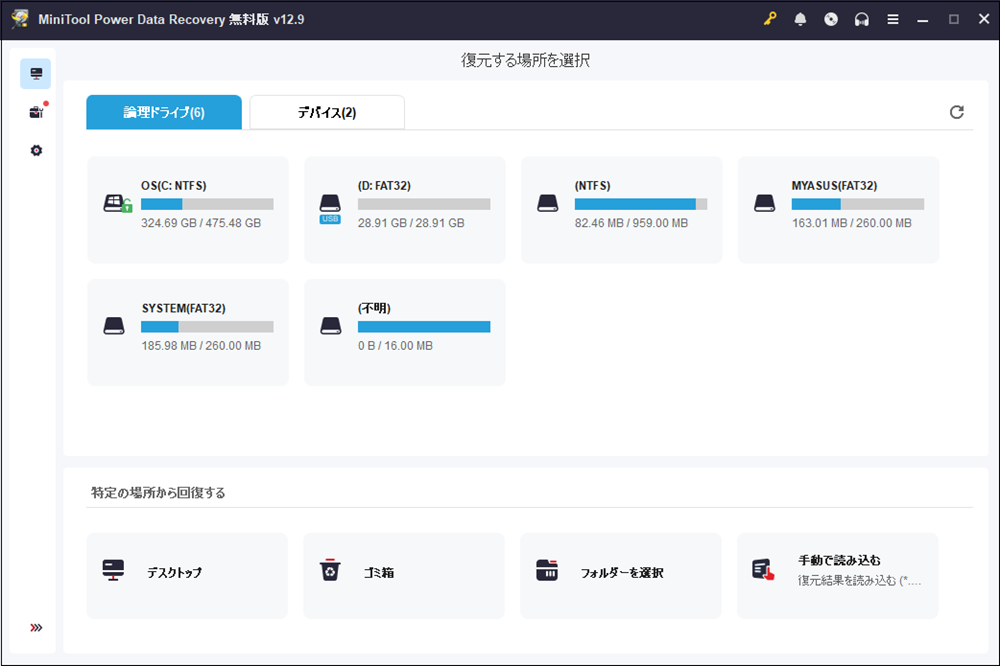
ホーム画面には以下の項目が表示されます。
- 論理ドライブ
- デバイス
- 特定の場所から回復する
今回は、削除したUSBメモリ内のデータを復元するため、「論理ドライブ」を選択しました。
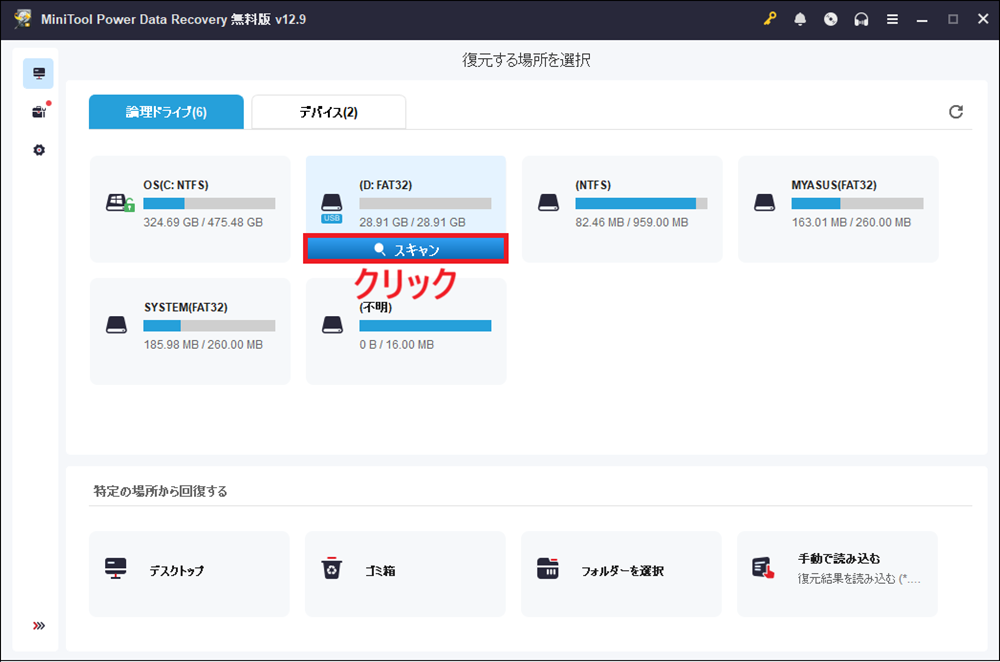
論理ドライブの一覧に「D: FAT32」と表示され、USBと表示されていたので、マウスカーソルを合わせて表示された「スキャン」をクリックします。
3つのスキャンモードの違い
MiniTool Power Data Recoveryには、「論理ドライブ」「デバイス」「特定の場所から回復する」の3つのスキャンモードがあります。
- 論理ドライブ
エクスプローラーに表示されているドライブ単位でスキャンするモードです。誤って削除したファイルや、通常のデータ紛失からの復元に適しています。USBメモリやSDカード内の削除データを復元したい場合にも利用できます。 - デバイス
パソコンに接続されている内蔵ドライブや外付けドライブなどの物理デバイス全体をスキャンするモードです。パーティションの消失やフォーマット、ドライブが正常に認識されない場合など、より深刻なトラブルからのデータ復元に適しています。 - 特定の場所から回復する
デスクトップやごみ箱、指定したフォルダーなど、特定の場所だけを対象にスキャンするモードです。特定のフォルダーから削除したファイルを探したい場合に便利ですが、USBメモリ全体をスキャンしたい場合には適していません。
今回の検証では、USBメモリ内の削除データを復元するため、「論理ドライブ」を選択してスキャンを行いました。
USBメモリをスキャンする
スキャンを開始すると、自動的に削除されたデータの検索が始まります。
今回の検証では、スキャン完了まで約13分30秒かかりました。
スキャン結果は以下のとおりです。
- 検出容量:12.9GB
- 検出ファイル数:6,456ファイル
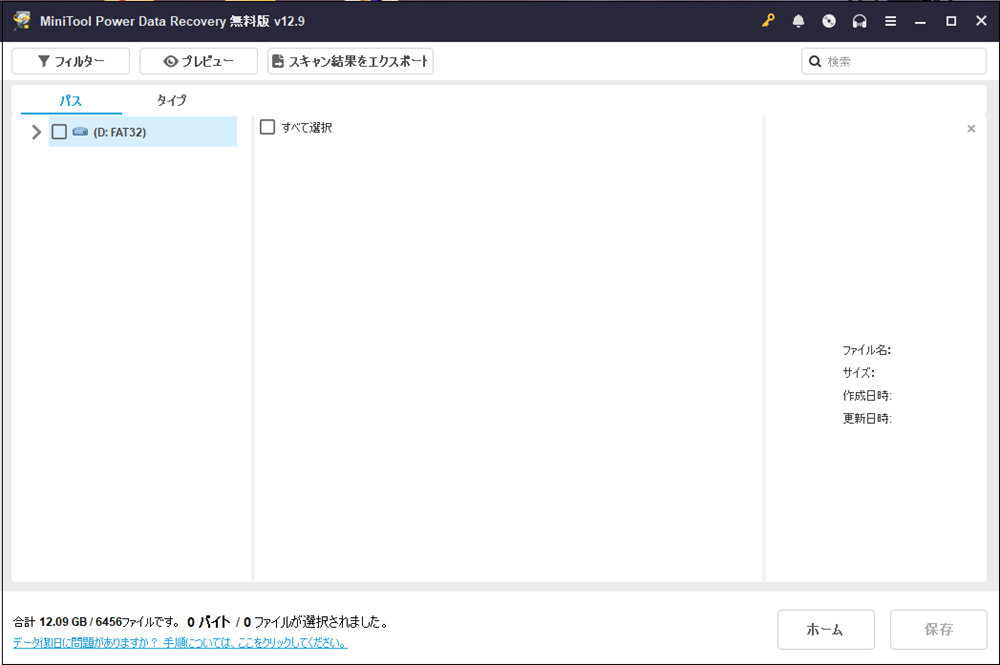
削除したデータは3,229ファイルでしたが、その約2倍のファイルが検出されました。
これは削除したファイルだけでなく、重複データや復元可能なファイルもあわせて検出されたためと考えられます。
スキャン結果を確認する
スキャン完了後、左上の「タイプ」をクリックすると、ファイルの種類ごとにデータを確認できます。
左側のメニューから画像や動画などの項目を選択すると、検出されたファイルの内容を確認できます。
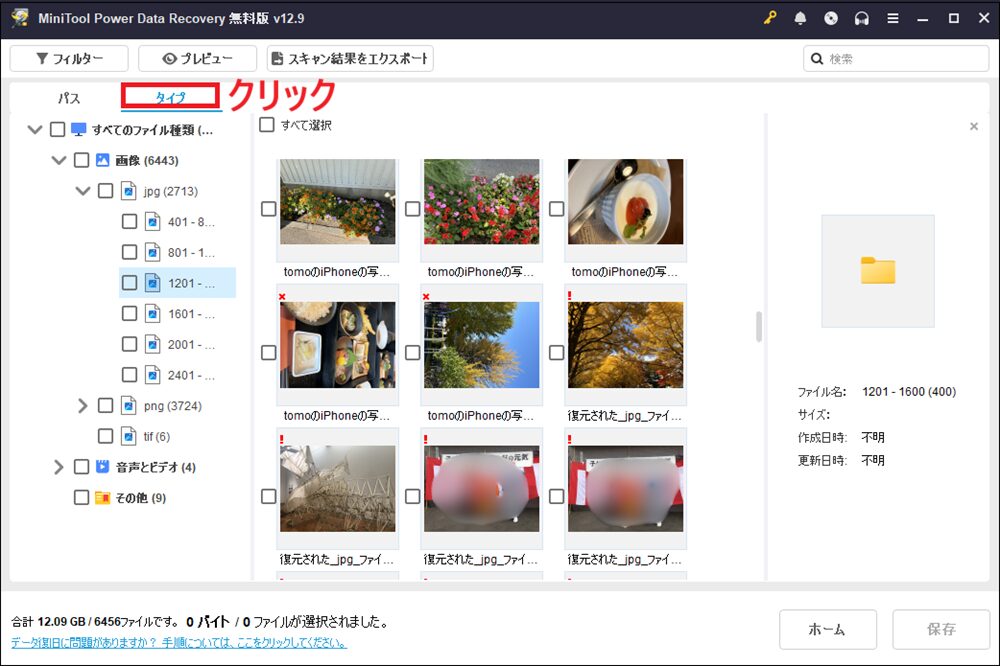
実際に確認してみると、「tomoのiPhoneの写真」という元のファイル名が維持されたデータと、「復元されたJPGファイル」というデータが表示されていました。
同じ写真が重複して検出されているものもあり、ファイル名が維持されたデータの方が目的のファイルを探しやすいと感じました。
今回検出された主なデータは以下のとおりです。
| データ種類 | 検出数 |
|---|---|
| 写真 | 1,358枚 |
| スクリーンショット | 1,862枚 |
| 動画 | 2本 |
スクリーンショットは元々1,869枚ありましたが、残り7枚は「その他」に分類されていました。
そのため、結果的には削除したスクリーンショット1,869枚すべてを検出できたことになります。
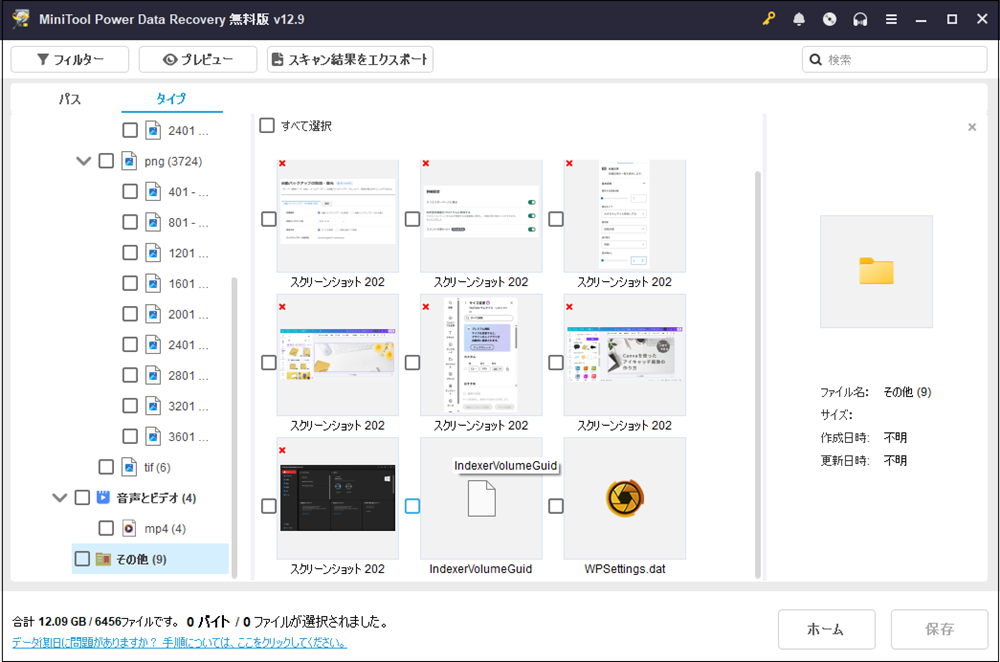
また、写真や動画もすべて検出されていました。
また、ファイルにはサムネイル画像が表示されるため、目的のデータを探しやすいと感じました。
プレビュー機能で内容を確認する
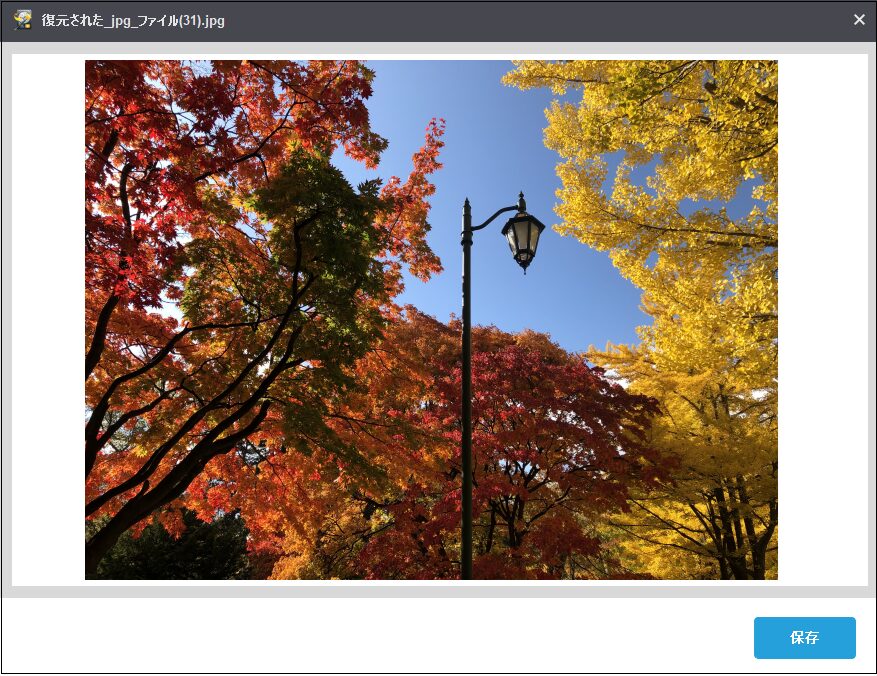
復元する前に、ファイルを選択して左上の「プレビュー」をクリックすると、内容を確認できます。
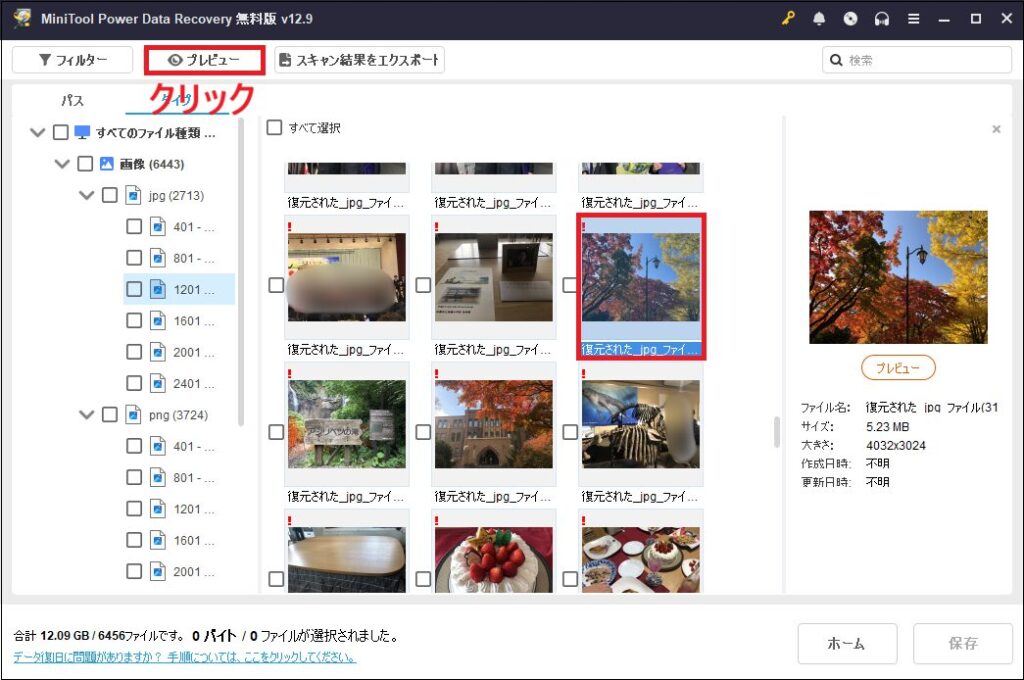
写真やスクリーンショットは問題なく表示されました。
動画ファイルもプレビューできましたが、私の環境では音声のみ再生されました。
ただし、後ほど実際に復元した動画は映像・音声ともに正常に再生できました。
無料版で実際に復元してみた
MiniTool Power Data Recovery無料版では、復元できる容量が最大1GBまでに制限されています。
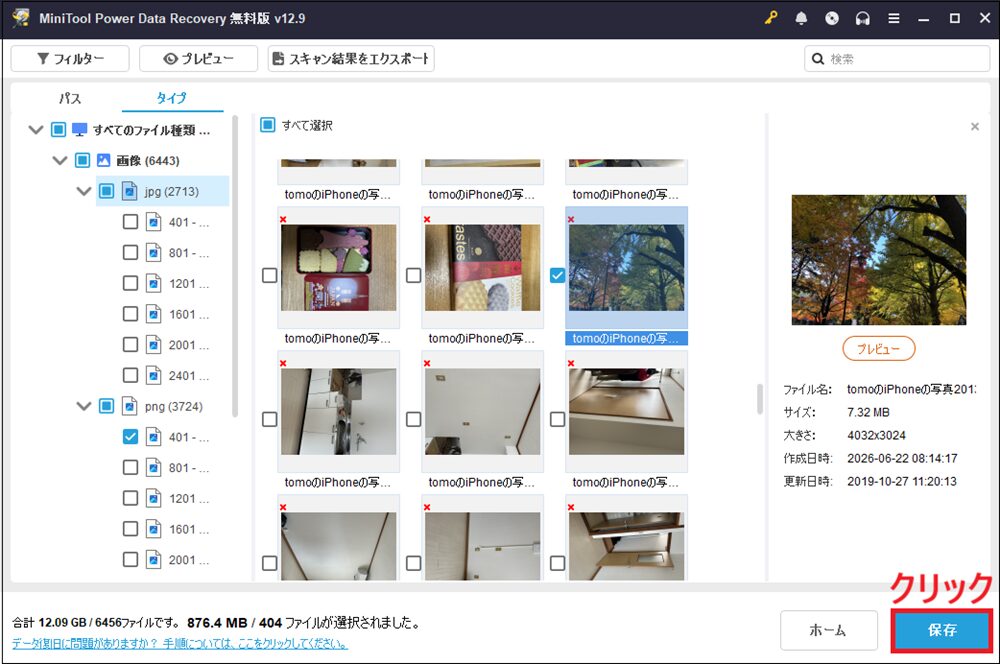
今回は以下のデータを選択して復元してみました。
- 動画:1本
- スクリーンショット:400枚
- 写真:3枚
合計404ファイル、876.4MBです。
復元したいファイルの左側にあるチェックボックスにチェックを入れて選択します。
選択が完了したら、右下の「保存」をクリックします。
復元先を指定する
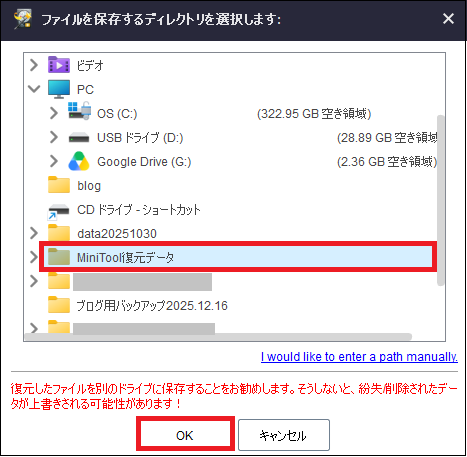
保存をクリックすると、復元先を選択する画面が表示されます。
今回は事前に作成しておいた「MiniTool復元データ」フォルダを選択し、「OK」をクリックしました。
※復元したデータは、削除したUSBメモリとは別の場所に保存するようにしましょう。
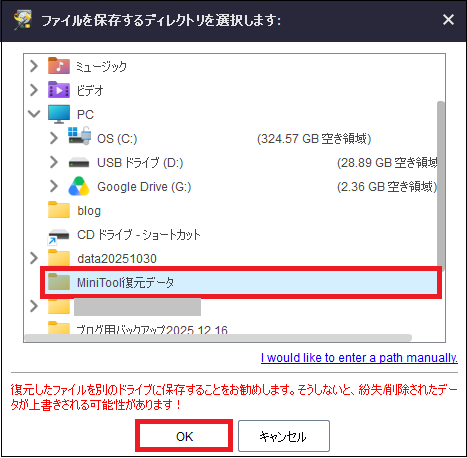
復元したデータは、元のUSBメモリではなく別の保存先を指定しましょう。外付けSSDやHDDを選ぶ際は、こちらの記事も参考にしてください。
復元結果
復元処理は非常に短時間で完了しました。
復元後にデータを確認したところ、選択した404ファイルはすべて正常に復元されていました。
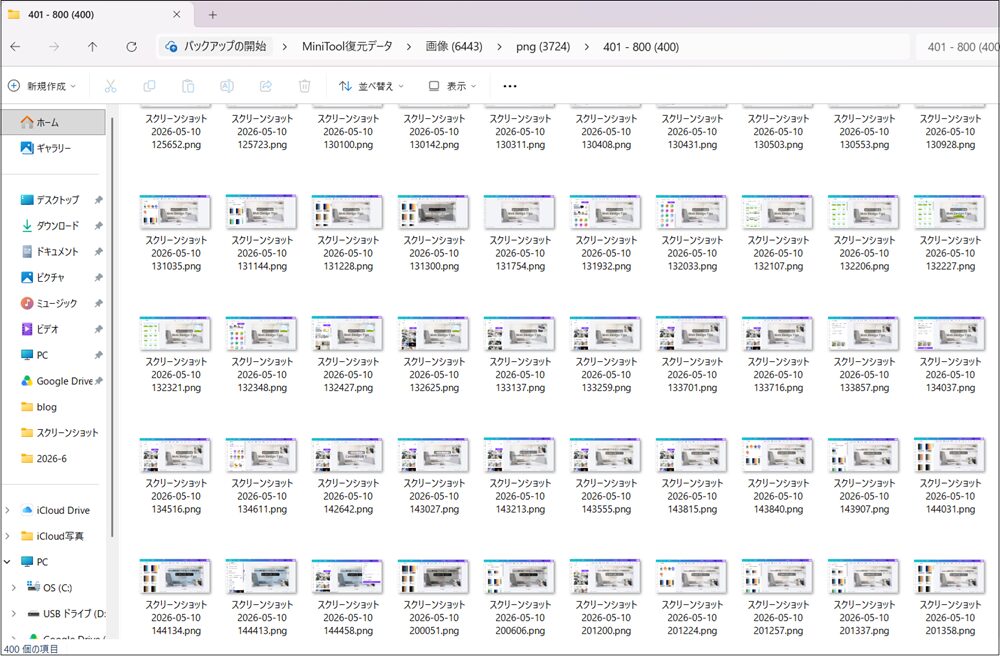
写真やスクリーンショットは問題なく開くことができ、動画も映像・音声ともに正常に再生できました。
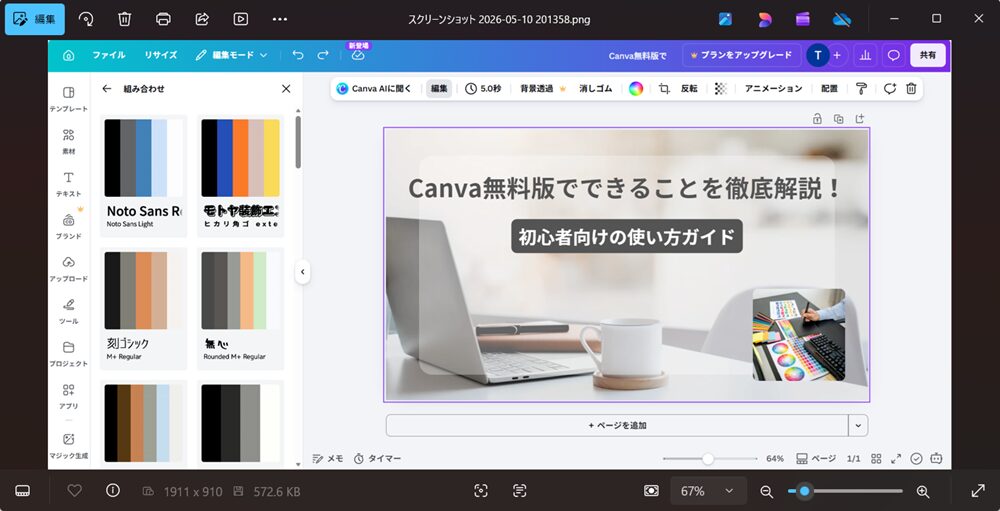
実際に検証してみた結果、MiniTool Power Data Recovery無料版でも、削除したデータをしっかり復元できることを確認できました。
MiniTool Power Data Recovery有料版の購入・ライセンス登録方法
今回は検証データ6.16GBのうち、無料版で復元できたのは876.4MBまででした。
残りのデータも復元したかったため、有料版を導入して検証を続けます。
有料版を購入する
無料版で復元が完了すると、回復完了画面が表示されます。
画面下部に表示される「今すぐ無制限回復にアップグレード」をクリックしましょう。
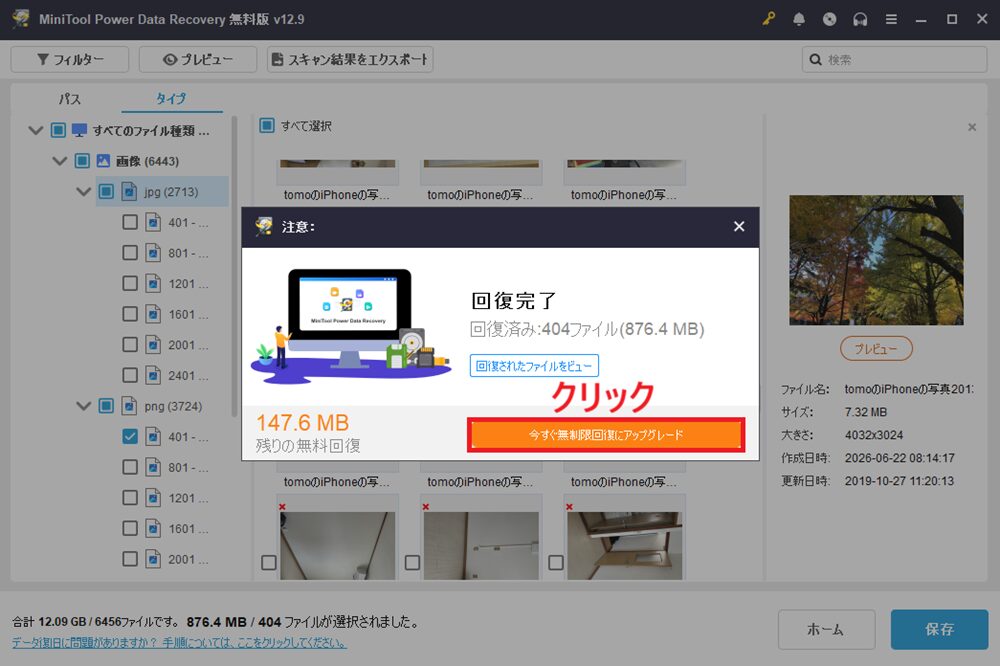
すると、有料版の購入画面が表示されます。
MiniTool Power Data Recoveryでは、以下のようなプランが用意されています。
- 月額プラン
- 年間プラン
- 生涯利用版
利用期間や用途に応じて希望のプランを選び、「今すぐ購入」をクリックします。
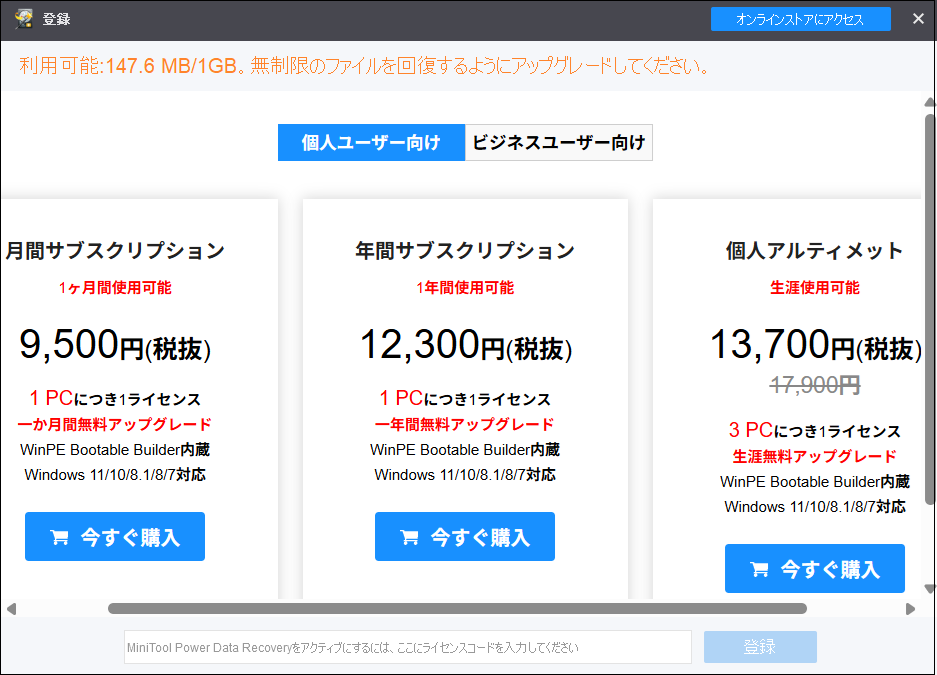
購入ページが表示されたら、画面の案内に従ってメールアドレスや支払い情報を入力し、購入手続きを完了しましょう。
有料版をインストールする
MiniTool Power Data Recoveryの有料版を購入すると、有料版のダウンロードリンクとライセンスキーが記載されたメールが届きます。
まずは、メールに記載されているダウンロードリンクから有料版をダウンロード・インストールしてください。
ライセンスキーを登録する
インストールが完了したら、メールに記載されているライセンスキーをコピーし、MiniTool Power Data Recoveryのライセンス登録欄に貼り付けて、「登録」をクリックします。
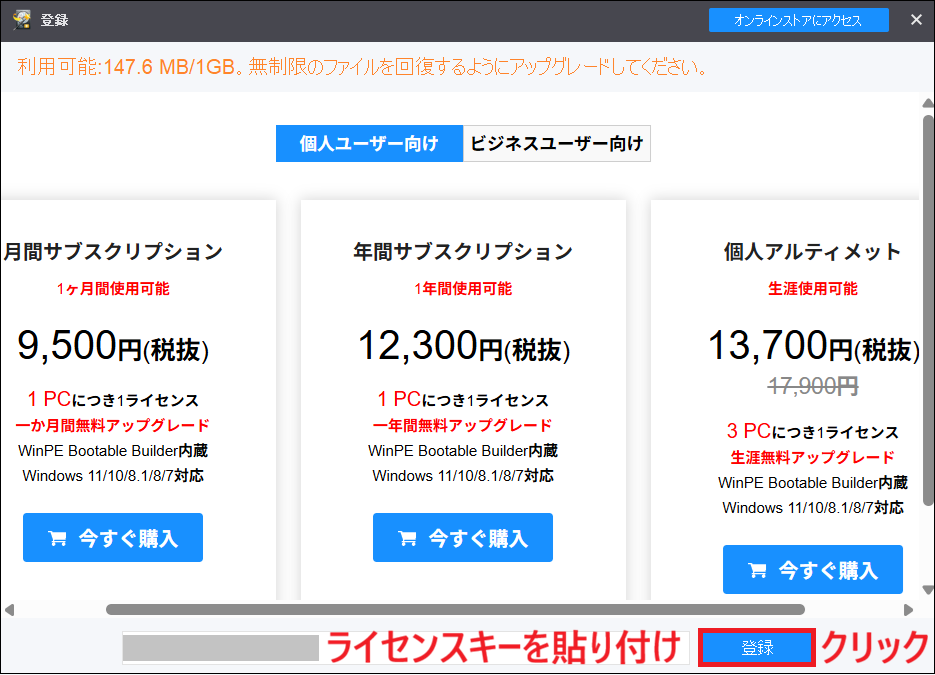
登録が完了すると、「ご登録いただきましてありがとうございます。」というメッセージが表示されるので、「OK」をクリックします。
ライセンス認証が完了すると、通常のデータ復元機能に加え、Bootable Builderも利用できるようになります。
有料版で残りのデータを復元してみた
有料版へアップグレードすると、無料版で表示されていたスキャン結果や選択状態はそのまま保持されていました。
今回は無料版ですでに復元したファイルを除外し、残りのデータを復元してみます。
また、「復元されたファイル」と表示されていたデータは重複していたため選択せず、元のファイル名が表示されているデータのみを選択しました。
ファイル数が多かったため、すべて選択したあとに不要なファイルのチェックを外しながら整理しました。
今回選択したデータは以下のとおりです。
| データ種類 | ファイル数 |
|---|---|
| 写真 | 1,358枚 |
| スクリーンショット | 1,462枚 |
| 動画 | 1本 |
| その他 | 9ファイル |
| 合計 | 2,830ファイル |
復元容量は5.34GBでした。
残りのデータを復元する
復元したいデータを選択したら、右下の「保存」をクリックします。
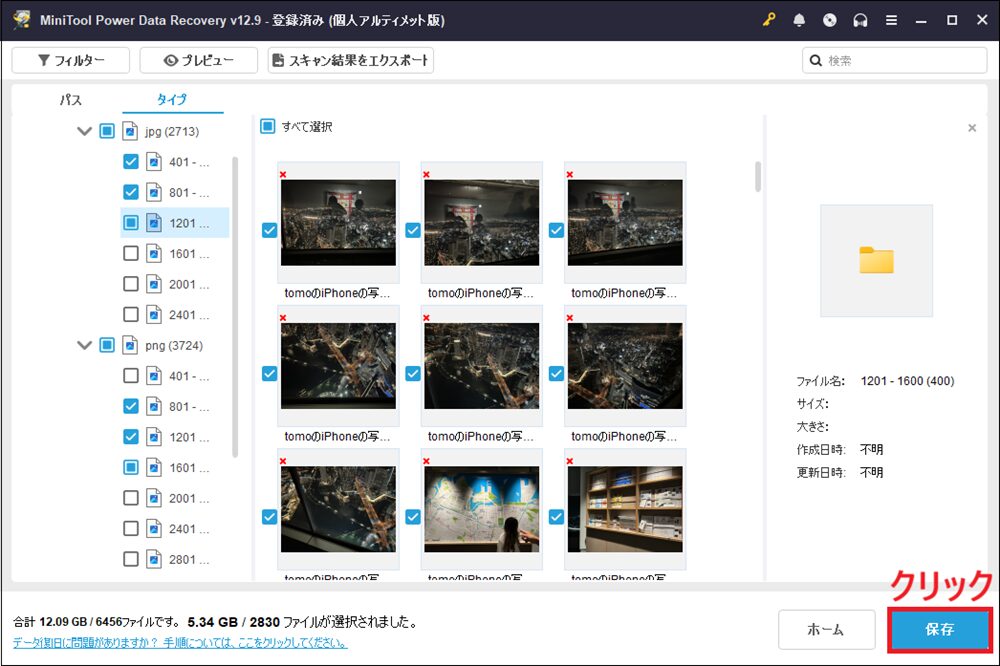
次に保存先を選択する画面が表示されるので、無料版の検証時と同じく、デスクトップに作成した「MiniTool復元データ」フォルダを選択して「OK」をクリックします。
※復元したデータは、削除したUSBメモリとは別の場所へ保存するようにしましょう。
復元結果
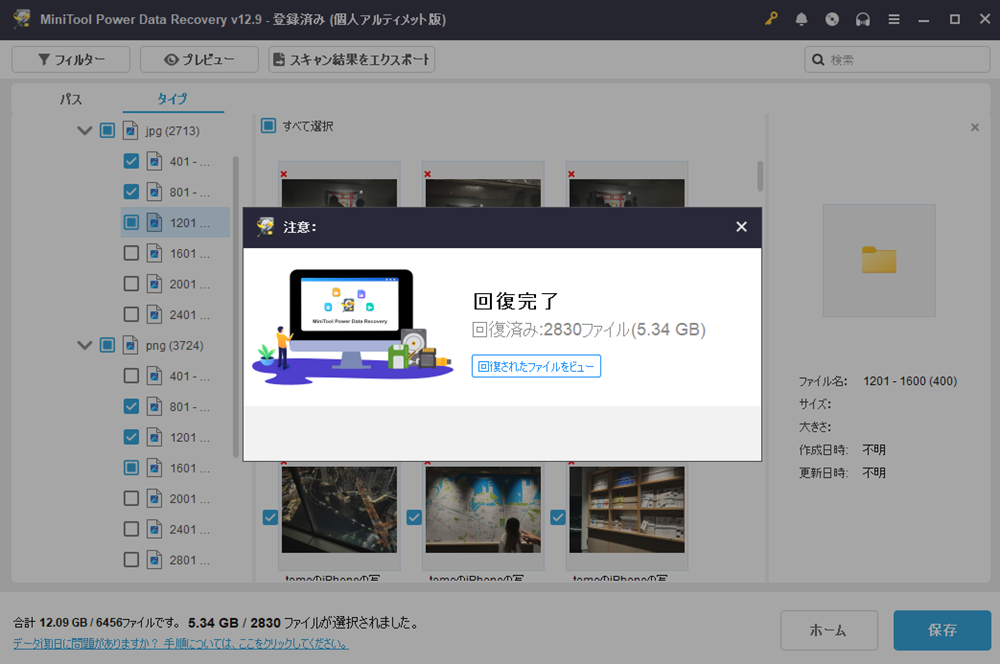
今回の検証では、5.34GB・2,830ファイルの復元に約1分30秒かかりました。
復元完了後、「回復完了」と表示され、復元作業は正常に終了しました。
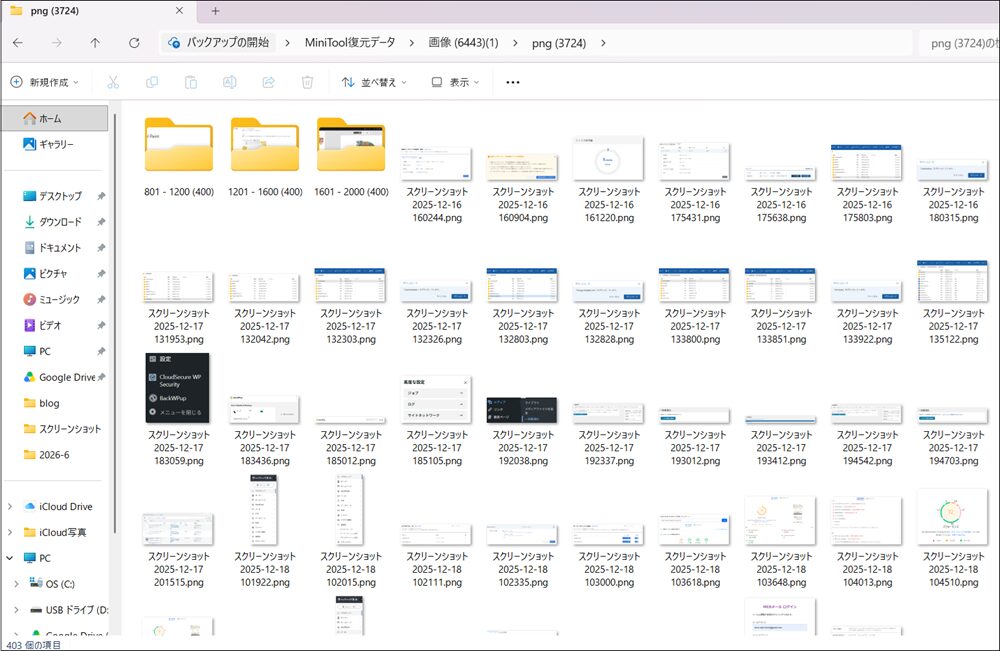
実際に復元先フォルダを確認したところ、選択したすべてのデータを復元できていました。
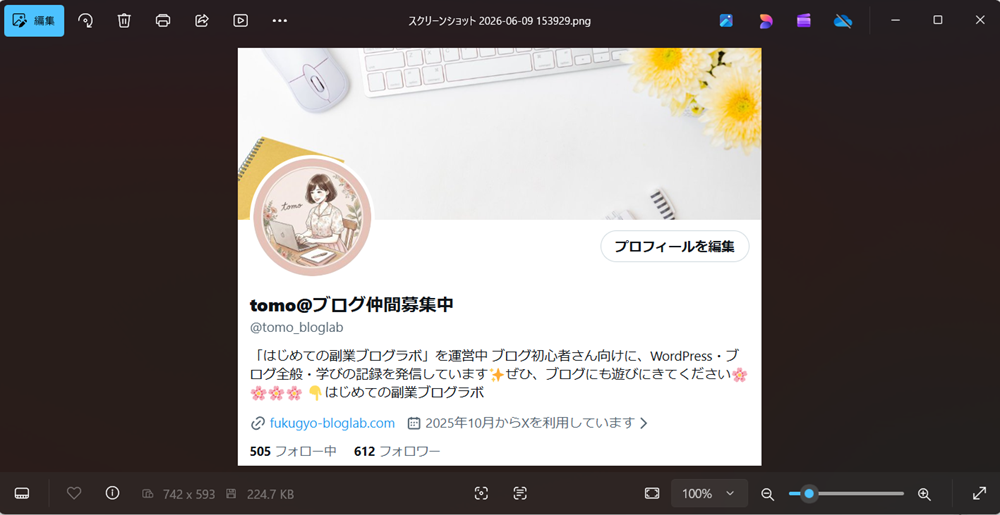
写真やスクリーンショットは問題なく開くことができ、動画も正常に再生できました。
今回の検証では、無料版で404ファイル(876.4MB)、有料版で2,830ファイル(5.34GB)を復元し、合計3,229ファイル・6.16GBのデータをすべて復元することができました。
実際に検証してみた結果、大量の写真やスクリーンショット、動画をまとめて復元したい場合は、有料版の容量無制限機能が非常に便利だと感じました。
MiniTool Power Data Recoveryの起動しないパソコンでブータブルビルダーを使った復元時間とデータを削除したUSBメモリの復元時間を検証した記事はこちらになります。

MiniTool Power Data Recoveryの安全性
MiniTool Power Data Recoveryは、MiniTool Software Ltd.が提供するデータ復元ソフトです。
公式サイトでは、ディスクに対して読み取り操作のみを行う「読み取り専用」のデータ復元ソフトとして案内されています。そのため、復元作業中に元のデータを上書きしたり、ディスクの状態を悪化させたりするリスクを抑えやすいのが特徴です。
また、復元前にファイルをプレビューできるため、本当に必要なデータかどうかを確認しながら作業を進められます。
対応範囲も幅広く、誤って削除したファイルの復元だけでなく、フォーマットしてしまったUSBメモリやSDカード、正常に開けなくなったストレージからのデータ復旧にも対応しています。
さらに、インストール時には、エンドユーザーライセンス契約(EULA)やプライバシーポリシーが用意されており、個人情報の取り扱いや利用条件が明記されています。
無料版はライセンスキーの入力やクレジットカード情報の登録が不要なため、気軽に試せる点も安心できるポイントです。
ただし、データ復元ソフト全般に共通する注意点として、必ず公式サイトからダウンロードするようにしましょう。
非公式サイトから入手したソフトは、改変されたプログラムやマルウェアが含まれている可能性があります。
また、復元したデータは、削除したドライブとは別の場所へ保存することが重要です。誤って同じドライブへ保存すると、データが上書きされて復元率が低下する可能性があります。
今回の検証では、MiniTool Power Data Recoveryを公式サイトからダウンロードし、復元したデータはデスクトップに作成した「MiniTool復元データ」フォルダへ保存しました。
MiniTool Power Data Recoveryのメリット
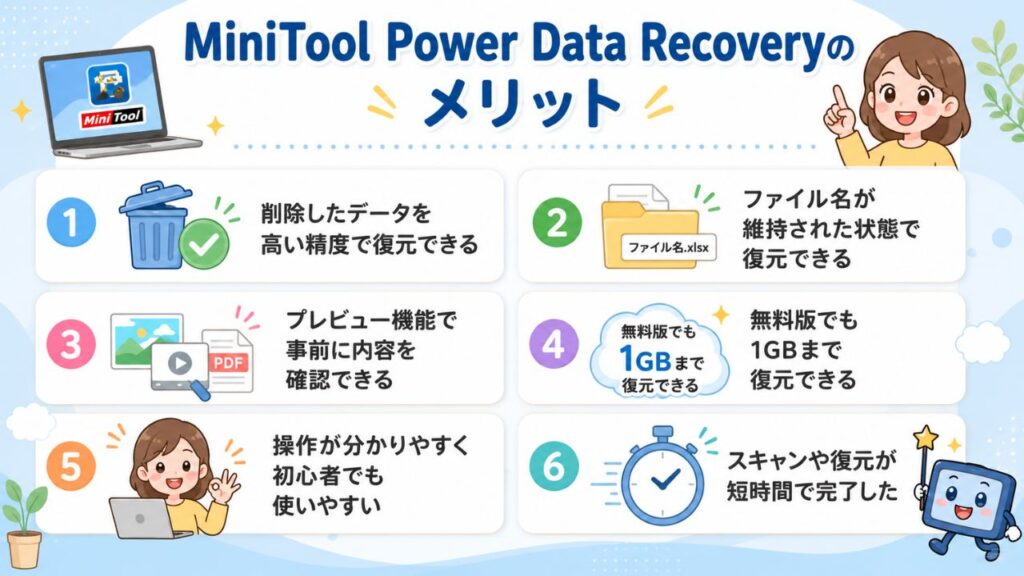
削除したデータを高い精度で復元できる
今回の検証では、USBメモリ内のデータを削除したあと、パソコン内の元データも削除し、さらにゴミ箱の中身も完全に空にした状態で復元を行いました。
その結果、写真1,358枚、スクリーンショット1,869枚、動画2本を含む合計3,229ファイル、6.16GBのデータをすべて復元することができました。
実際に大量のデータを復元できたため、データ復元ソフトとしての性能の高さを実感できました。
ファイル名が維持された状態で復元できる
今回の検証では、復元した写真やスクリーンショットのファイル名が維持された状態で検出されました。
そのため、目的のファイルを探しやすく、どのデータを復元するか判断しやすかったです。
フォルダ構成は維持されませんでしたが、ファイル名が残っていたおかげで必要なデータをスムーズに見つけることができました。
プレビュー機能で事前に内容を確認できる
MiniTool Power Data Recoveryにはプレビュー機能が搭載されています。
復元前に画像や動画の内容を確認できるため、本当に必要なファイルだけを選んで復元できます。
今回も写真やスクリーンショットの内容を確認しながら作業できたため、安心して復元を進めることができました。
無料版でも1GBまで復元できる
無料版でも最大1GBまでデータを復元できます。
今回の検証では、動画1本、スクリーンショット400枚、写真3枚の合計404ファイル(876.4MB)を無料版だけで復元することができました。
まずは無料版でスキャンや復元を試してから、有料版を検討できるのは大きなメリットだと思います。
操作が分かりやすく初心者でも使いやすい
私はパソコンが得意ではありませんが、画面の案内に従って操作するだけで復元作業を進めることができました。
専門的な知識がなくても使いやすく、初めてデータ復元ソフトを使う方でも操作しやすいと感じました。
スキャンや復元が短時間で完了した
今回の検証では、6.16GBのデータをスキャンするのに約13分30秒、5.34GBのデータを復元するのに約1分30秒しかかかりませんでした。
大量の写真や動画を復元したにもかかわらず、想像していたよりも短時間で作業が完了したのは良かった点です。
MiniTool Power Data Recoveryのデメリット
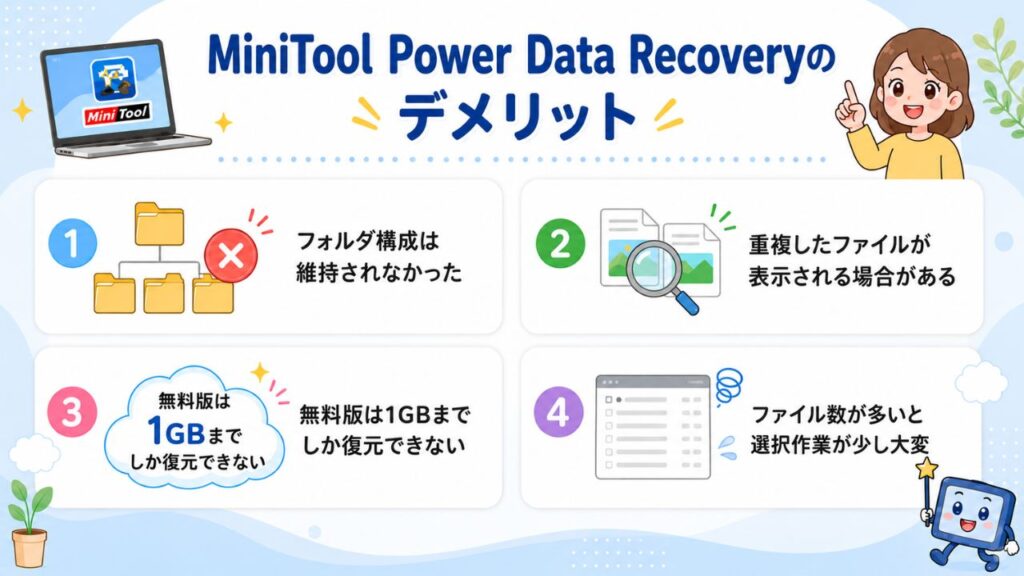
フォルダ構成は維持されなかった
今回の検証では、スクリーンショットを7つのフォルダに分けて保存していました。
しかし、復元後は元のフォルダ構成は維持されておらず、ファイル単位で検出されていました。
ファイル名は維持されていたため目的のファイルを探すことはできましたが、フォルダ構成ごと復元したい方は注意が必要です。
重複したファイルが表示される場合がある
スキャン結果には、元のファイル名が維持されたデータとは別に、「復元されたファイル」という項目も表示されました。
実際に確認すると、同じ画像が重複して表示されていていました。
そのため、復元する際には必要なデータと重複データを見分けながら選択する必要があります。
無料版は1GBまでしか復元できない
MiniTool Power Data Recovery無料版では、復元できる容量が最大1GBまでに制限されています。
少量の写真やファイルであれば問題ありませんが、大量の写真や動画を復元したい場合は有料版が必要になります。
実際に今回の検証データは6.16GBあったため、すべてのデータを復元するには有料版へのアップグレードが必要でした。
ファイル数が多いと選択作業が少し大変
検出されたファイル数が多い場合、復元したいデータを選択する作業に時間がかかることがあります。
今回の検証では6,456ファイルが検出されたため、有料版で復元する際に不要なファイルのチェックを外す作業が必要でした。
ただし、ファイルはまとまった単位で表示されるため、一括で選択解除することもできます。
慣れてしまえばそれほど難しくありませんが、大量のデータを扱う場合は選択作業に少し時間がかかると感じました。
MiniTool Power Data Recovery無料版を実際に使ったレビュー
実際にMiniTool Power Data Recoveryを使ってみて、まず驚いたのは復元率の高さです。
今回の検証では、USBメモリ内のデータを削除しただけでなく、パソコン内の元データも削除し、さらにゴミ箱の中身も完全に削除した状態で復元を行いました。
検証データは合計3,229ファイル、6.16GBでしたが、最終的にすべてのデータを復元することができました。
また、写真やスクリーンショットはファイル名が維持された状態で検出されたため、目的のファイルを探しやすかった点も良かったです。
フォルダ構成は維持されなかった
一方で、フォルダ構成は維持されませんでした。
今回、スクリーンショットは7つのフォルダに分けて保存していましたが、復元後はフォルダ分けされた状態ではなく、ファイル単位で検出されていました。
ただし、ファイル名は維持されていたため、目的のファイルを探すのに大きな支障はありませんでした。
重複ファイルの整理は少し手間がかかった
少し気になった点は、元のファイル名が維持されたデータとは別に、「復元されたファイル」という項目にも同じ画像が表示されていたことです。
そのため、有料版で復元する際には重複ファイルを除外する必要がありました。
ファイル数が多かったこともあり、最初は少し大変に感じました。
ただし、400ファイルごとにまとまって表示されていたため、一括で選択解除できたのは便利でした。
パソコンが苦手な方でも使いやすい
私はパソコンが得意ではない50代主婦ですが、実際に使ってみて操作に迷うことはほとんどありませんでした。
画面も分かりやすく、スキャンから復元まで画面の案内に従って進めるだけで作業できました。
また、今回の検証ではスキャン時間が約13分30秒、復元時間は約1分30秒と短時間で完了しました。
大容量のデータを復元したにもかかわらず、想像していたよりもスムーズに作業できたのは良かった点です。
実際に使って感じたこと
実際に検証してみた結果、MiniTool Power Data Recoveryは、誤って削除してしまった写真や動画、重要なファイルを復元したい方にとって心強いソフトだと感じました。
特に今回の検証では、3,229ファイル・6.16GBのデータをすべて復元することができたため、データ復元ソフトとしての性能には満足しています。
データを誤って削除してしまい困っている方は、一度無料版でスキャンやプレビューを試してみる価値があると感じました。
なお、大切なデータを失わないためには、日頃からバックアップを取っておくことが大切です。今後バックアップを始めたい方は、MiniTool ShadowMakerのレビュー記事も参考にしてみてください。

まとめ|MiniTool Power Data Recovery無料版でデータを復元しよう
MiniTool Power Data Recoveryは、削除した写真や動画などの復元を行えるデータ復元ソフトです。
この記事では、インストール方法から無料版での復元方法、有料版の導入方法、安全性、メリット・デメリットまで詳しく解説しました。
実際に検証したところ、USBメモリから削除した3,229ファイル・6.16GBのデータを復元することができました。
また、写真やスクリーンショットはファイル名が維持された状態で検出され、動画も正常に再生できたため、復元性能の高さを実感しました。
一方で、フォルダ構成が維持されなかったり、重複ファイルが表示されたりする点は注意が必要です。
とはいえ、無料版でも最大1GBまで復元できるため、まずは無料版でスキャンやプレビューを試してみるのがおすすめです。
実際に削除したデータが検出できるか確認してから有料版を検討できるので、データ復元ソフトを初めて使う方でも安心して試せます。
大切な写真や動画、仕事のファイルを誤って削除してしまった方は、まずはMiniTool Power Data Recovery無料版で復元できるか確認してみてください。