起動しないパソコンを目の前にして、「大切な写真や動画、文書だけでも取り出せないかな…」と思いながら、この記事にたどり着いたのではないでしょうか。
私も実際に、Windowsが起動しなくなったパソコンを前に、「もうデータは戻らないかもしれない」と半ば諦めていました。
そこで、MiniTool Power Data Recovery有料版に付属するBootable Builderを使い、起動しないパソコンからデータを復元できるか実際に検証してみました。
この記事では、Bootable Builderを使って起動しないパソコンからデータを復元する手順を、画像付きで分かりやすく解説します。
実際の検証では、写真・動画・文書の復元に成功し、諦めていた大切なデータを取り戻すことができました。
起動しないパソコンのデータを何とか復元したいとお考えの方は、ぜひ最後までご覧ください。
※この記事は企業から執筆依頼を受けた案件記事ではありません。
以前、MiniTool Power Data Recoveryの記事を作成した際に、MiniTool様よりご提供いただいた有料版ライセンスを使用して検証を行いました。
また、本記事はMiniTool担当者様よりご案内いただいた方法をもとに、実際に検証を行った内容をまとめています。
ご丁寧にご対応いただいた担当者様ならびにサポートチームの皆様に、心より感謝申し上げます。
MiniTool Power Data Recoveryとは?
無料版と有料版の違い
MiniTool Power Data Recovery無料版では、削除されたデータや失われたデータをスキャンし、復元前にプレビューすることができます。
HDDやSSDだけでなく、USBメモリやSDカードなどの外部ストレージにも対応しているため、復元したいデータが見つかるかどうかを事前に確認できます。
ただし、無料版で実際に復元できるデータ容量は合計1GBまでです。
写真や文書を少しだけ復元したい場合は無料版でも十分ですが、大量のデータを復元したい場合や、Windowsが起動しないパソコンからデータを復元したい場合は有料版が必要になります。
有料版では、復元容量の制限がなくなるだけでなく、Bootable Builderやスキャン結果の再読み込みなどの便利な機能も利用できます。
無料版と有料版の比較
| 機能 | 無料版 | 有料版 |
|---|---|---|
| データのスキャン | ○ | ○ |
| ファイルのプレビュー | ○ | ○ |
| HDD・SSD・USBメモリ・SDカードの復元 | ○ | ○ |
| 復元できる容量 | 合計1GBまで | 制限なし |
| スキャン結果の再読み込み | × | ○ |
| Bootable Builderの作成 | × | ○ |
| 起動しないパソコンからのデータ復元 | × | ○ |
補足
- スキャン結果の再読み込み
- スキャン結果を保存しておけば、後日もう一度スキャンを行わなくても、復元作業を再開できます。
- Bootable Builder
- Windowsが起動しないパソコンでも、起動用USBを作成してMiniTool Power Data Recoveryを起動し、データを復元できる機能です。
今回の検証では、有料版のBootable Builderを使用して、Windowsが起動しないパソコンから写真・動画・文書の復元に成功しました。
そのため、起動しないパソコンからデータを復元したい方は、有料版の利用がおすすめです。
料金表
| プラン | 価格(税込) | 利用台数・期間 | 主な特徴 |
|---|---|---|---|
| 月間サブスクリプション | 10,450円 | 1台・1か月 | 短期間だけ利用したい方向け。1か月間の無料アップグレード付き。Bootable Builder対応。 |
| 年間サブスクリプション | 13,530円 | 1台・1年間 | 1年間利用できるプラン。1年間の無料アップグレード付き。Bootable Builder対応。 |
| 永久ライセンス | 15,070円 ※通常17,900円(税込19,690円)から割引中 | 3台・永久 | 買い切りタイプ。永久無料アップグレード付き。Bootable Builder対応。長く使いたい方におすすめ。 |
※最新の情報は必ずMiniTool Power Data Recoveryの公式サイトでご確認下さい。
私のおすすめ
起動しないパソコンからデータを復元したいだけであれば、月間サブスクリプションでもBootable Builderを利用できます。
ただし、今後もデータ復元ソフトを使う可能性がある方や、複数のパソコンで利用したい方は、永久ライセンスを選ぶと長期的にはコストパフォーマンスが高いでしょう。
Bootable Builderとは?
Bootable Builderとは、MiniTool Power Data Recovery有料版に搭載されている機能で、Windowsが起動しないパソコンをUSBメモリから起動するための起動用USB(ブータブルUSB)を作成できる機能です。
通常、Windowsが起動しない状態ではMiniTool Power Data Recoveryをインストールしてデータを復元することはできません。
しかし、Bootable Builderで作成した起動用USBを使えば、Windowsを起動しなくてもMiniTool Power Data Recoveryを起動できるため、起動しないパソコン内のデータをスキャンし、復元できる可能性があります。
今回の検証でも、Bootable Builderで作成した起動用USBを使って起動しないパソコンを起動し、写真・動画・文書の復元に成功しました。
Windowsが起動しない状態でも大切なデータを取り戻せる可能性があるため、Bootable BuilderはMiniTool Power Data Recovery有料版の大きな特徴の一つと言えます。
検証環境
今回の検証では、実際にWindowsが起動しなくなったノートパソコンを使用し、MiniToolのソフトを使ってデータ復元を行いました。
検証したパソコン
- 機種:FUJITSU LIFEBOOK AH77/G(FMVA77GW)
- 内蔵ストレージ:750GB HDD
- 購入時OS:Windows 7
- 現在のOS:Windows 10(Windows 7からアップグレード)
使用したソフト
- MiniTool Power Data Recovery 有料版
- MiniTool Partition Wizard 無料版(USBメモリをMBRからGPTへ変換するために使用)
使用した機器
- 16GB USBメモリ(ELECOM・USB2.0)(Bootable Builderで起動用USBを作成)
- BUFFALO 外付けSSD(1TB)(復元データの保存先)
検証内容
- USBメモリをGPT形式へ変換
- Bootable Builderで起動用USBを作成
- 起動しないパソコンをUSBから起動
- 内蔵HDDをスキャン
- 外付けSSDへのデータ復元を検証
MiniTool Partition Wizard無料版でUSBをGPTディスクに変換する方法
まずは、起動用USBを作成するためのUSBメモリを用意します。
最初は手元にあった64GBのUSBメモリでBootable Builderを作成しましたが、起動しないパソコンで試したところ、MiniTool Power Data Recoveryを起動できませんでした。
そこで、新たに16GBのUSBメモリを用意してBootable Builderを作成し直したところ、正常に起動できました。
Bootable Builderの使用容量は約0.98GBだったため、今回の検証では容量の小さいUSBメモリの方が正常に起動しました。ただし、これがすべての環境で当てはまるとは限らないため、起動できない場合は別のUSBメモリで試してみることをおすすめします。
USBメモリの基本的な選び方についてはこちらの記事で紹介しています。
また、MiniTool Power Data Recovery有料版のBootable Builderで起動用USBを作成しました。
しかし、起動しないパソコンで試したところ、USBから正常に起動できませんでした。
メーカーへ問い合わせたところ、USBメモリのパーティション形式がMBRディスクだったことが原因の可能性が高く、GPTディスクへ変換したうえでBootable Builderを再作成する方法をご案内いただきました。
同じ症状でお困りの方は、以下の手順でUSBをGPTディスクへ変換してみてください。
MiniTool Partition Wizard無料版をインストールする
まずは公式サイトからMiniTool Partition Wizard無料版をダウンロードし、インストールします。
インストールが完了したら、ソフトを起動します。
USBメモリを選択する
USBメモリをパソコンへ接続します。
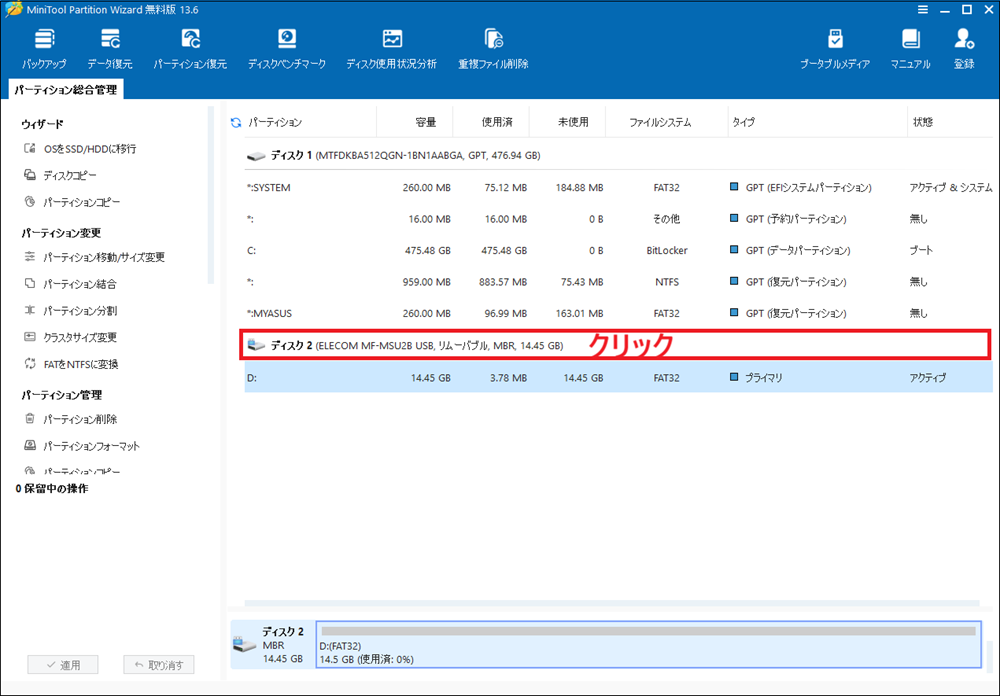
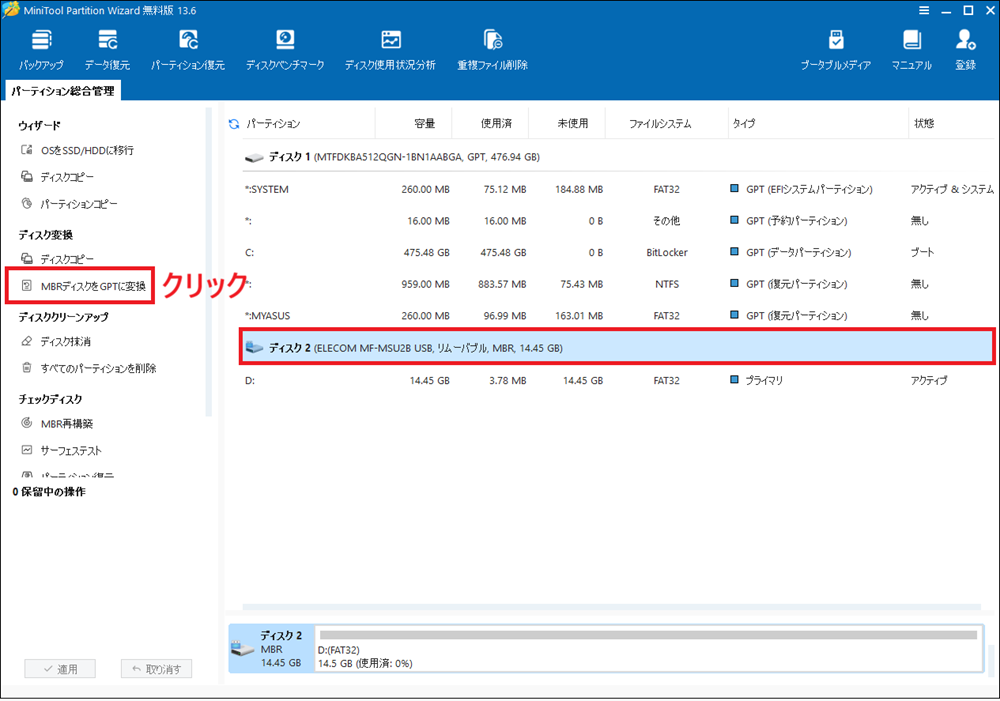
ソフトを起動すると接続されているディスクの一覧が表示されるので、USBメモリ(今回はディスク2)を選択します。
MBRディスクをGPTディスクへ変換する
ディスクを選択すると、左側のメニューに「MBRディスクをGPTに変換」が表示されますので、クリックします。
変更内容を適用する
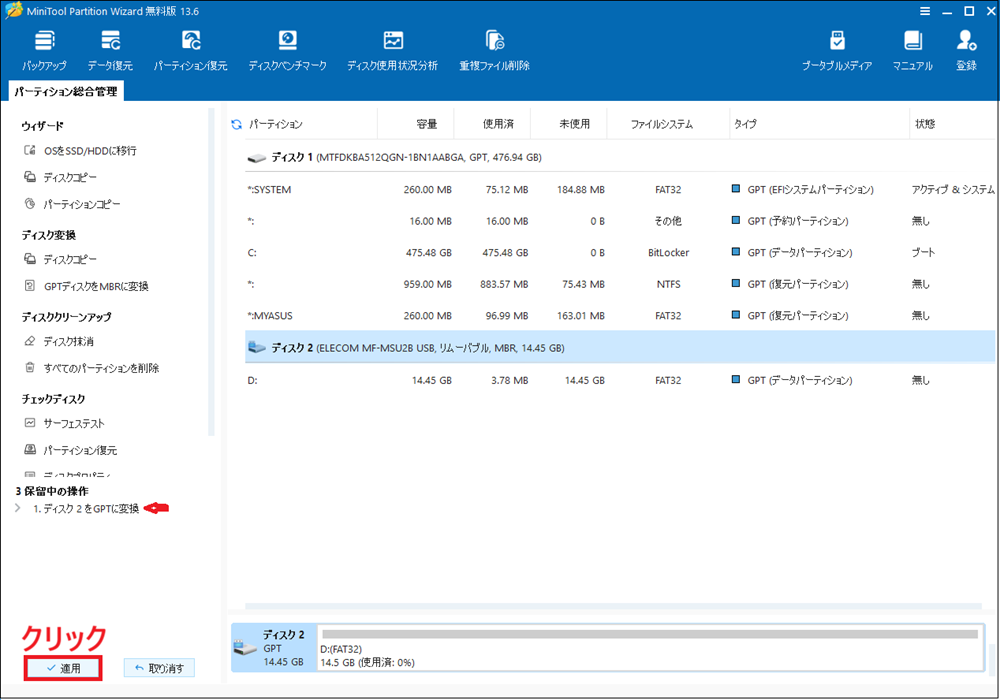
画面下部の保留中の操作に「ディスク2をGPTディスクに変換」と表示されます。
内容を確認したら、左下の「適用」をクリックします。
GPTディスクへ変換する
「保留中の操作を適用しますか?」という確認画面が表示されるので、「はい」をクリックします。
変換が完了すると、「すべての保留中の変更を正常に適用しました。」と表示されるので、「OK」をクリックします。
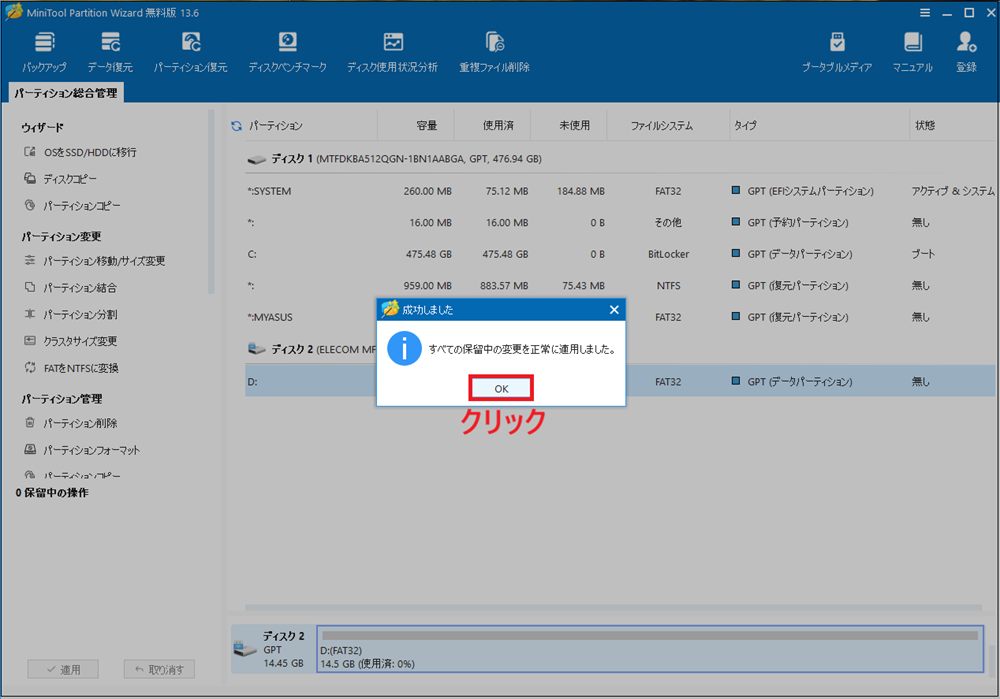
これでUSBメモリをGPTディスクへ変換できました。
次の手順
GPTディスクへ変換しただけでは、起動用USBとしては使用できません。
MiniTool Power Data RecoveryのBootable Builderを実行し、起動用USBを作成してください。
Bootable Builderで起動用USBを作成する方法
MiniTool Power Data Recoveryをインストールする
MiniTool Power Data Recoveryの公式サイトにアクセスします。
そして、MiniTool Power Data Recoveryをインストールします。
無料版ではBootable Builderの利用ができないので、有料版の購入が必要になります。
MiniTool Power Data Recoveryのインストール手順についてはこちらの記事で解説しています。

USBメモリを接続する
MiniTool Power Data Recoveryが起動したら、起動用USBを作成するためのUSBメモリをパソコンへ接続します。
誤って別のドライブを選択しないように、外付けSSDや他のUSBメモリは取り外しておくと安心です。
Bootable Builderを起動する
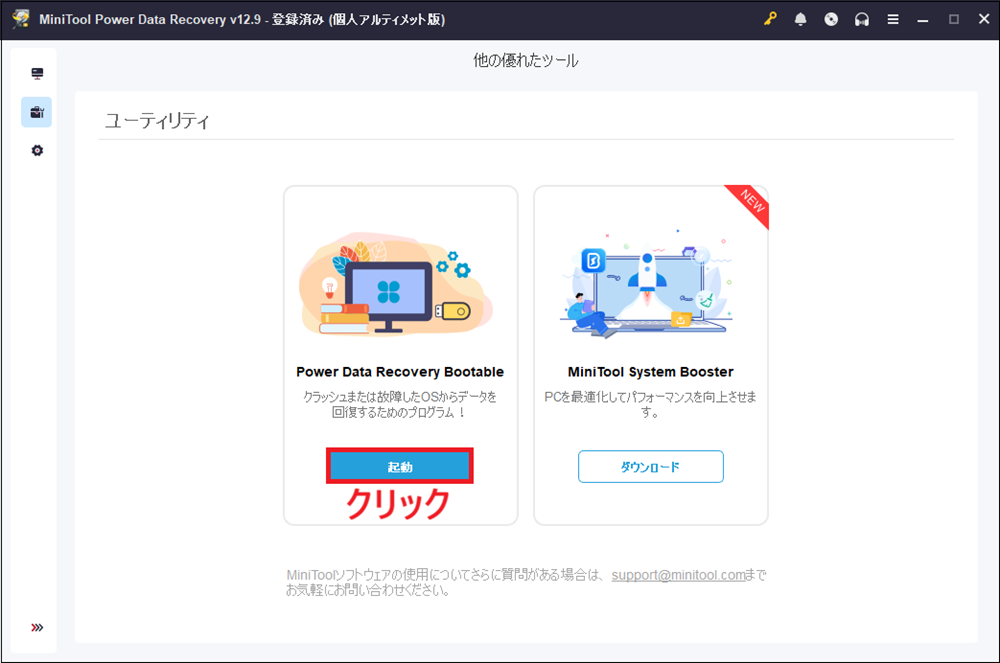
左側メニューの「ユーティリティ」をクリックします。
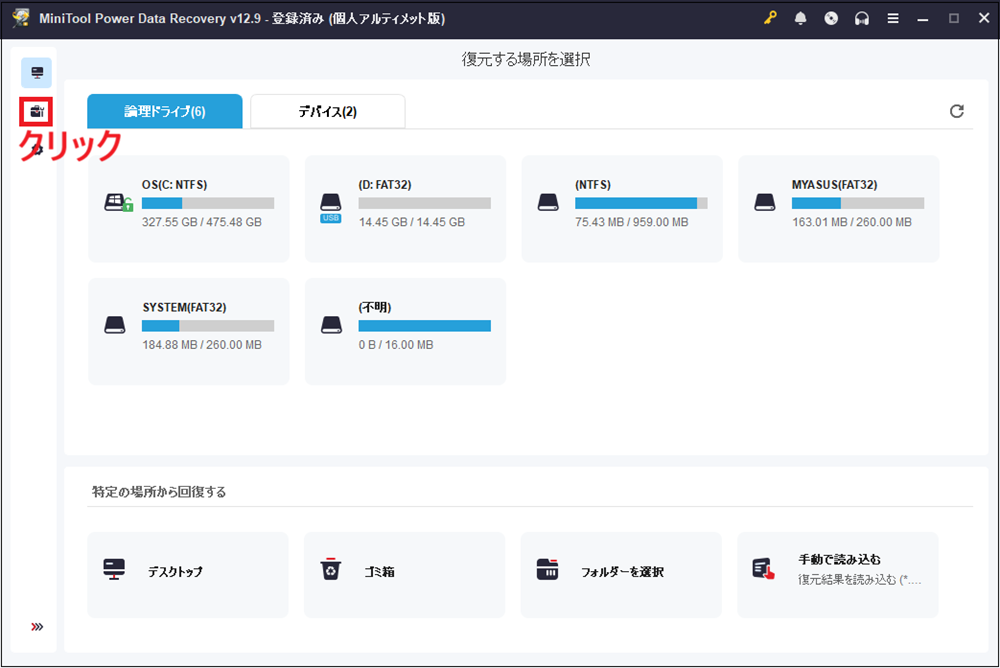
続いて、「Power Data Recovery Bootable」の「起動」をクリックします。
WinPEベースのメディアを選択する
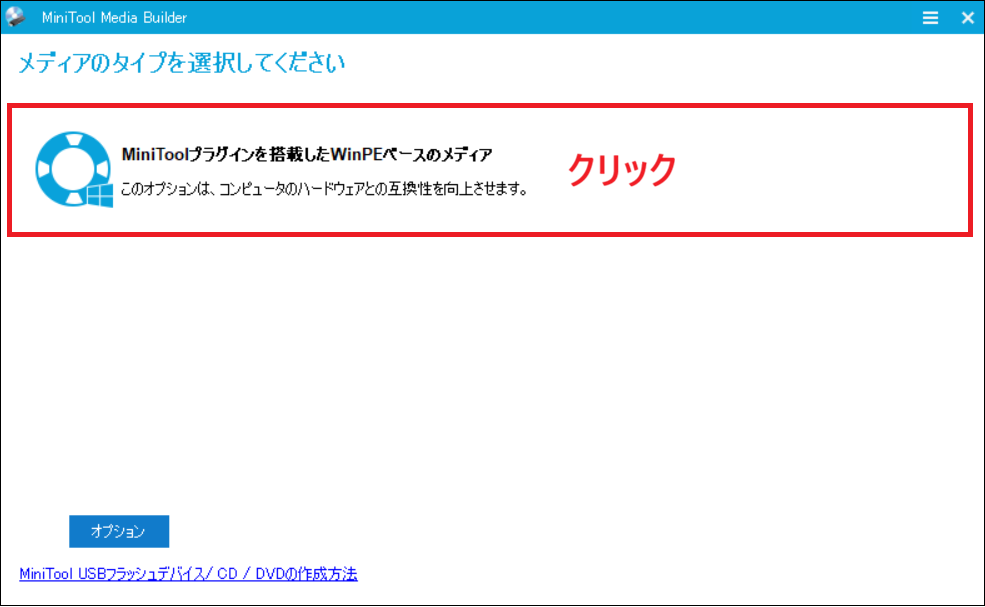
「MiniToolプラグインを搭載したWinPEベースのメディア」と表示されるので、クリックします。
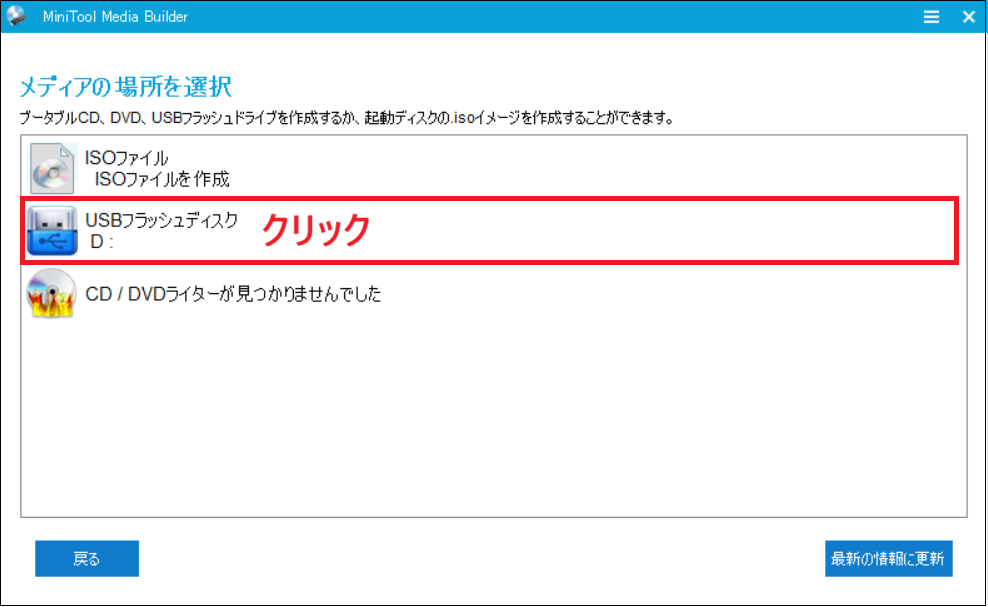
続いて、「USBフラッシュディスク」を選択します。
起動用USBを作成する
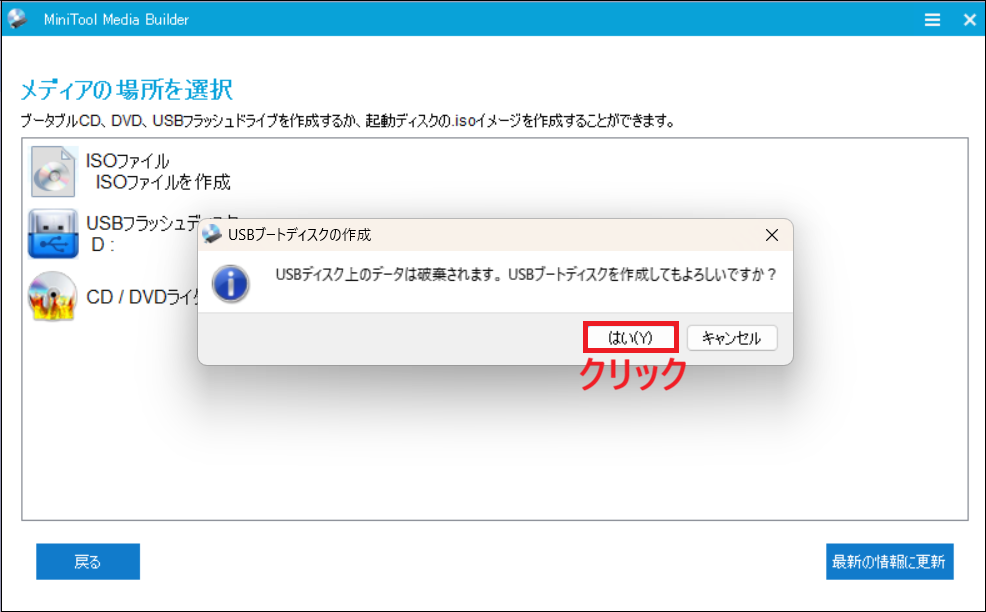
「USBディスク上のデータは破棄されます。USBブートディスクを作成してもよろしいですか?」という確認画面が表示されます。
USB内のデータがすべて削除されることを確認し、「はい」をクリックします。
その後、自動的に起動用USBの作成が開始されます。
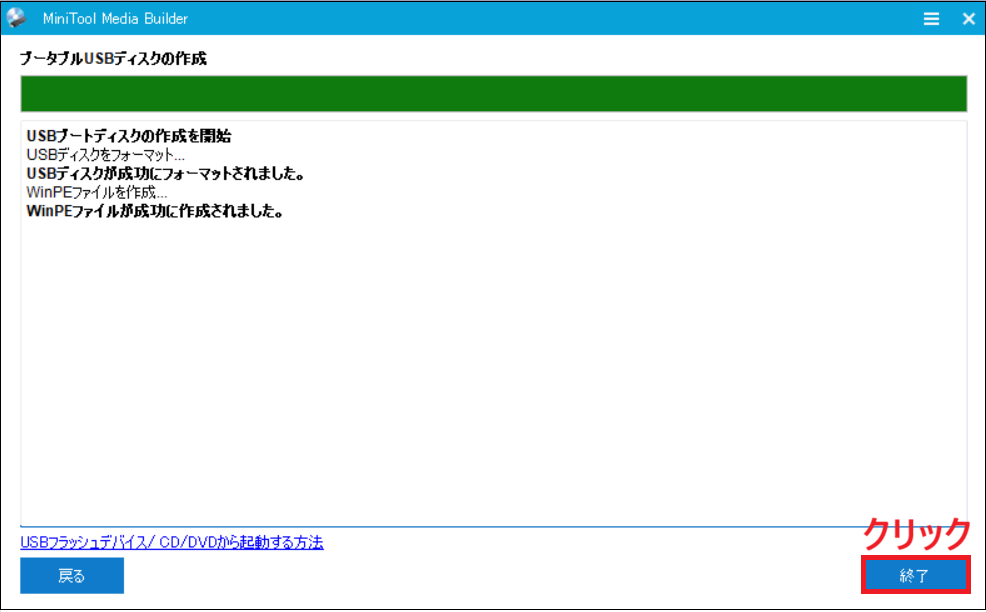
作成完了
今回の検証では、3分45秒でBootable USBディスクの作成が完了しました。
最後に「終了」をクリックすれば、起動用USBの作成は完了です。
作成後にUSBメモリのプロパティを確認したところ、使用領域は約0.98GBでした。
今回は16GBのUSBメモリを使用しましたが、実際に使用された容量は約1GBだったため、4GB以上のUSBメモリで十分作成できることを確認できました。
起動しないパソコンからデータを復元する手順
USBメモリとSSDを接続する
まず、起動しないWindowsパソコンに、以下の2つを接続します。
- Bootable Builderで作成した起動用USBメモリ
- 復元したデータを保存するためのSSD(外付けSSD)
SSDやHDDの選び方についてはこちらの記事で解説しています。

USBメモリから起動する
ここからは、Windowsの起動しないパソコンのためスクリーンショットではなく写真を撮影しながら検証しました。画面が見づらくなってしまい、申し訳ありません。
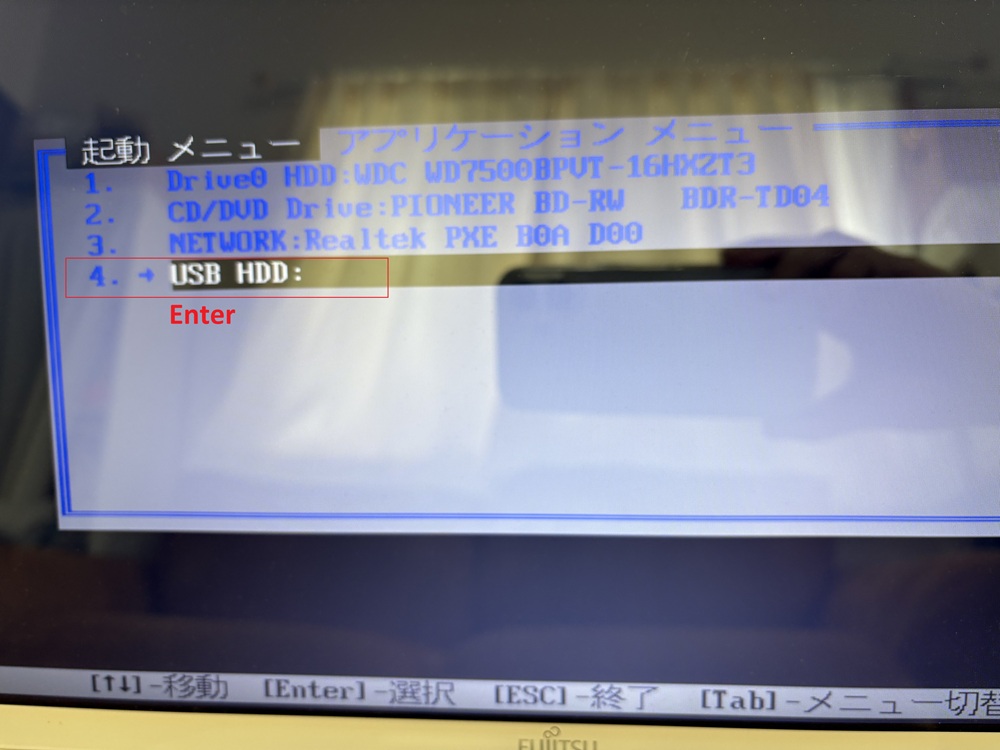
パソコンの電源を入れたら、すぐにF12キーを何度か押します。
すると、起動メニュー(Boot Menu)が表示されます。
USBメモリから起動するため、USB HDDを矢印キー(↓)で選択し、Enterキーを押します。
MiniTool Power Data Recoveryを起動する
しばらくすると、「Loading files」と表示されます。
読み込みが完了すると、MiniTool Power Data Recoveryのホーム画面が表示されます。
ドライブをスキャンする
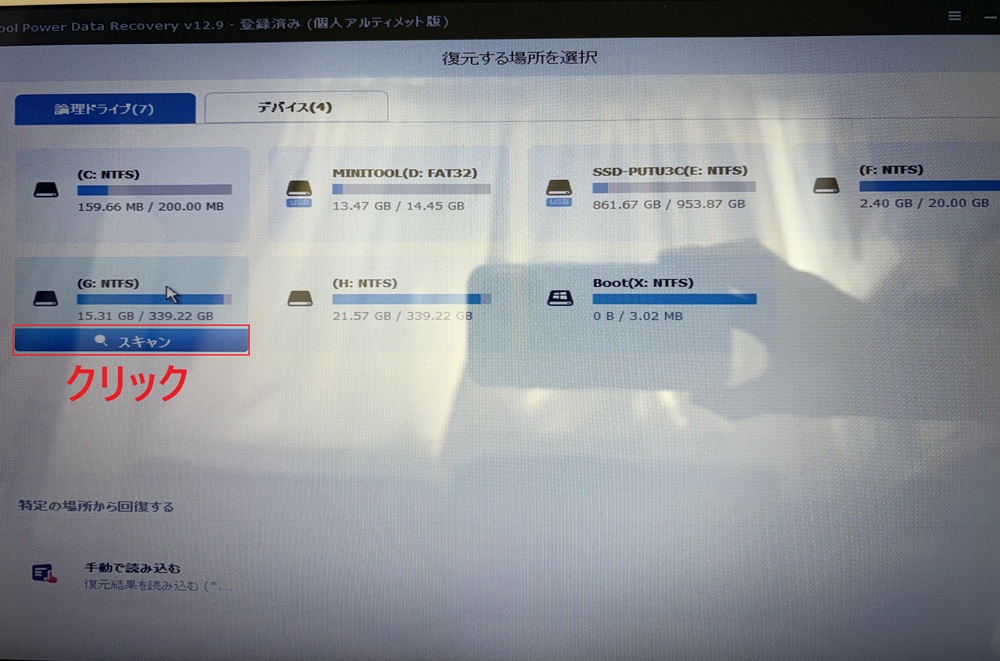
パソコンの内蔵ドライブと思われるGドライブにカーソルを合わせると、「スキャン」と表示されます。
「スキャン」をクリックすると、データの検索が始まります。
今回の検証では、スキャン時間は14分45秒でした。
スキャン完了後は、710.64GB・1,566,007ファイルが検出されました。
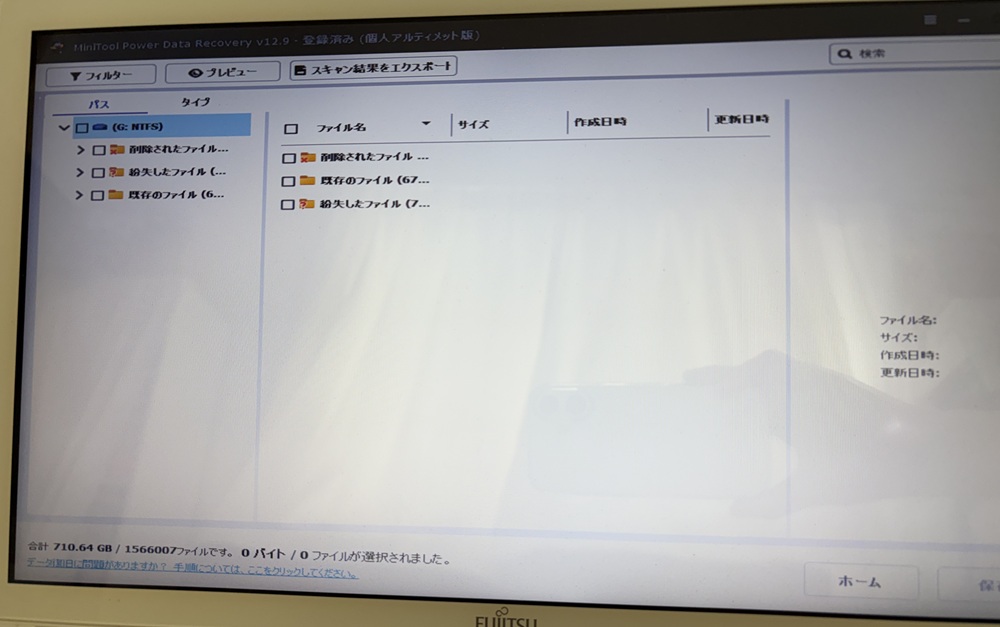
※パソコンの容量や保存されているデータ量によって、スキャン時間や検出されるファイル数は異なります。
復元したいファイルを確認する
スキャンが完了したら、上部の「タイプ」をクリックすると、ファイルの種類ごとに一覧表示されます。
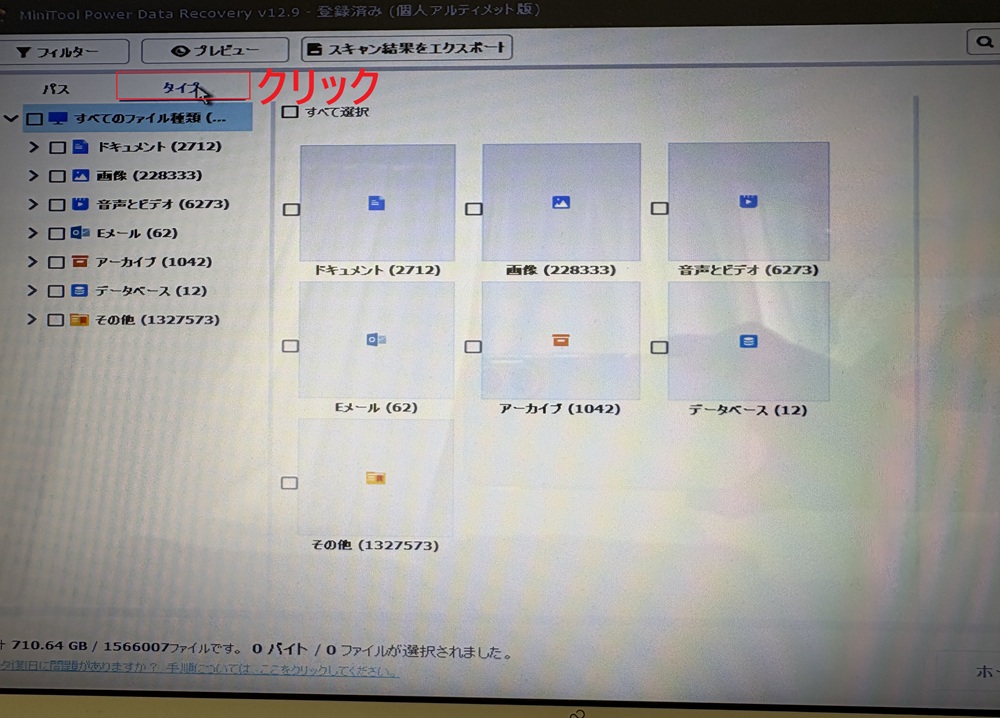
例えば、jpgを選択すると写真が表示されます。
さらに写真を選択して「プレビュー」をクリックすると、復元前に画像の内容を確認できます。
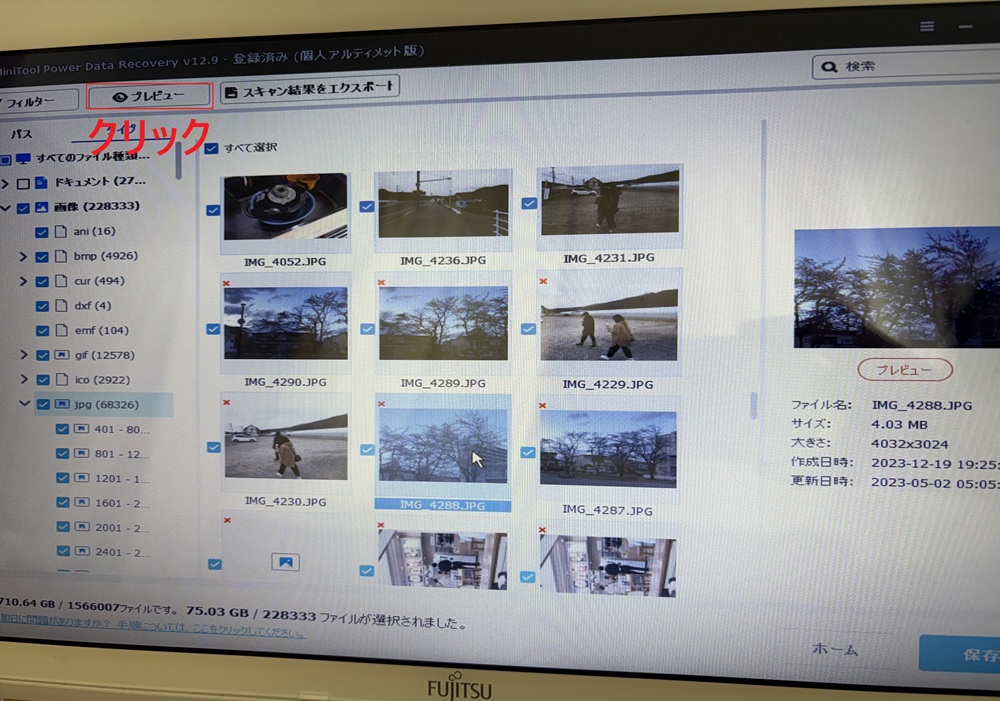
今回の検証では、写真は正常にプレビューできました。
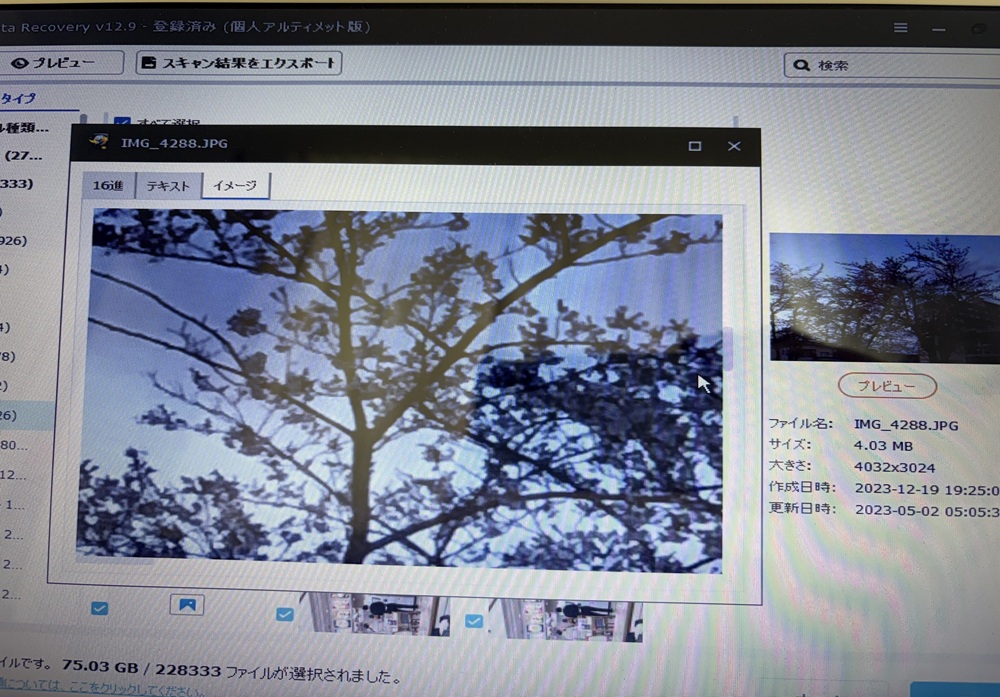
一方で、WordやExcelなどの文書ファイルは、プレビューでは文字化けして表示されるものもありました。
データを復元する
復元したいファイルにチェックを入れ、右下の「保存」をクリックします。
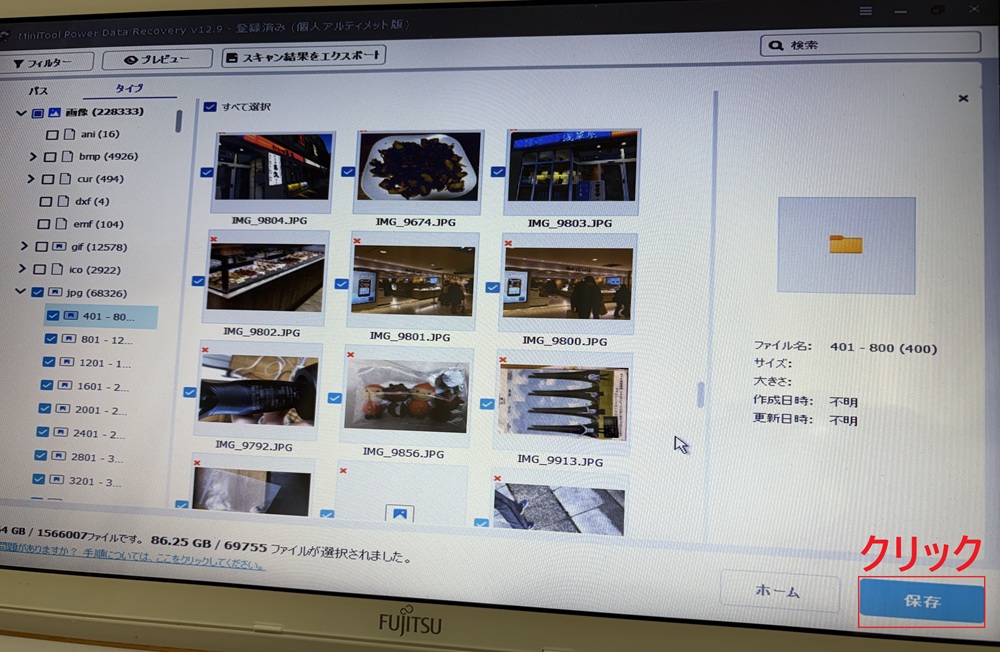
保存先として接続したSSDを選択し、「OK」をクリックします。
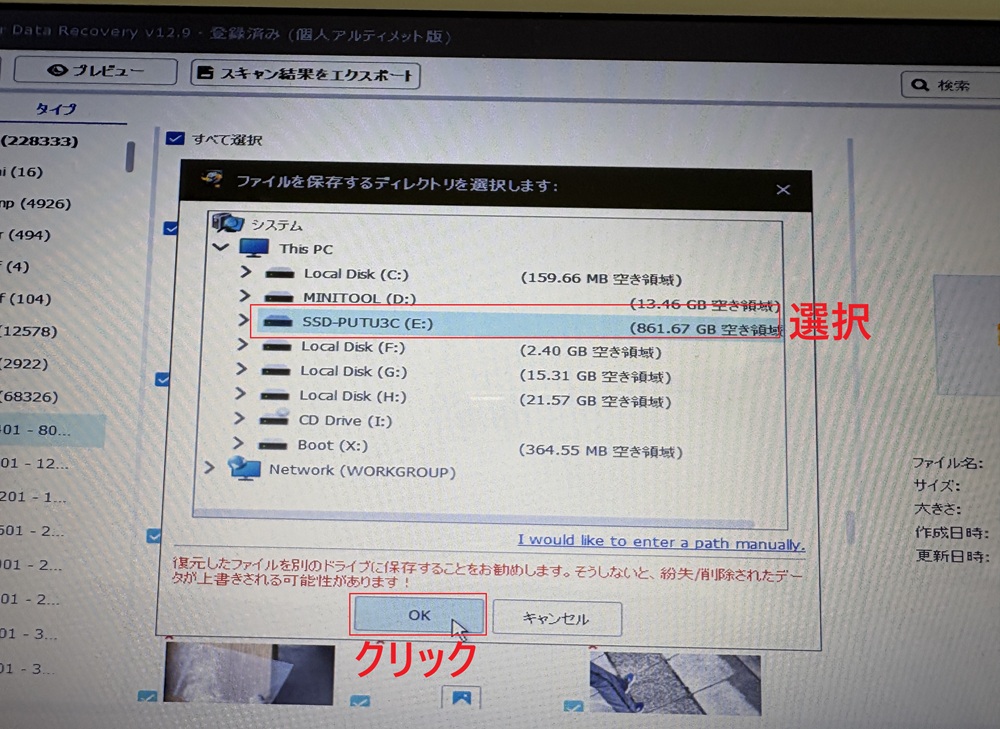
すると、データの復元が開始されます。
復元中は、データ量によって時間がかかる場合があります。今回の検証では、約86.25GB・約69,755ファイルの復元に10時間ほどかかりました。復元中はパソコンの電源を切ったり、SSDを取り外したりせず、完了するまで待ちましょう。
データ復元完了後の手順
データの復元が完了すると、「回復完了」と表示されます。
今回の検証では、69,755ファイル(86.25GB)のデータ復元が完了しました。
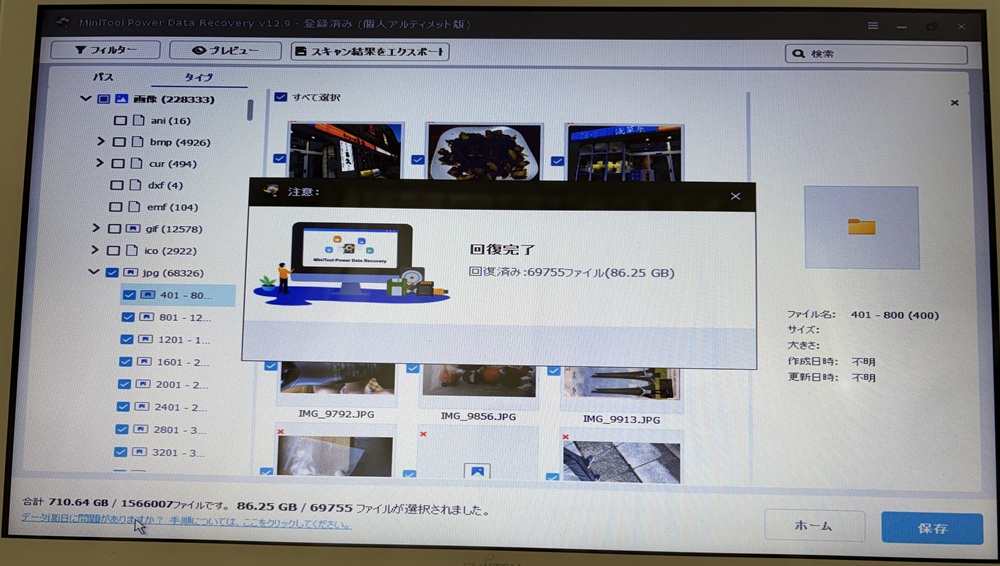
「回復完了」の画面を閉じると、復元したファイルの一覧画面に戻ります。
続いて、右下の「ホーム」をクリックすると、
「次回から再スキャンせずに復元できるように、スキャン結果を保存することをお勧めします。」
というメッセージが表示されます。
今回はすでにデータの復元が完了していたため、「いいえ」を選択しました。
※この画面はスキャン結果を保存するかどうかの確認であり、復元したデータとは別のものです。すでに復元が完了している場合は、「いいえ」を選択しても問題ありません。
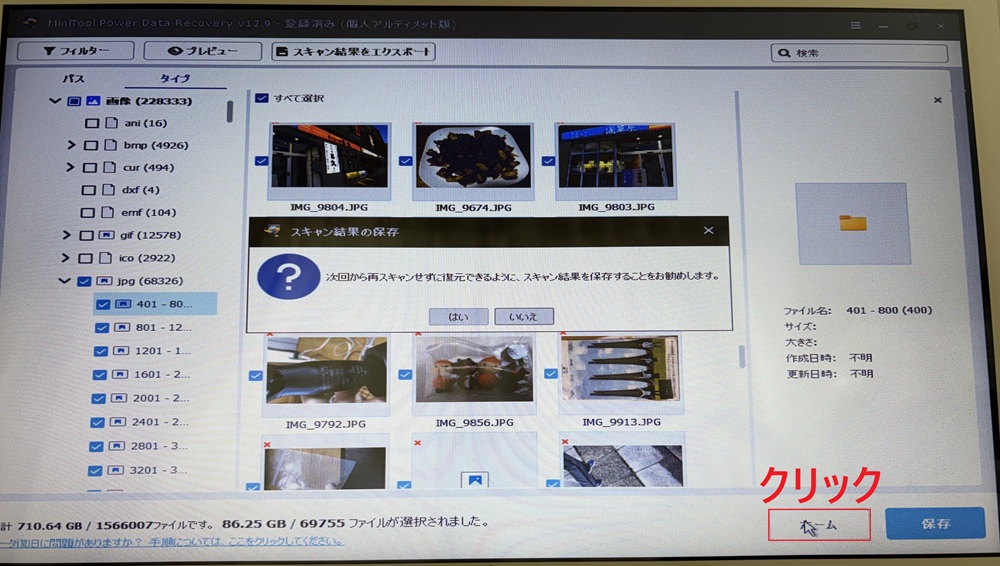
ホーム画面に戻ったら、右上の「×」をクリックします。
「終了しますか?」と表示されるので、「はい」をクリックします。

その後、青い画面が表示されるので、「シャットダウン」をクリックしてパソコンの電源を切ります。
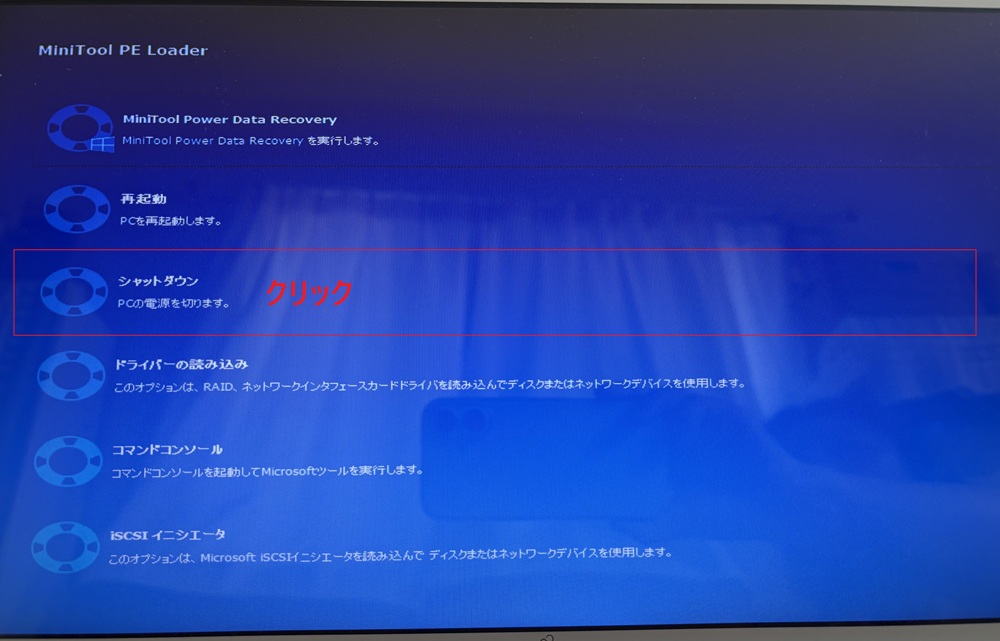
電源が完全に切れたことを確認してから、USBメモリとSSDを取り外します。
MiniTool Power Data Recoveryの起動しないパソコンでブータブルビルダーを使った復元時間とデータを削除したUSBメモリの復元時間を検証した記事はこちらになります。

復元したデータを確認した結果
正常に動作するパソコンへSSDを接続し、復元したデータを確認しました。
その結果、画像・動画・文書のいずれも正常に開けることを確認できました。
スキャン時には、WordやExcelなどの文書ファイルはプレビュー画面で文字化けして表示されていたため少し心配していました。しかし、実際に復元したファイルを開いてみると、文字化けすることなく元の状態で復元されていました。
また、写真は問題なく表示され、動画も正常に再生できました。
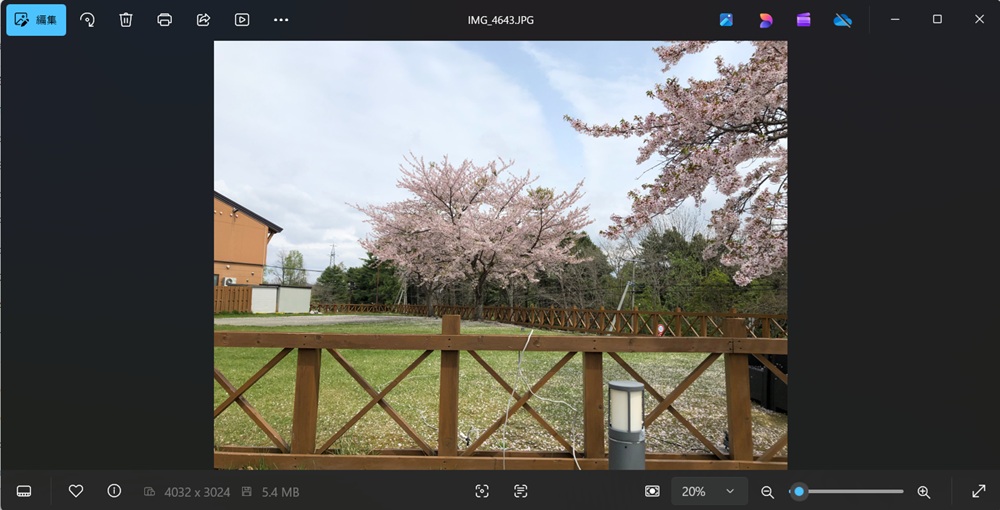
約86GB・約7万ファイルの復元に成功しました。写真・動画・文書のほとんどは正常に開くことを確認できました。ただし、一部の写真ファイルや動画ファイルは開けなかったため、すべてのデータが完全に復元できるとは限らない点には注意が必要です。
今回の検証では、起動しないパソコンから大切なデータを無事に復元できました。私自身、もう諦めていたデータだったため、実際に復元できたときは本当に嬉しかったです。
今回の検証結果
- スキャン時間:14分45秒
- 検出データ:710.64GB・1,566,007ファイル
- 復元データ:86.25GB・69,755ファイル
- 復元時間:約10時間
- 写真・動画・文書の復元成功
起動しないパソコンからデータを復元してみた感想
私は、パソコンのWindowsがまったく起動しなくなり、大切なデータも入っていたため、もう半ば諦めていました。
しかし、今回MiniTool Power Data Recovery有料版のBootable Builderを使ってデータ復元に挑戦したところ、無事に復元することができ、本当に感動しました。
復元できたデータを確認すると、旅行に行ったときの大切な写真や動画、資格試験のための資料なども残っており、「もう戻らない」と思っていたデータが再び手元に戻ってきたときは、本当に嬉しかったです。
もちろん、復元までの道のりは順調だったわけではありません。
Bootable Builderを作成する際は、USBメモリの選び方やパーティション形式など、いくつか苦戦した点もありました。
それでも、MiniToolの担当者様に丁寧にサポートしていただいたおかげで、一つ一つ問題を解決し、無事にデータを復元することができました。
今回の検証では約86GB・約69,700ファイルを復元したため、完了まで約10時間かかりました。しかし、夜に復元を開始してそのまま寝てしまい、朝起きてすぐに作業が完了したので、私自身はそれほど負担には感じませんでした。
大切なデータを失ってしまったと諦める前に、一度試してみる価値は十分あるソフトだと感じています。
起動しないパソコンのデータを何とか取り戻したい方は、ぜひMiniTool Power Data Recoveryを活用してみてください。
とはいえ、まずはデータを失わないことが大切です。MiniTool ShadowMaker Freeなら無料で自動バックアップをすることができます。詳しくはこちらの記事で解説しています。

まとめ
今回は、MiniTool Power Data RecoveryのBootable Builderを使って、Windowsが起動しないパソコンからデータを復元する方法を解説しました。
この記事では、
- MiniTool Partition Wizard無料版でGPTディスクへ変換する方法
- Bootable Builderの作成方法
- USBメモリから起動する方法
- 起動しないパソコンからデータを復元する手順
を、実際の検証画像を交えながら順番に紹介しました。
今回の検証では、Windowsが起動しないパソコンから写真・動画・文書の復元に成功しました。
私自身、もう戻らないと諦めていた大切なデータだったため、無事に復元できたときは本当に嬉しかったです。
大切なデータが入ったパソコンが起動しなくなると、とても不安になります。しかし、すぐに諦めず、適切な方法で復元を試すことで、大切なデータを取り戻せる可能性があります。
この記事が、起動しないパソコンのデータ復元でお困りの方のお役に立てれば嬉しいです。