ブログを始めたいけど、
「文章を書くのが苦手…」
「何を書いたらいいかわからない…」
そんなふうに悩んでいませんか?
私も最初は同じでした。文章を1から考えると手が止まってしまうんですよね。
でも、今は AI(ChatGPT) を活用することで、文章のハードルがぐっと下がりました。
この記事では、私が実際にやっている「AIを使った記事づくりの流れ」をご紹介します。
あなたも、私と一緒にブログ作り始めてみませんか?
なぜAIを使うといいの?
• アイデアをすぐ形にしてくれる
• ブログ風の文章に直してくれる
• 書き出しやまとめの型を提案してくれる
その他にも、WordPressの操作で迷ったときも聞くことができます。ChatGPTも完璧ではないので、Webでの検索もよくしますが。
ChatGPTに記事づくりを手伝ってもらうことで「ゼロから書く」必要がなくなるので、文章が苦手な人でもサクサク記事が仕上がります。
私もパソコン苦手なパート主婦ですが、パートしながら10日で4つ記事を作成することができました。
私が実際にやっている流れ
AIを使った記事づくりは、こんなステップで進めています。
書きたい内容を箇条書きにする
まずは頭の中のアイデアをメモ感覚で書き出します。
(例:ブログ名、テーマ設定、初期設定など)
ChatGPTにお願いする
書きたい内容を箇条書きにして、ChatGPTに
「この内容をブログ風に直してください」と依頼します。
すると、見出し付きで読みやすい記事のたたき台を作ってくれるんです。
WordPressに貼り付ける
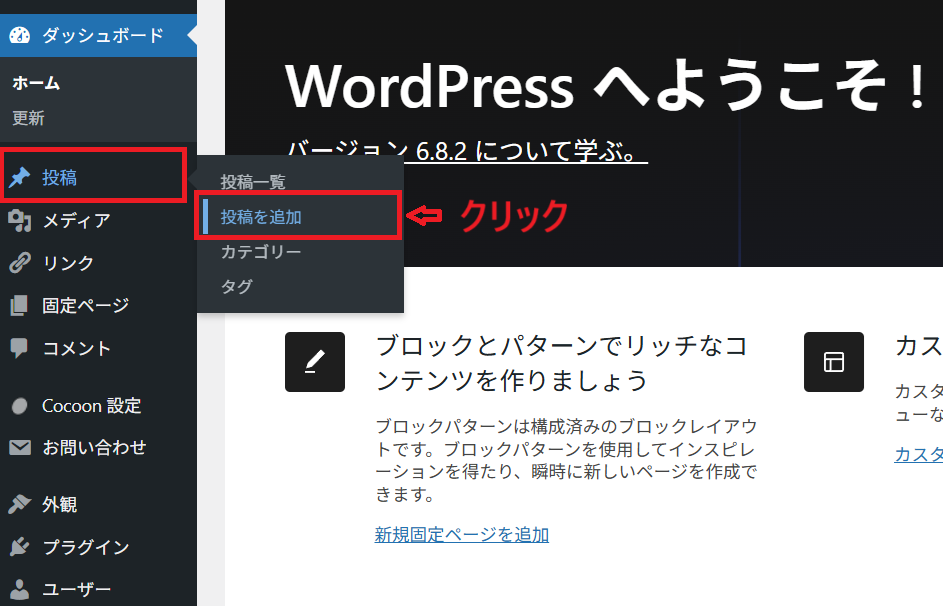
WordPressのダッシュボードから 投稿 → 投稿を追加
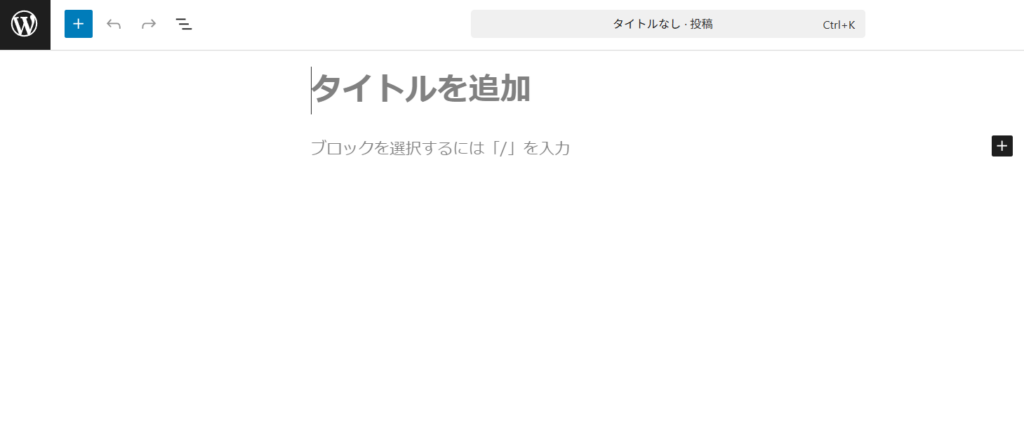
タイトルをいれて、ChatGPTの文章をそのままWordPressの投稿画面にコピペします。その時、プレーンテキストで貼り付けですると、自分で好きなように編集しやすいです。
私は最初、Wordにコピペしてから、WordPressの投稿画面に貼り付けたりしてみましたが、書式が崩れたりしてかえって大変でした。直接WordPressにコピペがおすすめです。
そして、自分の体験談や感想を加えます。たとえば「私は最初に〇〇でつまずきました」など。
AIが作った文章は便利ですが、そのままだと「あなたの声」が伝わりにくいので、必ず自分の経験をプラスするのがコツです。
画像やスリーンショットを入れて仕上げる
記事の流れにあわせてアイキャッチ画像やスクリーンショットを追加します。
文字だけよりも、視覚的にわかりやすくなります。
メタボックスの▽をクリックすると、SEOを設定するところがあるので、必要事項を書きます。
次にに右上にある下書き保存をクリック。
記事ができたら公開をクリック
設定の項目を確認できたら、公開をクリックします。
これであなたもブログデビュー成功です!
最初は読者もほとんどいないですし、リライト(記事を書き直すこと)もいつでもできますので、怖がらないでトライしてみましょう。
まとめ
文章が苦手でも、AIを活用すればブログは始められます。
• 書きたいことを箇条書きにする
• ChatGPTにブログ風に直してもらう
• ChatGPTの文章をWordPressにコピペ
• 画像を入れる。
これが私のルーティンです。
「完璧な文章」を目指す必要はありません。
あなたの体験や感想をAIの文章に少し加えるだけで、立派な記事になりますよ。
ブログを始めたら、次はスクリーンショット入れてみませんか?
次の記事でスクリーンショットの入れ方を紹介しています。
あと、見出し、目次、リンクも設定すると記事がグッと見やすくなります。こちらの記事で紹介しています。