動画を思う存分楽しみたいと思っても、動画配信サービスは月額料金がかかるものが多く、コストが気になる方も多いのではないでしょうか。
その点、ABEMAは無料で視聴できるコンテンツも多く、気軽に楽しめるのが魅力です。
しかし、無料版ではPCでのダウンロード機能が用意されておらず、オフラインで視聴できない点に不便さを感じることもあります。
そこでおすすめなのが、動画ダウンロードソフト「CleverGet」です。
CleverGetを使えば、ABEMAの動画をPCでダウンロードして保存することができ、視聴期限を気にせず楽しむことができます。
さらに、一度ダウンロードしておけばオフライン環境でも再生できるため、通信量を気にせず快適に動画を視聴できるのも大きなメリットです。
本記事では、CleverGetの無料版のダウンロード・インストール手順から、ABEMAモジュール版の導入方法、実際に使ってみたレビューまで詳しく解説します。
「ABEMAの動画をPCで保存したい方」や「オフラインで快適に視聴したい方」は、ぜひ参考にしてみてください。
本記事はLeawo Software社より製品の提供を受けて作成していますが、実際に使用した正直な感想をもとにレビューしています。
CleverGetとは?ABEMAの動画も保存できるソフト
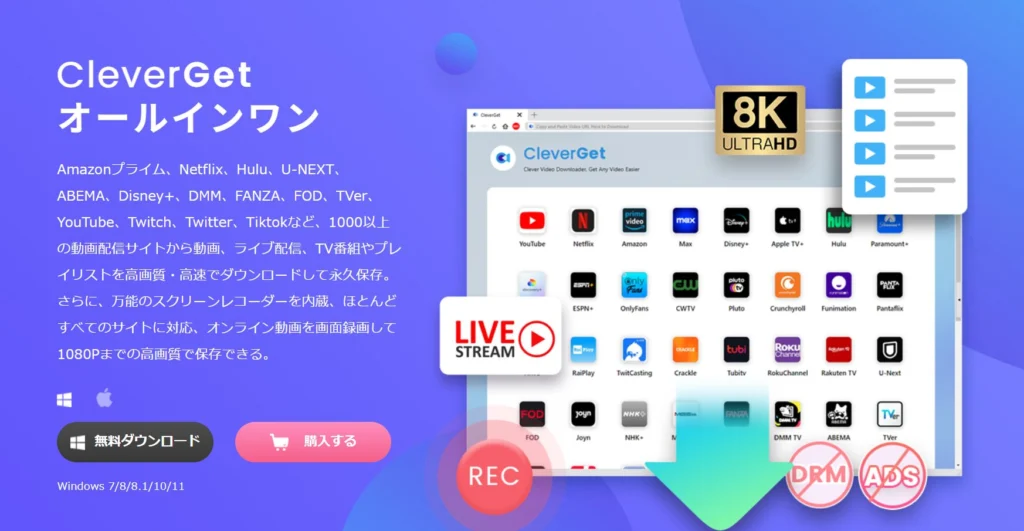
CleverGet とは、動画配信サービスの動画をPCでダウンロードして保存できるLeawo Software社の動画ダウンロードソフトです。対応サイトはABEMA、Netflix、Amazonプライム、YouTubeなど、1,000以上とされており、さまざまな動画配信サービスの動画をダウンロードできます。
CleverGetには、複数の動画配信サービスに対応したオールインワン版と、特定のサービスだけを利用できる単体モジュール版があります。それぞれに1年ライセンスと永続ライセンスが用意されており、用途や予算に合わせて選ぶことが可能です。
動画をダウンロードする際には広告が自動的にカットされるため、より快適に動画を楽しめます。また、ダウンロードした動画はMP4形式などのファイルとしてPCに保存されるため、保存期限を気にせず長期間視聴できるのも特徴です。
さらに、複数の動画を同時にダウンロードできる機能もあり、まとめて動画を保存したい場合にも便利です。
実際に使ってみたところ、操作画面はシンプルで、初心者でも直感的に扱える印象でした。
なお、本ソフトは動画を保存できる機能を持っていますが、利用する際は各動画配信サービスの利用規約や著作権に注意し、個人利用の範囲で使用することが推奨されます。
ABEMA動画のダウンロード方法について詳しく知りたい方は、abema ダウンロード について解説したこちらの記事も参考にしてみてください。
CleverGetの無料ダウンロードとインストール手順
ここでは、CleverGet の無料版をダウンロードしてインストールする手順を解説します。
CleverGetの公式サイトへアクセス
まずはCleverGetの公式サイトにアクセスします。
トップページに表示されている 「無料ダウンロード」 をクリックします。
ダウンロードしたファイルを開く
ダウンロードが完了すると、ブラウザ右上にダウンロードファイルが表示されます。
「ファイルを開く」 をクリックします。
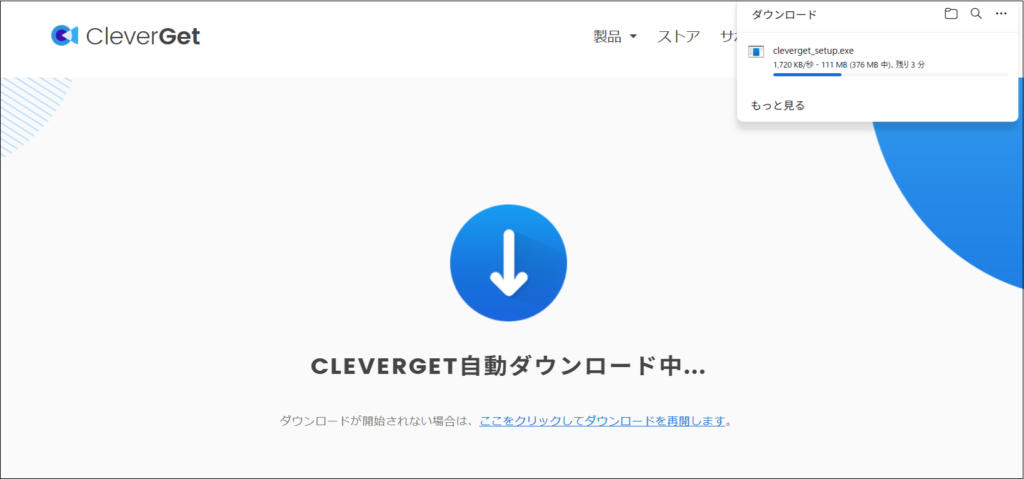
すると次のメッセージが表示されます。
このアプリがデバイスに変更を加えることを許可しますか?
「はい」 をクリックしてください。
CleverGetをインストール
CleverGetのインストール画面が表示されます。
インストールフォルダは Cドライブのままで問題ありません。
そのまま 「インストール」 をクリックします。
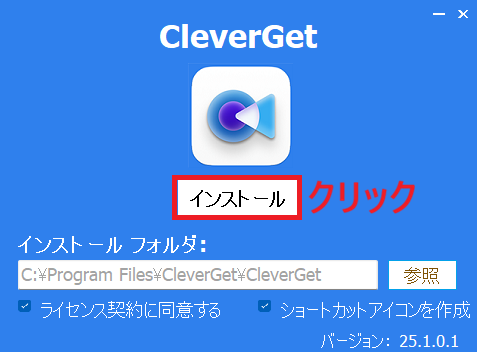
インストールが完了すると
「インストールが完了しました」
と表示されるので、「スタート」 をクリックします。
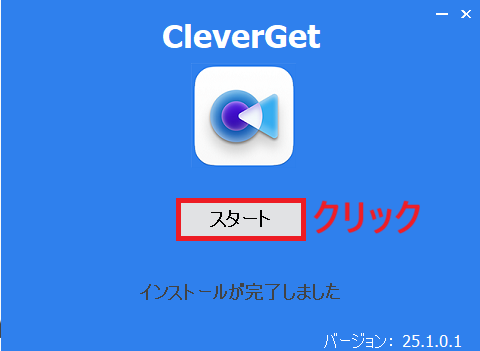
初回起動時の案内
CleverGetを起動すると案内画面が表示されます。
今回は無料版を試すため、購入や登録は行わず 「あとで」 をクリックします。
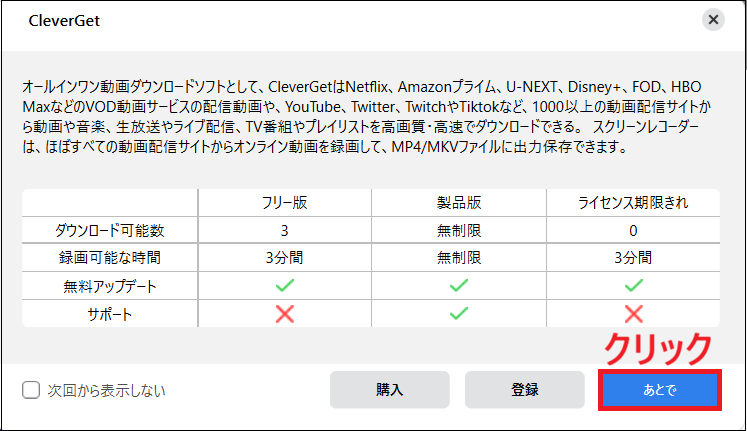
するとCleverGetのホーム画面が表示されます。
ダウンロード動画の保存先を設定する
動画をダウンロードする前に、保存先を設定しておきます。
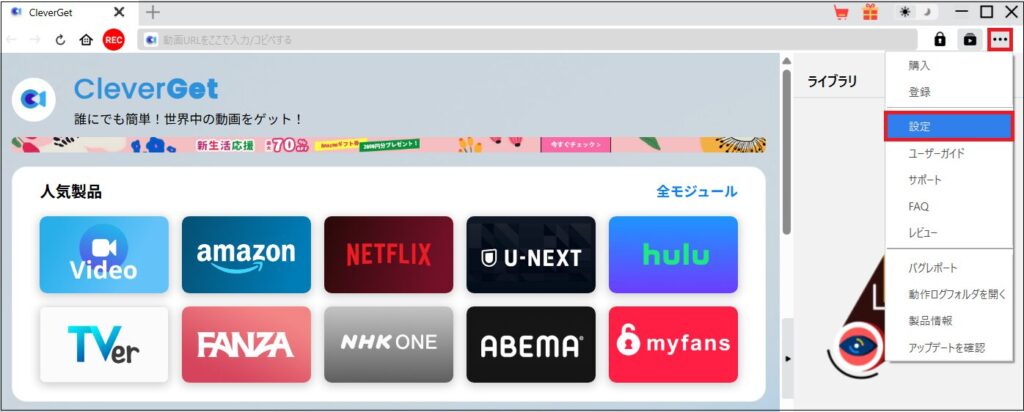
画面右上の 三点メニュー(…) をクリック
「設定」 をクリック
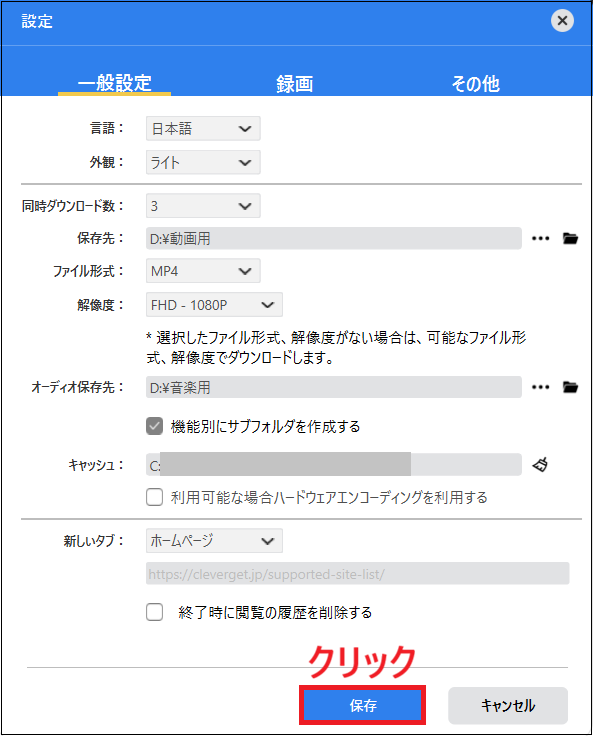
保存先の設定画面が表示されます。
デフォルトでは
保存先
オーディオ保存先
が Cドライブ になっています。
ただし動画ファイルは容量が大きいため、PCの容量を圧迫する可能性があります。
そのため SSDやHDDなどの外部ストレージに保存するのがおすすめです。
私は事前にSSDに
動画用フォルダ
音楽用フォルダ
を作成し、それぞれ保存するよう設定しました。
ファイル形式はデフォルトで MP4、解像度は FHD-1080Pになっています。
今回は高画質でダウンロードしたかったため、このまま設定しました。
なお、SSDやHDDなどの外部ストレージをお持ちでない場合は、パソコン本体に直接保存する方法でも問題ありません。
設定が完了したら 「保存」 をクリックします。
外部ストレージを使えば、パソコンの容量を気にせず動画を保存できます。
HDDとSSDの違いや選び方については、こちらの記事で詳しく解説しています。

無料版でABEMAの動画をダウンロードする方法
ここでは、CleverGetの無料版を使って、ABEMAの動画を実際にダウンロードする手順を解説します。
今回は、実際にABEMAの動画をダウンロードしてみました。
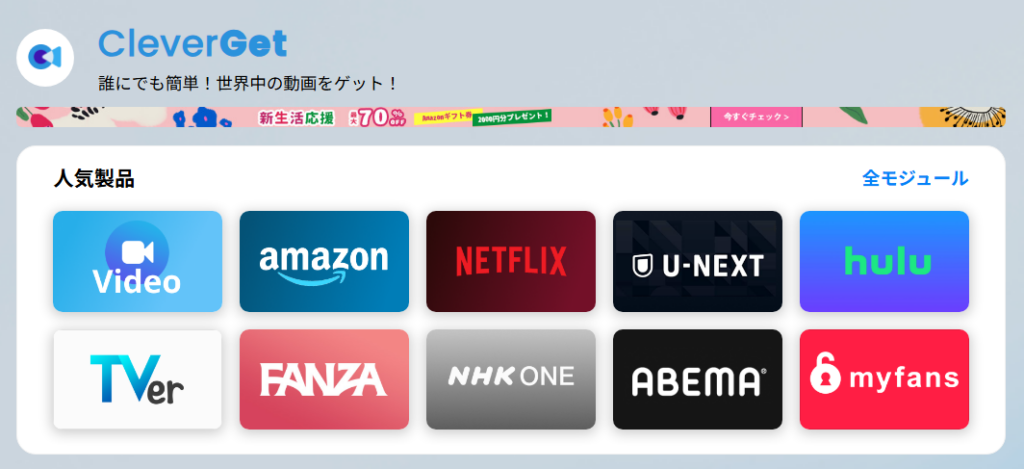
まず、CleverGetのホーム画面に表示されている「ABEMA」をクリックします。
ABEMAにログイン
ABEMAの画面が表示されたら、すでにABEMAを利用したことがある方は「アカウントを切り替える」をクリックします。
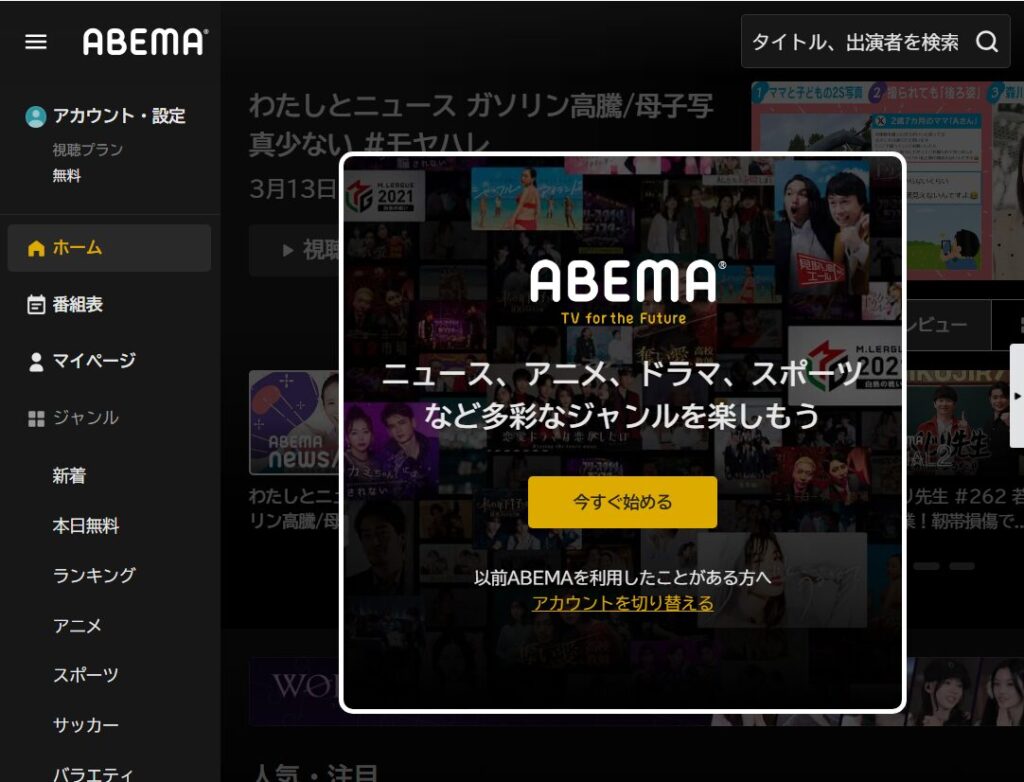
ログイン方法は、メールアドレスやIDなど複数ありますので、お好みの方法でログインしてください。
ログイン(切り替え)が完了すると、ABEMAのホーム画面が表示されます。
ダウンロードしたい動画を選ぶ
次に、右上の虫眼鏡マークをクリックし、ダウンロードしたい動画を検索します。
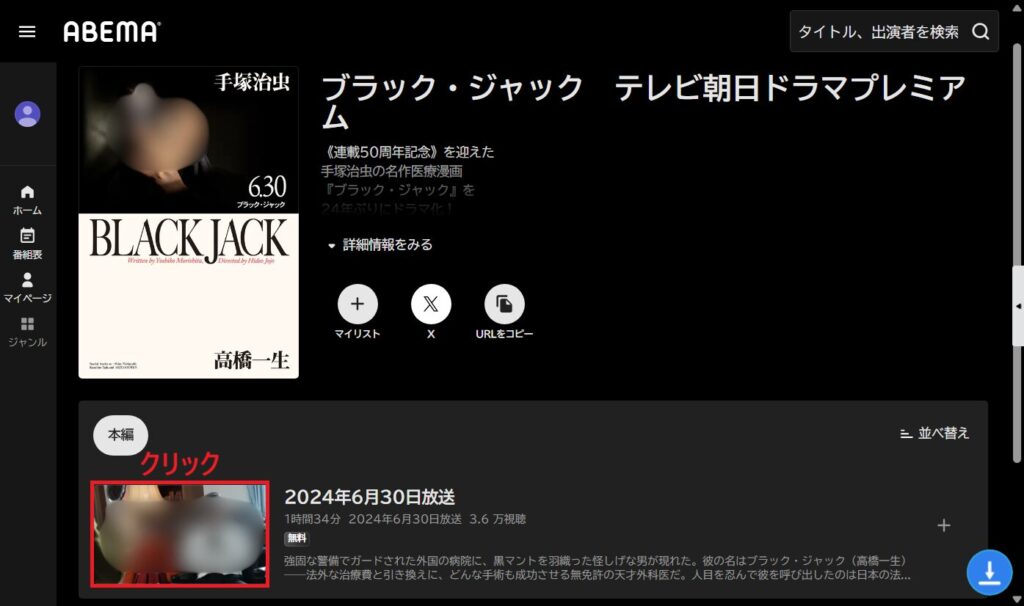
今回は見逃し配信の中から「ブラック・ジャック(テレビ朝日プレミアム)」を選択しました。
※動画部分は著作権保護のため一部ぼかし加工しています。
ダウンロードしたい動画をクリックして再生画面を開きます。
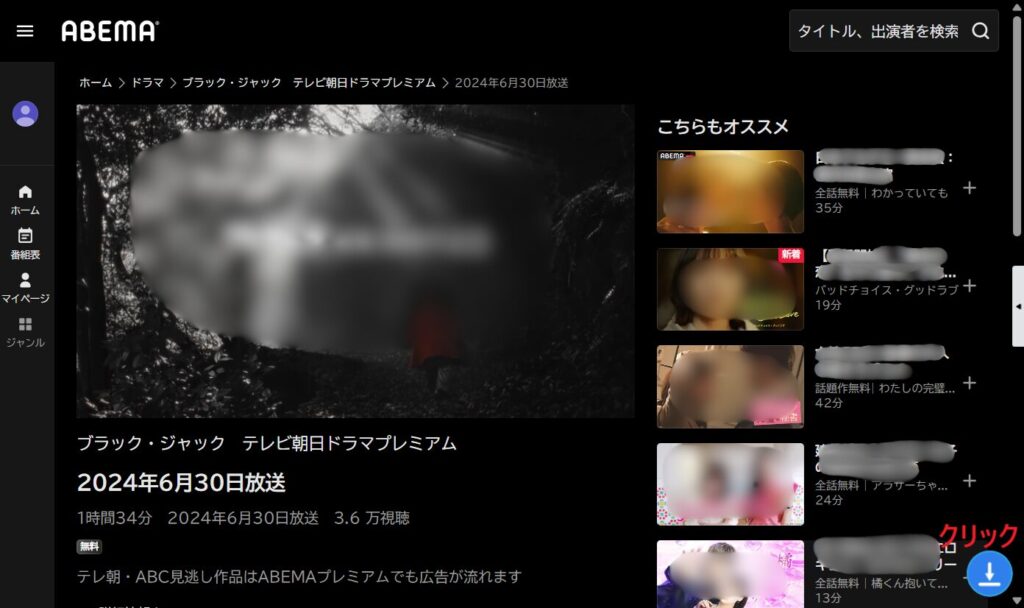
次に、再生されたのを確認したら、右下に表示されるダウンロードマークをクリックします。
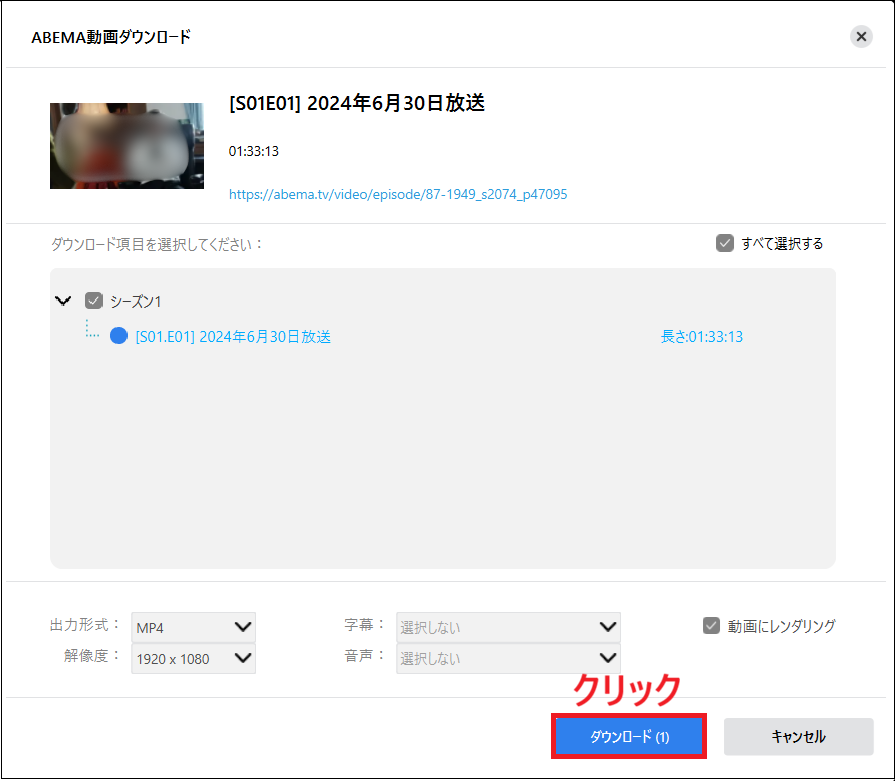
すると「解析中」と表示され、その後ダウンロード画面が表示されます。
ダウンロードをクリック
画面が切り替わったら「ダウンロード」をクリックします。
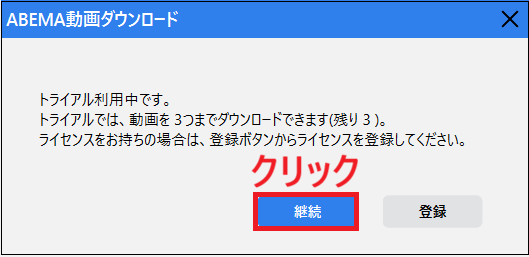
無料版の場合、「トライアル利用中です」と表示されるので、「継続」をクリックして進めます。
動画のダウンロード開始
ダウンロードが開始されると、画面右側のライブラリに進行状況が表示されます。
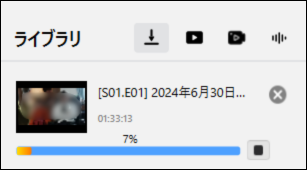
今回検証した動画(約1時間33分・約2.73GB)は、およそ5分40秒ほどでダウンロードが完了しました。
※動画によってダウンロード時間は大きく異なります。
今回検証したABEMAの動画は約5〜6分でダウンロードできましたが、別の動画では再生時間に近い時間がかかるケースもありました。
これは動画配信サービスやコンテンツの仕様によるもので、ダウンロード方式の違いが影響していると考えられます。
ダウンロードした動画の確認方法
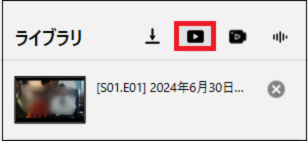
ダウンロード完了後は、ライブラリ上部にある「ダウンロードした動画(四角いアイコン)」をクリックすると、保存された動画を確認できます。
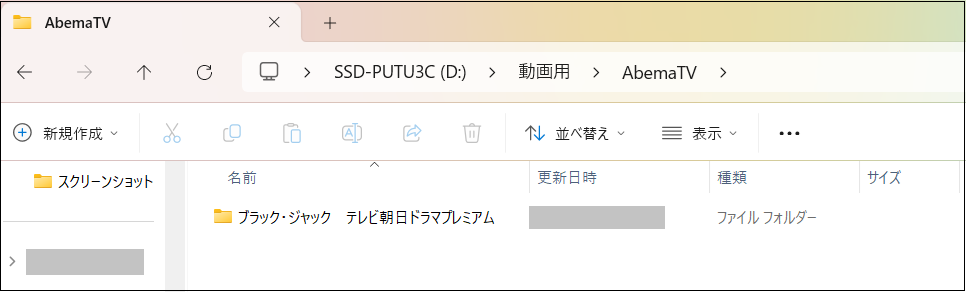
また、保存先として設定しているSSDを確認すると、動画ファイルが正常に保存されていることが確認できました。
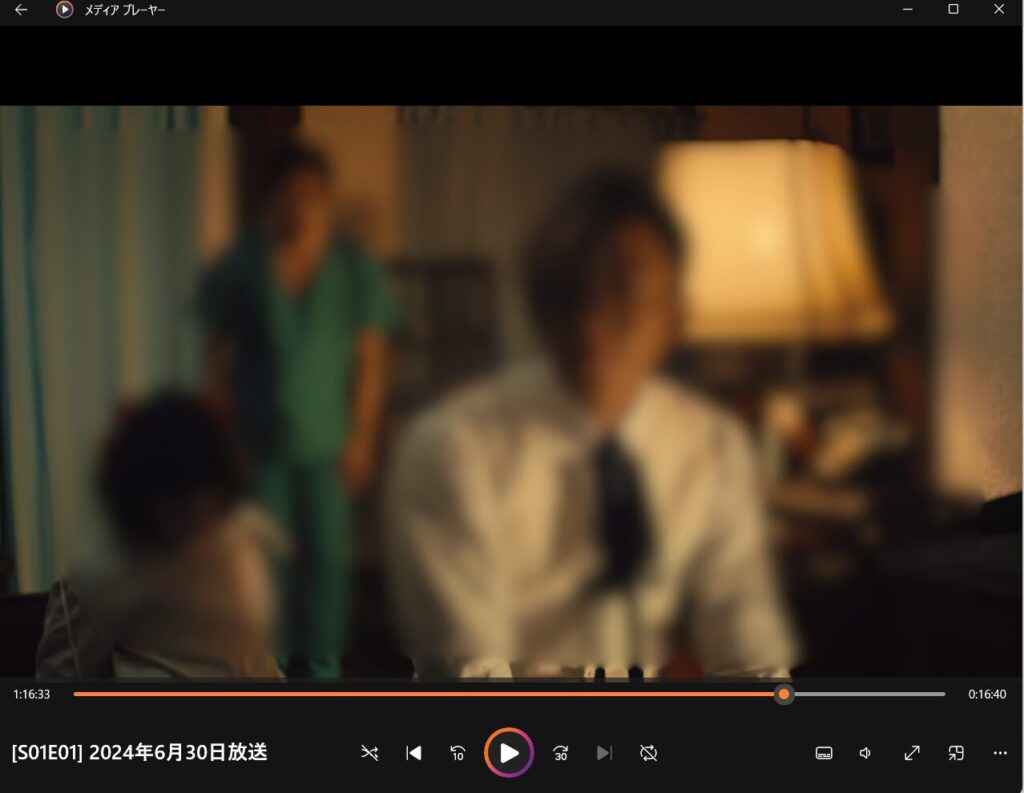
動画ファイルをダブルクリックすると、広告なしで問題なく再生することができました。
無料版の制限
無料版では、各モジュールごとに3本まで動画をダウンロードすることが可能です。
そのため、実際に動画をダウンロードしてみて、ソフトの使い勝手や保存できるかどうかを確認することができます。
また、公式サイトでは「3分まで」といった制限の記載も見られましたが、2026年3月時点で実際に検証したところ、時間制限なくダウンロードできることを確認できました。
実際にダウンロードした動画も、
- 透かしなし
- 画質の劣化なし
といった状態で保存され、綺麗な動画として再生することができました。
このように無料版でも基本的な機能を試すことはできますが、ダウンロードできる本数には制限があります。
そのため、
- 複数の動画を保存したい
- シリーズ作品をまとめてダウンロードしたい
- 本格的に利用したい
といった場合は、有料版の購入を検討すると良いでしょう。
ABEMAモジュール版の導入方法
有料版の料金プラン
| 料金プラン | オールインワン | 単体モジュール版 |
|---|---|---|
| 1年間プラン | 23,900円 | 6,644円~8,249円 |
| 永続ライセンス | 35,994円 | 10,857円~13,574円 |
最新の料金は公式サイトで必ずご確認ください。
※料金は公式サイトの右上にあるストアから確認できます。
ABEMAモジュール版の導入手順
まずは、CleverGetのABEMAモジュール版を導入していきます。
最初に、CleverGetの公式サイトへアクセスします。
公式ページが開いたら、右上にある「ストア」をクリックしてください。

次に、以下の項目を選択します。
- WindowsまたはMacを選択
- 年間プランまたは永続ライセンスを選択
- 「ABEMA動画ダウンロード」にチェックを入れる
※時期によってはキャンペーンが実施されており、通常より安く購入できる場合があります。
設定が完了したら、「今すぐチェックアウト」をクリックします。
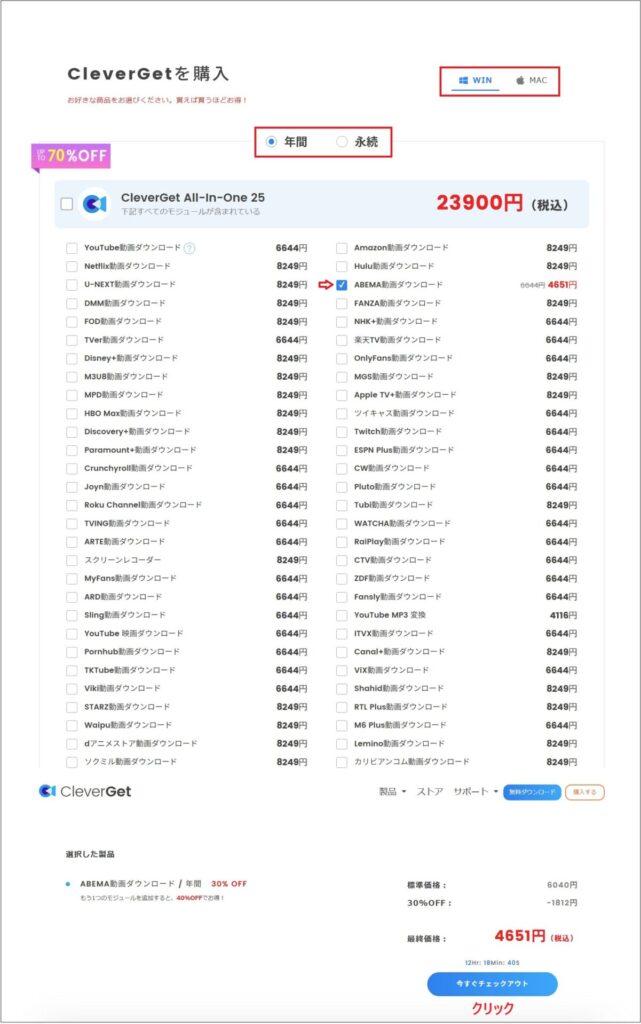
その後、支払い情報を入力し、購入手続きを完了させましょう。
購入が完了すると、登録したメールアドレス宛にライセンスコードが届きます。
次に、届いたライセンスコードを登録していきます。
ライセンスコードの登録方法
届いたメールに記載されているライセンスコードをコピーします。
次にCleverGetを起動します。
起動時に案内画面が表示されるので、「登録」をクリックしてください。
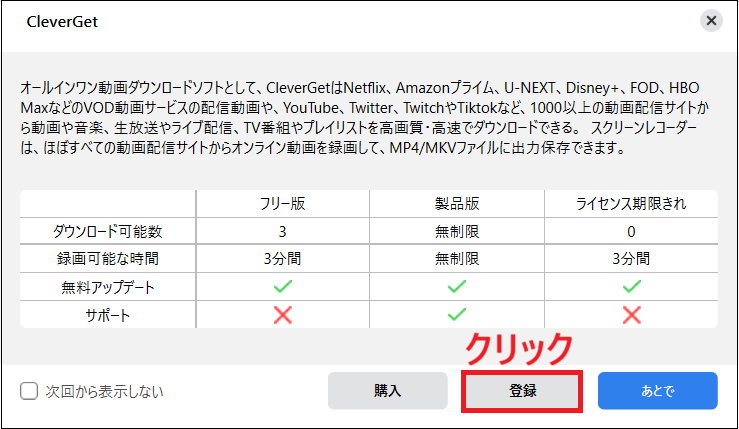
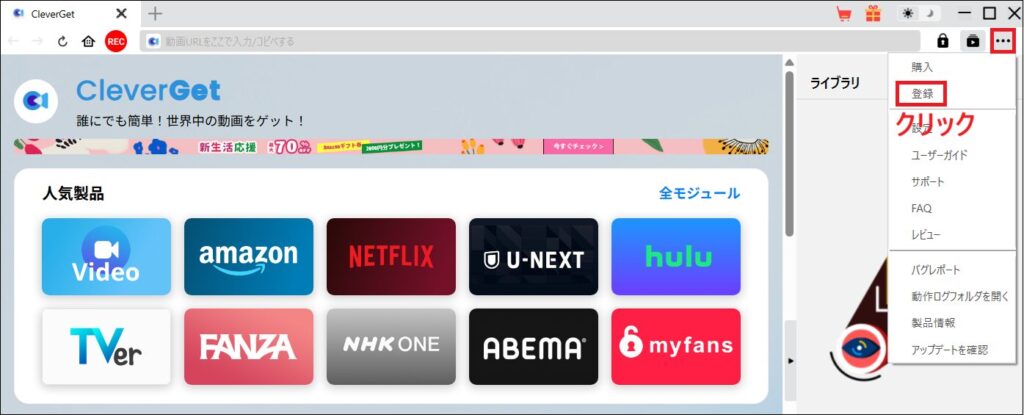
もし画面を閉じてしまった場合は、右上の三点メニュー(…)をクリックし、
メニューの中から「登録」を選択します。
「登録センター」の画面が表示されるので、コピーしたライセンスコードを貼り付け、矢印(→)をクリックします。
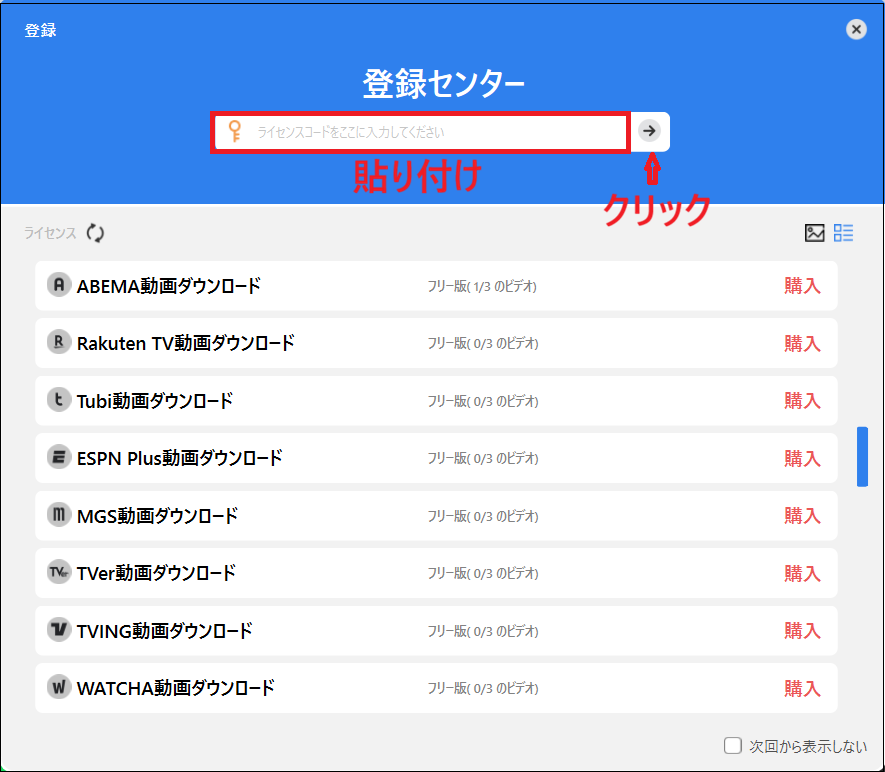
登録が完了すると、画面内の表示が「購入」から「更新」に変わります。
これでライセンス認証は完了です。
ABEMAの動画をPCでダウンロードする方法
ライセンス登録が完了したら、実際に動画をダウンロードしていきます。
まずは登録センターの画面を閉じ、CleverGetのトップ画面から「ABEMA」をクリックします。
今回は、以下のようにジャンルを分けて、5本の動画を同時にダウンロードしてみます。
- 映画
- ドラマ
- 韓国・中国ドラマ
- アニメ
- バラエティ
① 映画(アルマゲドン)のダウンロード
まず、右上の検索窓にダウンロードしたい動画のタイトルを入力します。
今回は「アルマゲドン」と入力します。
候補が表示されるので、対象の動画をクリックしてください。
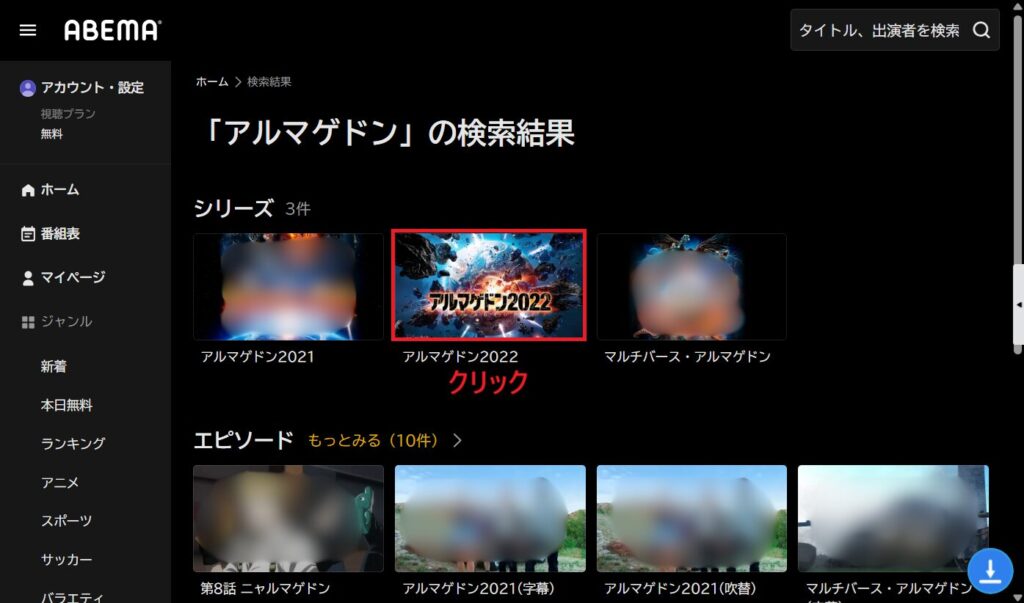
下部に動画が表示されるのでクリックすると再生が始まります。
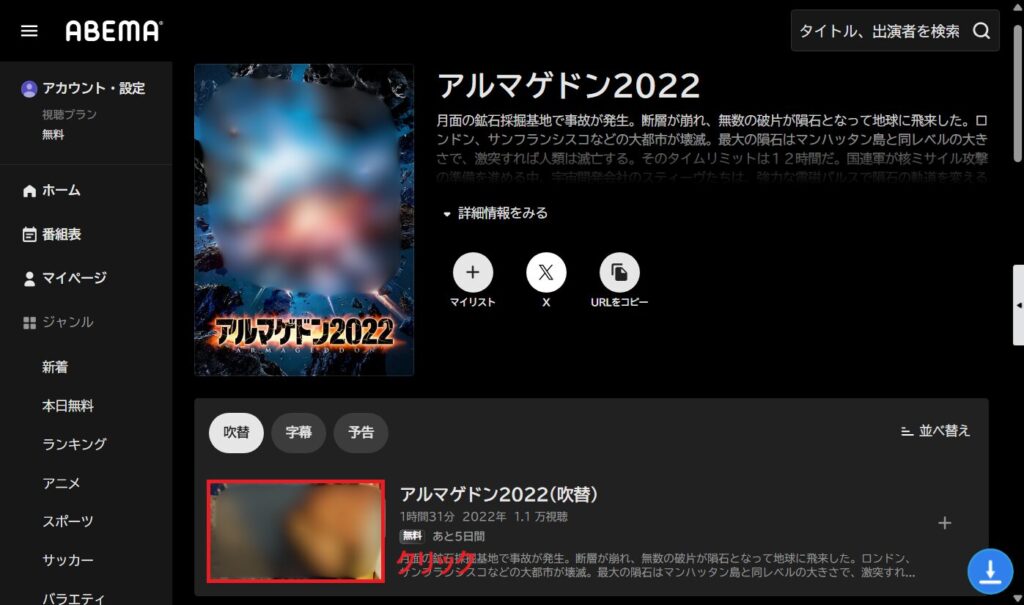
再生画面の右下にあるダウンロードマークをクリックします。
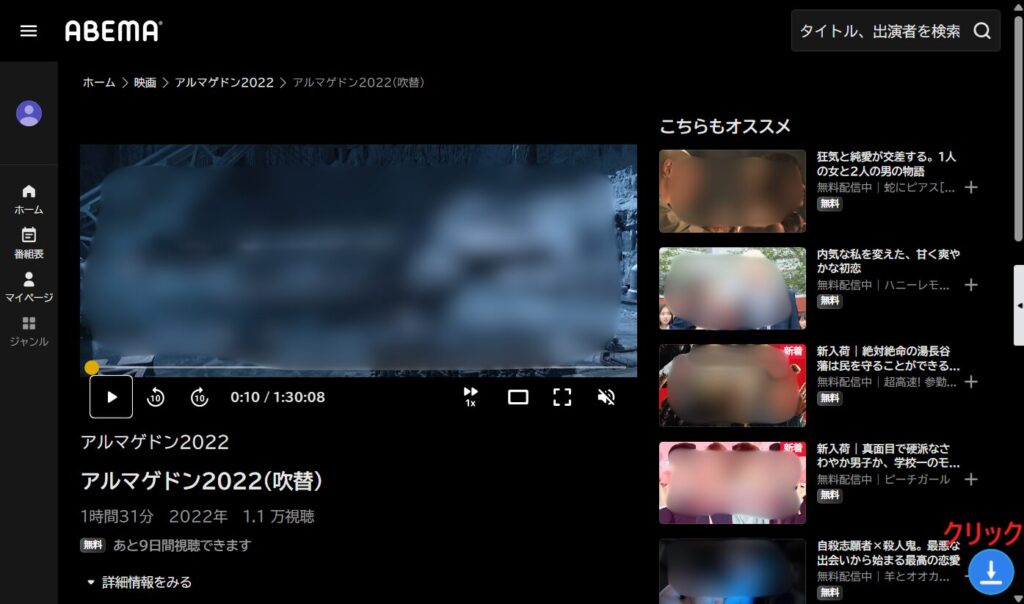
すると、「解析中」と表示されます。
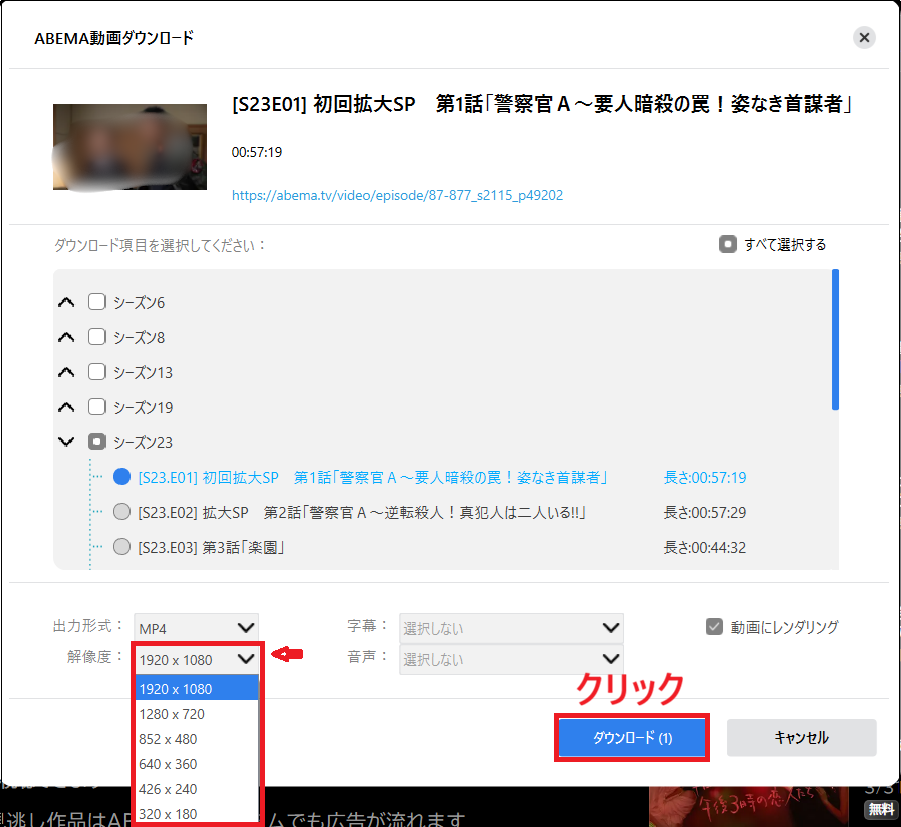
次に、ダウンロードする画面がひょうじされるので、解像度を選択し、「ダウンロード」をクリックします。
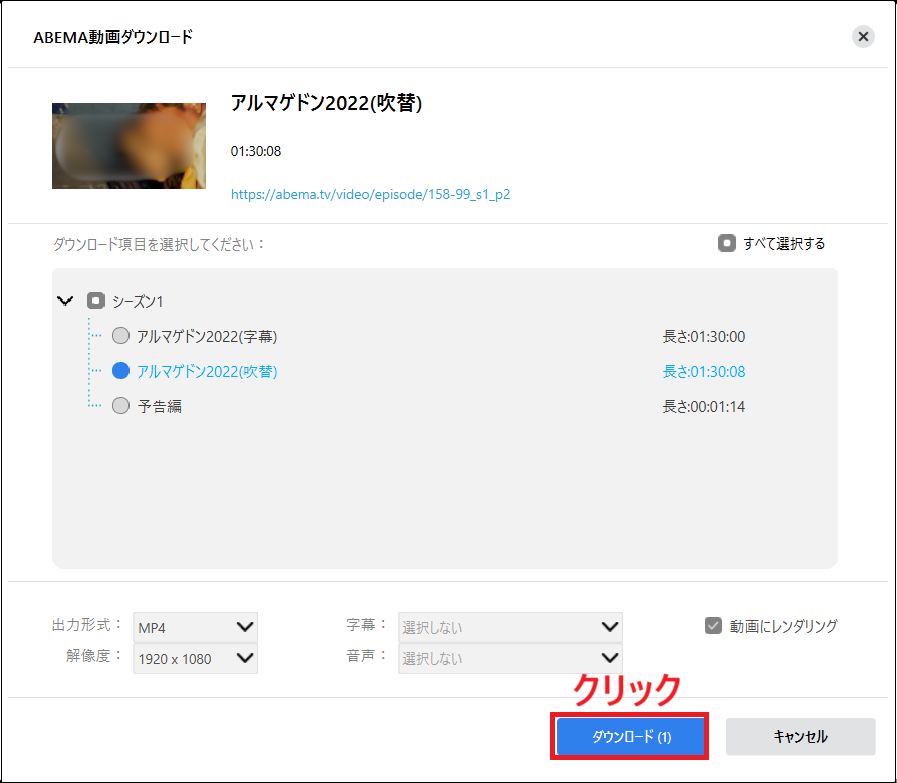
② ドラマ(相棒)のダウンロード
左上の「ホーム」からトップ画面に戻り、同じ手順でドラマ「相棒」もダウンロードしていきます。
なお、解像度は左下のプルダウンから簡単に選択できます。
③ 韓国・中国ドラマ(鬼宮)のダウンロード
再度ホーム画面に戻り、「鬼宮」を同じ手順でダウンロードします。
④ アニメ(呪術廻戦)のダウンロード
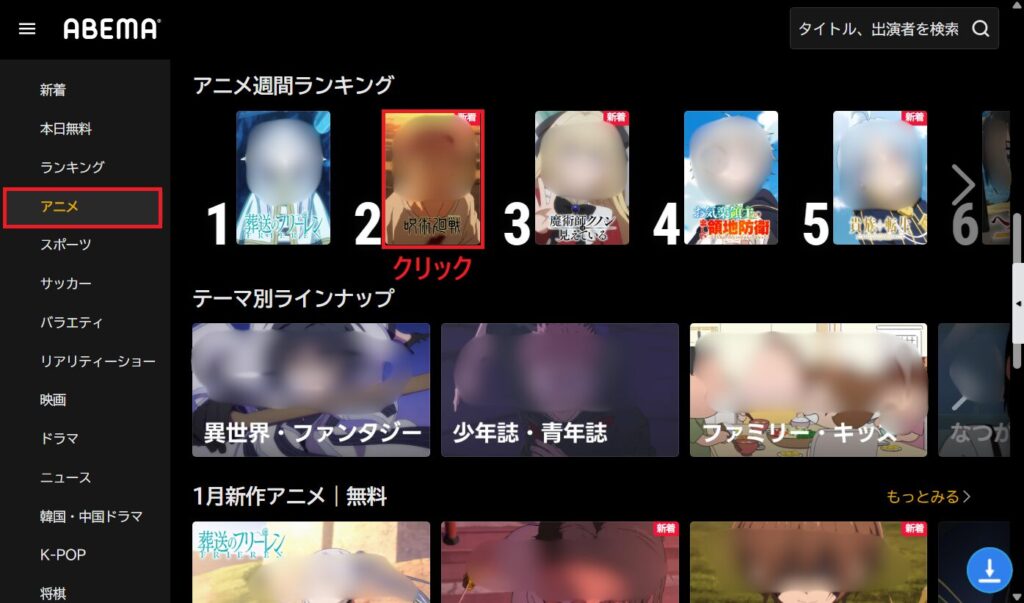
検索だけでなく、左側メニューからも選択できます。
左側メニューの「アニメ」をクリックし、作品一覧から「呪術廻戦」を選択します。
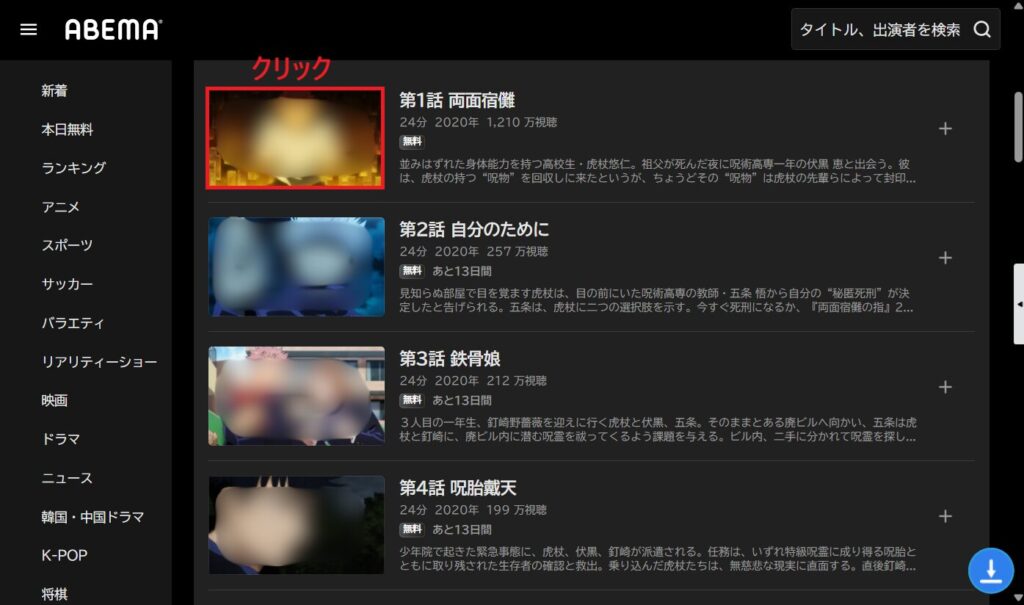
スクロールするとエピソード一覧が表示されるので、ダウンロードしたい動画をクリックしてください。
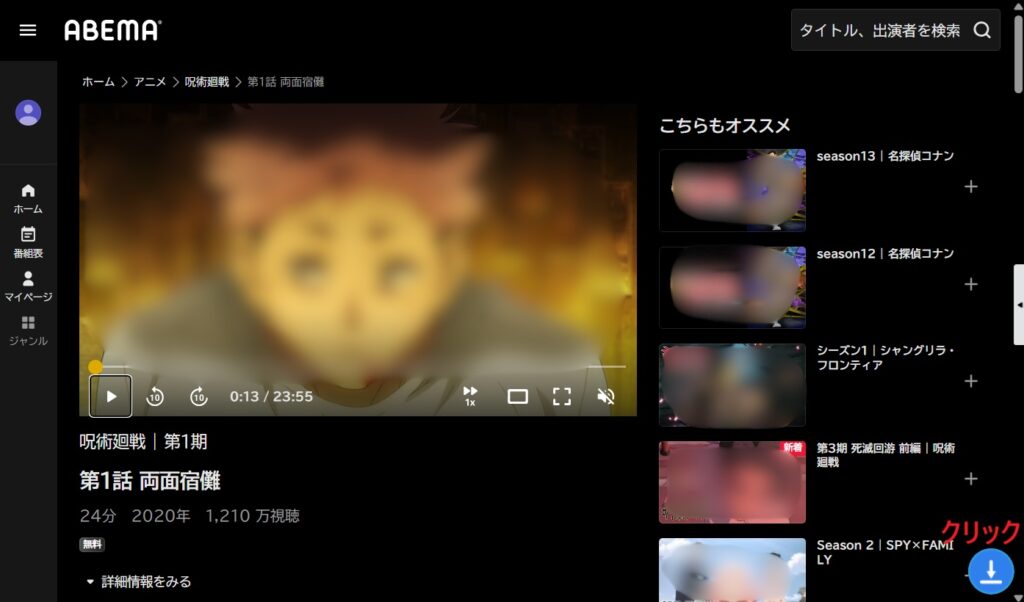
その後、動画が再生されるので、右下のダウンロードマークをクリックします。
ダウンロード画面が表示されるので、解像度を選択してダウンロードをクリックし、ダウンロードを開始させます。
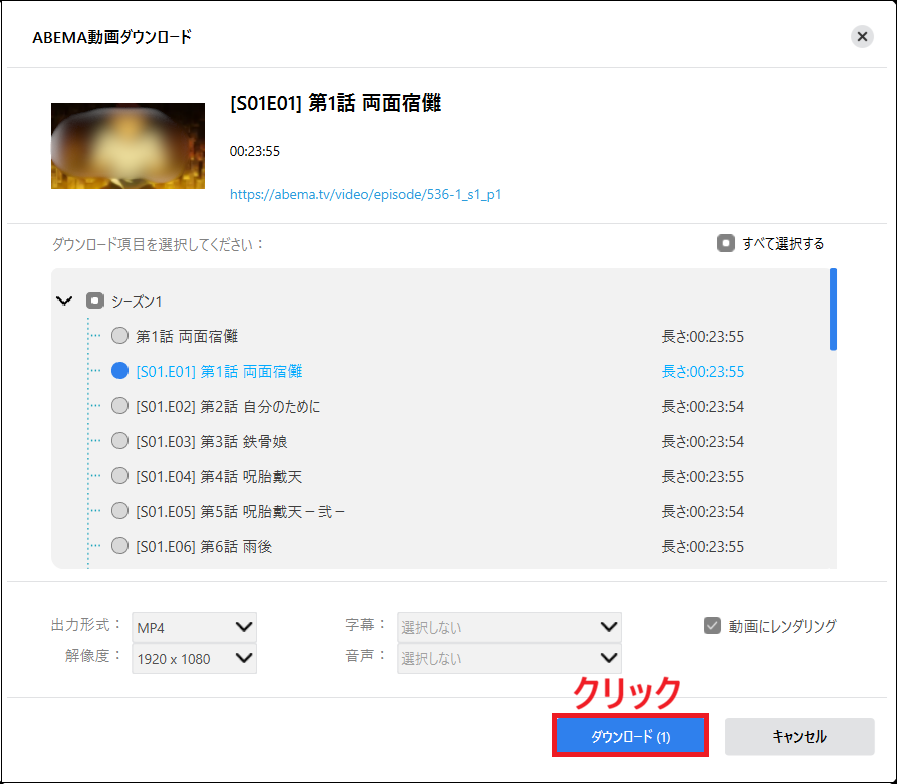
⑤ バラエティ(しくじり先生)のダウンロード
最後に、バラエティ「しくじり先生」も同様の手順でダウンロードします。
すべての動画を順番に選択していくだけで、ダウンロードが開始されます。
特別な設定をしなくても、5本までの動画を同時にダウンロードすることが可能です。
ダウンロードの進行状況は、画面右側にあるライブラリで確認することができます。
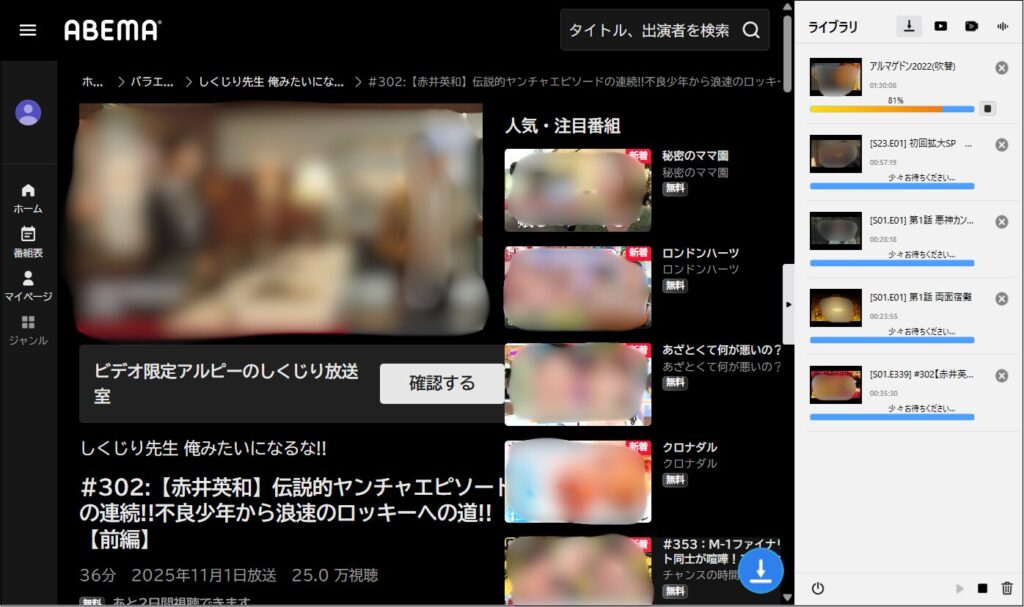
ダウンロードした動画を確認する方法
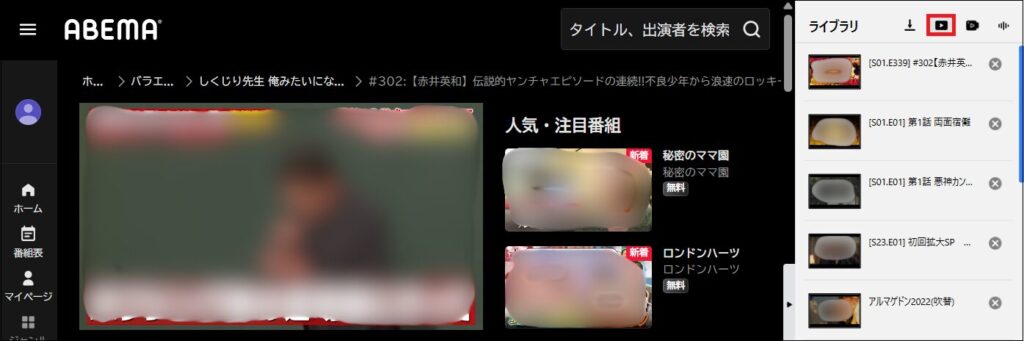
ダウンロードが完了したら、ライブラリ上部の「ダウンロードした動画」をクリックすることで、保存された動画一覧を確認できます。
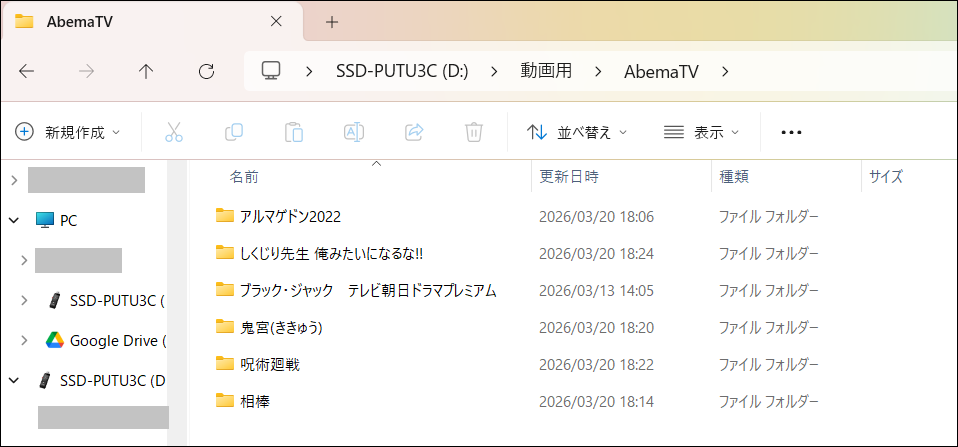
また、今回保存先として設定したSSD内を確認したところ、
- 無料版でダウンロードした動画:1本
- 有料版でダウンロードした動画:5本
合計6本すべての動画を確認することができました。
CleverGetはABEMAだけでなく、他の動画配信サービスにも対応しています。
Netflixでの使い方や、シリーズ作品を一括ダウンロードする方法、メリット・デメリット、安全性について詳しく知りたい方は、こちらの記事も参考にしてみてください。
動画が再生できない・フリーズする場合の対処法
動画を再生してみたところ、Windowsのメディアプレーヤーでは、カクつきやフリーズが発生しました。
そこで、プレーヤー側の問題を疑い、VLC media player(無料)をダウンロードして再生してみたところ、問題なくスムーズに再生することができました。
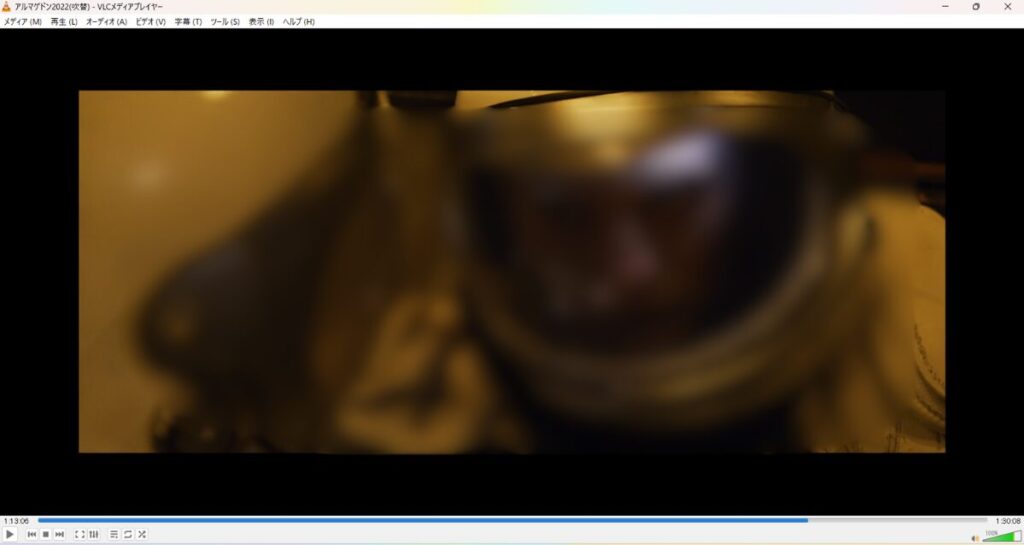
そのため、動画がうまく再生できない場合は、VLCメディアプレーヤーを試してみるのがおすすめです。
VLCメディアプレーヤーは無料で使えるため、気軽に試せるのもメリットです。
実際に使ってみたレビュー
今回、実際にCleverGetを使ってみたところ、操作はとてもシンプルで、直感的に扱える使いやすいソフトだと感じました。
検証として、ジャンルの異なる5本の動画を同時にダウンロードしてみました。
その結果、合計再生時間3時間57分(約6.9GB)の動画を、約21分30秒でダウンロードすることができました。
複数の動画をまとめてダウンロードできるにもかかわらず、比較的スムーズにダウンロードできた点は非常に便利だと感じました。
実際に検証したところ、ABEMAで現在放送中(配信中)の動画についてはダウンロードできませんでした。
一方で、配信済みの動画や見逃し配信などについては、問題なくダウンロードすることができました。
そのため、すべての動画がダウンロードできるわけではなく、作品や配信状況によって制限がある点には注意が必要です。
また、ダウンロードできない動画については、abema 画面録画 の方法を解説した記事も参考になります。
また、ダウンロードした動画を再生したところ、Windowsのメディアプレーヤーではカクつきやフリーズが見られましたが、VLCメディアプレイヤーを使用することで問題なくスムーズに再生することができました。
さらに、ダウンロードした動画は広告が表示されることなく、快適に視聴できる点も大きなメリットです。
全体として、操作の分かりやすさや機能面も含めて、初心者でも扱いやすい非常に優れたソフトだと感じました。
シンプルな操作で複数の動画をまとめてダウンロードしたい方には、特におすすめできるソフトです。
まとめ
この記事では、CleverGetの無料ダウンロード方法やインストール手順、無料版での使い方、ABEMAモジュール版の導入方法、そしてABEMAの動画をPCでダウンロードする方法について詳しく解説しました。
CleverGetは、
といった特徴を持つ動画ダウンロードソフトです。
一方で、
といった注意点もあります。
これらの点を踏まえると、CleverGetは「複数の動画をまとめてダウンロードしたい方」や「オフラインで快適に動画を楽しみたい方」にとって、非常に便利なツールと言えます。
💡 導入を検討している方へ
ABEMAの動画を効率よく保存したい方や、広告なしで快適に視聴したい方は、一度CleverGetを試してみる価値は十分にあります。
まずは無料版から使い心地を試してみて、自分に合っていると感じた場合は有料版の導入を検討してみるのもおすすめです。