

ブログ記事を書くとき、「どこが重要なのか分かりづらい」「文章が読みづらい」と感じたことはありませんか?
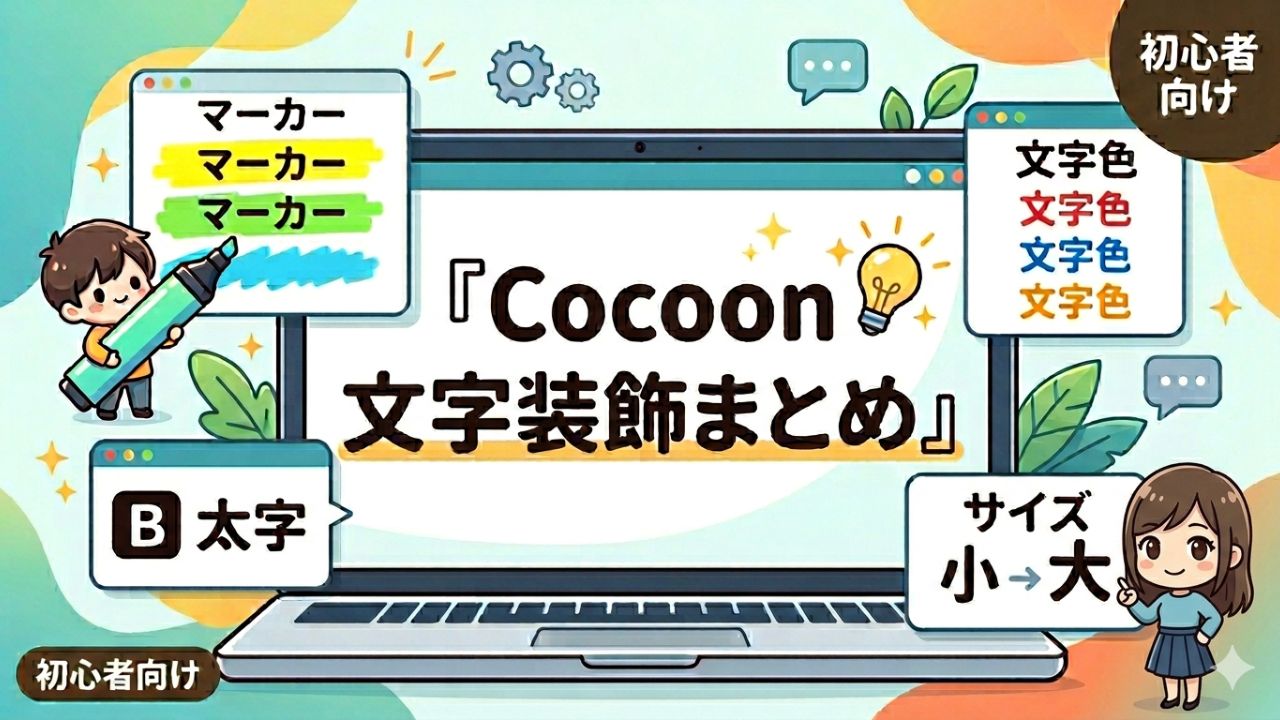
そんなときに役立つのが、文字装飾です。マーカーや太字、文字色などを使うことで、強調したいポイントが一目で分かり、読みやすい記事になります。
この記事では、マーカー・太字・文字色・テキストサイズ・打ち消し線・ルビ(ふりがな)の設定方法と解除の仕方を、画像付きで分かりやすく解説します。
文字装飾を活用して、読みやすく伝わりやすい記事を作成していきましょう。
Cocoonで文字装飾を使う前に
強調したい文字や文章に使うと便利な文字装飾ですが、私は次のように使い分けています。
このように文字装飾を使い分けることで、重要なポイントが分かりやすくなり、読みやすい記事になります。
ただし、文字装飾は使いすぎるとかえって見づらくなってしまいます。
ポイントを絞って使うことが大切です。
バランスよく文字装飾を活用して、見やすい記事を作成していきましょう。
では、早速それぞれの使い方を解説していきます。
マーカーの使い方
まず、マーカーにはいくつかの種類があります。
実際の表示例は以下のとおりです。
- 黄色マーカー
- 黄色アンダーラインマーカー
- 赤色マーカー
- 赤色アンダーラインマーカー
- 青色マーカー
- 青色アンダーラインマーカー
次に、マーカーの使い方を解説します。
まず文字を入力し、マーカーを引きたい部分をドラッグして選択します。

次に、ツールバーにあるペンマークをクリックします。
するとマーカーの候補が表示されるので、今回は「黄色マーカー」をクリックします。
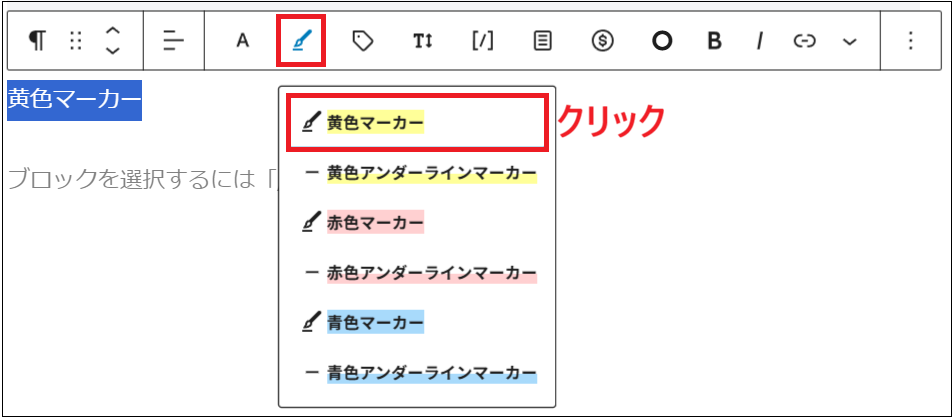
黄色マーカーをクリックすると、選択した文字にマーカーを引くことができます。

続いて、マーカーの解除方法です。
マーカーを解除したい文字を選択し、再度ペンマークをクリックします。
表示された候補の中から、もう一度「黄色マーカー」をクリックすると、マーカーを解除できます。
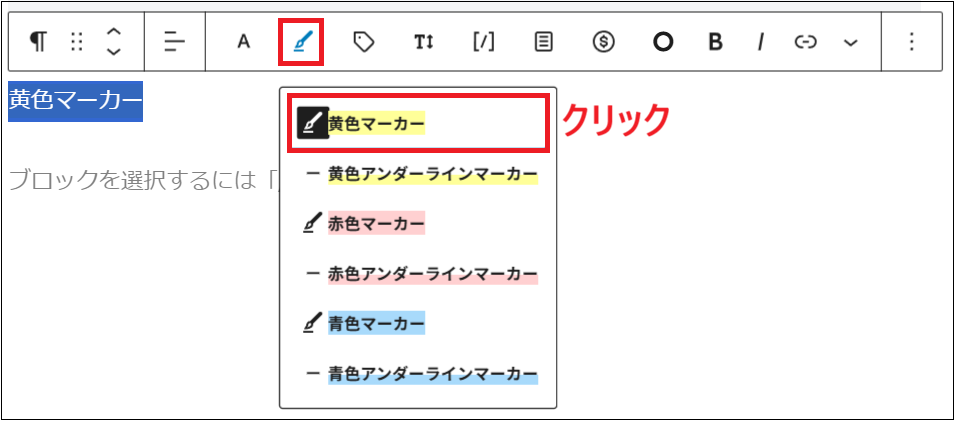
他の色のマーカーも同じ手順で設定・解除できます。
文字を太字にする方法
まず文字を入力し、太字にしたい部分をドラッグして選択します。
次に、ツールバーにある「B」をクリックします。

これで選択した文字が太字になります。

続いて、太字の解除方法です。
太字を解除したい文字を選択し、再度ツールバーの「B」をクリックします。

これで、太字を解除できます。
ショートカットキー(Ctrl+B)でも太字の設定・解除が可能です。
文字色を変更する方法
まず、文字色にはいくつかの種類があります。
実際の表示例は以下のとおりです。
- 赤文字
- 赤太字
- 青文字
- 青太字
- 緑文字
- 緑太字
次に、文字色の設定方法を解説します。今回は赤文字にしてみます。
まず文字を入力し、色を変更したい部分をドラッグして選択します。

次に、ツールバーにある「A」をクリックします。
文字色の候補が表示されるので、「赤色」をクリックします。
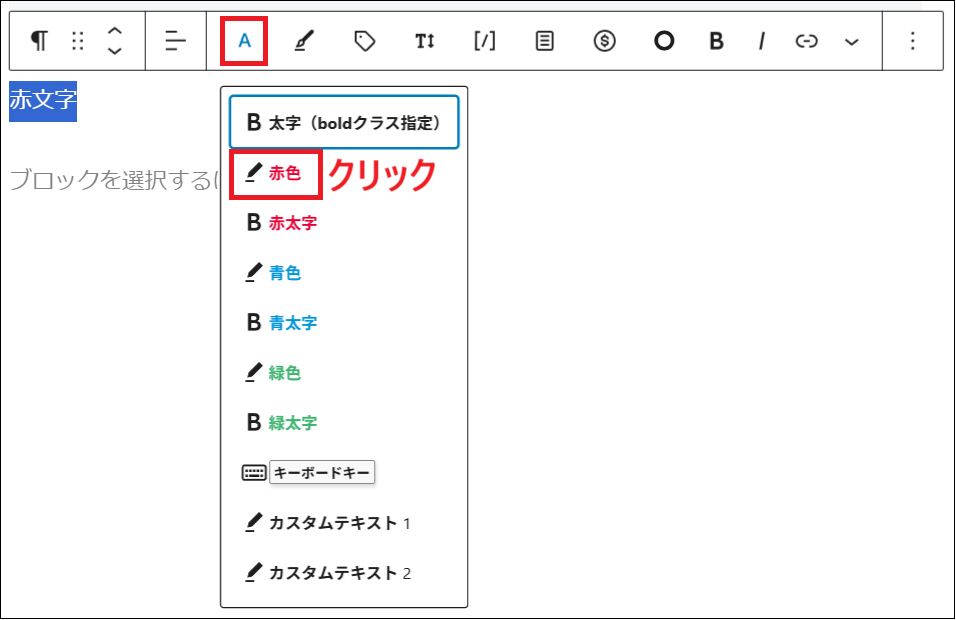
これで選択した文字が赤色に変更されます。

続いて、文字色の解除方法です。
文字色を解除したい部分を選択し、再度「A」をクリックします。
表示された色の中から、もう一度「赤色」をクリックすると、文字色を解除できます。
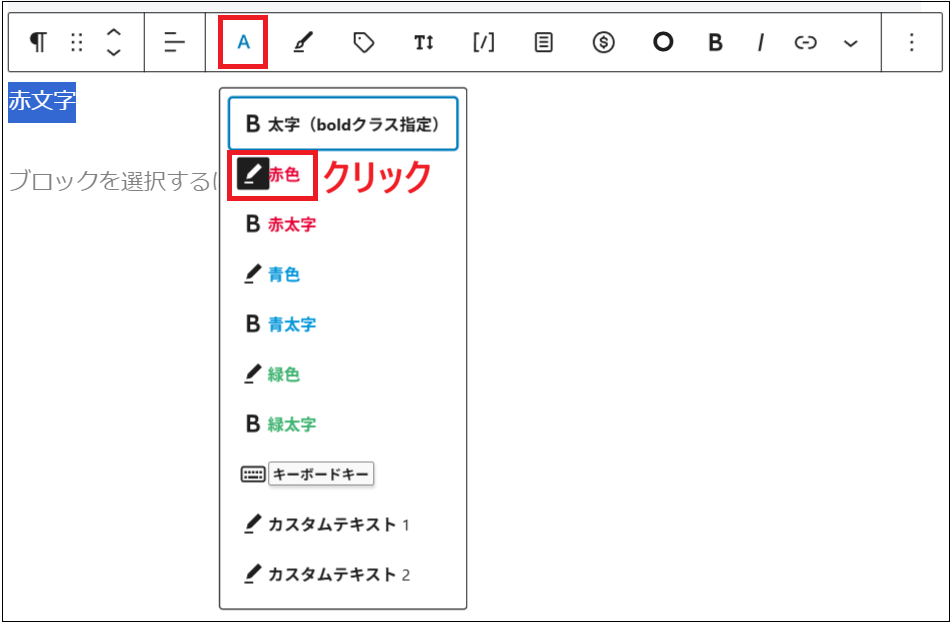
他の色も同じ手順で変更・解除できます。
テキストサイズを変更する方法
まず、テキストサイズには12pxから48pxまで、複数の種類があります。
このブログの標準のテキストサイズは18pxに設定されています。
実際の表示例は以下のとおりです。
- 18px テキストサイズ
- 20px テキストサイズ
- 22px テキストサイズ
- 24px テキストサイズ
次に、テキストサイズの設定方法を解説します。今回は18pxから24pxに変更してみます。
まず文字を入力し、テキストサイズを変更したい部分をドラッグして選択します。

次に、ツールバーにある「T」をクリックします。
テキストサイズの候補が表示されるので、「24px」を選択します。
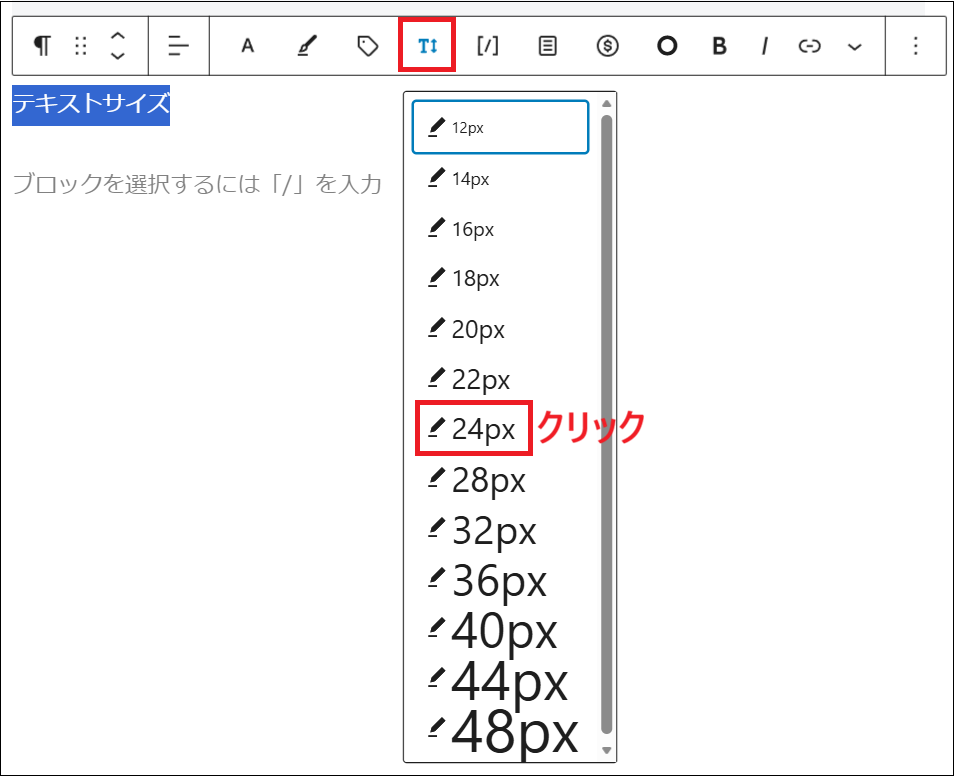
これで選択した文字が24pxに変更されます。

続いて、テキストサイズを元のサイズに戻す方法です。
元のサイズに戻したい文字を選択し、再度「T」をクリックします。
表示されたサイズの中から、もう一度「24px」をクリックすると、元のサイズに戻ります。
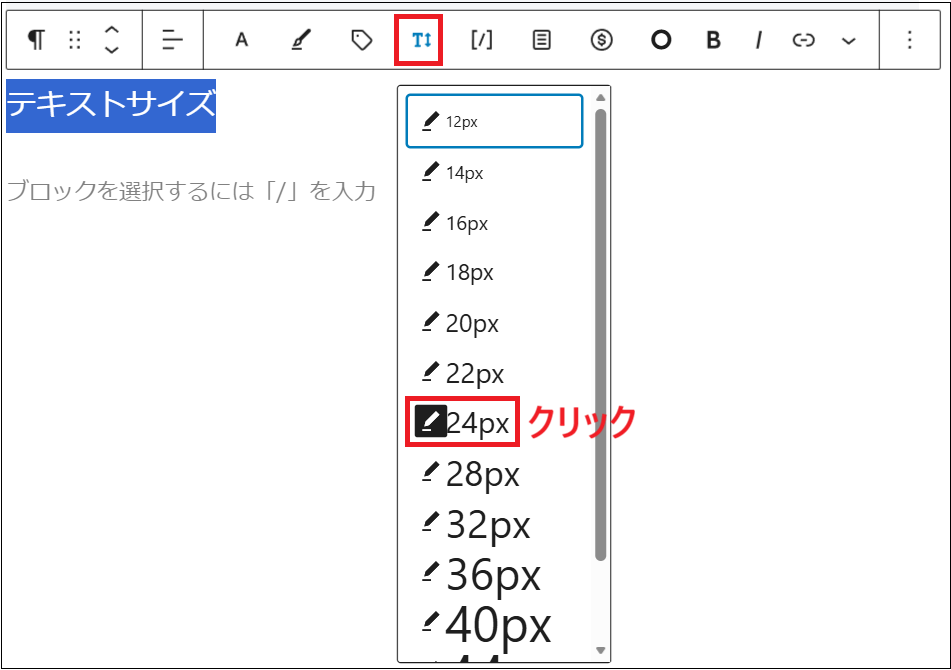
他のサイズも同じ手順で変更・解除できます。
打ち消し線の入れ方
まず、入力した文字の中から、打ち消し線を引きたい部分をドラッグして選択します。

次に、ツールバーの「▽」をクリックし、表示されたメニューの中から「打ち消し線」を選択します。
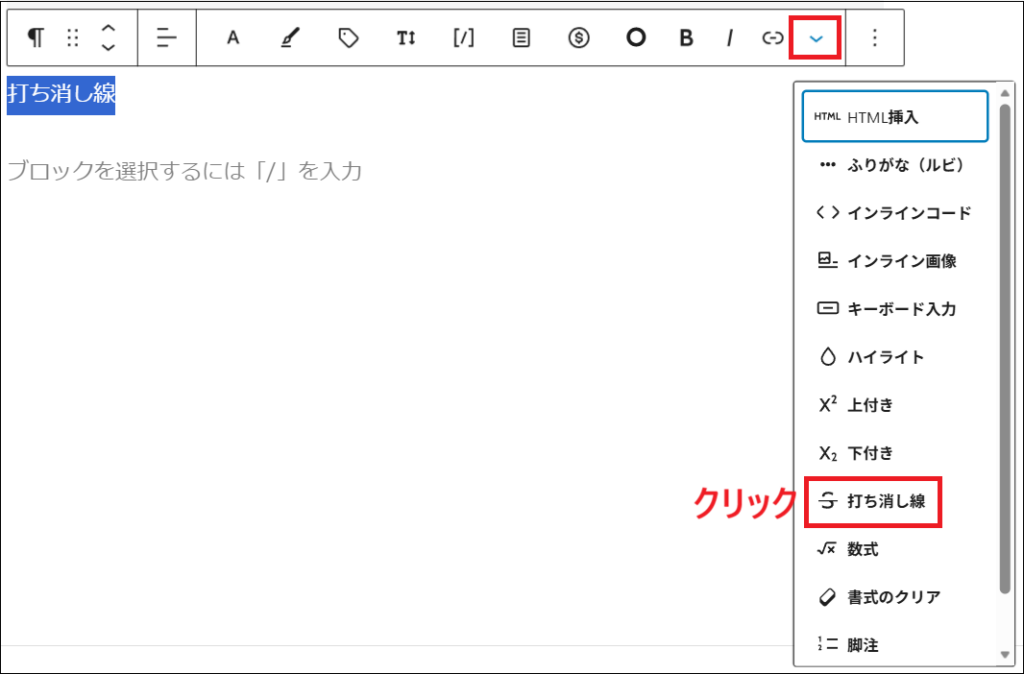
これで選択した文字に打ち消し線を引くことができます。

続いて、打ち消し線の解除方法です。
打ち消し線を解除したい文字を選択し、再度「▽」をクリックします。
表示された候補の中から、もう一度「打ち消し線」をクリックすると、打ち消し線を解除できます。
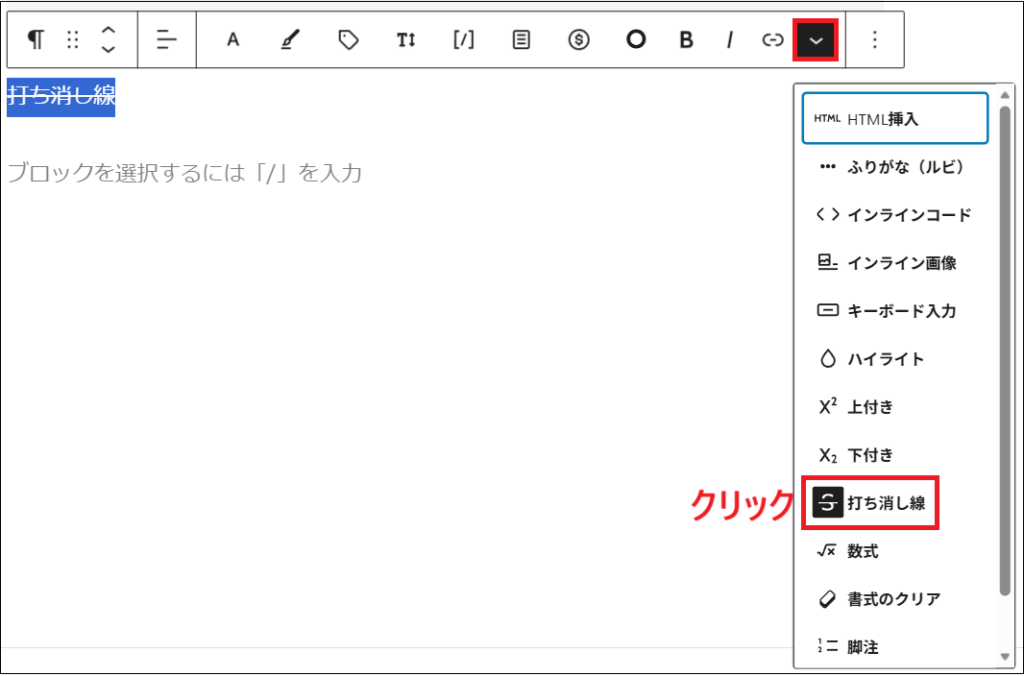
打ち消し線は不要になった情報や修正箇所を示すときに便利です。
ルビ(ふりがな)の設定方法
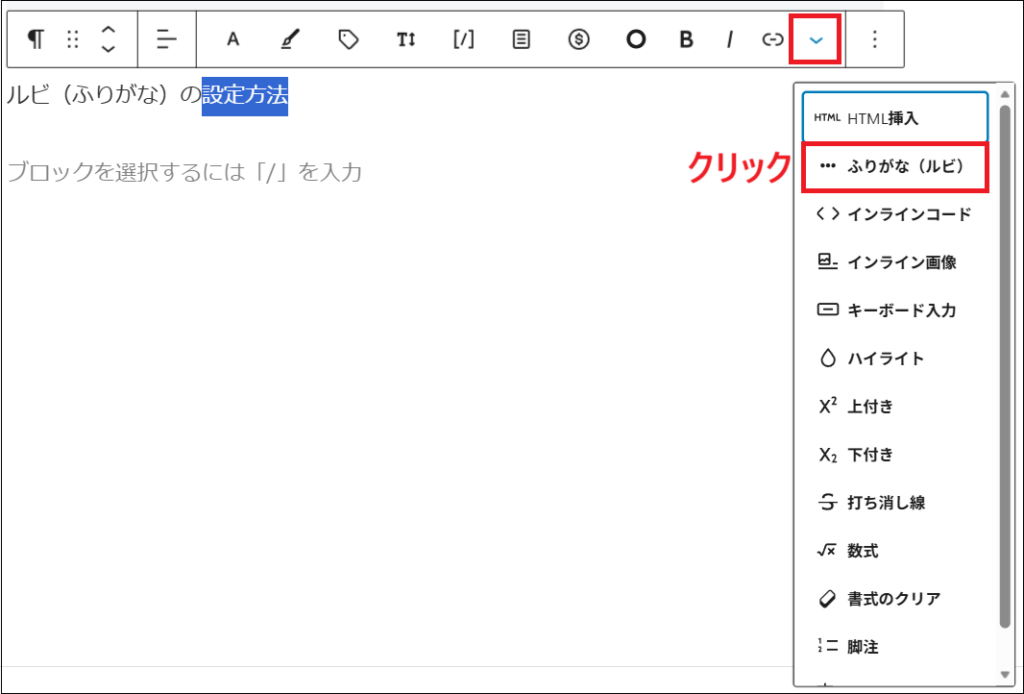
まず、入力した文字の中から、ルビ(ふりがな)を付けたい部分をドラッグして選択します。

次に、ツールバーの「▽」をクリックし、表示されたメニューの中から「ふりがな(ルビ)」をクリックします。
すると、ルビの入力欄が表示されるので、ふりがなを入力し、「OK」をクリックします。
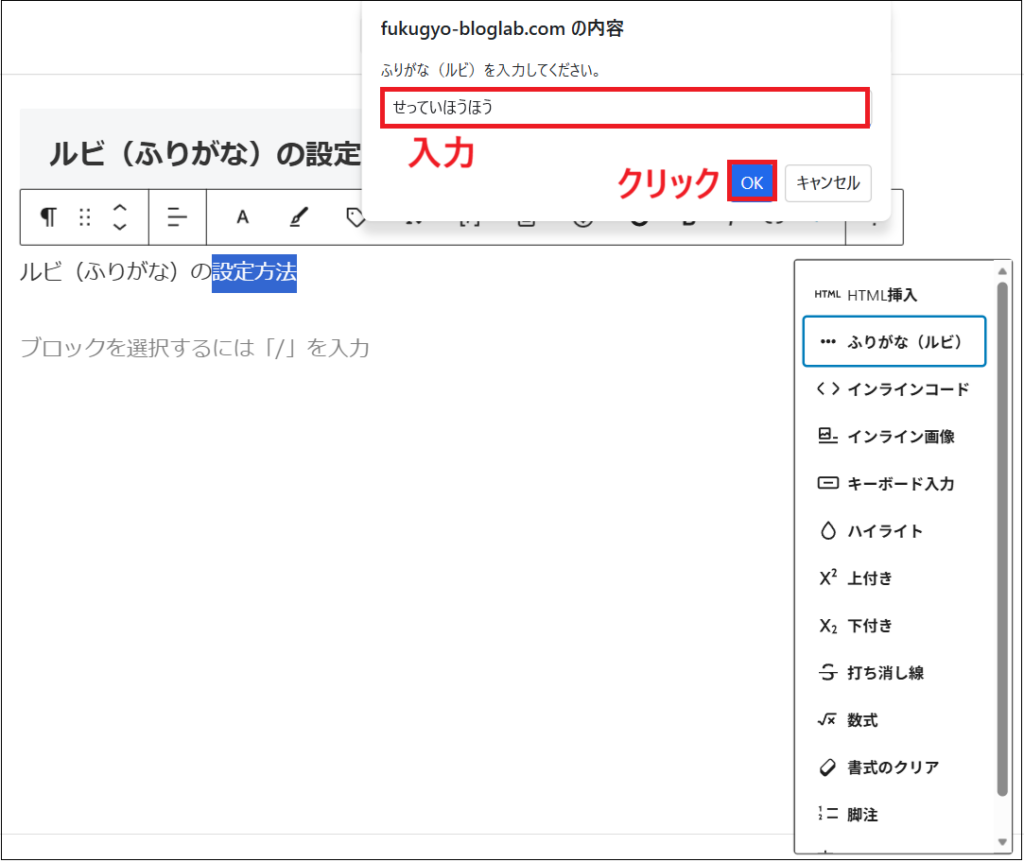
これで選択した文字にルビ(ふりがな)を付けることができます。
もう一度、何もないところでクリックするとグレーの背景もなくなります。

続いて、ルビの解除方法です。
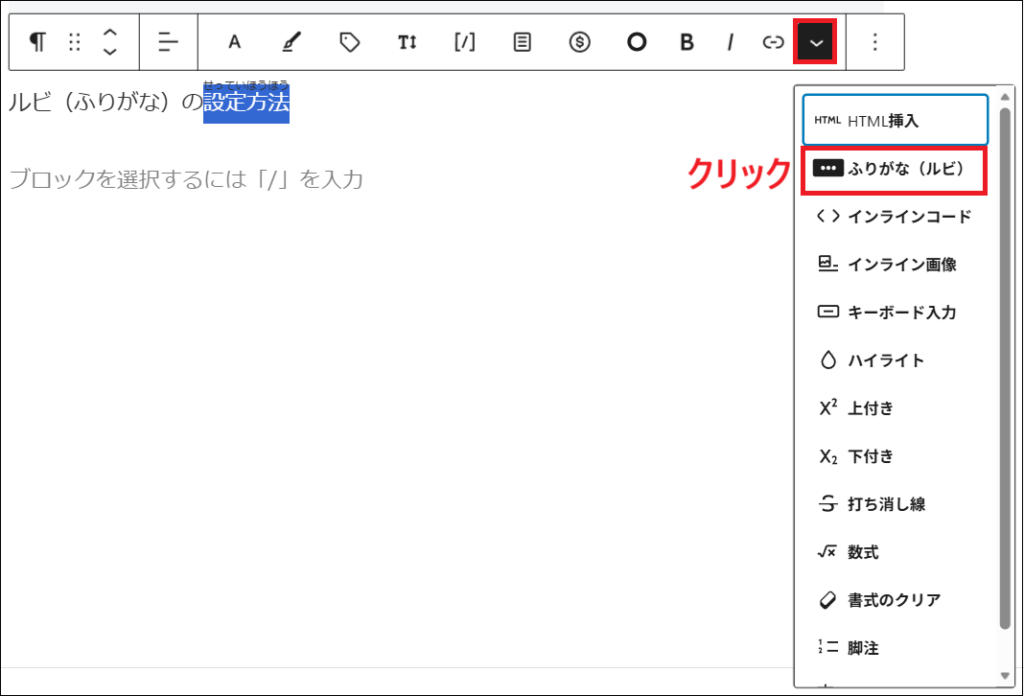
ルビを解除したい文字を選択し、再度「▽」をクリックします。
表示された候補の中から、もう一度「ふりがな(ルビ)」をクリックすると、ルビを解除できます。
難しい漢字や専門用語にルビを付けると、読みやすい記事になります。
まとめ
今回は、文字装飾の基本として、マーカー・太字・文字色・テキストサイズ・打ち消し線・ルビ(ふりがな)の使い方と解除方法を解説しました。
文字装飾を活用すると、重要なポイントが一目で分かり、読みやすい記事になります。ただし、使いすぎると逆に読みにくくなるため、バランスよく使うことが大切です。
まずはマーカーや太字など、基本的な装飾から取り入れてみましょう。少し工夫するだけで、伝わりやすさが大きく変わります。
ぜひ文字装飾を活用して、読みやすく分かりやすいブログ記事を作成してみてください。
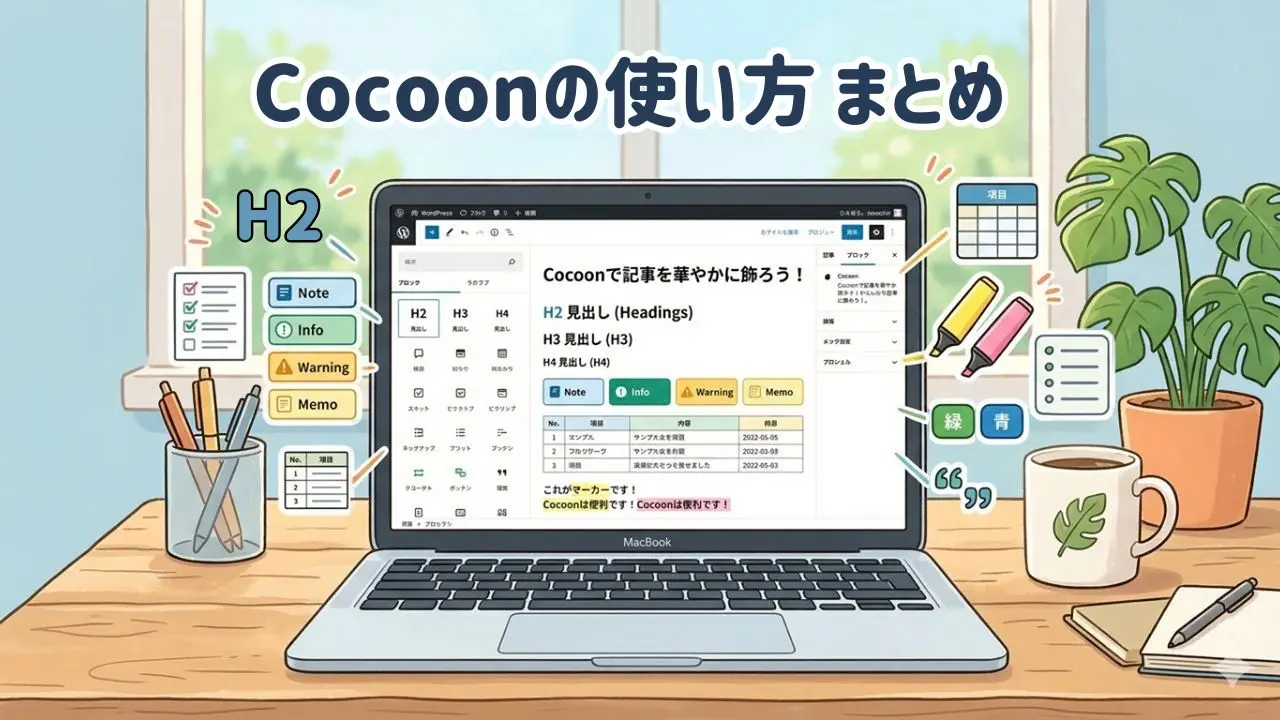
また、Cocoonの基本操作と記事装飾をまとめた記事もあるので、あわせて参考にしてみてください。