「Canva Proってどんなことができるの?」
「無料版と比べて課金する価値はあるの?」
そんな疑問をお持ちで、この記事をご覧いただいているのではないでしょうか。
Canvaは無料版でも十分便利なデザインツールですが、Canva Proにアップグレードすると、リサイズ機能や背景透過、マジック拡張などのAI機能が利用できるほか、おしゃれなテンプレートや高品質な素材も豊富に使えるようになります。
この記事では、Canva Proと無料版の違いを比較するとともに、実際にCanva Proを使って、リサイズ・背景透過・マジック拡張・マジック消しゴム・背景生成・マジックレイヤーなどの使い方を、画像付きで分かりやすく解説します。
また、Canva Proがおすすめな人・無料版がおすすめな人の違いや、「結局どちらを選べばいいの?」という疑問についても、実際に使ってみた感想を交えながらご紹介します。
Canva Proを検討している方は、ぜひ最後までご覧ください。
Canva Proと無料版の違い
Canvaは無料版でも豊富なテンプレートや素材を利用できますが、Canva Proにアップグレードすると、利用できる機能や素材が大幅に増えます。
特に大きな違いは、テンプレート数・素材数・AI機能です。
Canva Proでは、360万点以上のテンプレートと1億4,100万点以上の写真・イラスト・動画・音楽などの素材を利用できます。無料版では利用できない高品質な素材も多く、ブログのアイキャッチ画像やSNS投稿、プレゼン資料などをより魅力的に作成できます。
また、Canva Proではリサイズ機能が利用できるため、一度作成したデザインを別のサイズへ簡単に変更できます。例えば、ブログのアイキャッチ画像をYouTubeサムネイルやInstagram投稿用のサイズへ変更することも、数クリックで完了します。
さらに、背景透過やマジック拡張、マジック消しゴム、背景生成など、AIを活用した便利な編集機能も充実しています。画像編集の知識がなくても、AIが自動で背景を削除したり、写真にない部分を自然に補完したりできるため、初心者でも簡単にクオリティの高いデザインを作成できます。
無料版でも十分にデザインを作成できますが、作業効率を重視したい方や、より高品質なデザインを作成したい方にはCanva Proがおすすめです。
Canva無料版でできることはこちらの記事で詳しく解説しています。

Canva Proと無料版の違い比較表
| 項目 | Canva Pro | Canva無料版 |
|---|---|---|
| 料金 | 月額プラン1,180円 年間プラン11,800円 | 無料 |
| テンプレート数 | 360万点以上 | 160万点以上 |
| 素材数 | 1億4,100万点以上 | 470万点以上 |
| サイズ変更(リサイズ) | 〇 | × |
| 背景透過 | 〇 | × |
| AI自動翻訳 | 〇 | × |
| ブランドキット | 5個 | 1個(ブランドカラー3色) |
| SNS予約投稿 | 〇 | × |
| クラウドストレージ | 100GB | 5GB |
| AI機能 | 無料版の10倍の利用枠 | 標準200回・高品質20回 |
| 背景生成 | 〇 | × |
| マジック拡張 | 〇 | × |
| マジック消しゴム | 〇 | × |
| マジック加工 | 〇 | × |
| マジック切り抜き | 〇 | × |
| テキスト切り抜き | 〇 | × |
| マジックレイヤー | 〇 | 〇 |
| ぼかし | 〇 | 〇 |
| オートフォーカス | 〇 | 〇 |
| フェイスレタッチ | 〇 | 〇 |
| Affinity連携 | 〇 AI対応の高度な連携 | 〇 |
最新の情報はCanvaの公式サイトでご確認ください。
Canva Proでできること
Canva Proのリサイズ機能
Canva Proでは、作成したデザインを別のサイズへ簡単に変更できる「リサイズ機能」が利用できます。
無料版では、サイズを変更したい場合は新しくデザインを作成し直す必要がありますが、Canva Proならレイアウトを維持したまま、ワンクリックでサイズを変更できます。
今回は、1200×630pxのテンプレートを1280×720pxへリサイズしてみました。
リサイズ機能の使い方
まず、Canvaの公式サイトにアクセスします。
テンプレートを選び、「テンプレートをカスタマイズ」をクリックします。
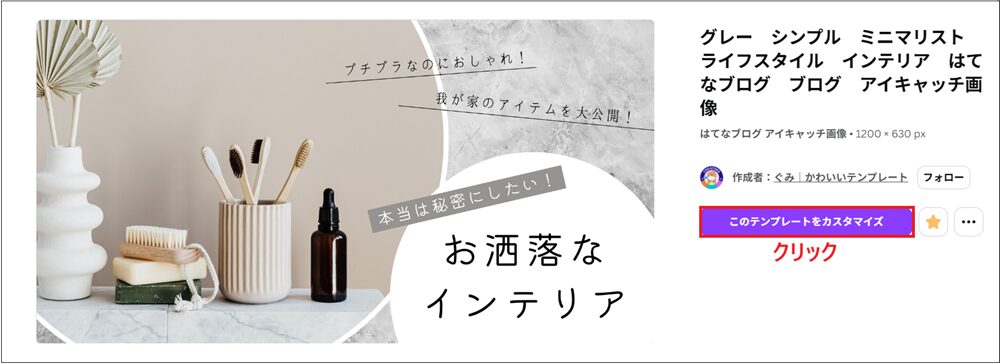
上部メニューの「リサイズ」をクリックし、「カスタムサイズ」を選択します。
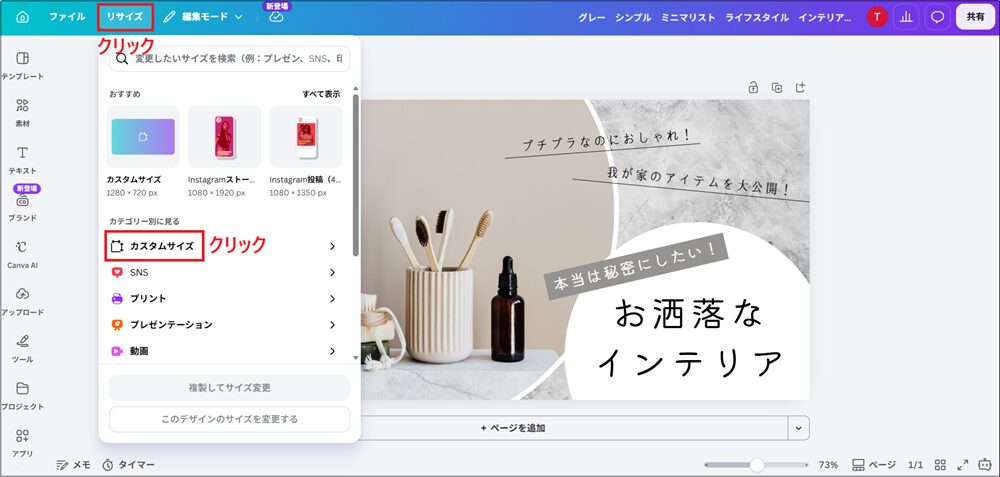
1280×720pxを入力、または一覧から選択してチェックを入れます。
「複製してサイズ変更」をクリックします。
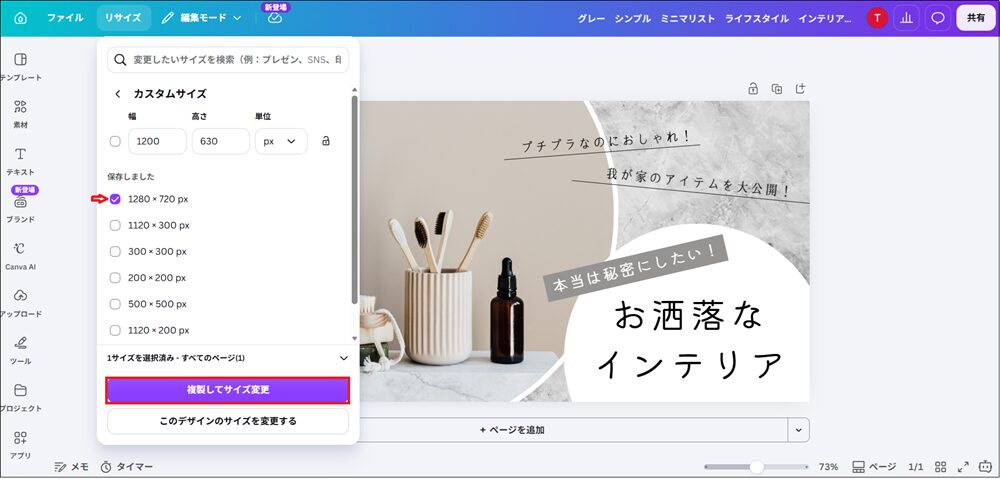
「1280×720pxを開く」をクリックすると、リサイズしたデザインが表示されます。
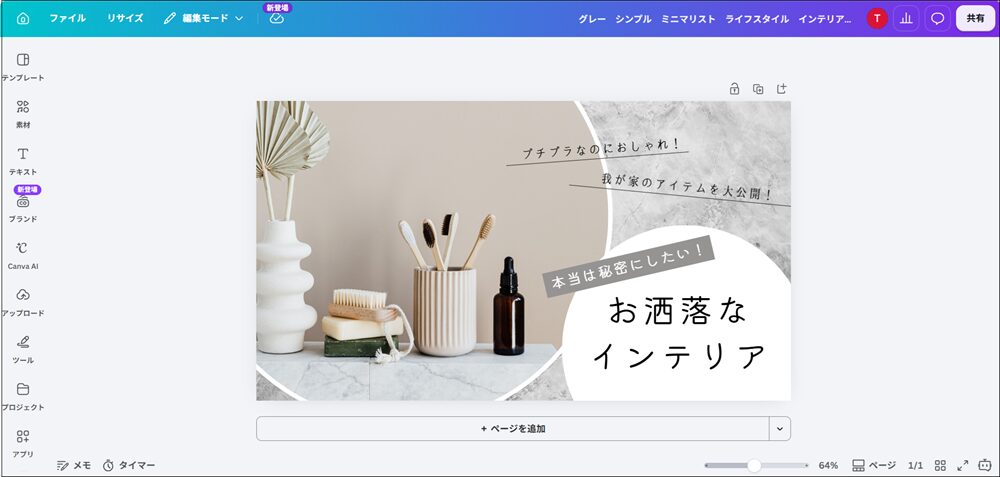
実際に試したところ、1200×630pxのデザインを1280×720pxへ簡単に変更できました。自分の用途に合わせて、希望するサイズへぴったり変更できるため、とても便利な機能だと感じました。
ブログのアイキャッチ画像やYouTubeサムネイル、SNS投稿など、用途ごとにサイズを変更したい方におすすめです。
アイキャッチの推奨サイズはこちらの記事で解説しています。

AI自動翻訳
Canva Proでは、AI自動翻訳を利用して、デザイン内のテキストを別の言語へ簡単に翻訳できます。
海外向けのSNS投稿やプレゼンテーション資料、多言語のデザインを作成したい場合に便利な機能です。
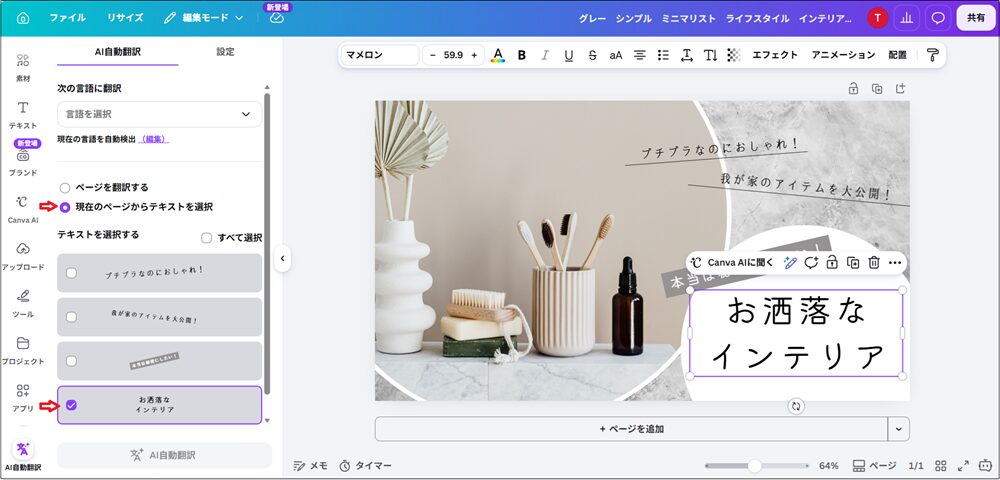
今回は、「お洒落なインテリア」というテキストを英語へ翻訳してみました。
AI自動翻訳の使い方
左側メニューの「アプリ」をクリックします。
下へスクロールし、「AI自動翻訳」をクリックします。
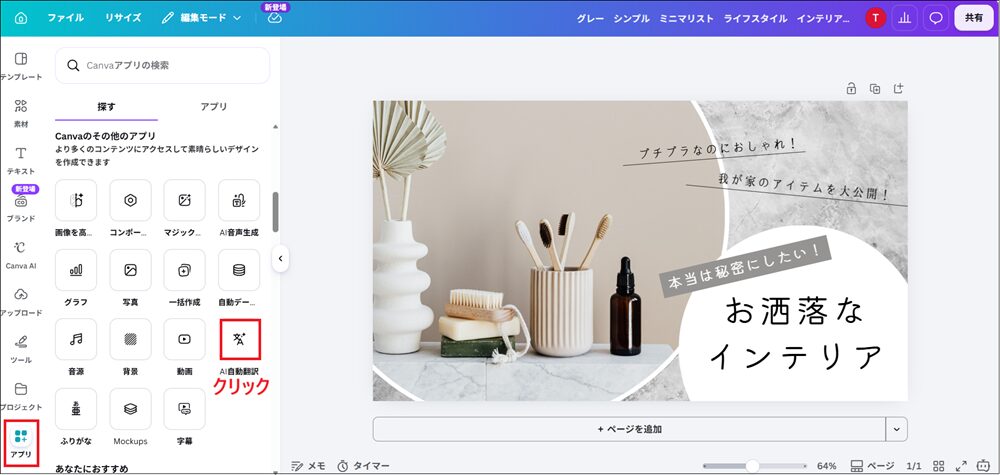
今回は、「現在のページからテキストを選択」にチェックを入れます。
翻訳するテキストとして「お洒落なインテリア」を選択します。
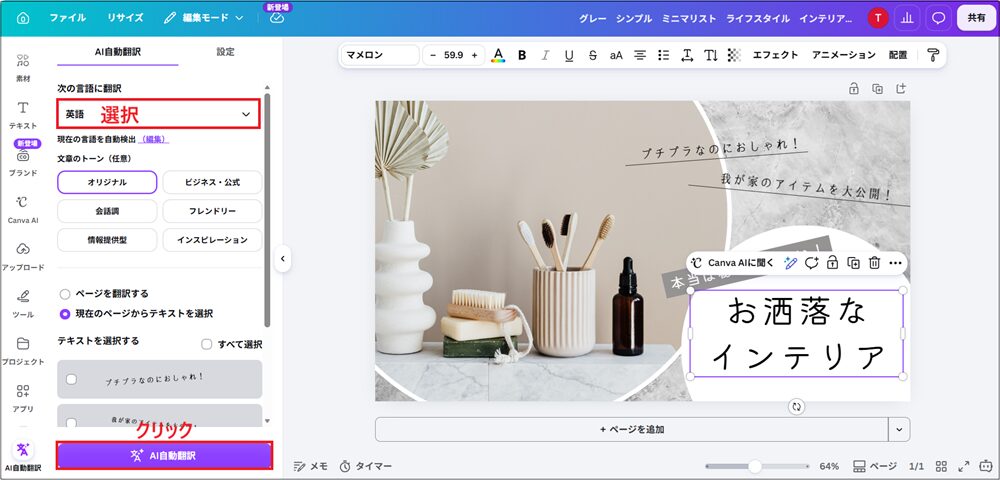
翻訳先の言語を「英語」に設定します。
「AI自動翻訳」をクリックします。
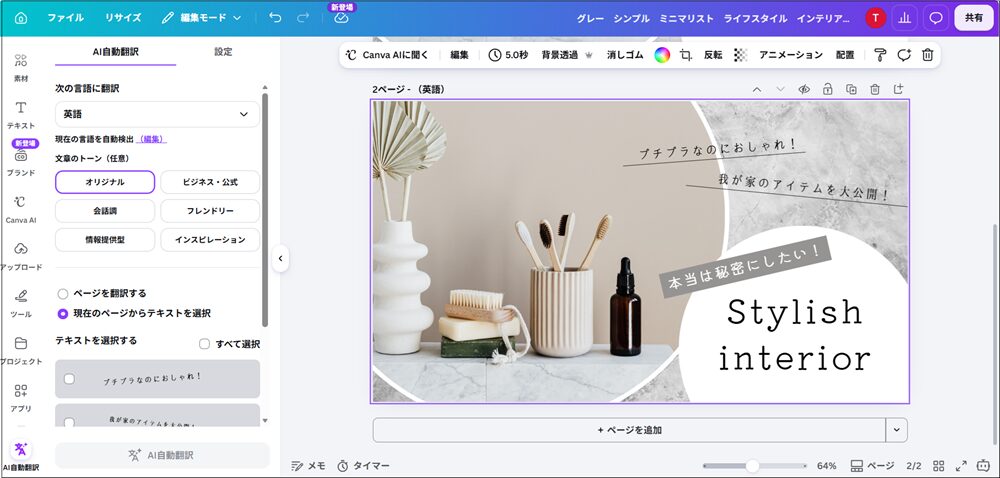
実際に試したところ、「Stylish interior」と自然な英語に翻訳されました。数クリックで翻訳できるため、海外向けのデザインを作成したい方や、多言語で情報を発信したい方に便利な機能です。
写真を使ってCanva Proの機能を実際に試してみた
ここからは、実際に写真を使ってCanva Proの便利な機能を試していきます。
今回は、ブログのアイキャッチ画像を作成しながら、それぞれの機能を紹介します。
新しいデザインを作成する
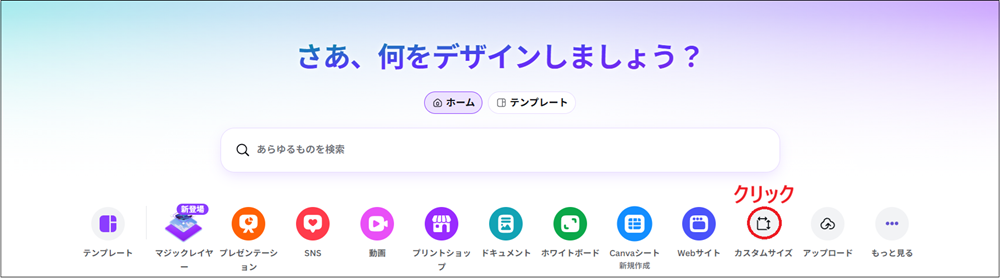
まず、Canvaのホーム画面で「カスタムサイズ」をクリックします。
今回は1280×720pxを入力し、「新しいデザインを作成」をクリックします。

次に左メニューの「素材」→「写真」をクリックします。
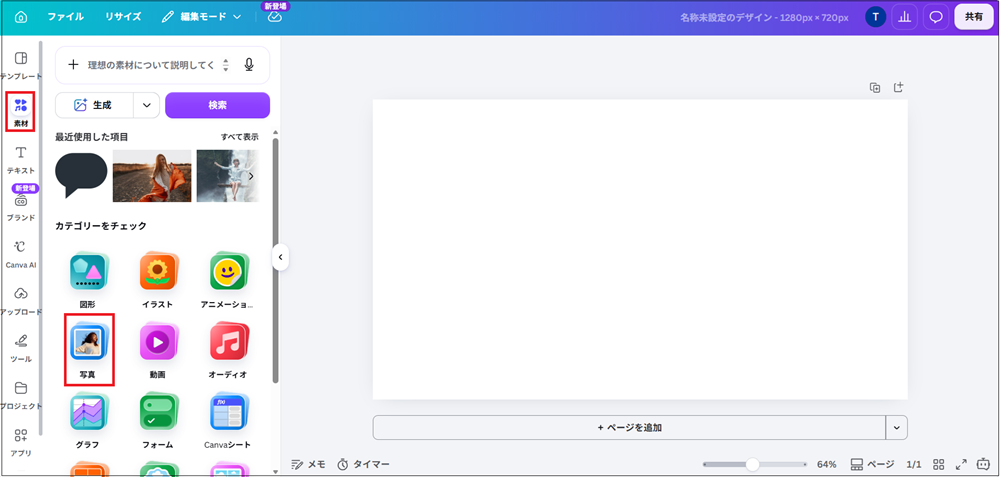
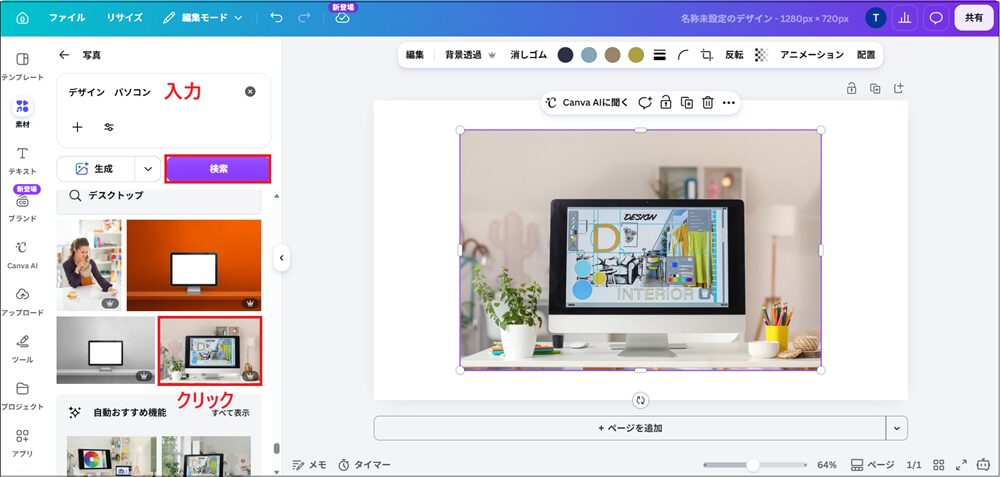
検索窓に「デザイン パソコン」などと入力して検索し、好きな写真をクリックします。
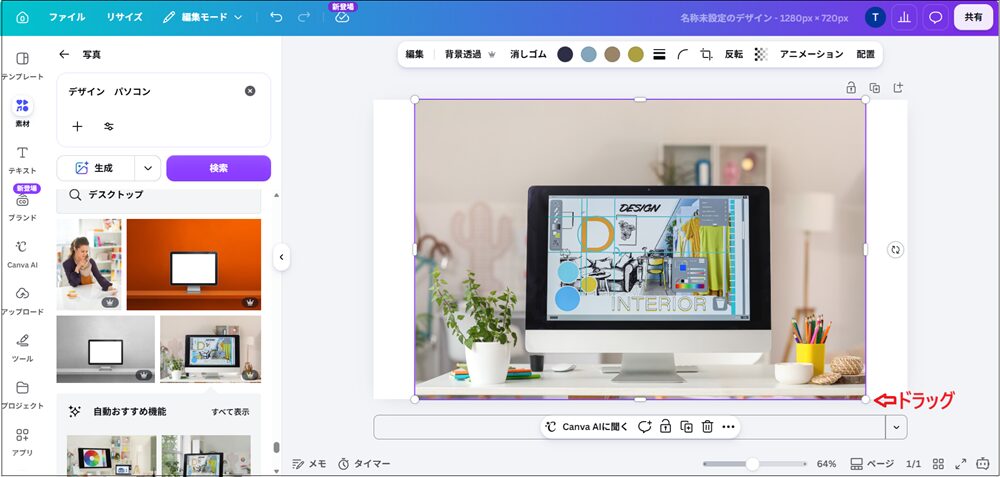
写真を配置したら、四隅の○をドラッグしてキャンバスいっぱいに広げます。
マジック拡張
写真を配置すると、左右に少し余白ができてしまいました。
そこで、マジック拡張を使って写真を自然に広げてみます。
マジック拡張の使い方
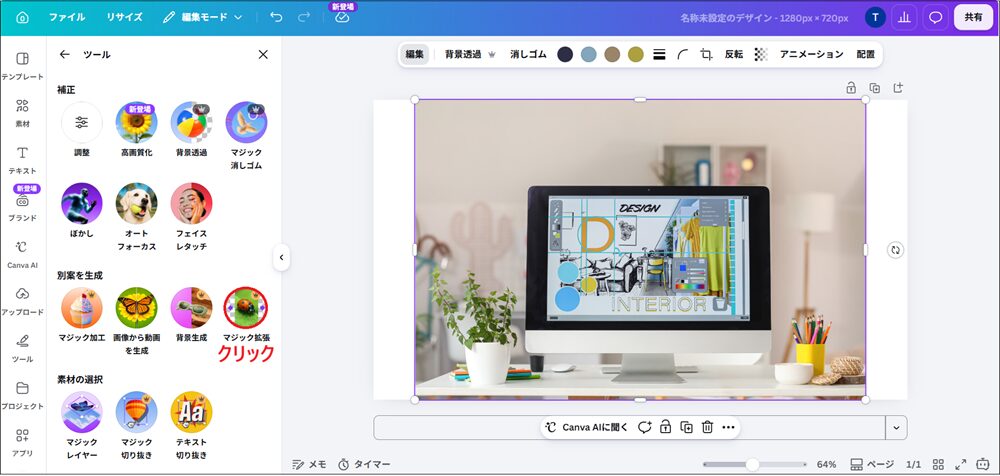
写真を選択して「編集」をクリックし、「ツール」のすべて表示をクリックします。
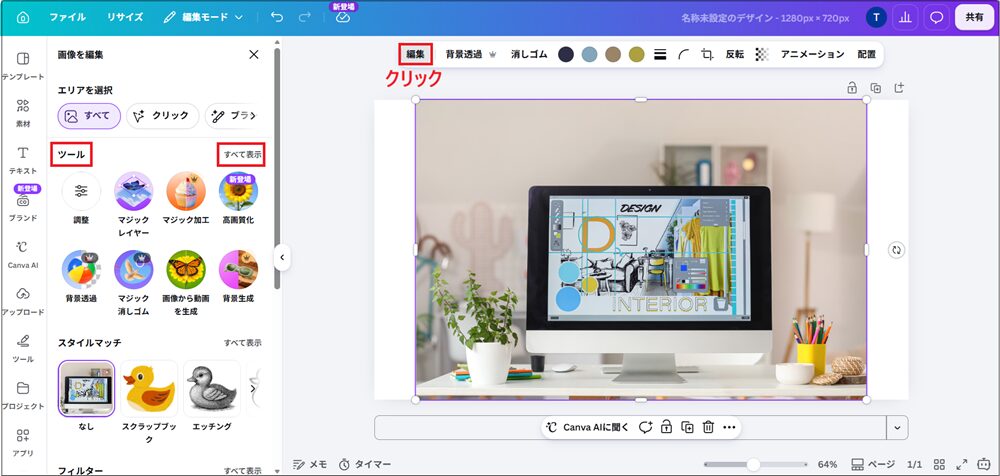
「マジック拡張」をクリック
サイズを「ページ全体」を選択し、「拡張」をクリック
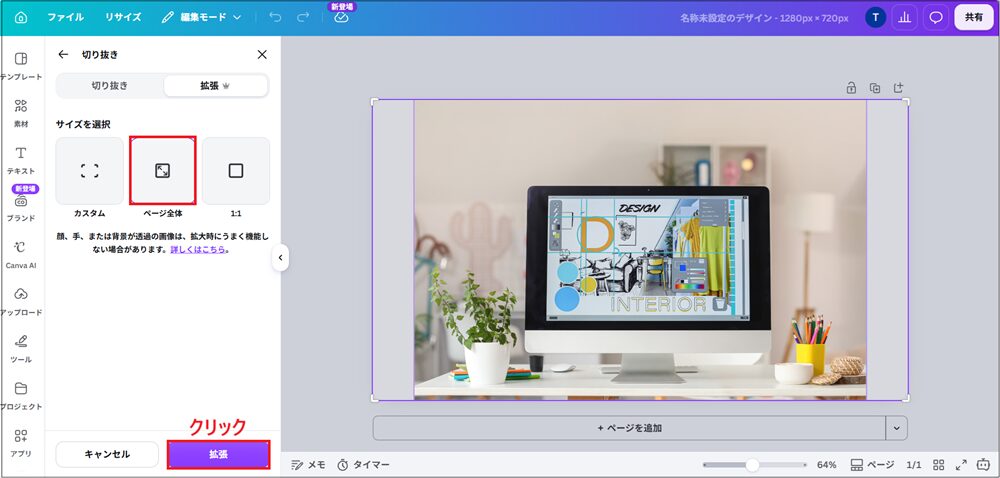
AIが写真にない部分を自然に生成してくれました。
4つの候補が表示されるので、好みのデザインを選び、「完了」をクリックします。
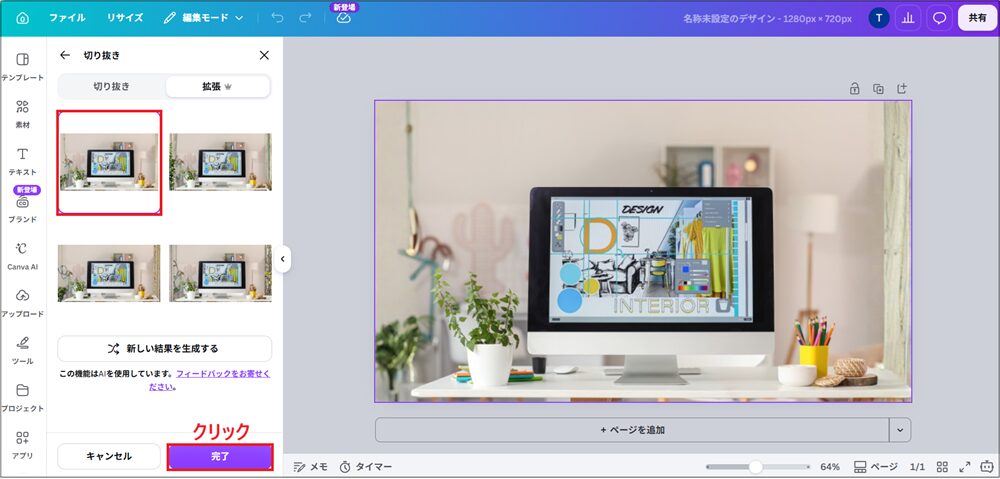
実際に試したところ、不自然さを感じることなく、写真を自然に拡張できました。
マジック消しゴム
次に、写真内の不要な部分を削除してみます。
マジック消しゴムの使い方
「編集」→「ツール」のすべて表示をクリック
「マジック消しゴム」をクリック
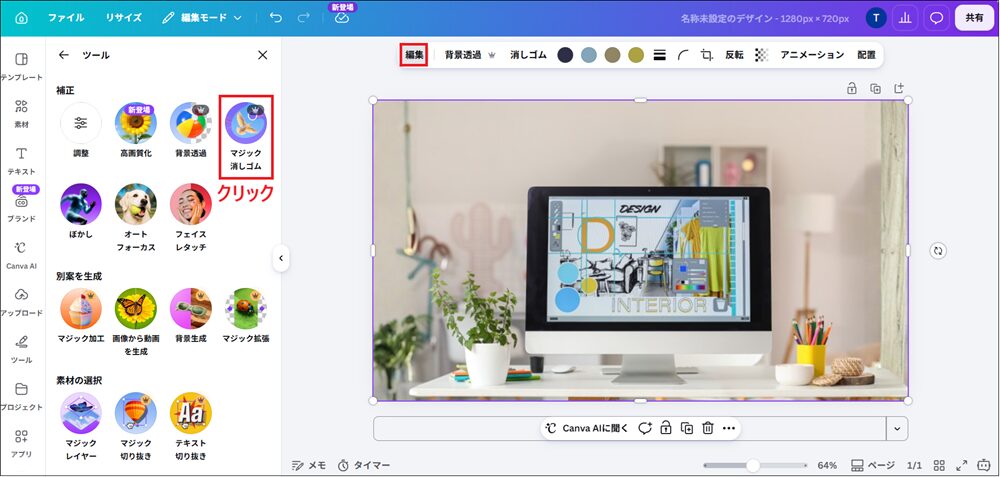
ブラシサイズを調整し、消したい部分をブラシでなぞります。
「削除する」をクリック
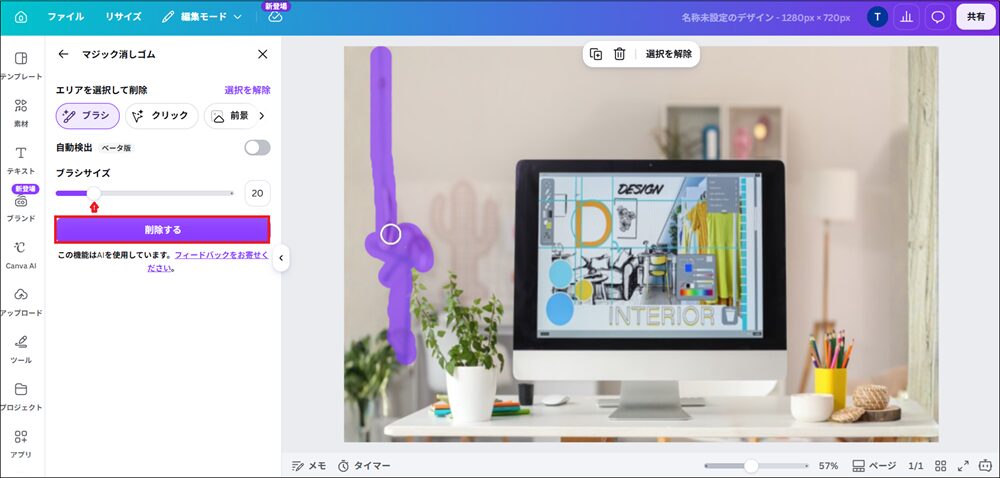
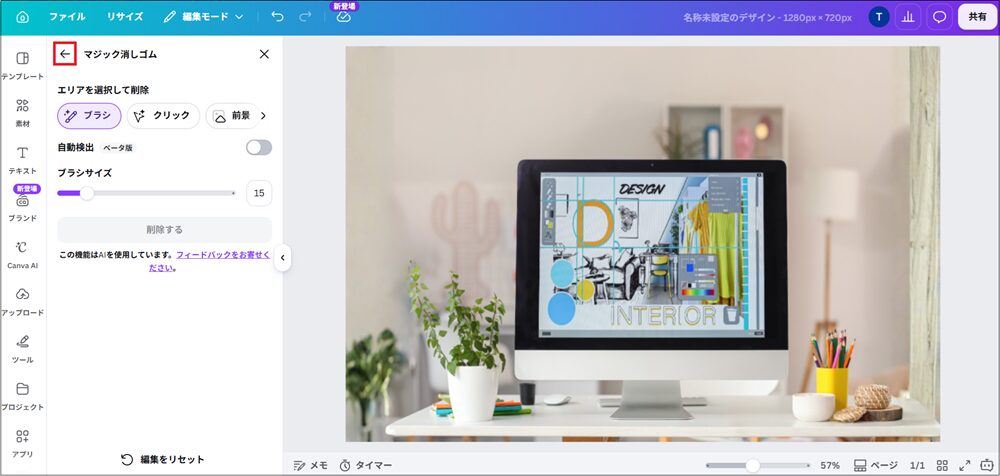
少し残ってしまった場合は、同じ操作を繰り返します。
私は3回ほど繰り返したところ、違和感なくきれいに削除できました。
背景透過
続いて、背景を削除してみます。
マジック消しゴム画面左上の矢印をクリックしてツール一覧へ戻り、「背景透過」をクリックします。
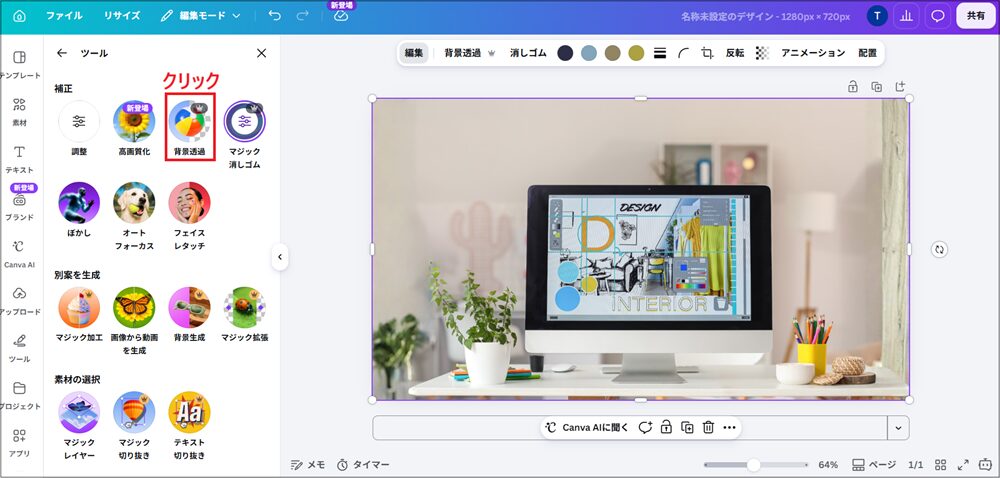
すると、AIがパソコンやデスク、小物を認識し、背景だけを自動で削除してくれました。
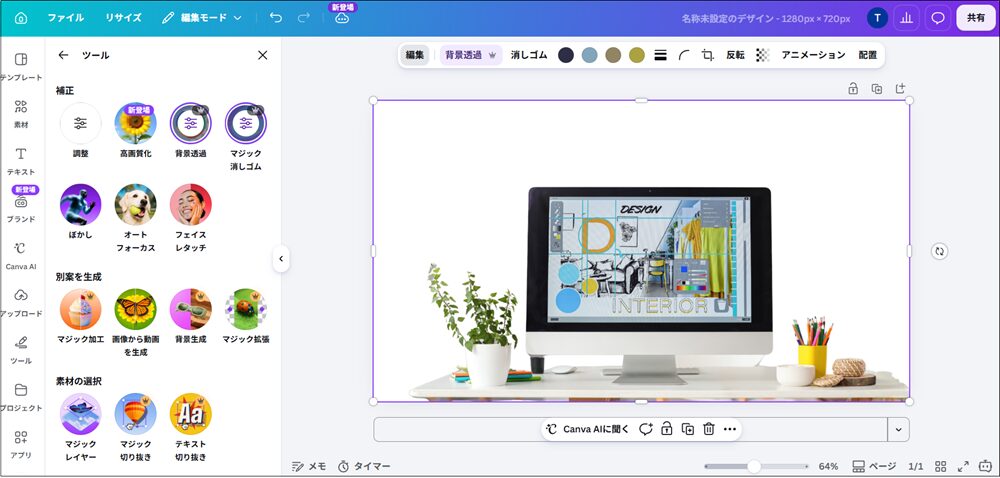
人物や商品画像を切り抜きたい場合に便利な機能です。
背景生成
背景を削除したあと、新しい背景をAIで作成してみます。
背景生成の使い方
「背景生成」をクリック
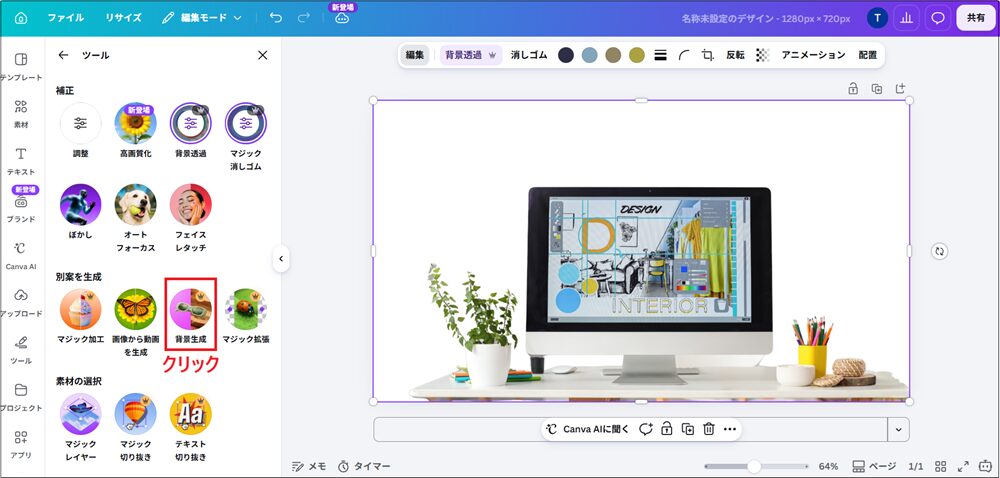
入力欄に次のプロンプト(指示文)を入力しました。
「生成」をクリック
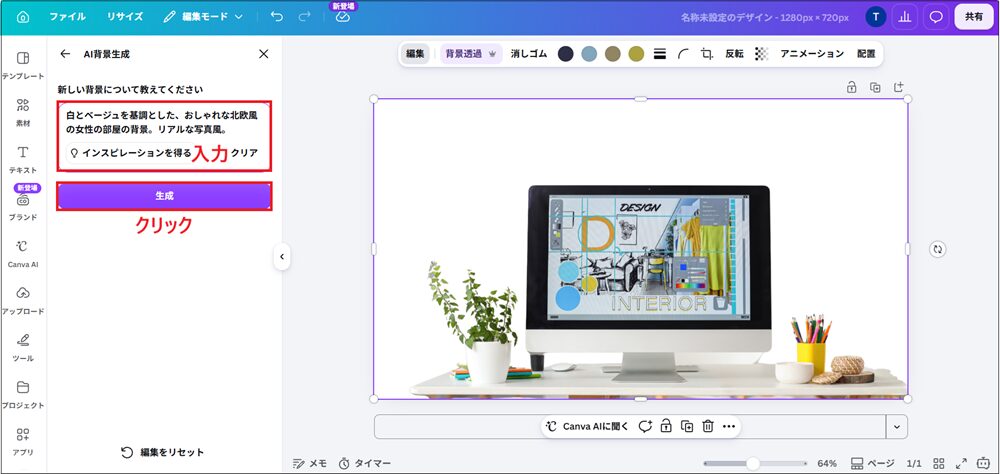
AIが4種類の背景を提案してくれるので、気に入ったデザインを選び、「完了」をクリックします。
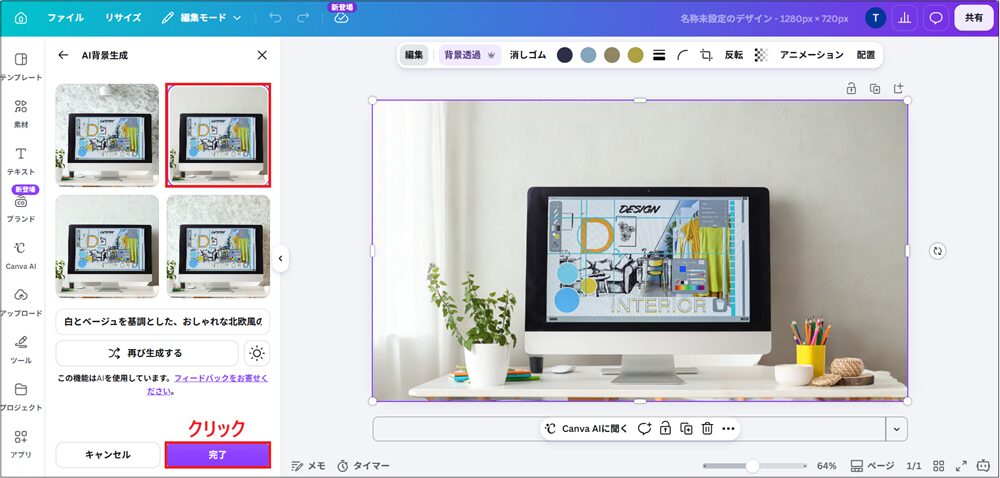
今回は北欧風というより、シンプルで明るい白を基調とした背景が生成されましたが、ブログのアイキャッチにはぴったりの雰囲気でした。
マジックレイヤー(無料版でも使えます)
マジックレイヤーは、画像をAIが複数の要素に分解し、それぞれを個別に編集できる機能です。
※回数制限はありますが、マジックレイヤーは無料版でも利用できます。
不要な要素を削除する
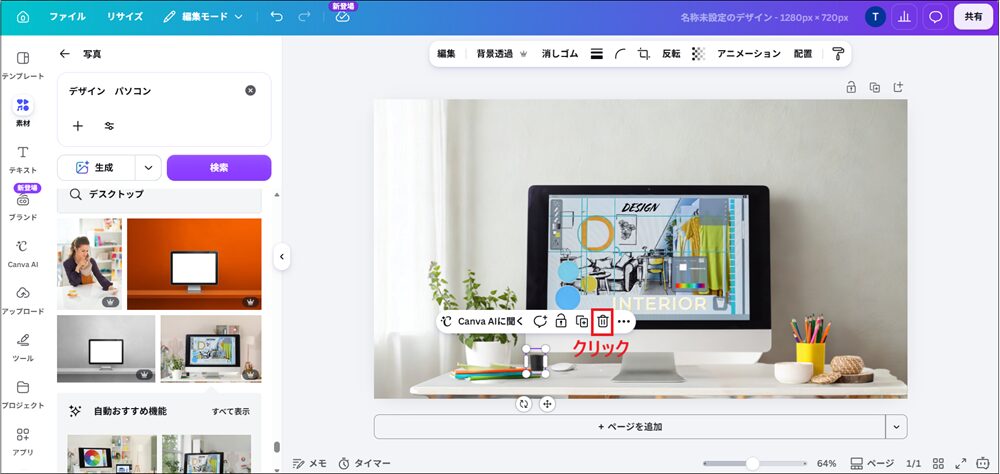
今回はグラスを削除してみました。
「マジックレイヤー」をクリック
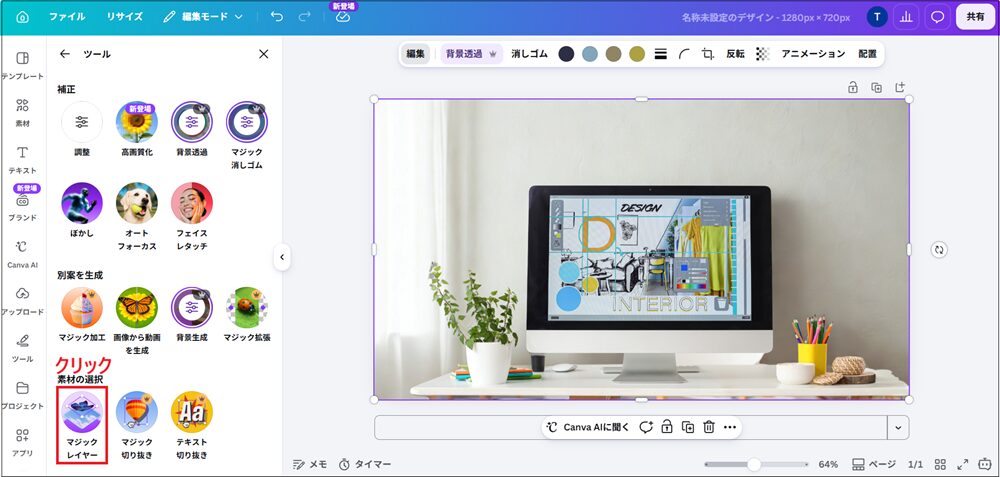
AIが画像をそれぞれの要素に分解
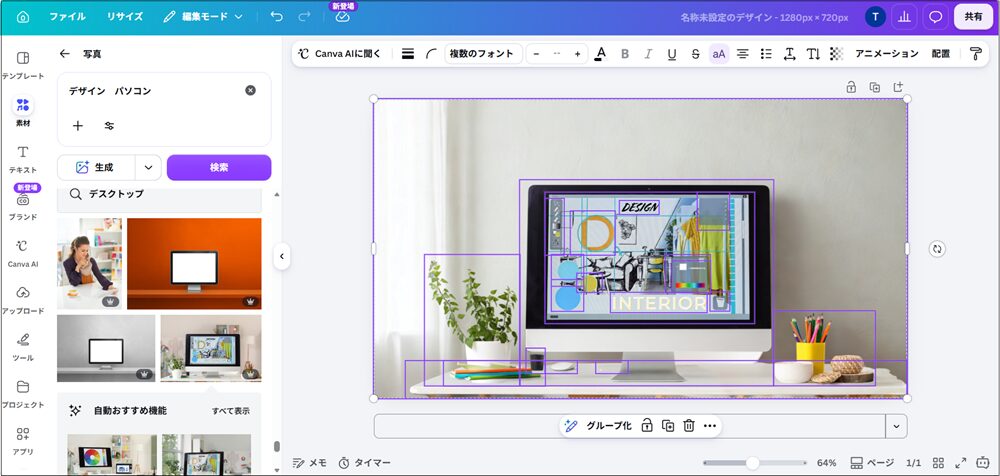
グラスを選択し、ゴミ箱アイコンをクリック
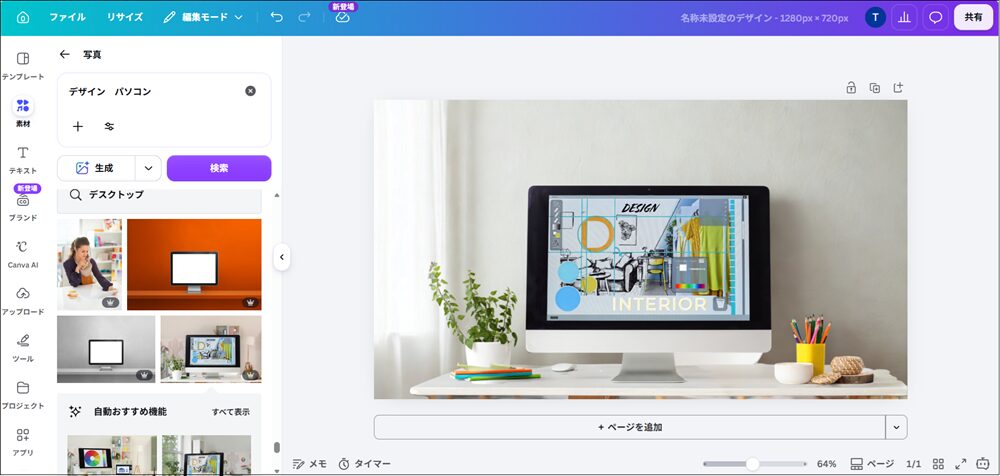
不要なグラスだけを簡単に削除できました。
要素の大きさや位置を変更する
続いて、マウスを選択し、大きさや位置を変更しました。
選択した状態で四隅の○をドラッグするとサイズを変更でき、ドラッグすると自由に位置を移動できます。
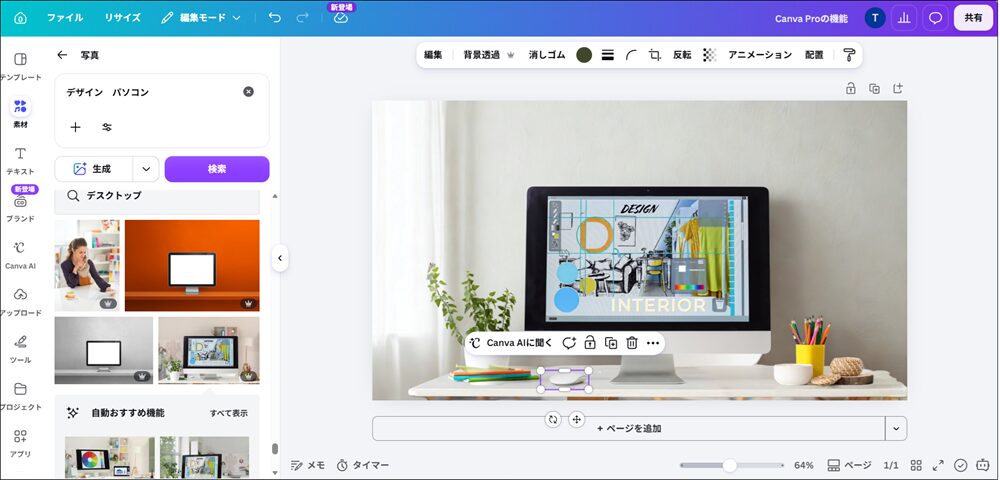
写真の構図を調整したい場合に便利な機能です。
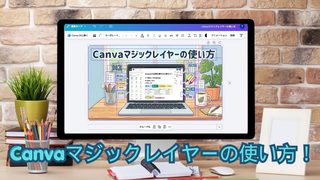
Canvaのマジックレイヤーの詳しい使い方はこちらの記事で解説しています。
文字を追加する(無料版でも使えます)
最後にタイトルを追加して、アイキャッチ画像を完成させます。
文字の追加方法
- 左メニューの「テキスト」
- 「見出しを追加」をクリック
- タイトルを入力
- 好きな位置へ移動
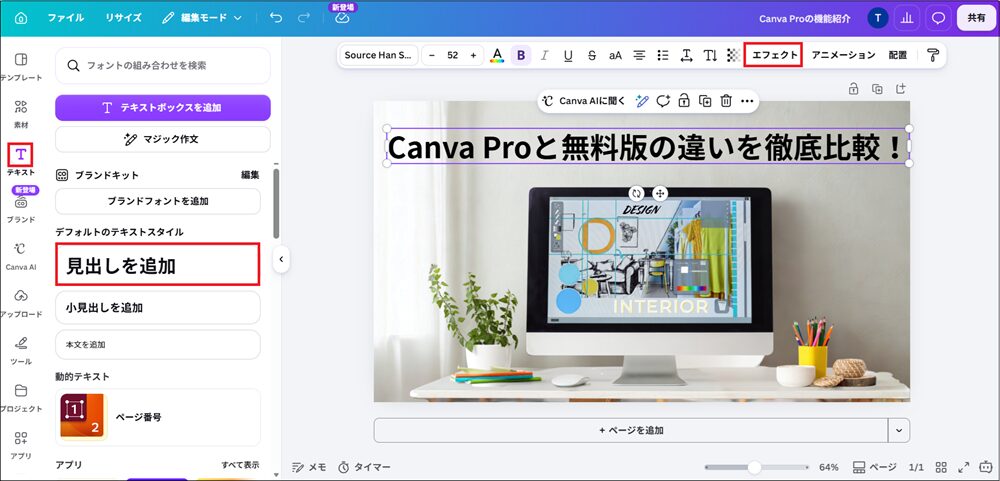
さらに右上の「エフェクト」をクリックすると、
- 背景
- 影
- 袋文字
- 湾曲
など、さまざまな文字装飾も利用できます。
文字を見やすくしたい場合に便利です。
※文字の追加やエフェクトは無料版でも利用できます。
透明化や文字エフェクトのやり方はこちらの記事で詳しく解説しています。

ダウンロードする
完成したら、ファイル名を分かりやすい名前へ変更します。
続いて「ファイル」→「ダウンロード」をクリックします。
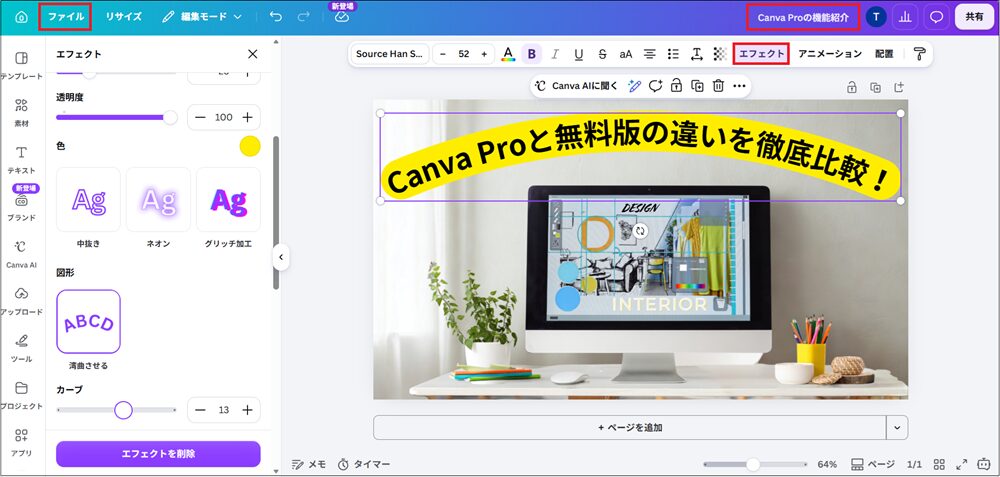
今回は写真をメインにしたアイキャッチ画像のため、JPG形式(品質80)でダウンロードしました。
JPGはPNGよりファイルサイズを軽くできるため、ブログの表示速度を重視する場合にもおすすめです。
これで、Canva Proを使ったブログのアイキャッチ画像が完成しました。
簡単なアイキャッチ作成からWordPressへの設定手順はこちらの記事で解説しています。

Canva Proを実際に使ってみた感想
私は以前からCanva無料版を利用していましたが、「このテンプレートを使いたい」「この素材を使いたい」と思っても、Canva Pro限定となっていることが何度もあったんですよね。
それで、今回Canva Proを実際に使ってみると、これまで利用できなかったおしゃれなテンプレートや高品質な素材が使えるようになり、デザインの幅が大きく広がったと感じました。
アイキャッチ画像やSNS投稿なども、イメージに合った素材を選びやすくなり、デザインを考える時間も短縮できました。
また、特に便利だと感じたのがリサイズ機能です。無料版では最初から目的のサイズのテンプレートを選ぶ必要がありましたが、Canva Proなら一度作成したデザインをクリックだけで希望のサイズへ変更できます。
今回も1200×630pxのテンプレートを1280×720pxへ簡単に変更でき、私のブログにあったぴったりのサイズで作成できた点は本当に良かったですね。
さらに、マジック拡張やマジック消しゴム、背景透過などのAI機能も実際に試してみました。
難しい画像編集ソフトを使わなくても、ワンクリックで背景を削除したり、不要なものを自然に消したりできたため、初心者でも手軽に高品質な画像を作成できると感じました。
実際に使ってみて感じたのは、Canva Proはデザインのクオリティを高めるだけでなく、作業時間も大幅に短縮できる点は素晴らしいところですね!
ブログのアイキャッチ画像やSNS投稿をよく作成する方はもちろん、「デザインに時間をかけたくない」「初心者でも簡単におしゃれなデザインを作りたい」という方にもおすすめできるサービスだと思いました。
Canva Proがおすすめな人
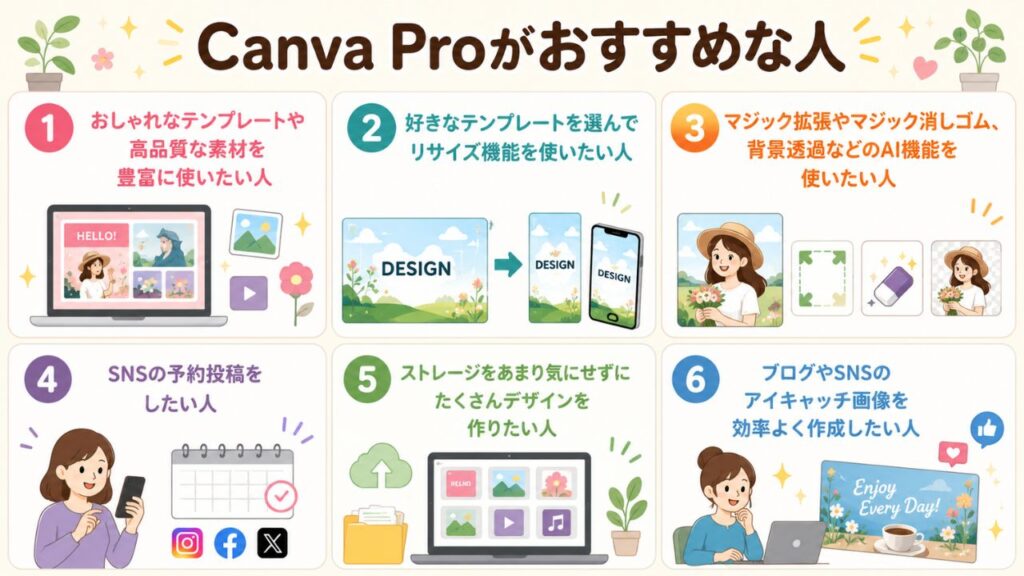
おしゃれなテンプレートや高品質な素材を豊富に使いたい人
Canva Proでは、360万点以上のテンプレートと1億4,100万点以上の素材を利用できます。デザインの幅が広がるため、おしゃれなアイキャッチ画像やSNS投稿を作成したい方におすすめです。
一度作成したデザインを、用途に合わせて簡単にリサイズしたい人
Canva Proのリサイズ機能を使えば、一度作成したデザインを別のサイズへ簡単に変更できます。ブログのアイキャッチ画像やYouTubeサムネイル、SNS投稿など、用途に合わせて効率よくデザインを作成したい方に便利です。
マジック拡張やマジック消しゴム、背景透過などのAI機能を活用したい人
Canva Proには、写真編集をサポートするAI機能が豊富に用意されています。難しい画像編集ソフトがなくても、背景の削除や不要なものの削除、画像の自然な拡張などを簡単に行えます。
SNSの予約投稿機能を利用したい人
Canva Proでは、作成したデザインをSNSへ予約投稿できます。InstagramやFacebookなどへ定期的に投稿している方は、投稿作業を効率化できる便利な機能です。
ストレージ容量を気にせず、多くのデザインを保存・管理したい人
Canva Proでは、無料版(5GB)よりも大容量のクラウドストレージ(100GB)を利用できます。デザインをたくさん作成する方でも、保存容量を気にせず管理しやすいのが魅力です。
ブログやSNSのアイキャッチ画像を効率よく作成したい人
ブログやSNSを運営していると、多くの画像を作成する機会があります。Canva Proなら、豊富なテンプレートやAI機能を活用して、短時間でクオリティの高いアイキャッチ画像や投稿画像を作成できます。
Canva無料版がおすすめな人
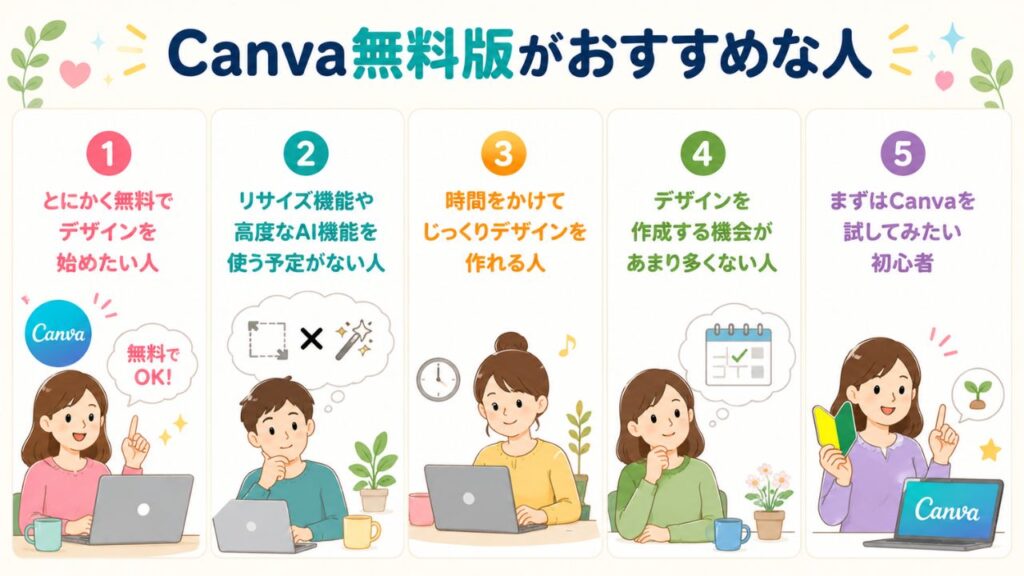
とにかく無料でデザインを始めたい人
Canva無料版は、基本的なデザイン機能を無料で利用できます。まずは費用をかけずにデザインを始めてみたい方におすすめです。
リサイズ機能や高度なAI機能を使う予定がない人
無料版でも、テンプレートや素材、文字編集などの基本機能は十分利用できます。リサイズ機能やAIを活用した高度な画像編集が不要な方であれば、無料版でも不便を感じることは少ないでしょう。
時間をかけてじっくりデザインを作れる人
無料版ではサイズ変更のたびに新しくデザインを作成する必要があります。そのため、時間をかけて丁寧にデザインを作成したい方には無料版でも十分対応できます。
デザインを作成する機会があまり多くない人
ブログやSNSの更新頻度が少なく、たまにしかデザインを作成しない方であれば、無料版でも十分活用できます。必要最低限の機能で、魅力的なデザインを作成できます。
まずはCanvaを試してみたい初心者
Canvaを使ったことがない方は、まず無料版から始めるのがおすすめです。操作方法や使い勝手を確認しながら、自分にCanva Proが必要かどうか判断できます。
結局どっちを選べばいい?
Canva無料版でも基本的なデザインは十分作成できますが、おしゃれなテンプレートや高品質な素材を豊富に使いたい方、リサイズ機能やAI機能を活用して作業効率を高めたい方にはCanva Proがおすすめです。
一方で、まずは無料でCanvaを試してみたい方や、デザインを作成する機会が少ない方は無料版でも十分活用できます。
実際にCanva Proを使ってみると、リサイズ機能やマジック拡張、背景透過などのAI機能により、短時間でクオリティの高いデザインを作成できました。
ブログやSNSでデザインを作成する機会が多い方は、Canva Proを利用することで作業効率が大きく向上すると感じました。
まとめ
Canva無料版でも、テンプレートや素材を使って魅力的なデザインを作成できます。しかし、リサイズ機能や背景透過、マジック拡張などのAI機能、おしゃれなテンプレートや高品質な素材を活用したい方には、Canva Proがおすすめです。
実際にCanva Proを使ってみると、クリックだけでサイズを変更できるリサイズ機能や、AIによる画像編集機能のおかげで、短時間でもクオリティの高いデザインを作成できました。これまで画像編集ソフトでは時間がかかっていた作業も、Canva Proなら初心者でも簡単に行えると感じました。
特に、ブログのアイキャッチ画像やSNS投稿、YouTubeサムネイルなどを定期的に作成する方にとっては、作業効率を大幅に向上させてくれる便利なツールです。
デザインの幅も広がるため、より魅力的なコンテンツ作りにも役立ちます。
一方で、「まずは無料で試してみたい」「たまにしかデザインを作らない」という方は、無料版から始めるのもよいでしょう。
デザインをもっと効率よく、おしゃれに仕上げたい方は、ぜひCanva Proを活用してみてください。 一度使うと、その便利さを実感できるはずです。
Canva Proには無料トライアルも用意されているため、まずは実際に使って、自分に合っているか試してみるのがおすすめです。