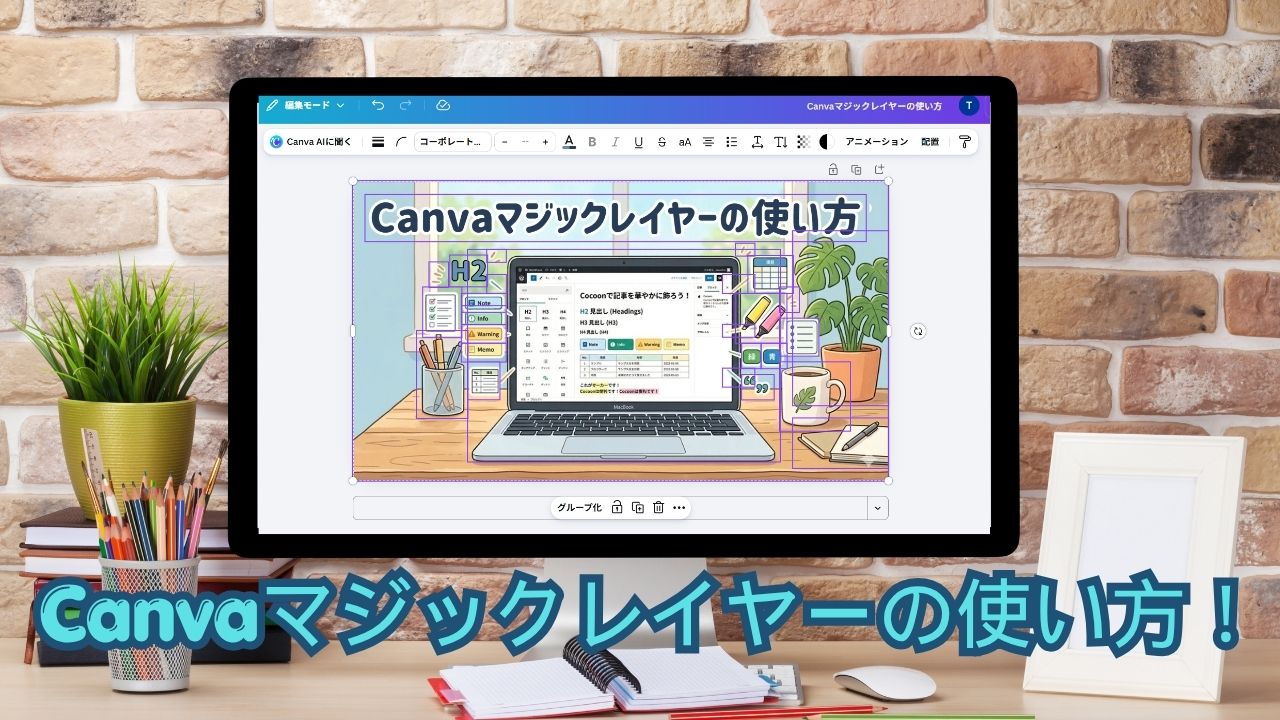
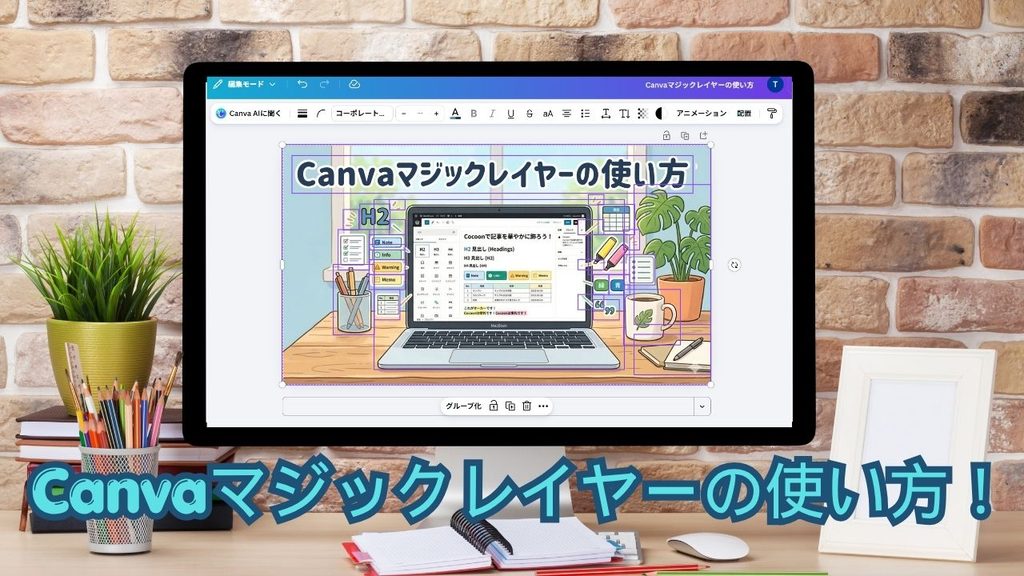
ブログ記事をリライトしてタイトルを変更したとき、アイキャッチ画像のタイトルも変えたいと思ったことはありませんか?
AIで生成した画像の場合、通常は画像を作り直す必要がありますが、Canvaのマジックレイヤーを使えば、画像を分解してタイトルだけを変更できます。
この記事では、Canvaのマジックレイヤーの使い方を、実際の操作画面を使いながら分かりやすく解説します。
対応している画像のファイル形式やサイズ、無料版とCanva Proの利用回数についても紹介しますので、ぜひ最後までご覧ください。
Canvaのマジックレイヤーとは?
Canvaの「マジックレイヤー」は、1枚の画像をAIが解析し、文字や画像などの要素をそれぞれのレイヤーに分解して編集できる機能です。
たとえば、AIで作成した画像のタイトルを変更したい場合、これまでは画像を作り直す必要がありました。
マジックレイヤーを使えば、画像を分解して、文字や素材を個別に選択して編集できます。
文字の変更だけでなく、レイヤーの移動や削除、サイズ変更などもできるため、完成した画像をあとから調整したいときにも便利です。
今回は、Geminiで作成したAI画像をCanvaのマジックレイヤーで分解し、画像内のタイトルを変更する方法を実際に試してみます。
GeminiのNano Bananaで画像生成する方法はこちらの記事で解説しています。

ChatGPTで画像生成する方法はこちらの記事で解説しています。

CanvaのマジックレイヤーでAI画像のタイトルを変更する方法
今回は、Geminiで作成したアイキャッチのタイトルを、Canvaのマジックレイヤーを使って変更してみます。
マジックレイヤーを使うと、1枚の画像として完成しているAI画像を、それぞれの要素に分解して編集できます。
今回は、画像全体を作り直すのではなく、AI画像のタイトル部分だけを変更してみます。
AI画像をCanvaにアップロードする
まずはCanvaを開きます。
そして、「アップロード」をクリックします。
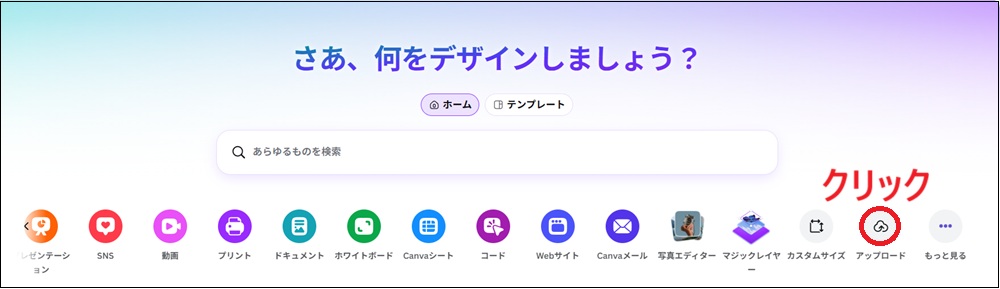
続いて「ファイルをアップロード」をクリックし、タイトルを変更したい画像ファイルを選択して「開く」をクリックします。
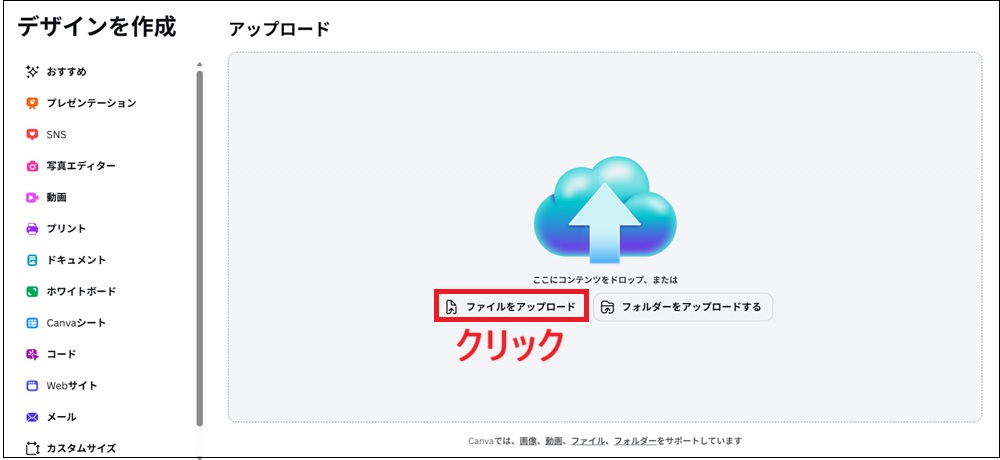
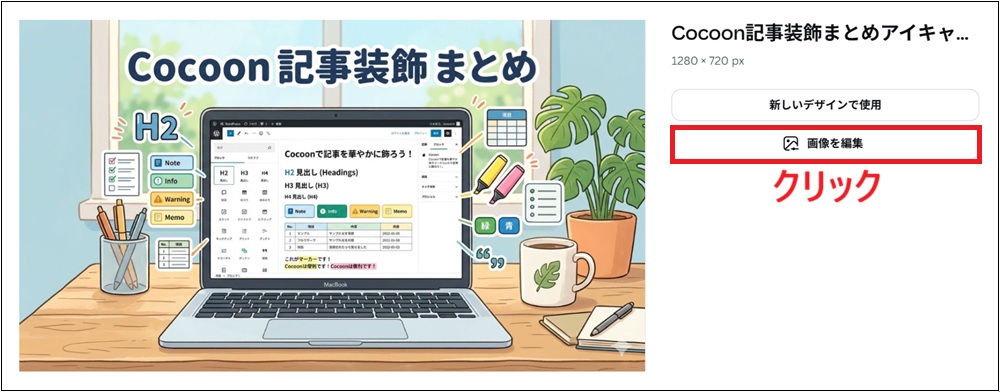
画像が表示されたら、「画像を編集」をクリックします。
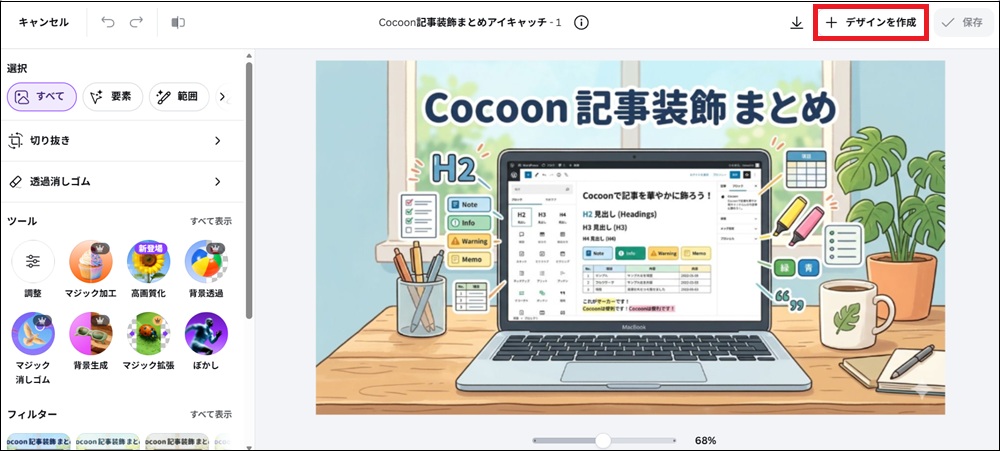
次に「デザインを作成」をクリックします。
マジックレイヤーでAI画像を分解する
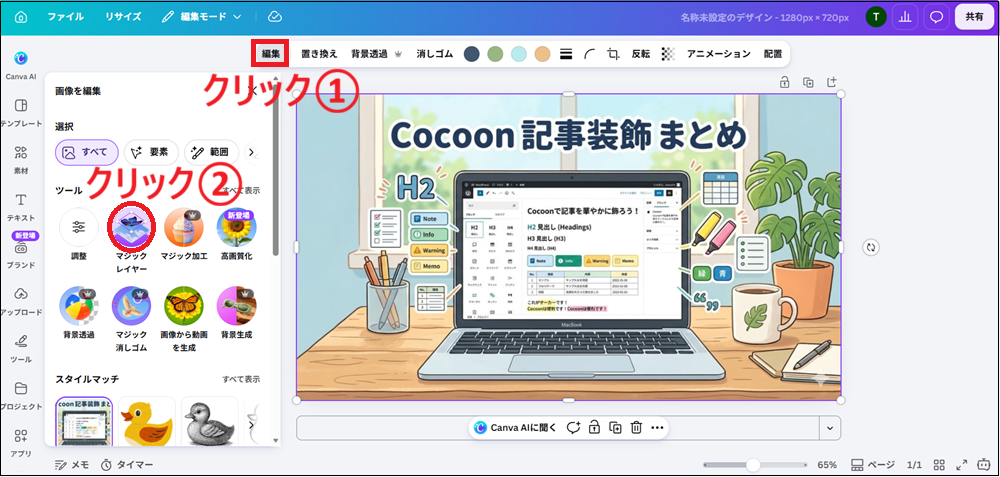
編集画面が開いたら、左上の「編集」をクリックします。
ツールの中にある「マジックレイヤー」をクリックします。
すると、1枚の画像だったAI画像が、それぞれの要素に分解されます。
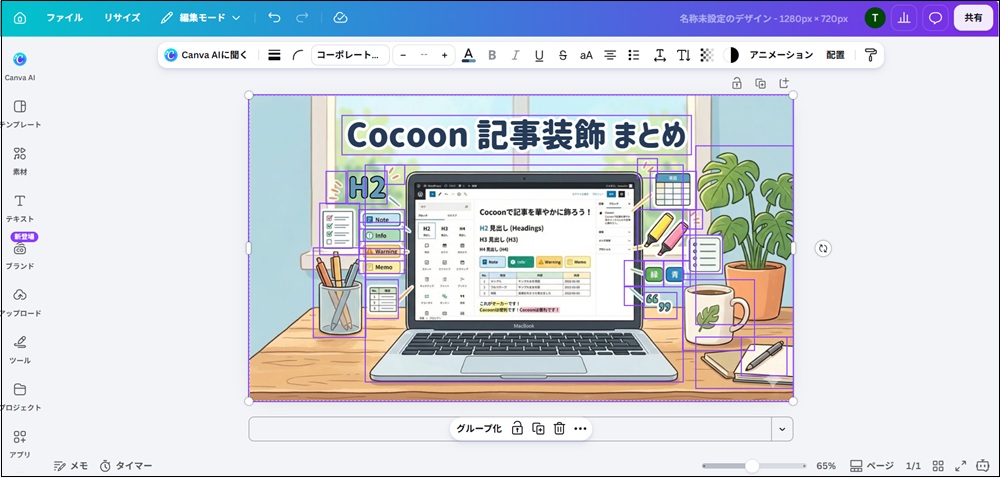
文字や画像などが個別のレイヤーになるため、必要な部分だけを編集できるようになります。
今回は、分解されたレイヤーの中からタイトル部分を選択して、文字を変更してみます。
マジックレイヤーでAI画像のタイトルを変更する
まず、文字の部分を選択します。
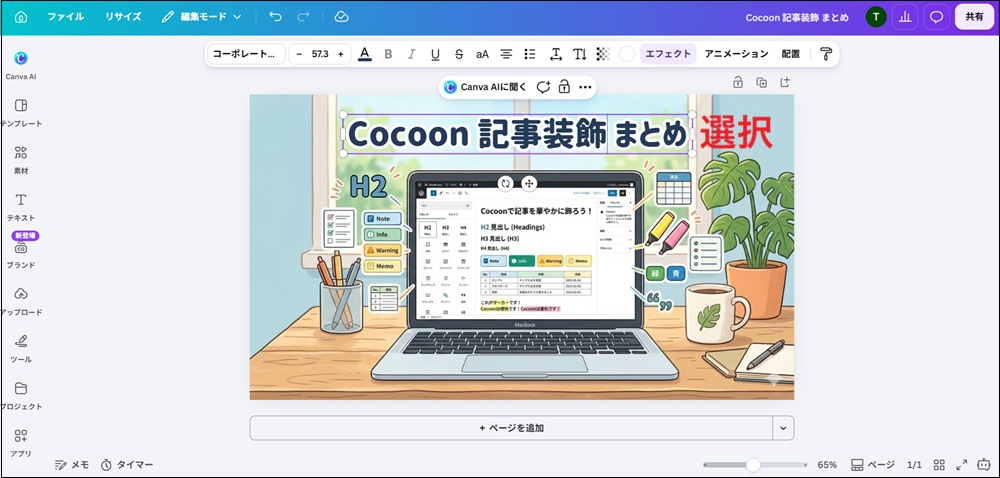
次に、削除したい文字を削除します。
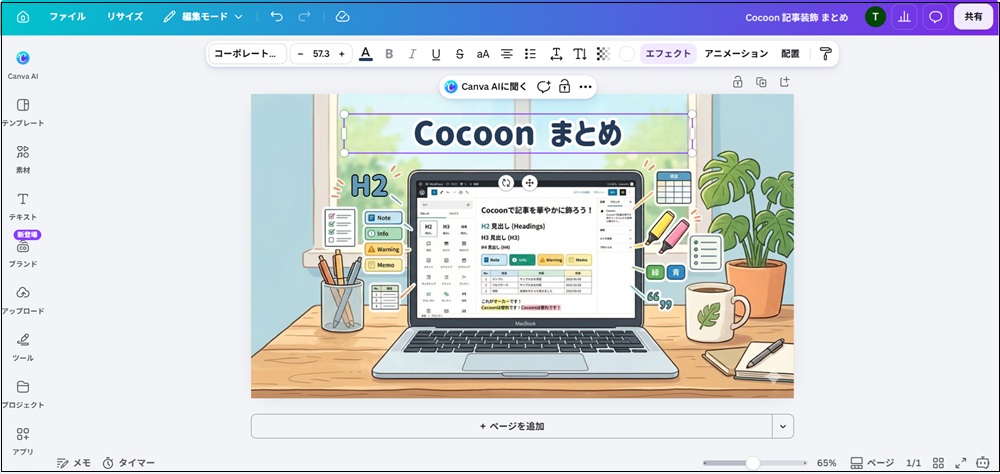
その場所に新しい文字を入力すると、元の文字と同じフォントで入力できます。
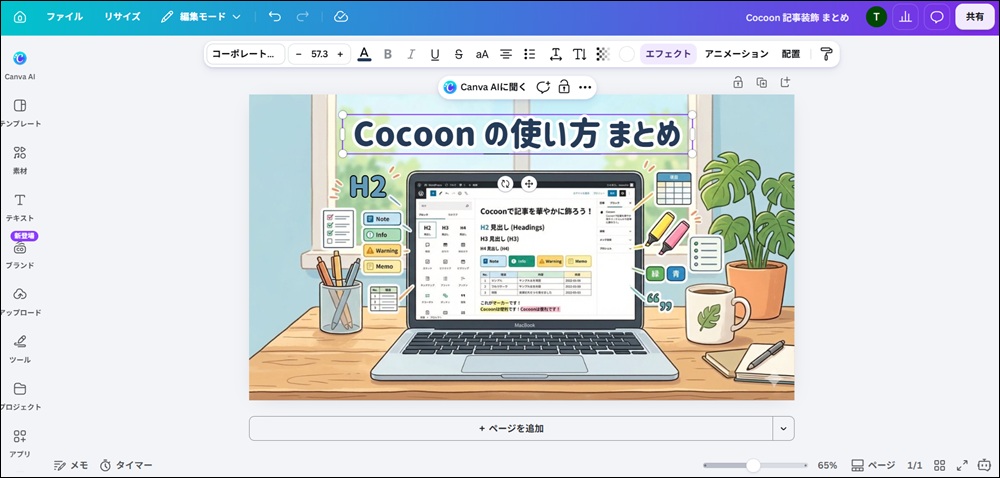
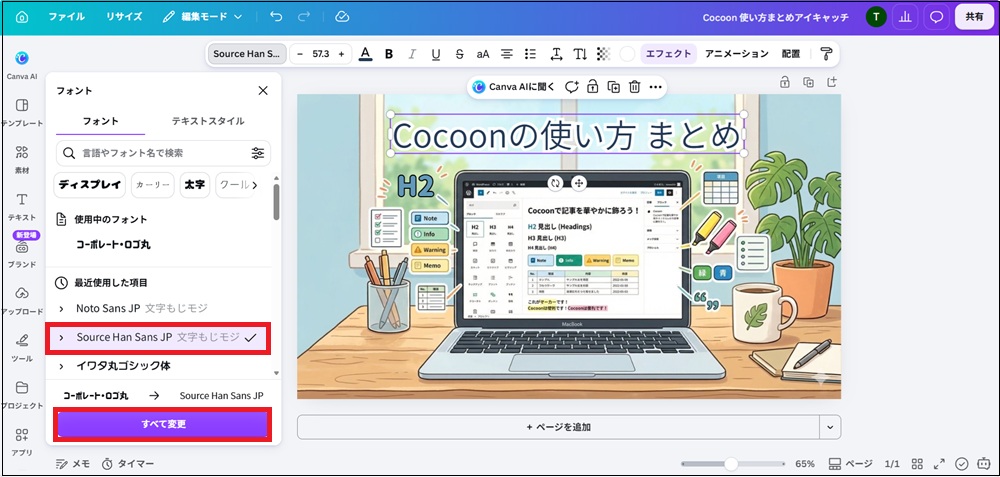
フォントを変更したい場合は、左上のフォントをクリックします。
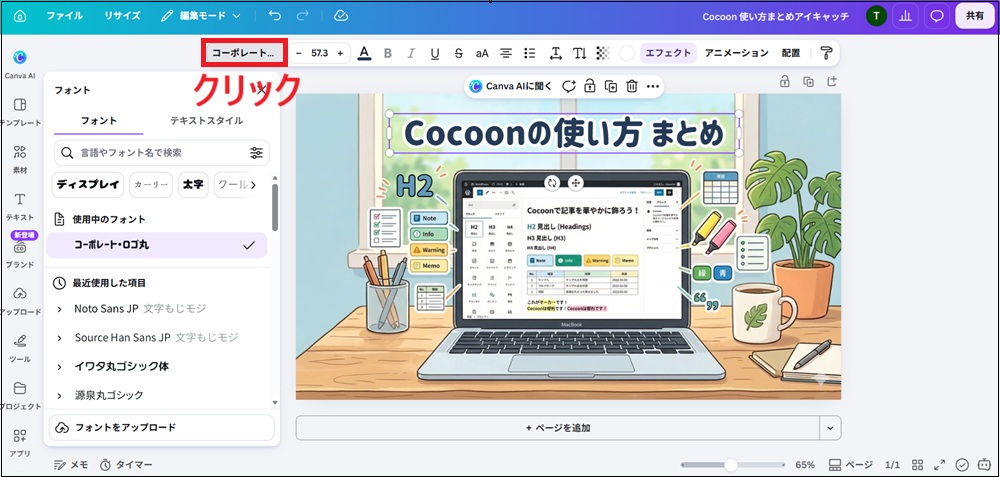
好きなフォントを選択し、「すべて変更」をクリックすると、フォントを変更できます。
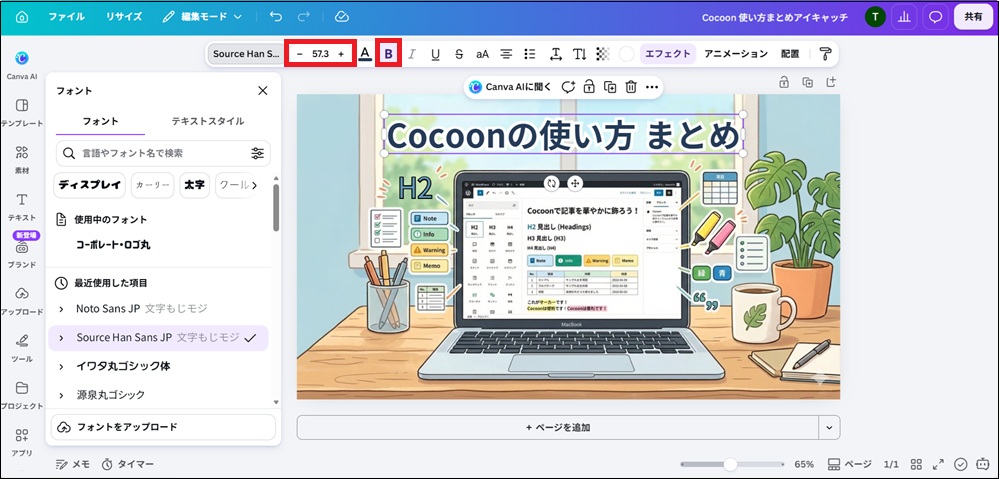
文字を太字にしたい場合は「B」をクリックします。
また、数字が表示されている部分からフォントサイズを変更できます。
タイトルの長さやデザインに合わせて、文字の大きさを調整しましょう。
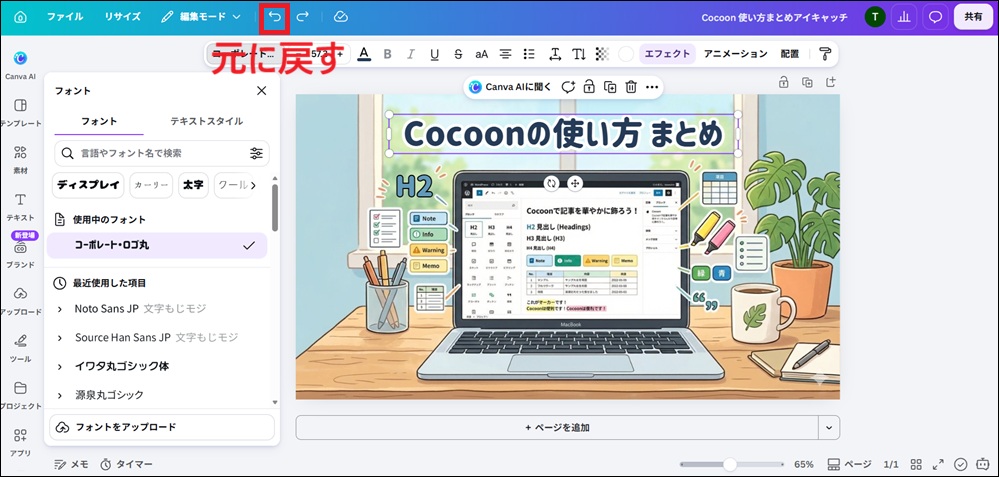
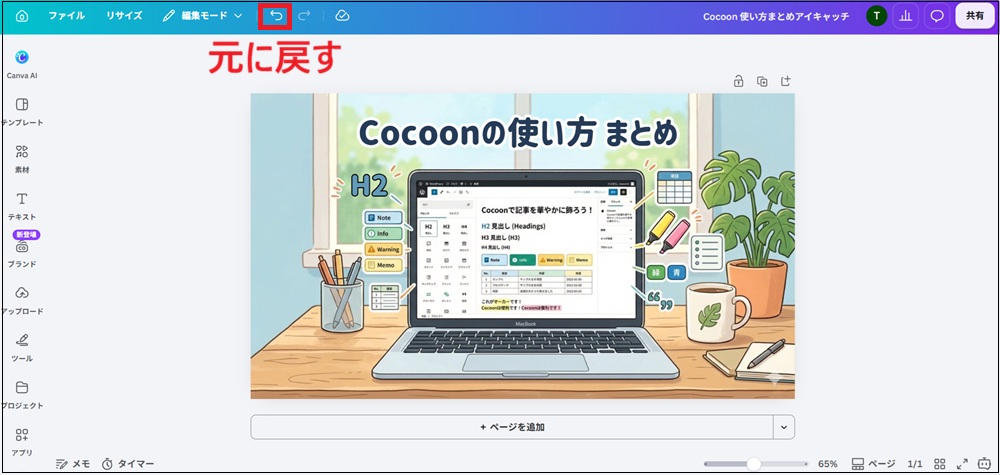
編集してみたものの、変更前のほうがよかった場合は、左上の「元に戻す」ボタンをクリックすると、変更前の状態に戻せます。
何度か調整しながら、好みのタイトルに仕上げていきましょう。
分解した素材を移動・サイズ変更・削除する
また、分解された要素は、位置や大きさも変更できます。
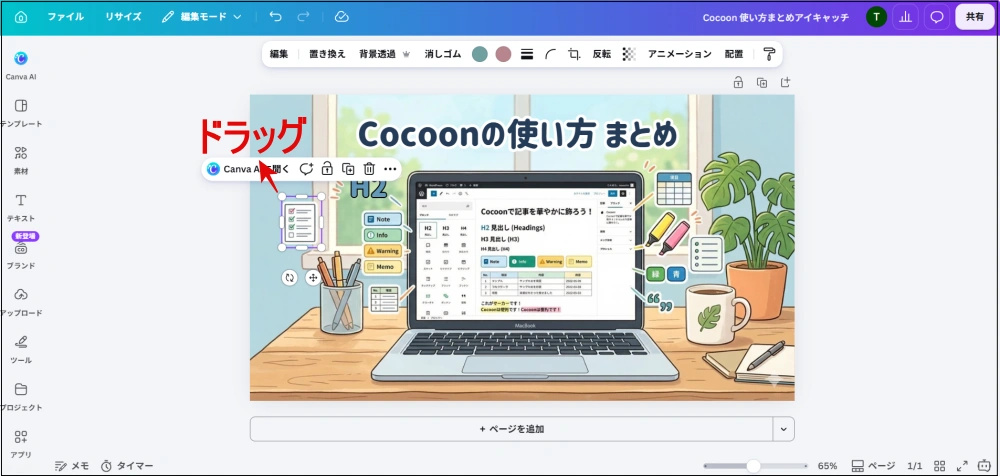
移動したい要素を選択し、ドラッグすると好きな位置に移動できます。
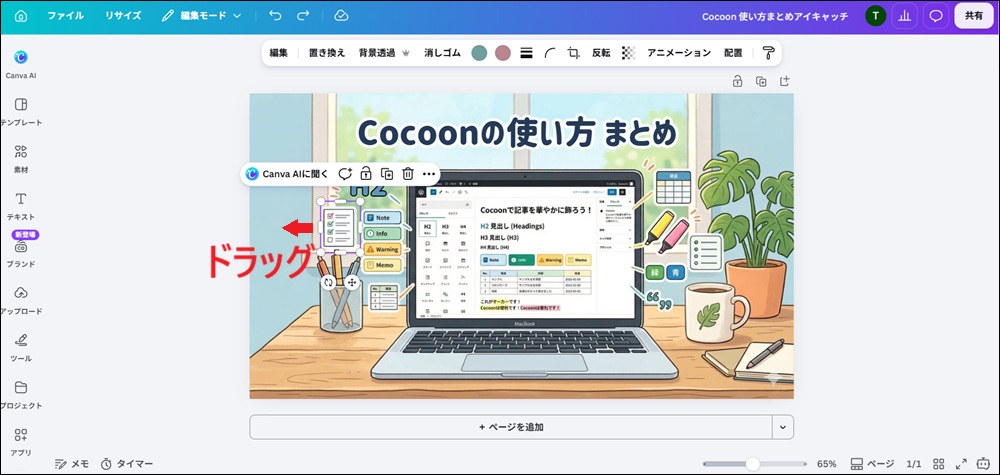
四隅にある○をドラッグすると、素材の大きさも変更できます。
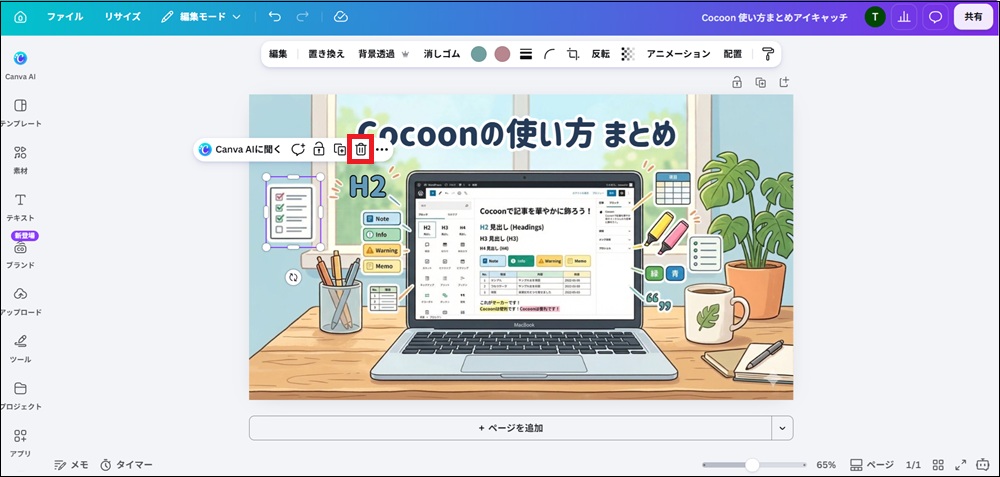
不要な要素は、ごみ箱マークをクリックすると削除できます。
編集してみて気に入らなかった場合は、左上にある「元に戻す」ボタンをクリックすれば、変更前の状態に戻すこともできます。
このように、Canvaのマジックレイヤーを使えば、AIで生成した画像も、文字や素材を個別に編集して自分好みのデザインに変更できます。
編集したAI画像をダウンロードする
タイトルの変更が終わったら、右上のファイル名も変更しておきましょう。
あとから画像を探すときに分かりやすい名前にしておくと便利です。
これでAI画像のタイトル変更は完了です。
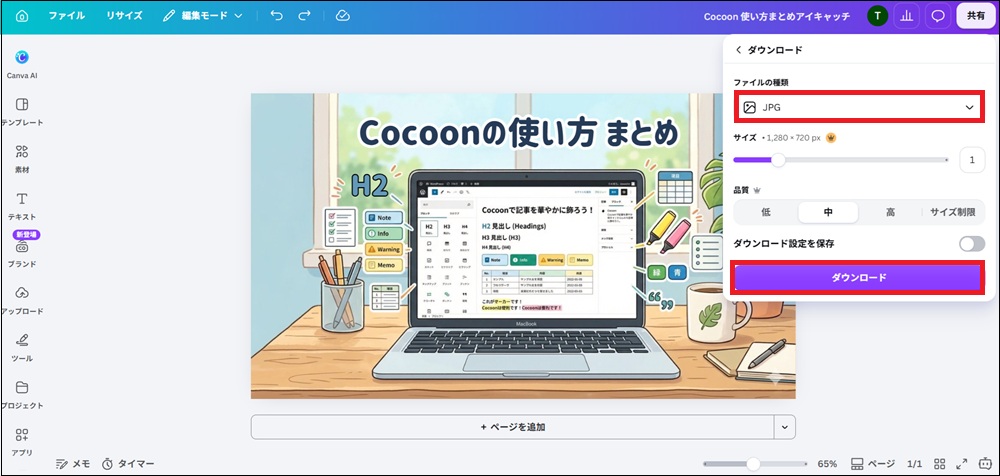
完成した画像を保存するには、「ファイル」→「ダウンロード」をクリックします。
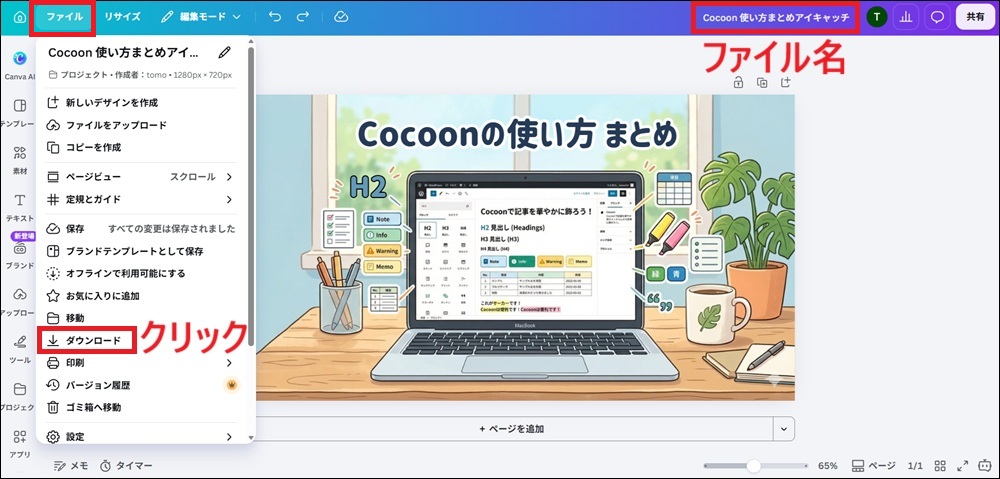
ファイルの種類から「JPG」を選択し、「ダウンロード」をクリックします。
ブログのアイキャッチにはJPGがおすすめ
ブログのアイキャッチに使用する場合は、JPGがおすすめです。
JPGはPNGと比べてファイルサイズを小さくしやすいため、ブログに掲載する画像の容量を抑えたい場合に向いています。
一方、PNGは画質を保ちたい場合や、背景を透過した画像などに適しています。ただし、JPGよりファイルサイズが大きくなることがあります。
今回の画像を同じ条件でダウンロードして比較したところ、ファイルサイズは次のようになりました。
- JPG:約152KB
- PNG:約1,132KB
今回の画像では、PNGにするとJPGよりかなりファイルサイズが大きくなりました。
ブログのアイキャッチとして使用するのであれば、ファイルサイズを抑えやすいJPGがおすすめです。
また、私はEWWW Image Optimizerを使ってWebP形式に変換しています。こちらの記事もぜひご覧ください。
Canvaのマジックレイヤーを実際に使ってみた感想
Canvaのマジックレイヤーを実際に使ってみて、その便利さに驚きました!
これまで、AIで生成した画像のタイトルを変更したい場合は、画像を作り直すことも考えなければなりませんでした。
しかし、マジックレイヤーを使えば、ワンクリックで画像を要素ごとに分解して、必要な部分だけを編集できます。
特にすごいと思ったのが、画像内の文字を変更するときに、元のフォントを活かして編集できることです。デザインの雰囲気を大きく変えずにタイトルを変更できるのは、とても便利だと感じました。
また、無料版でも利用できるのもうれしいポイントです。ただし、AI機能には利用枠があるため、残りの利用回数には注意しましょう。
操作も難しくないので、AI画像のタイトルを変更したい方は、ぜひCanvaのマジックレイヤーを試してみてくださいね。
マジックレイヤーでできること
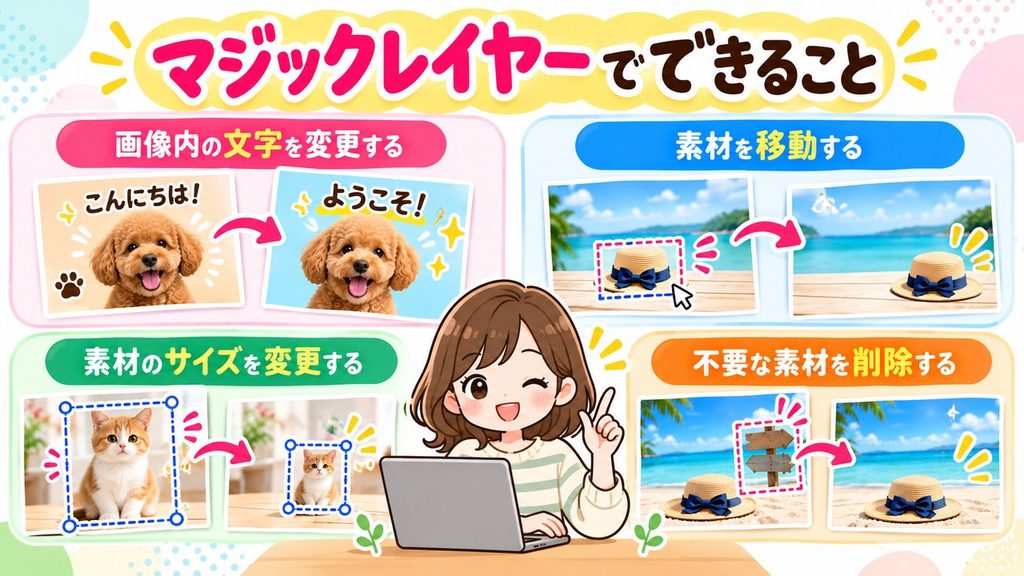
画像内の文字を変更する
画像をマジックレイヤーで分解すると、画像内の文字を選択して編集できます。
AI画像に入っているタイトルや文字を変更したいときに便利です。
素材を移動する
分解された素材は、それぞれ個別に選択して移動できます。
配置を少し変えたいときや、バランスを調整したいときに役立ちます。
素材のサイズを変更する
分解した素材は、サイズを変更することもできます。
画像全体のバランスを見ながら、素材を大きくしたり小さくしたりできます。
不要な素材を削除する
画像の中にある不要な素材を選択して削除できます。
元の画像を作り直さなくても、必要な部分だけを残せます。
マジックレイヤーで対応している画像のファイル形式とサイズ
Canvaのマジックレイヤーを使う前に、対応している画像のファイル形式やサイズを確認しておきましょう。
対応しているファイル形式
マジックレイヤーで編集できるのは、PNGとJPGの画像です。
Canvaで作成した画像だけでなく、パソコンなどに保存しているPNG・JPG画像をアップロードして使用することもできます。
対応している画像サイズ
マジックレイヤーで使用できる画像は、最長辺が5,000px以下です。
5,000pxを超える大きな画像を使用する場合は、あらかじめ画像のサイズを小さくしてからアップロードしましょう。
対応していない画像
マジックレイヤーは、すべてのファイルや画像に対応しているわけではありません。
PDFやベクター画像、複数ページの文書などは対応していません。
また、一部のライセンス画像はマジックレイヤーで編集できない場合があります。
さらに、写真のような写実的な画像は、要素をきれいに分離できない場合があります。
画像によっては、思ったようにレイヤーに分解されないこともあるため、実際に試してみて、仕上がりを確認することをおすすめします。
マジックレイヤーは無料版でも使える?
Canvaのマジックレイヤーは、無料版でも利用できます。ただし、AI機能には利用回数の制限があるため、注意が必要です。
無料版とCanva ProではAI機能の利用枠が異なります。継続してマジックレイヤーを使いたい場合は、利用できる回数も確認しておきましょう。
Canva無料版でできることはこちらの記事で解説しています。

無料版とCanva Proの利用回数について
マジックレイヤーは、ほかのプレミアムAI機能と共通の月間AI利用枠を消費します。マジックレイヤーだけで独立した利用回数が設定されているわけではありません。
- Canva無料版: 標準または高品質モデルの利用枠は最大20回が目安
- Canva Pro: 標準または高品質モデルの利用枠は最大200回が目安
この回数はマジックレイヤーだけに使える回数ではなく、対象となるAI機能全体で共有されます。また、実際の使用回数は処理内容などによって変わります。
最新の情報はCanvaの公式サイトでご確認ください。
Canva Proと無料版の違いはこちらの記事で解説しています。

AIの利用状況を確認する方法
Canvaでは、設定画面からAIの利用状況を確認できます。
確認方法は次のとおりです。
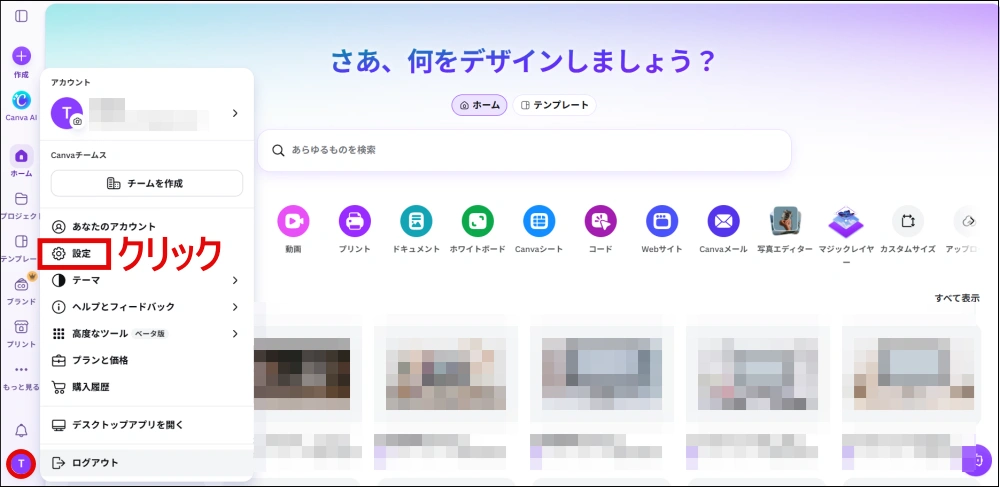
Canvaを開き、左下にあるアイコンをクリックします。
「設定」をクリックします。
「請求」をクリックします。
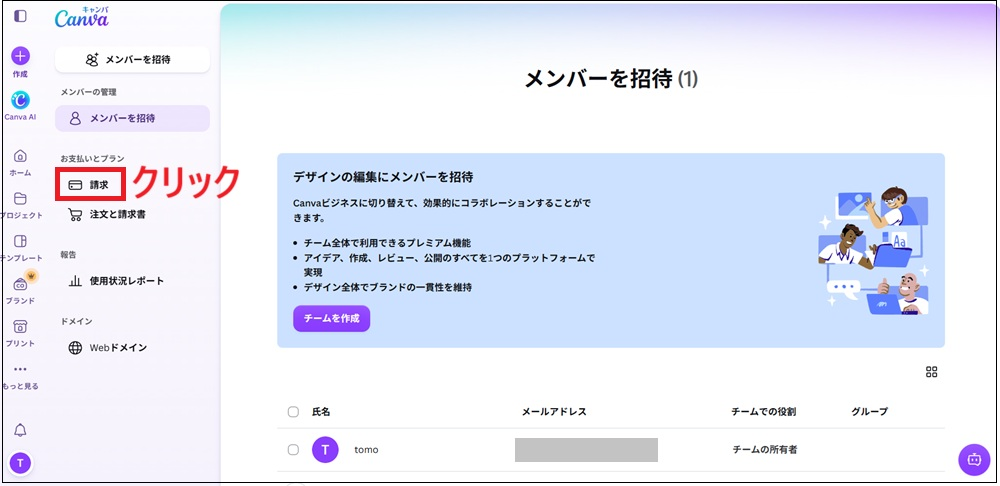
「AIの利用状況」を確認します。
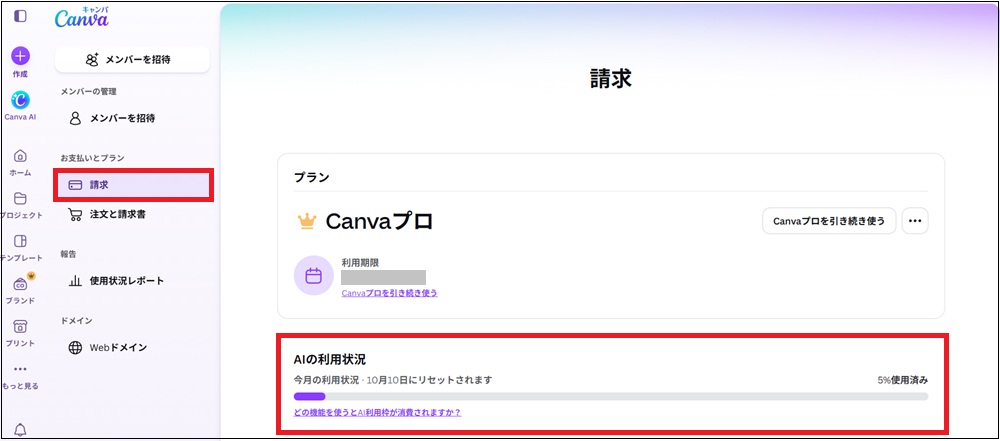
AIの利用状況を確認しておけば、残りの利用枠を把握しながらマジックレイヤーを使えます。
※画面の表示や項目名は、Canvaのアップデートによって変更される場合があります。
まとめ|AI画像編集はマジックレイヤーで簡単!
今回は、Canvaのマジックレイヤーの使い方や、AI画像のタイトルを変更する方法について紹介しました。
マジックレイヤーを使えば、1枚の画像を要素ごとに分解して、文字の変更や素材の移動、サイズ変更、削除などができます。
ブログ記事をリライトしてタイトルを変更したときも、アイキャッチ画像を一から作り直す手間を減らせるので便利です。
また、マジックレイヤーを利用する際は、対応しているファイル形式や画像サイズ、無料版とCanva Proの利用枠も確認しておきましょう。
Canvaのマジックレイヤーを活用して、AI画像を自分好みのデザインに編集してみてくださいね。
他にもCanvaでのアイキャッチ画像の作り方の解説記事があります。こちらもぜひご覧ください。