

最近、PHPの脆弱性や情報漏洩に関するニュースを見て、「自分のブログは大丈夫かな?」「セキュリティ対策は何をすればいいの?」と不安に感じていませんか?
2026年10月にPHPの脆弱性が話題になった際、エックスサーバーは修正版の公開前から予防的な対策を実施し、古いPHPのバージョンも含めて迅速に対応しました。
そのスピード感と利用者に寄り添った対応には、私も驚かされました。
そんなエックスサーバーには、WordPressのセキュリティ対策に役立つ「WAF(ワフ)」という機能があります。
WAFは、サーバーパネルから設定をONにするだけで利用でき、不正なアクセスや攻撃からWebサイトを守るための対策のひとつです。
この記事では、エックスサーバーのWAF設定方法を画像付きで解説します。さらに、設定画面にある6つの項目の意味や、設定時の注意点も初心者向けに分かりやすく紹介します。
大切なブログを守るために、ぜひ最後までご覧ください。
セキュリティ対策万全のエックスサーバーの始め方はこちらの記事でご覧ください。

WAFとは?WordPressを守るセキュリティ対策
WordPressでブログを運営するうえで、気をつけたいのが不正アクセスです。
ブログを公開すると、世界中からアクセスできるようになります。その中には、サイトの情報を盗もうとしたり、データを書き換えようとしたりする悪意のあるアクセスが含まれることもあります。
そこで役立つセキュリティ対策のひとつが「WAF」です。
WAFを設定することで、Webサイトを狙った不正なアクセスを検知し、サイトを保護する効果が期待できます。
ここでは、WAFの役割や仕組みについて、初心者向けにわかりやすく解説します。
WAFの役割と仕組みを初心者向けに解説
WAF(ワフ)とは、「Web Application Firewall(ウェブ・アプリケーション・ファイアウォール)」の略です。
簡単にいうと、Webサイトへのアクセスをチェックして、不正な攻撃からサイトを守るための仕組みです。
例えば、家に防犯用のセンサーを設置すると、不審な動きを検知できますよね。
WAFも同じように、Webサイトに届くアクセスをチェックし、攻撃の可能性がある不審な通信を検知します。
不正なアクセスと判断された場合は、そのアクセスを遮断して、Webサイトを保護します。
WordPressは、記事の投稿やお問い合わせフォームなど、さまざまな機能を利用できる便利なシステムです。
一方で、こうした機能の弱点を狙った攻撃を受ける可能性もあります。
WAFは、そのようなWebサイトの弱点を悪用する攻撃への対策として役立ちます。
WAF設定は必要?有効にするメリット
WordPressでブログを運営するなら、WAFを含めたセキュリティ対策を行うことが大切です。
WAFを有効にする主なメリットは、次のとおりです。
不正なアクセスへの対策になる
Webサイトに届くアクセスをチェックし、攻撃の可能性がある通信を検知します。不正アクセスによる被害を防ぐための対策になります。
WordPressの安全性を高められる
WordPressは多くの人が利用しているため、システムの弱点を狙った攻撃にも注意が必要です。WAFを利用することで、こうした攻撃への備えを強化できます。
エックスサーバーなら管理画面から設定できる
エックスサーバーでは、サーバーパネルからWAFの設定ができます。
専門的なプログラムを書く必要はなく、設定画面から各項目を切り替えるだけで利用できます。
このように、WAFはブログを守るための大切なセキュリティ対策のひとつです。
ただし、WAFだけですべての攻撃を防げるわけではありません。
WordPress本体やテーマ、プラグインを最新の状態に保つことや、定期的にバックアップを取ることも大切です。
複数の対策を組み合わせて、大切なブログを守りましょう。
エックスサーバーのWAF設定方法【画像付き】
ここからは、エックスサーバーのサーバーパネルを使ったWAF設定の手順を紹介します。
画面を確認しながら進めていきましょう。
エックスサーバーのサーバーパネルにログインする
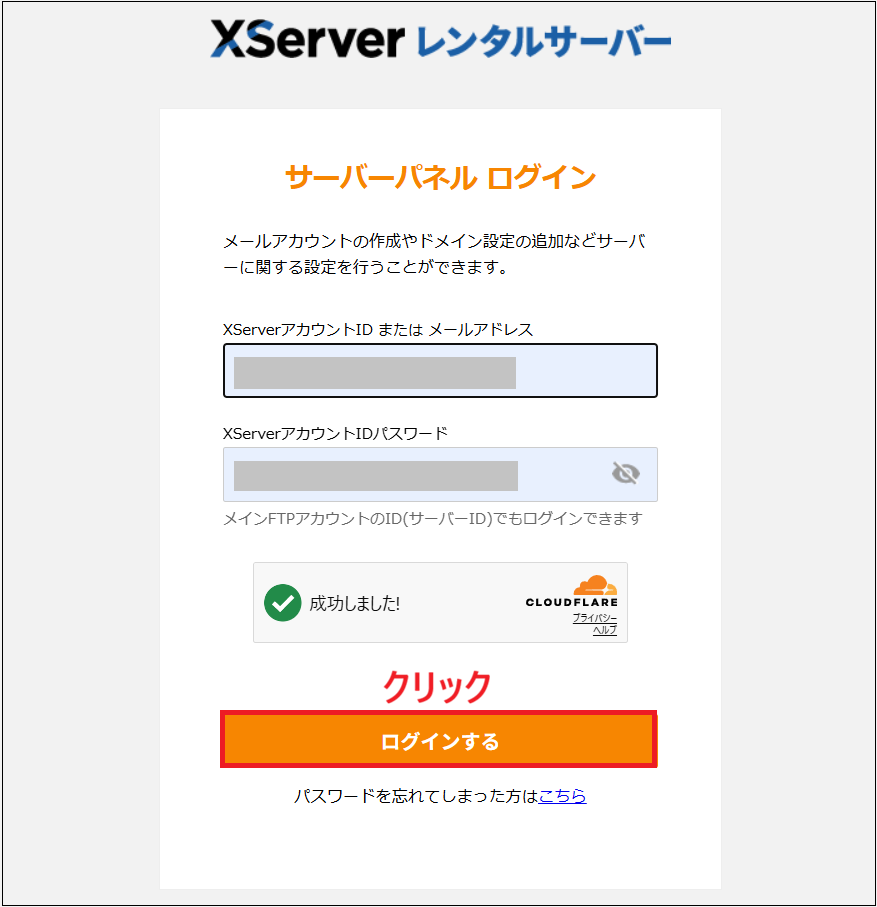
まず、エックスサーバーの公式サイトからサーバーパネルにログインします。
XserverアカウントアカウントIDまたはメールアドレスとパスワードを入力して、管理画面を開きましょう。
WAF設定の画面を開く
サーバーパネルにログインしたら、メニューの「セキュリティ」を探します。
「セキュリティ」をクリックし、表示された項目から「WAF設定」をクリックします。
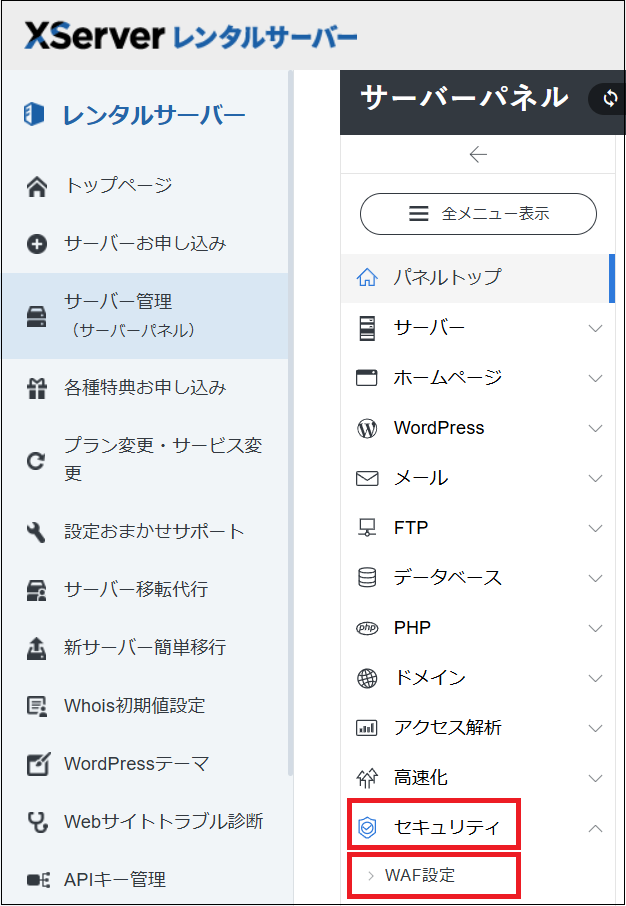
これでWAFの設定画面に進めます。
WAF設定の注意事項を確認する
WAF設定の画面を開くと、「設定前に必ずお読みください」という注意書きが表示されます。
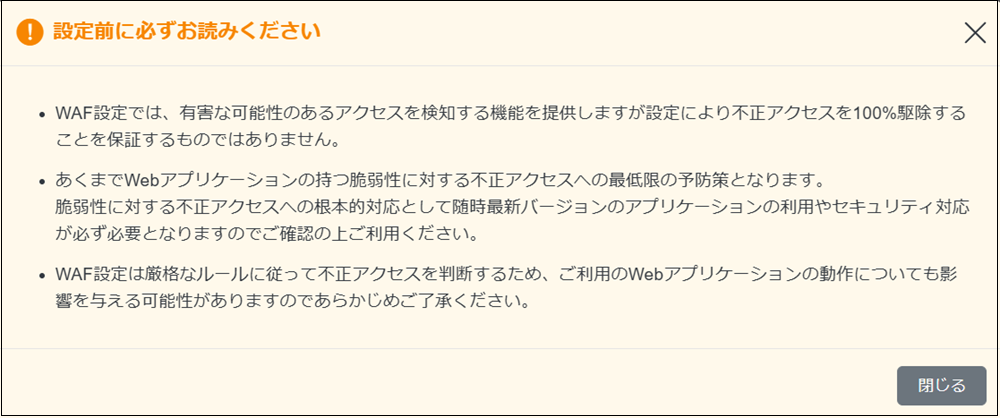
設定を変更する前に、内容をよく確認しましょう。
確認が終わったら、注意書きを閉じて次の手順に進みます。
設定するドメインを選択する
WAF設定画面を開くと、右上にドメインを絞り込む項目があります。
設定したいドメインを選択しましょう。

まずはXSS対策をONにする
初期設定では、6つの項目がすべてOFFになっています。
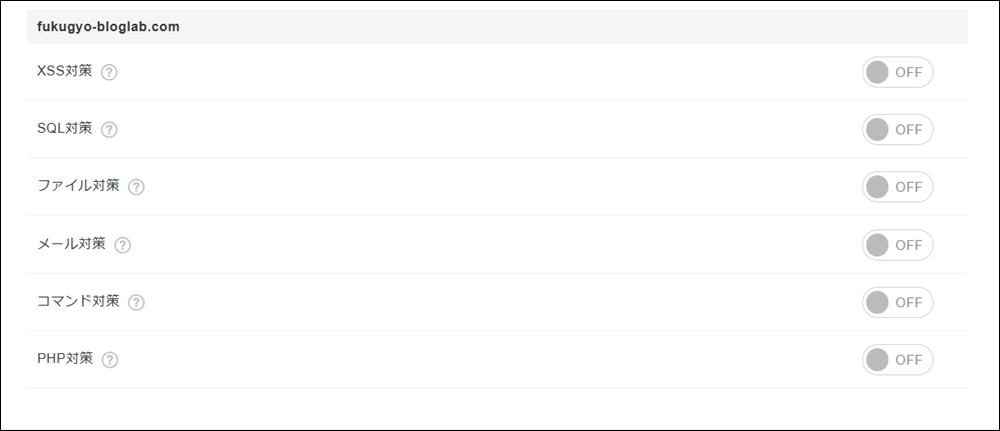
私は、まず一番上にある「XSS対策」だけをONにしました。
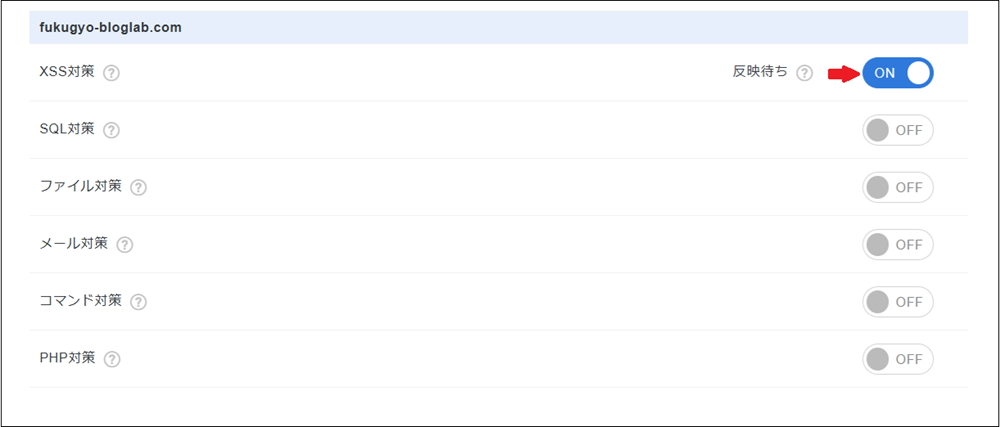
設定を変更すると「反映待ち」と表示されます。設定が反映されるまで、しばらく待ちましょう。
WordPressが正常に動作するか確認する
設定が反映されたら、WordPressの管理画面を開き、記事の編集や保存などが正常にできるか確認します。
問題なく操作できることを確認したら、残りの5項目もONに設定します。
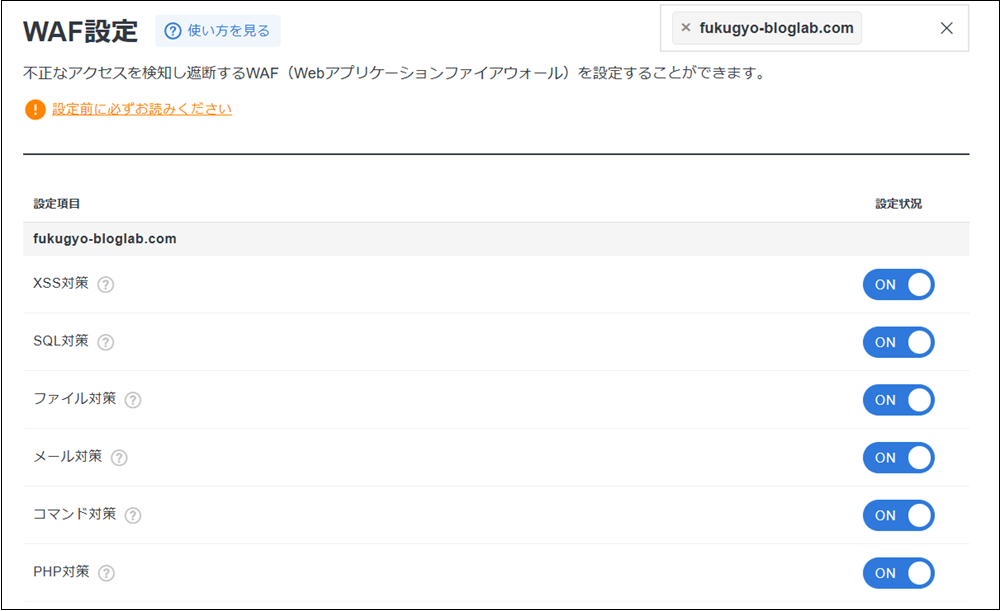
すべての設定が反映されたら、もう一度WordPressを開き、記事の編集や保存などに問題がないか確認しましょう。
正常に動作していれば、WAF設定は完了です。
エックスサーバーのWAF設定6項目をわかりやすく解説
エックスサーバーのWAF設定には、6種類のセキュリティ対策があります。
それぞれ、Webサイトへの不正なアクセスを検知し、サイトを守るための機能です。
ここでは、6つの項目がどのような攻撃に備えているのか、初心者にもわかりやすく紹介します。
XSS対策(不正なプログラムの埋め込みを防ぐ)
XSS(クロスサイトスクリプティング)とは、Webサイトに悪意のあるプログラムを埋め込み、サイトを見た人の情報を盗もうとする攻撃です。
例えば、コメント欄などに不正なプログラムを仕込み、閲覧した人の情報を盗み取ろうとするケースがあります。
XSS対策は、このような不正なプログラムを含むアクセスを検知するための機能です。
SQL対策(データベースへの不正操作を防ぐ)
SQLインジェクションとは、Webサイトの入力フォームなどを悪用して、データベースを不正に操作しようとする攻撃です。
データベースには、サイトの情報や利用者の情報などが保存されている場合があります。
不正に操作されると、大切な情報が盗まれたり、書き換えられたりするおそれがあります。
SQL対策は、このようなデータベースへの不正な操作を検知するための機能です。
ファイル対策(重要なファイルへの不正アクセスを防ぐ)
Webサイトを動かすサーバーには、設定に関係する重要なファイルが保存されています。
こうしたファイルを勝手に読み取ったり、書き換えたりされると、サイトの安全性に影響するおそれがあります。
ファイル対策は、重要なファイルに不正にアクセスしようとする行為を検知するための機能です。
メール対策(メール機能の悪用を防ぐ)
ブログのお問い合わせフォームなどを悪用して、第三者へ大量の迷惑メールを送信しようとする行為を検知する対策です。
例えば、悪意のあるプログラムによってお問い合わせフォームから大量のメールが送信されるようなケースが該当します。
ブログを経由した不正なメール送信を防ぐための設定です。
コマンド対策(サーバーへの不正な命令を防ぐ)
サーバーには、ファイルを確認したり、プログラムを実行したりするための命令があります。
攻撃者がこうした命令を悪用すると、サーバー内の情報を盗み見たり、不正な操作を行ったりするおそれがあります。
コマンド対策は、サーバーに不正な命令を実行させようとするアクセスを検知するための機能です。
PHP対策(PHPを悪用した攻撃を防ぐ)
PHPは、WordPressを動かすためにも使われているプログラミング言語です。
PHPの機能を悪用されると、サーバー内のファイルを不正に操作されるなどの危険があります。
PHP対策は、PHPの関数などを悪用した不審なアクセスを検知するための機能です。
WAFの6項目を設定してセキュリティ対策をしよう
エックスサーバーのWAFには、次の6つの対策があります。
- XSS対策:不正なプログラムの埋め込みを防ぐ
- SQL対策:データベースへの不正操作を防ぐ
- ファイル対策:重要なファイルへの不正アクセスを防ぐ
- メール対策:メール機能の悪用を防ぐ
- コマンド対策:サーバーへの不正な命令を防ぐ
- PHP対策:PHPを悪用した攻撃を防ぐ
WAFは、Webサイトを守るための大切なセキュリティ機能です。
ただし、WAFだけですべての攻撃を防げるわけではありません。
WordPress本体やテーマ、プラグインを最新の状態に保つことや、定期的にバックアップを取ることも大切です。
複数の対策を組み合わせて、大切なブログを守りましょう。
エックスサーバーにも自動バックアップがありますが、自分でスケジュールを決めてバックアップを取りたい場合はプラグイン「BackWPup」を使う方法もあります。こちらの記事で設定方法を解説しています。
WAF設定の注意点と不具合が起きたときの対処法
WAF設定が反映されるまでの時間はどのくらい?
エックスサーバーのWAFは、サーバーパネルから設定を変更できますが、変更後すぐに反映されるわけではありません。
エックスサーバーの公式マニュアルでは、WAF設定の変更が反映されるまで最大30分程度かかると案内されています。
ただし、私が実際に設定したときは、反映されるまでに約1時間かかりました。
ちょうどPHPの脆弱性に関する話題が広がった直後だったため、アクセスや設定変更が集中していた可能性も考えられますが、実際の原因は分かりません。
そのため、設定を変更してすぐに反映されなくても、慌てる必要はありません。しばらく時間をおいてから、設定状態を確認してみましょう。
WordPressの操作がブロックされた場合はどうする?
WAFを有効にすると、不正なアクセスを検知できる一方で、通常のWordPressの操作が誤ってブロックされる場合があります。
例えば、記事の保存やプラグインの設定変更などを行ったときに、エラーが表示されることがあります。
私がWAFを設定したときは、最初に一番上の「XSS対策」だけをONにしました。
設定が反映された後、WordPressの管理画面で記事の編集や保存などを試し、正常に操作できることを確認しました。
その後、残りの5項目もONに設定しました。
このように、最初の項目を有効にした段階でWordPressが正常に動作するか確認しておくと、初心者の方も安心して設定を進められると思います。
もしWAFを有効にした後にWordPressの操作ができなくなった場合は、次の点を確認しましょう。
- WAFの設定を変更した直後ではないか
- 設定の反映に必要な時間が経過しているか
- 特定の操作をしたときだけエラーが発生するか
原因が分からない場合や、自分で対処するのが難しい場合は、無理に設定を変更せず、エックスサーバーのサポートに相談することをおすすめします。
WAFはWebサイトを守るための大切なセキュリティ機能です。安全性を高めながら、WordPressが正常に動作することも確認しておきましょう。
WAF以外のセキュリティ対策は何がある?
WAFは、Webサイトへの不正なアクセスを検知するためのセキュリティ機能です。
ただし、WAFだけですべての攻撃を防げるわけではありません。
WordPress本体やテーマ、プラグインを最新の状態に保つこと、定期的にバックアップを取ることなども大切です。
複数のセキュリティ対策を組み合わせて、大切なブログを守りましょう。
まとめ|エックスサーバーのWAF設定でセキュリティ対策を始めよう
今回は、エックスサーバーのWAF設定方法と、6つの設定項目の意味について解説しました。
WAFは、Webサイトへの不正なアクセスや攻撃を検知・遮断するためのセキュリティ機能です。
エックスサーバーでは、サーバーパネルから簡単に設定できます。
今回紹介した6つの項目はこちらです。
- XSS対策:悪意のあるスクリプトへの対策
- SQL対策:データベースを狙った不正な操作への対策
- ファイル対策:重要なファイルへの不正なアクセスへの対策
- メール対策:メール機能を悪用した不正送信への対策
- コマンド対策:サーバー上で不正なコマンドを実行する攻撃への対策
- PHP対策:PHPの機能を悪用した攻撃への対策
設定を変更した後は、反映されるまで待ち、WordPressの管理画面で記事の編集や保存などが正常にできるか確認しましょう。
ただし、WAFを設定すればすべての不正アクセスを防げるわけではありません。
WordPress本体やテーマ・プラグインを最新の状態に保ち、定期的にバックアップを取ることも大切です。
大切なブログを守るために、まずはできることからセキュリティ対策を始めてみましょう!