
こんにちは。今回は、GoogleドライブをWindowsパソコンにインストールする方法を紹介します。
Googleドライブをパソコンに入れておくと、ファイルをクラウドと自動で同期できてとても便利です。
難しい操作はほとんどなく、数分で完了しますよ。
Googleドライブにアクセスして、ログインする
まずは、Googleアカウントにログインした状態で、右上の9つの点をクリック
※画面右上に自分のアイコンが表示されていれば、ログインできています。
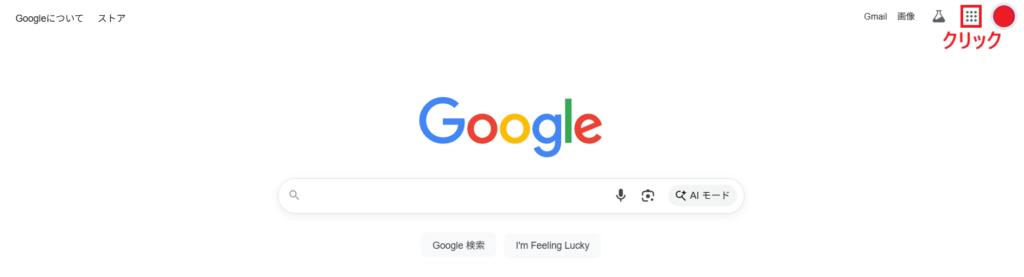
Googleドライブにアクセスします。
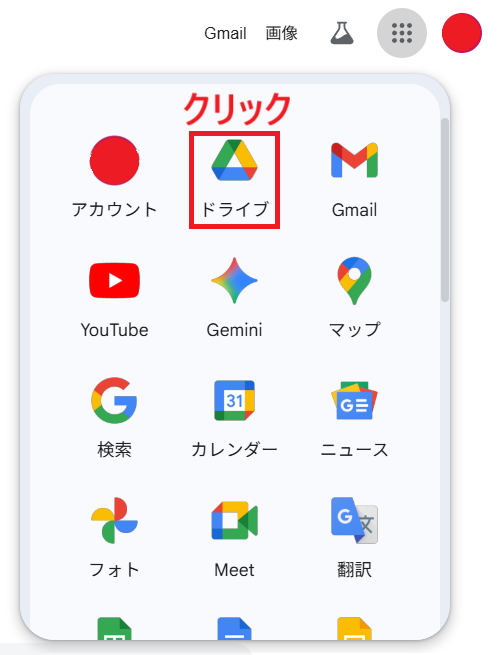
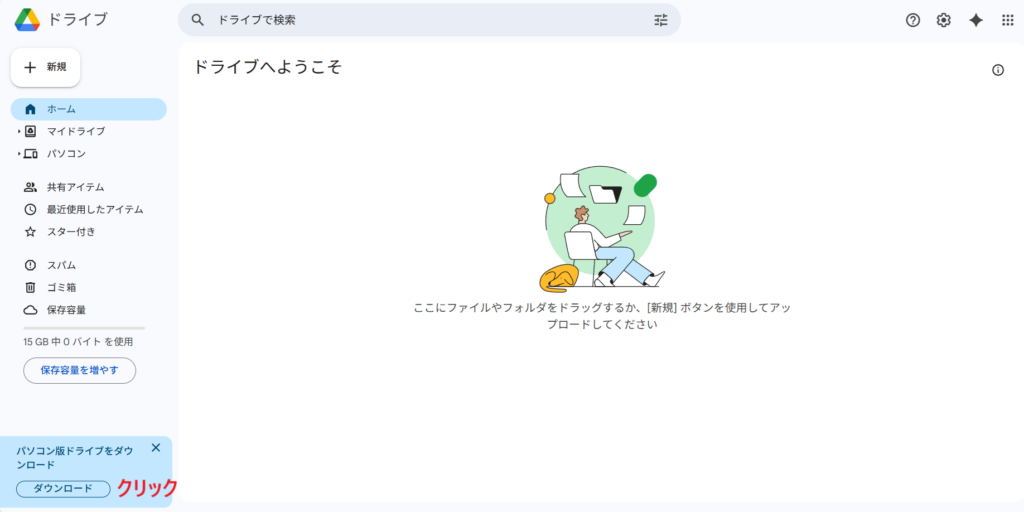
パソコン版ドライブをダウンロード
左下の「パソコン版ドライブをダウンロード」をクリックします。
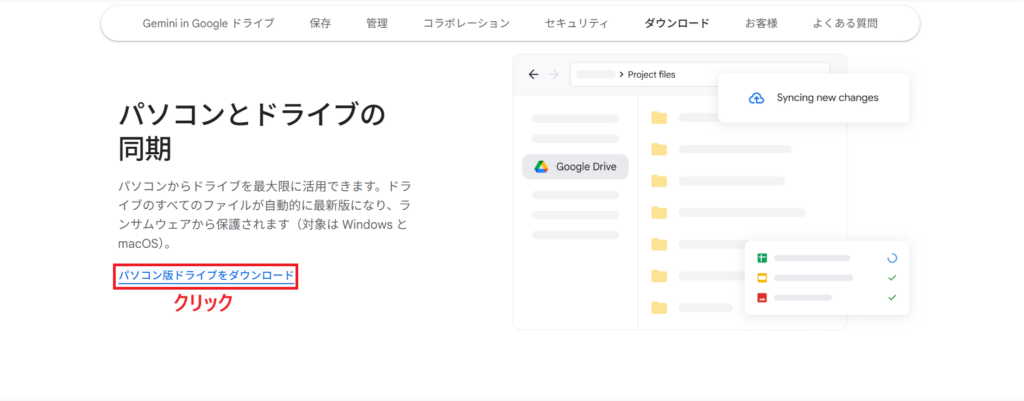
パソコンとドライブの同期と表示されるので、「パソコン版ドライブをダウンロード」をクリック
インストールを開始
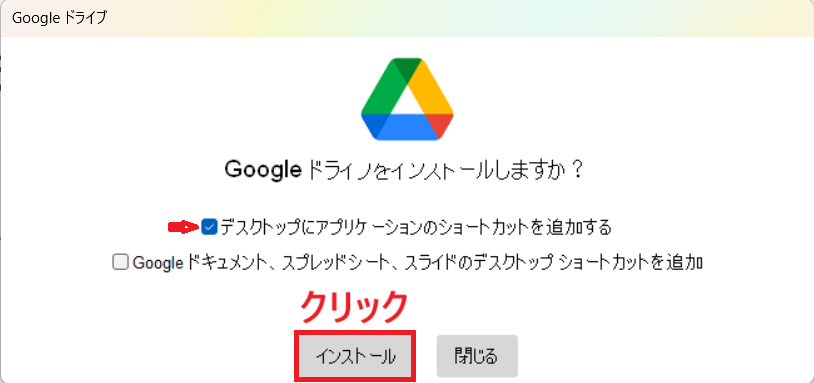
「デスクトップにアプリケーションのショートカットを追加する」にチェックを入れて、
「インストール」をクリックします。
初期設定(ログインと同期設定)
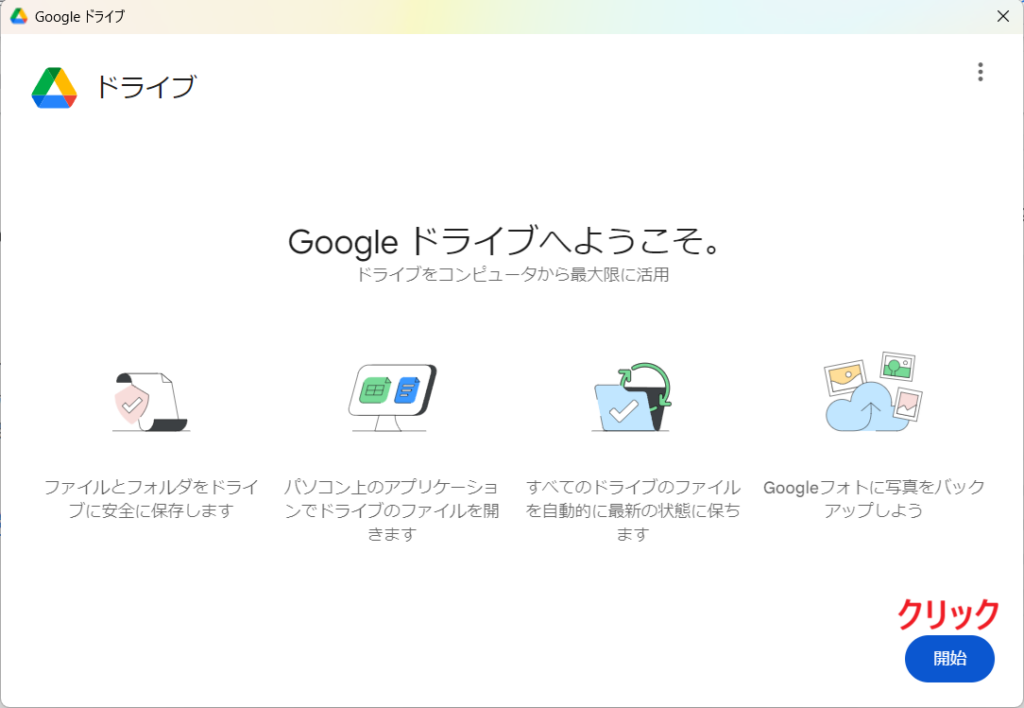
しばらく待つと、「Googleドライブへようこそ」と表示されます。
「開始」をクリックして、セットアップを進めていきます。
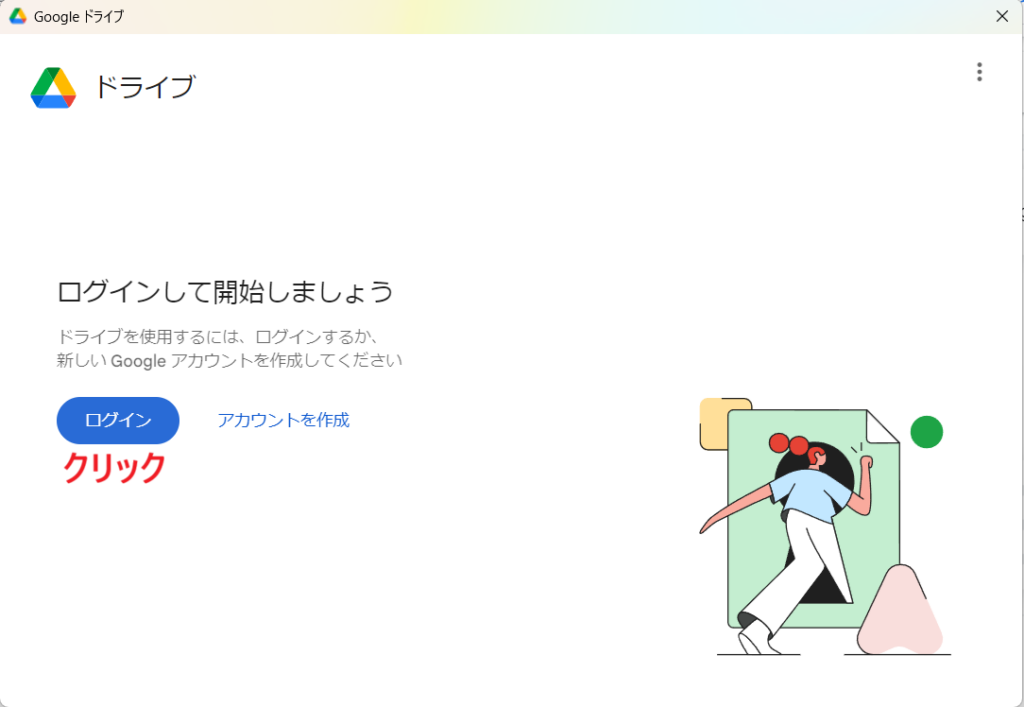
ログインをクリック
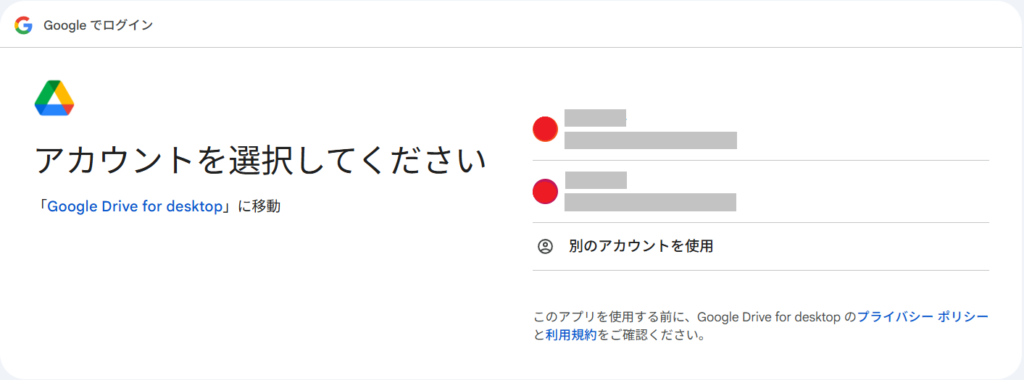
Googleドライブを設定するほうのGoogleアカウントをクリックします。
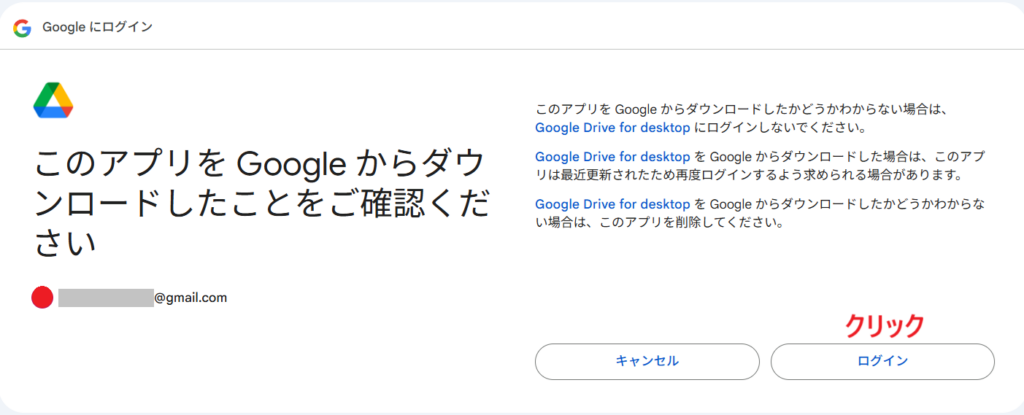
「このアプリをGoogleからダウンロードしたことをご確認ください」と表示されるので、ログインをクリック
同期するフォルダを選択
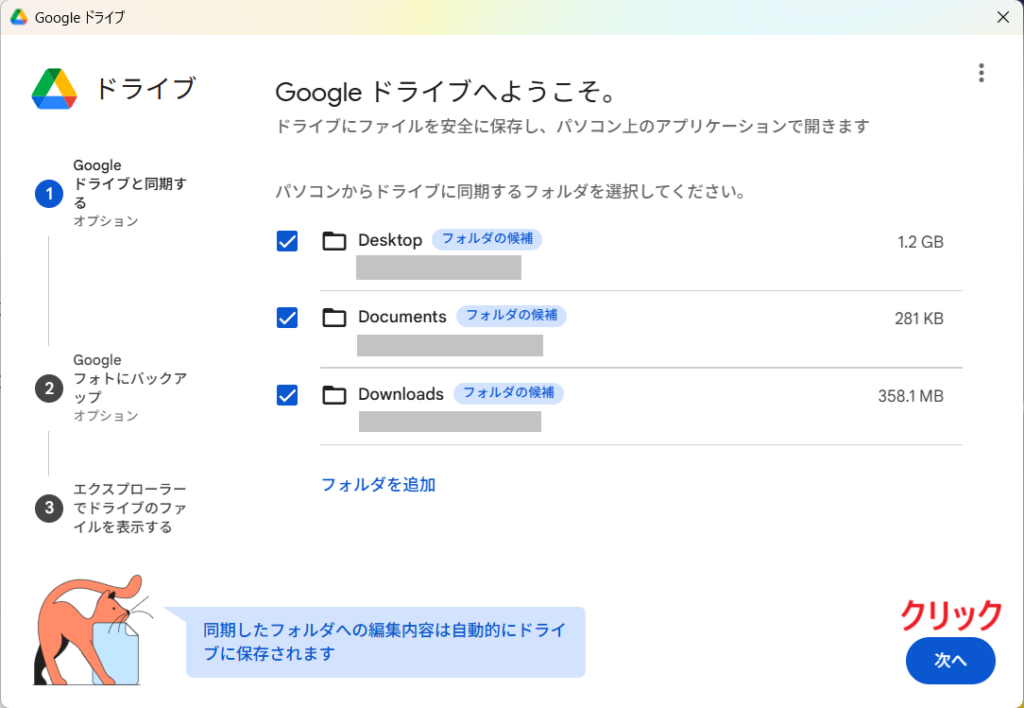
「Googleドライブへようこそ。」という画面が出るので、
Googleドライブと同期したいフォルダを選び、「次へ」をクリックします。
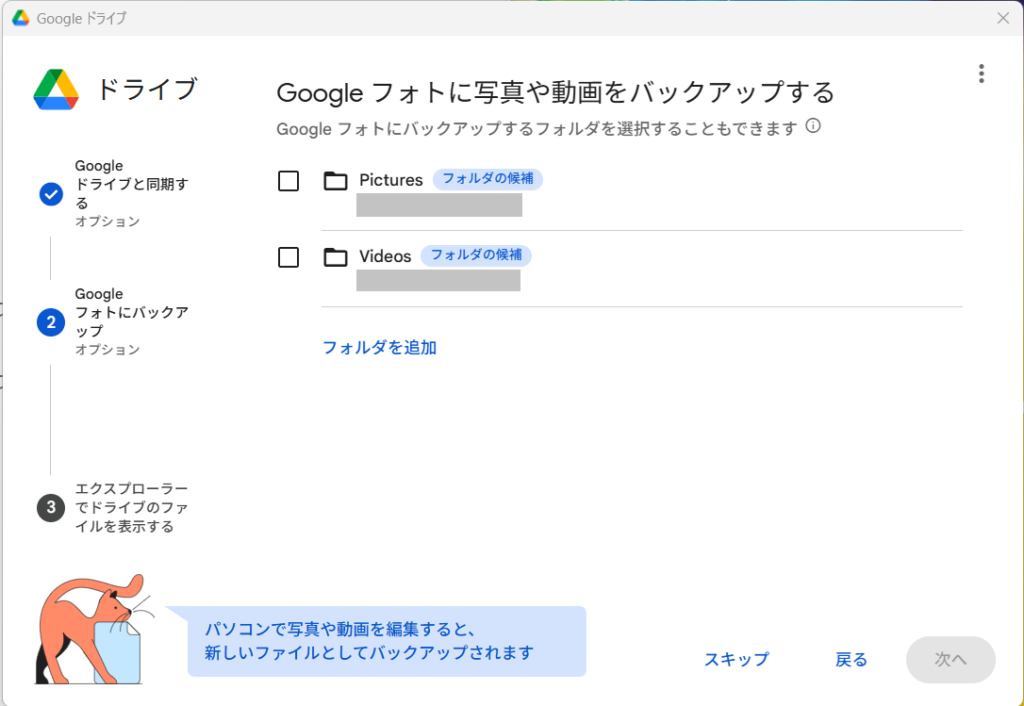
Googleフォトのバックアップ設定(任意)
「Googleフォトに写真や動画をバックアップする」にチェックを入れると、写真や動画も自動でアップロードされます。
必要に応じてチェックを入れ、「次へ」をクリックします。
チェックを入れない場合は、「スキップ」をクリックします。
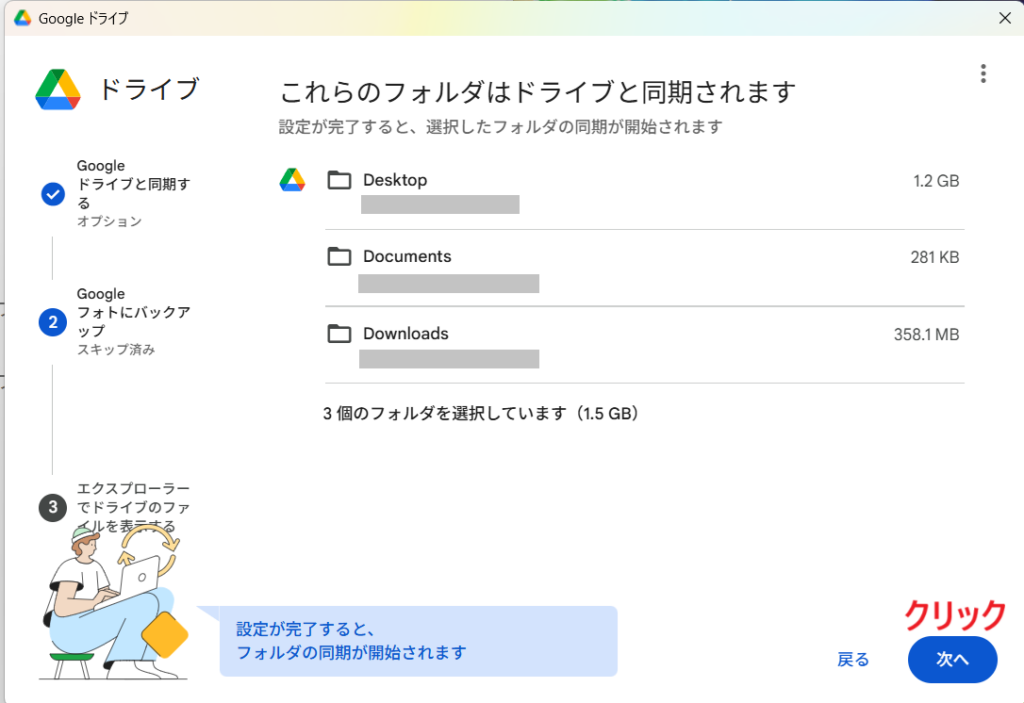
同期と完了までの流れ
「選択したフォルダはドライブと同期されます」と表示 → 「次へ」
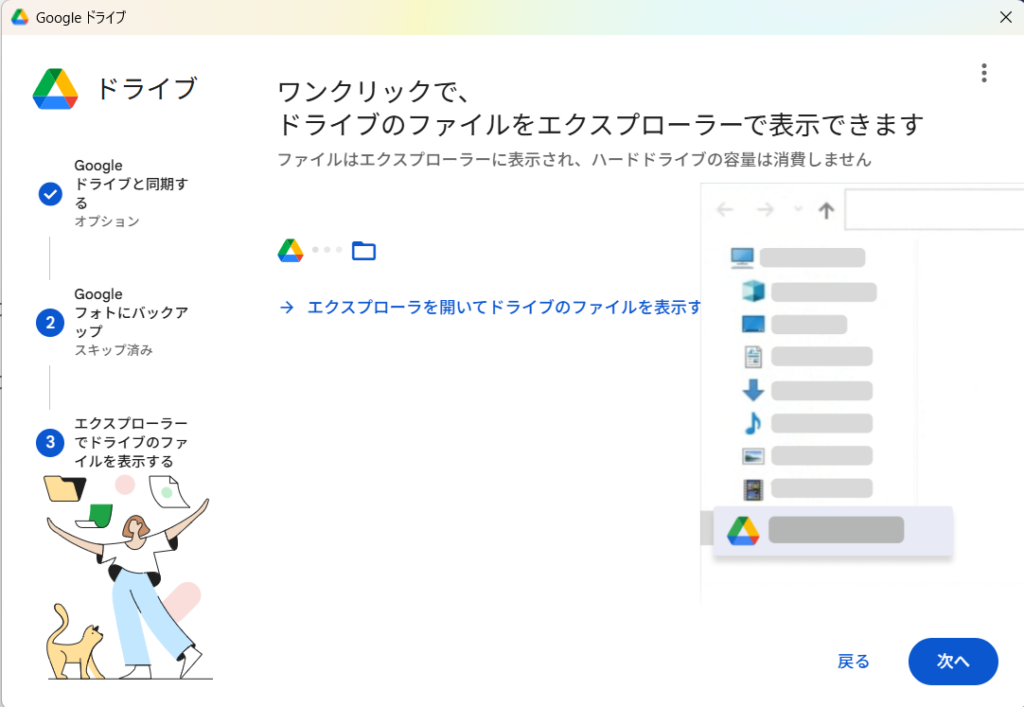
「ワンクリックでドライブのファイルをエクスプローラーで表示できます」→ 「次へ」
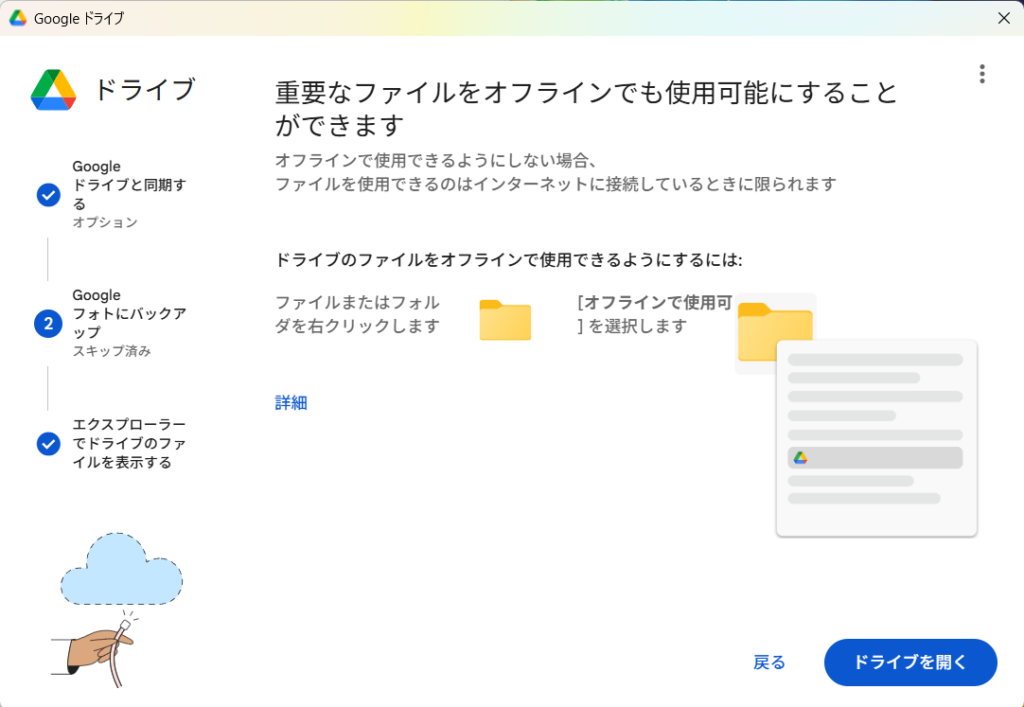
「重要なファイルをオフラインでも使用可能にすることができます」→ 「ドライブを開く」
その後、同期が始まります。
ファイル数が多い場合は少し時間がかかることもありますが、完了するまで待ちましょう。
インストール完了!
同期が終わると、エクスプローラーに「Googleドライブ」のフォルダが表示されます。
これでインストール完了です。
以後、パソコンのGoogleドライブフォルダに保存したファイルは、自動的にクラウドと同期されます。
オフラインでも使えるのが便利ですね。
まとめ
- Googleアカウントにログインした状態でドライブを開く
- 「パソコン版ドライブ」をダウンロードしてインストール
- 同期したいフォルダを選んで設定完了
これで、WindowsパソコンとGoogleドライブが連携できました。
クラウド保存を使いこなして、ファイル管理をもっと快適にしていきましょう!